

DDM の拡張機能を使うと、ブラウザーでダウンロード リンクをクリックしたときに、ダウンロードが DDM に渡されます。DDM は、アドレスに加えて、元のページ (リファラー)、そのサイトの Cookie、ブラウザーの User-Agent を受け取るため、サインインが必要なダウンロードもそのまま使えます。ブラウザー自身のダウンロードが行き着いたアドレスも受け取ります。サイトが DDM にリンクそのものを拒否する場合 (ブラウザーがすでに使った 1 回限りのリンクや、ブラウザーにしかリンクを渡さないサイト) は、DDM はそのアドレスから 1 回だけ続行します。別のサイトの場合は、Cookie を付けません。サイトのボット チェック (たとえば Cloudflare のもの) やプログラムの拒否 (FileHippo の 412 Precondition Failed) によって DDM 自身の接続が断られたときは、DDM はブラウザーと同じ方法 (同じハンドシェイク、設定、ヘッダーの順序) で、ブラウザーの User-Agent とそのサイトだけの Cookie を付けてもう一度接続し、その 1 本の接続でダウンロードします。プロキシ、ネットワーク アダプター、速度制限はこれまでどおり適用されます。チャレンジには答えません。それでも答えを求めるサイトでは再び拒否され、DDM はこのサイトはブラウザーしか通しませんと表示し、ダウンロードをブラウザーに戻す方法を示します (ブラウザーしか通さないサイトを参照)。
この拡張機能は、Google Chrome、Microsoft Edge、Brave、Opera、Vivaldi、Firefox 140 以降、および Mac の Safari 17 以降で動作します (Safari を参照)。
Chromium や Helium など、これらをベースにしたブラウザも同様に動作します。Chrome と同じように拡張機能を使用でき、Brave Origin は Brave と同じように、Zen と LibreWolf は Firefox と同じように動作します。Windows では、Zen に独自のバグがあります (ブラウザと DDM が接続されていません を参照)。
設定
ブラウザー統合は、ブラウザーと通信する小さなヘルパープログラムと、拡張機能本体の 2 つで構成されています。
- セットアップで DDM をインストールし、ブラウザー統合を設定する (Chrome、Edge、Brave、Firefox) にチェックを入れたままにします。これによりヘルパーが登録されます。(ポータブル版ではできません。ポータブル モードを参照してください。) Linux と macOS では、DDM は起動するたびに、その時点でインストールされているブラウザーに対して自身を登録します。
- 使うブラウザーごとに、以下のように拡張機能を追加します。Dannex の拡張機能はまだブラウザーのストアにありません (掲載準備中)。そのため、DDM に付属して DDM のインストール先の
extensionフォルダーに入っており、各リリースの単体のダウンロードとしても提供しています。ブラウザーの拡張機能が DDM に届くまでは、DDM の起動のたびにDannex Download Manager をブラウザーに追加するウィンドウが開きます。見つかったブラウザーが一覧表示され、手順を表示でこの手順が開きます (ストアに掲載された後は、拡張機能を追加で代わりにストアのページが開きます)。今後は確認しないでウィンドウは表示されなくなります。
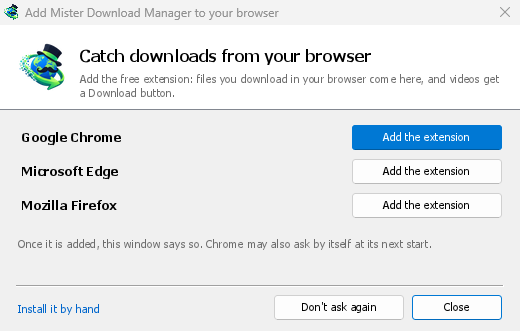
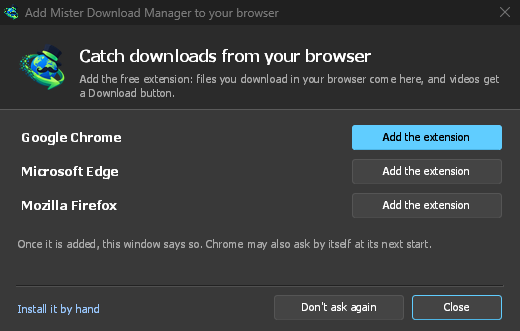
Firefox
Firefox 140 以降が必要です。Firefox は Mozilla が署名したアドオンしかインストールできず、Dannex のアドオンはまだ addons.mozilla.org にありません。公開されるまでは、そのファイルは DDM のフォルダーの extension\mdm-firefox.xpi (各リリースには ...-extension-firefox.xpi として) にあります:
- Firefox Developer Edition、Nightly、ESR:
about:configを開き、xpinstall.signatures.requiredをfalseに設定してから、about:addonsを開き、歯車をクリックしてファイルからアドオンをインストール…を選び、そのファイルを指定します。 - 通常の Firefox (閉じるまで):
about:debugging#/runtime/this-firefoxを開き、一時的なアドオンを読み込む…をクリックして、同じファイルを指定します。
addons.mozilla.org に掲載された後は、そのページのFirefox へ追加で恒久的にインストールされ、Firefox が更新も行います。Zen と LibreWolf も同じページからインストールします。
Chrome、Edge、Brave、Opera、Vivaldi
拡張機能を手動で読み込みます (Chrome ウェブストアへの Dannex の掲載は準備中です。掲載後は、DDM のDannex Download Manager をブラウザーに追加するウィンドウが各ブラウザーでそのページを開き、Chrome に追加でインストールされ、ブラウザーが更新も行います。Edge ではボタンは取得で、他のストアからの拡張機能を許可するの後に使います)。ファイルは DDM のインストール先の extension フォルダーにあります。自分用にインストールした場合は %LOCALAPPDATA%\Programs\Dannex Download Manager\extension、全員用にインストールした場合は Program Files\Dannex Download Manager\extension です。各リリースには単体のダウンロード ...-extension-chromium.zip もあります (先に展開してください)。
- 拡張機能のページを開きます:
chrome://extensions、edge://extensions、またはbrave://extensions。 - 開発者モードをオンにします。
- パッケージ化されていない拡張機能を読み込むをクリックし、
extension\chromiumフォルダーを選択します。
Dannex Download Managerが一覧に表示されます。オンのままにします。ブラウザーが DDM に接続できているかすぐに確認できるよう、ボタンをツールバーにピン留めします。
Helium
Helium でも、上と同じように拡張機能を手動で読み込みます (chrome://extensions は Helium でも使えます)。Dannex が Chrome ウェブストアに掲載された後は、Helium はそこからインストールします。Chrome に追加をクリックしてください。Helium は拡張機能を自身のサービス経由で取得するため、これらが許可されている間だけ動作します。Helium に拡張機能のダウンロードは無効ですと表示されたら、helium://settings/privacy/services (設定 → プライバシーとセキュリティ → Helium サービス) を開き、Helium サービスへの接続を許可すると拡張機能のダウンロードと更新をプロキシ経由にするをオンにして、もう一度Chrome に追加をクリックします。これらがオフの場合は、上のように拡張機能を手動で読み込みます。
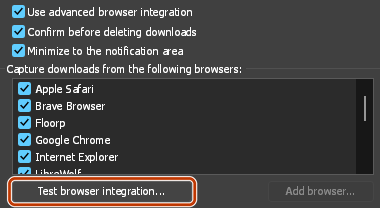
DDM のセットアップは、Windows、Linux、macOS で Helium が探す場所にヘルパーを登録します。ストアに掲載された後、Linux と macOS では、DDM は Helium 自身のサービスを通じて Helium にも拡張機能を提示します。これらが許可されていれば、Helium の次回起動時に自動で届きます (macOS では Helium が先に確認します: メニューの新しい拡張機能が追加されましたでオンにします)。Linux パッケージ (.deb、.rpm) は、ホーム フォルダーには何も書き込まず、この処理を下のウィンドウに任せます。Windows では、この方法で Helium に拡張機能を提示することはできません。Helium をセットアップでインストールした場合は、DDM のDannex Download Manager をブラウザーに追加するウィンドウが Helium でストアのページを開きます。zip 版の Helium はそこで見つからないため、Helium でストアのページを自分で開いてください。Helium は意図的に Google Chrome を名乗るので、オプション → 全般 → 次のブラウザーからのダウンロードを取り込むではGoogle Chromeと表示されます。
Safari (macOS)
Mac アプリには Safari 拡張機能が含まれており、ダウンロードは不要です。Safari 17 以降と macOS 14 以降が必要です。
- DDM を「アプリケーション」にドラッグして一度起動します。DDM のDannex Download Manager をブラウザーに追加するウィンドウに Safari が表示されます。追加方法に以下の手順が示されています。
- Safari で設定 → 機能拡張を開き、Dannex Download Managerにチェックを入れます。すべての Web サイトで常に許可をクリックします。拡張機能がサイトを読み取り、サインイン情報を渡すために必要です。
- アプリが Apple によって公証されていないため (実験的なビルドは公証されていません)、Safari は未署名の拡張機能が許可されている場合にのみ拡張機能を一覧表示します。設定 → 詳細 → Web 開発者用の機能を表示、次に設定 → 開発 → 未署名の拡張機能を許可。Safari は終了するたびにこの設定を忘れます。
Safari では拡張機能がブラウザーのダウンロードを表示したり停止したりできないため、他のブラウザーとは動作が異なります。
- 他のブラウザーと同様に動作するもの: 右クリック項目、動画上のボタン、このページのメディア、ツールバー ボタン、Alt キーを押しながらクリック、DDM の自動起動、および「オプション」のすべてのルール。
- DDM が処理するファイル タイプへのリンクをクリックすると、DDM に移動します。ページが自動的に開始するダウンロード (スクリプト、またはアドレスにファイル名がなくサーバーがファイルで応答するリンク) は Safari に残ります。これらについては、右クリック → DDM でダウンロードを使用してください。
- 利用できないもの: ブラウザーのプロキシまたは VPN の共有、およびフォームからのダウンロード。
zip ファイルから
-x64.zip版にはインストーラーがありませんが、ヘルパーを手動で登録できます。DDM のフォルダーでコマンドプロンプトを開き、次のコマンドを実行します。
dannexdownloadmanager-nmhost.exe --register
これは使用中の Windows アカウントにのみ適用されます。--unregisterを実行すると元に戻せます。その後、上記の手順で zip 内の extension フォルダーから拡張機能を読み込みます。
必要な条件
ダウンロードをクリックすると、拡張機能は DDM のオプションを確認します。
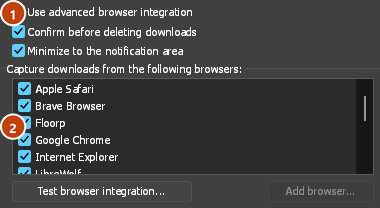
- オプション → 一般 → 高度なブラウザー統合を使用するをオンにする必要があります。オフにすると、DDM には何も送信されません。
- オプション → 一般 → 次のブラウザーからダウンロードをキャプチャするで、使用するブラウザーにチェックを入れる必要があります。
- オプション → ファイルの種類 → 次のファイルの種類を自動的にダウンロードするに、ファイルのタイプがリストされている必要があります。リストは一般的なものから始まります: ZIP、RAR、7Z、EXE、MSI、ISO、DMG、DEB、RPM、APPIMAGE、MP3、MP4、MKV、WEBM、PDF、GGUF や SAFETENSORS などの AI モデル、GLB や STL などの 3D ファイル、その他多数。その他はリストに追加できます。
- オプション → ファイルの種類 → 次のサイトからのダウンロードを自動的に開始しないに、そのサイトが登録されていない必要があります。名前はスペースで区切ります。
*は*.update.microsoft.comのように、文字列のどの部分にも一致します。その下のリストを編集...には、除外する完全なアドレスを 1 行に 1 つずつ登録します (https://example.com/private/*)。 - オプション → ファイルの種類 → 次のサイズより小さいファイルは取得しないを設定すると、小さなファイル (レシートやアイコンなど) はブラウザーでダウンロードされます。0 にすると、すべてのサイズが対象になります。
- 拡張機能にサイトの読み取りを許可する必要があります。読み取りを一部のサイトに限定している場合 (またはクリック時に設定している場合)、サインイン情報を引き継げないため、そのサイトからのダウンロードはブラウザーで行われます。
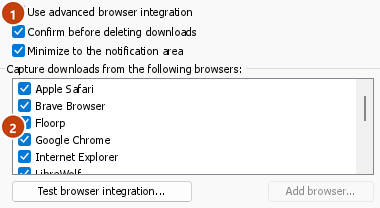
ブラウザがダウンロードを保持している場合、拡張機能のボタンには、どのダウンロードが残されたか、ファイル名とともに表示され、DDMのログにはそれぞれのエントリがあります(DDMのデータフォルダ内のlogs\mdm.log)。
クリックしたアドレスと、リダイレクト先のアドレスの両方を確認します。そのため、除外したサイトが別のサーバーにリダイレクトしても、引き続き除外されます。それ以外のダウンロードはブラウザーで行われます。オプションの変更は 1 分以内にブラウザーに反映されるため、ブラウザーを再起動する必要はありません。
DDMがダウンロードを引き継ぐと、ブラウザーからファイル名、サイズ、種類も取得するため、ダウンロード ファイル情報にはサーバーに再度問い合わせることなくすぐに表示されます。フォームからのダウンロード(ボタンを押すとデータが送信され、ファイルが返されるもの)は、DDMがフォームのデータを使って再度送信します。ファイルを送信するフォームはブラウザーで処理されます。
DDM がダウンロードを引き継ぐと、ブラウザー自身のコピーはキャンセルされ、ブラウザーのダウンロード リストから削除されます。Firefox およびそれに基づいて構築されたブラウザー (Waterfox、Zen、LibreWolf) では、サーバーが応答するとすぐに DDM がダウンロードを引き継ぎます。これは、ブラウザーがこのファイルをどうしますか?と尋ねる前に行われます。DDM が引き継ぐファイルの場合、この質問は表示されません (Waterfox は新しい種類のファイルごとにこの質問をします)。DDM が引き継がないファイルには、以前と同様に質問が表示されます。ダウンロード ファイル情報が DDM で開きます (オプション → ダウンロードでオフにしていない場合)。そこでキャンセルしても、ダウンロードはブラウザーに戻されません。
ブラウザーでダウンロード リンクをクリックすると、DDMで「ダウンロード ファイル情報」が開きます。 

「ダウンロード開始」をクリックすると、進行状況ウィンドウにダウンロードの進み具合が表示されます。 

ダウンロード完了: ファイルを開くか、「フォルダーを開く」をクリックします。 

プライベート ウィンドウからのダウンロードでは、そのウィンドウの Cookie が使われ、通常のウィンドウの Cookie は使われません。また、ウィンドウを閉じるとDDMの一覧から削除されます。
DDMがブラウザーからダウンロードしたファイルには、ブラウザーが付けるのと同じように、インターネットから取得したことを示すマークが付きます。Windowsでは、プログラムの実行前にSmartScreenで確認され、Officeではドキュメントが保護されたビューで開きます。
ブラウザーが開くファイル
ブラウザーが表示または再生するPDF、曲、動画も、その種類がオプション → ファイルの種類に含まれていれば(除外サイトを除く)、DDMに送られます。この機能をオフにするには、オプション → 一般 → キー...でブラウザーが開くファイルも取得するのチェックを外します。この機能には、バージョン128以降のChromiumブラウザー(Chrome、Edge、Brave、Opera、Vivaldi)またはFirefoxが必要です。
ツールバーボタン
拡張機能のボタンは、ブラウザーが DDM に届いているかどうかを示します。赤い!は届いていないことを意味します。ボタンをクリックすると理由が表示され、修正方法でブラウザーと DDM が接続されていませんの該当する節が開きます。DDM がダウンロード中は、ボタンに実行中のダウンロード数が表示されます。ボタンには次の機能もあります:
- リンク用のボックス: アドレスを貼り付けてダウンロードをクリックします。DDM は、DDM でダウンロードの場合と同じように、開いているページをリファラー、リンク先サイトの Cookie を付けた状態で受け取ります。
- ダウンロード: DDM のダウンロードを、実行中のものを先頭に、進行状況、速度、残り時間とともに表示します。ポップアップを開いている間は最新の状態に更新されます。一時停止または再開でひとつずつ、すべて一時停止でまとめて操作できます。完了したものをクリックすると、そのフォルダーが開きます。DDM が実行されていないときは何も表示されません (ダウンロードのときは DDM が自動で起動します)。ダウンロードの送信先を別の DDM にした場合は、そちらのダウンロードが表示されます。
- このブラウザーからのダウンロードを取得する: チェックを外すと一時停止し、再度チェックを入れるまで、すべてのダウンロードはブラウザーで処理されます。
- 現在のサイトからのダウンロードを取得しない: DDMの除外サイトに追加します。
- DDM を開くとオプション...。
- このページのメディア: ページが読み込んだ、DDMでダウンロードできる項目(下記参照)。
VPNまたはプロキシ拡張機能
VPN またはプロキシ拡張機能は、ブラウザー専用のプロキシです。拡張機能のツールバー ポップアップでこのブラウザーのプロキシまたは VPN 拡張機能経由でダウンロードを送信するをオンにすると (インストール時はオフ)、DDM はブラウザーから引き継いだダウンロードを同じプロキシ経由でダウンロードします (既定でオンになっているオプション → プロキシ / SOCKS → ブラウザーのリクエストからプロキシ/SOCKS を使用するを使用します。詳細についてはオプションを参照してください)。オフにすると、拡張機能はブラウザーのプロキシを何も読み取りません。
- Firefoxは、切り替え時に一度だけ、拡張機能がブラウザーのプロキシを読み取ることを許可するかどうかを尋ねます。オフにすると、その許可は取り消されます。DDM は、VPN 拡張機能がリクエストごとに選択したものを含め、ブラウザー自身のファイルのリクエストが使用したプロキシを取得します。
- Chrome、Edge、Brave、Opera、Vivaldiは、切り替え時にその許可を求めることができないため、拡張機能はインストール時からその許可を持っています (Chrome は、拡張機能がすでに要求しているすべてのサイトへのアクセスとしてそれをカウントするため、インストール プロンプトに新しい行を追加せず、更新で新しいものは何も要求されません)。切り替えは何も要求しません。DDM は、誰が設定したか (VPN またはプロキシ拡張機能、ポリシー、コマンドライン) にかかわらず、ブラウザーの有効なプロキシを取得します。アドレスがバイパス リストにある場合、またはプロキシ自動設定スクリプト (アドレスまたはインライン) がある場合を除き、ダウンロードのスキーム (
http、https、socks4、socks5) の固定サーバーです。プロキシがない場合、またはシステムのプロキシを使用している場合、何も送信されず、DDM は独自のオプションに従います。QUIC プロキシは共有できません。
どちらの場合も、プロキシのログインは読み取られません。VPN 拡張機能自身のログインを要求するプロキシは共有できず、ダウンロードはそれなしで続行するのではなく、その旨を伝えます。
このページのメディア
リンクがなくても動画を再生できるページや、プレーヤーがダウンロード ボタンから動画を隠すページがあります。ツールバー ボタンにはページが読み込んだ項目が一覧表示されるため、そこから保存できます。
- ストリーム: 多くのサイトが長い動画の再生に使うHLS (
.m3u8) とDASH (.mpd)。プレーヤーが品質を何度切り替えても、各ストリームは1回だけ一覧に表示されます。拡張機能が読み取れる場合は、品質 (1080p · 720p) と長さも表示されます。アドレスが.m3u8または.mpdで終わらないプレーンテキスト形式のストリームも検出されます。一覧を開くか、プレーヤー上のダウンロード ボタンを押すと、プレーヤーがストリームを再生している場合に、拡張機能がプレーヤーの取得したデータの最初の数KBを読み取り、ストリームを判別します。操作するまでデータは読み取られません。 - ページで再生された動画ファイルと音声ファイル(MP4、WebM、MP3など)。ファイルサイズと、動画の場合は画面サイズも表示されます。
まず動画を再生してください。リストはページがコンテンツを読み込むにつれて埋められ、タブが別のページに移動すると空になります。メディアファイル名の前にページのタイトルを付けるがオンの場合、リストからのファイルはページ名、次にそのファイル自身の名前 (The page - clip.mp4) で命名されます。いずれかの横にあるダウンロードをクリックします。ストリームは DDM のページからビデオをダウンロードウィンドウを開き、その品質を読み取ります (yt-dlp が処理します)。ファイルは他のダウンロードと同様に DDM のリストに追加されます。そのサーバーのクッキー、リファラーとしてのページ、およびブラウザーのユーザーエージェントは、クリックしたリンクの場合と同様に、それに付随します。
ストリームの一部(セグメント)は一覧に表示されません。コピー保護されたストリーム(DRM: Widevine、PlayReady、FairPlayなど。多くの有料ストリーミングサービスで使用されています)は保護されていますと表示され、ダウンロードボタンもありません。保護を解除できるツールはなく、DDMも解除を試みません。
追加の設定は必要ありません。拡張機能はダウンロードを引き継ぐため、ブラウザーがダウンロードする項目をすでに確認しています。記録した内容はブラウザーのメモリに保存され、ブラウザーを閉じると消去されます。
右クリック: DDM でダウンロード
リンク、動画、音声、画像を右クリックして、DDM でダウンロードを選択します。種類に関係なく、DDMがダウンロードします。要求して開始するため、ここではファイルの種類リストや除外サイトは適用されません(これらはDDMが自動で引き継ぐダウンロードのみを決めます)。ストリームとして再生される動画は、プレーヤーが読み込んだストリーム(HLSまたはDASH)とともに動画をダウンロードウィンドウに送られます。これは動画上のボタンを使った場合と同じです。ストリームのサーバー用の Cookie と、リファラーとしてのページも送信されます。
ページの一部を選択して右クリックするとDDM で選択したリンクをダウンロード、ページを右クリックするとDDM で全リンクをダウンロードを選べます。リンクはリンク グラバーで開き、パッケージごとに分類されるので、必要なものにチェックを付けます。ページを右クリックしてDDM ですべての画像をダウンロード (ページが提供する最大サイズの各画像) やDDM ですべての動画とオーディオをダウンロード (ページのプレーヤーとそのようなファイルへのリンク、およびプレーヤーが再生したファイル) を選ぶと、同じようにリンク グラバーで開きます。
これらの項目を選択したときにDDMに接続できない場合は、理由を説明するヘルプページの該当セクションが開きます。
オプション → 全般 → ブラウザーのコンテキスト メニューの DDM メニュー項目をカスタマイズ → 編集...で、この 5 つのうちブラウザーのメニューに表示するものを選びます。ブラウザーのメニューは、次にそのブラウザーに切り替えたときに変更されます。
動画上のダウンロード ボタン
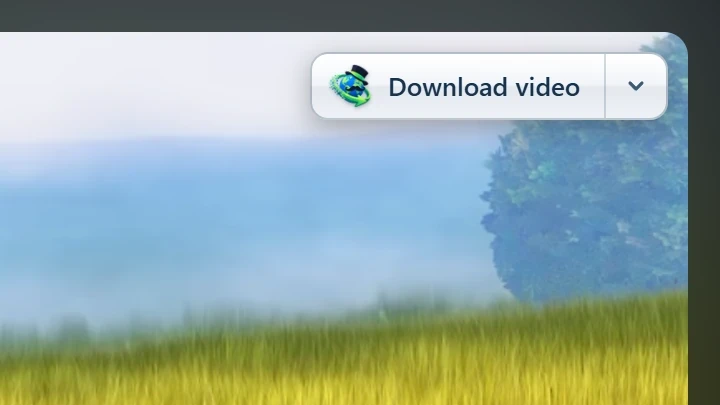
Web ページ上のビデオをポイントすると、その端に小さな動画をダウンロードボタンが表示されます。それをクリックすると、ビデオの上にメニューが開きます。DDM はダウンロードできる品質を検索し、サイズと共にそれらを一覧表示します。1 つを選択すると、進行状況ウィンドウのみで直ちにダウンロードされます。DDM のメイン ウィンドウはそのままです (オプションでダウンロードを開始せず、ファイルをキューに追加するだけがオンになっている場合は、代わりにキューに入ります)。メニューの下部にあるDannex Download Manager で開く...をクリックすると、代わりにページからビデオをダウンロードウィンドウが開きます。メニューには DDM が実行されている必要があります。実行されていない場合、またはダウンロードを送信する別の DDM の場合は、クリックするとそのウィンドウが直接開きます。クリックしたビデオを取得します。再生するファイル自体、またはプレーヤーが読み込んだストリーム (HLS または DASH)、それ以外の場合はページです。ボタンがどれを意味するのか判断できない場合、ツールバー ボタンのこのページのメディアにすべてが一覧表示されます。埋め込みプレーヤーも機能し、サイトへのサインイン、プレーヤーを埋め込むページ、ブラウザーのユーザー エージェントもそれに含まれるため、メンバー向けのビデオ、または埋め込みサイトでのみ再生されるビデオもダウンロードできます。サウンド プレーヤーにもボタンが表示されます。
邪魔にならないよう、動画にポインターを合わせたときだけ表示されます(プレーヤーにキーボードのフォーカスがある場合も表示され、Tabキーでボタンに移動できます)。ポインターを動かさずにいるとフェードアウトし、小さな動画や短い無音のループ(アニメーション画像や背景)には表示されません。全画面表示では、プレーヤーが対応していれば動画に追従します。コピー保護された動画(DRM)では、保存できないことが表示されます。
- 移動: 動画の端に沿ってドラッグして移動できます。最も近い端に吸着し、そのサイトではその位置に表示されます。
- ボタンのメニュー (ボタンの横の矢印): この動画では表示しない、このサイトでは表示しない (DDM はサイトを
www.を除いて記憶するので、m.のような同じサイトの他のアドレスも対象になります)、そして DDM のオプションを開くボタンの設定... (DDM に接続できないときは、ボタンがそう表示します)。 - ボタンの設定: オプション → 全般 → ブラウザーの DDM ダウンロード パネルをカスタマイズ → 編集...。オフにする、動画の上、サウンド プレーヤーの上、またはその両方に表示する、指定した秒数より短いメディアには表示しない (ブラウザーは、プレーヤーが読み込んだ後に動画の長さを把握するため、それまではボタンを表示します)、最初に表示する場所を選ぶ (別の隅を選ばない限り右上。サイトで別の場所にドラッグした場合は、そのサイトではそこに留まります)、表示しないサイトを確認・編集する、といった設定ができます。ボタンのメニューのこのサイトでは表示しないはその一覧に追加され、オプションを開いている間に追加されたサイトは、OK をクリックしても保持されます。
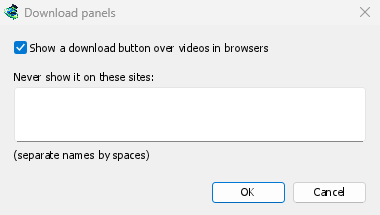
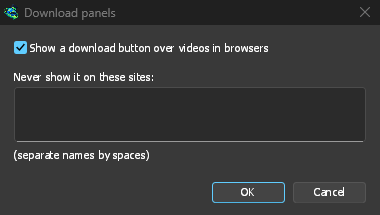
このボタンは他のブラウザー統合と同じ設定に従います。高度なブラウザー統合を使用するがオフの場合、またはブラウザーのチェックが外れている場合は表示されません。
ダウンロードを取得するかどうかを切り替えるキー
リンクをクリックするときに Alt を押したままにすると、DDM ではなくブラウザーがダウンロードします。Firefox では、about:config の browser.altClickSave 設定がオンの場合に限り、Alt+クリックでリンクが保存されます。そうでない場合は、リンクを右クリックして名前を付けてリンク先を保存...を選ぶと、ブラウザーが保持します。
リンクをクリックするときに Ctrl+Alt を押したままにすると、右クリック メニューのDDM でダウンロードと同じように、種類を問わず DDM がダウンロードします。ページ、画像、オプションでブラウザーに任せているファイルの種類もこれに含まれます。このクリックに対して、ページもブラウザーもそれ以外の動作はしません (タブも開きません)。
どちらもオプション → 全般 → キー...で設定します。それぞれなし、Alt、Ctrl、Shift、またはそのうち 2 つか 3 つの組み合わせにでき、2 つは異なるキーにする必要があります。押しているキーと完全に一致した場合だけ有効です。たとえば Alt を選んでいる場合、Alt+Shift のクリックは通常のクリックです。強制のキーの既定が Ctrl+Alt なのは、このクリックを他の目的で行う人がいないためです。ブラウザーは Ctrl でタブ、Shift でウィンドウ、Alt でダウンロードを開き、Windows では Alt+Shift でキーボード レイアウトが切り替わります。リンクをブラウザーに任せるキーに選んだキーは、ブラウザー本来の意味が残ります (Shift は引き続き新しいウィンドウを開き、そのウィンドウがリンクをダウンロードします)。リンクを強制するキーに選んだキーは、その意味を置き換えます。Mac では、Control+クリックが右クリック メニューを開くため、オプションの Ctrl は Command キー (⌘) を表します。Command+Option でリンクを強制します。変更は、ブラウザーがあらためて DDM に問い合わせた時点で反映されます。これはブラウザーに切り替え直したときに行われます。ツールバー ボタンのポップアップには、選択したキーが表示されます。同じウィンドウにブラウザーが開くファイルも取り込むがあります。
サイトからのダウンロードを常にブラウザーで行うには、ツールバーのこのサイトからダウンロードを取得しないを使うか、サイトを以下のサイトからのダウンロードを自動的に開始しないに追加します。特定のファイルの種類をブラウザーでダウンロードするには、ファイルの種類の一覧からその種類を削除します。
ブラウザーしか通さないサイト
一部のサイトのボット チェック (Cloudflare のチャレンジ、Akamai のエッジ) は、DDM がブラウザーと同じ方法でもう一度接続しても、ブラウザーしか通しません。その場合、DDM はこのサイトはブラウザーしか通しませんと表示し、ブラウザーでダウンロードを提示します。これは、ダウンロードの進行状況ウィンドウのボタンと、リスト内の右クリック メニューの項目です。DDM を再起動しても残ります。
ダウンロードのアドレスを、そのダウンロードの元のブラウザーで開きます。DDM がどのブラウザーか分からない場合 (DDM で自分で追加したリンク) や、見つからない場合 (Linux の Flatpak や Snap のブラウザー) は、既定のブラウザーで開きます。サイトがチェックを求めたら、そこで答えてください。ブラウザーがダウンロードを始めると、その拡張機能がいつもどおり DDM に渡そうとしますが、DDM はそれをブラウザーに任せます。ダウンロードはブラウザーが保持し、ツールバー ボタンのポップアップに理由が表示されます。DDM はこの処理を、そのアドレス (またはリダイレクト先のアドレス) について、クリックから 10 分以内に 1 回だけ行います。その後は、そのリンクのダウンロードはまた DDM に届きます。DDM のログに、それぞれ記録されます。
ダウンロードの行は DDM のリストにそのまま残り、再開で DDM からもう一度試せます。そのようなボタンが DDM に表示されない場合 (追加前にリンク グラバーやダウンロード ファイル情報が調べたリンク) は、リンクをクリックするときに Alt を押したままにすると、そのダウンロードをブラウザーに任せられます (取り込みを強制または防止するキー)。
DDM が起動していない場合
先に DDM を起動する必要はありません。ブラウザーからダウンロードが渡されたときに DDM が起動していない場合は、ヘルパーが DDM を起動してダウンロードを引き渡します。
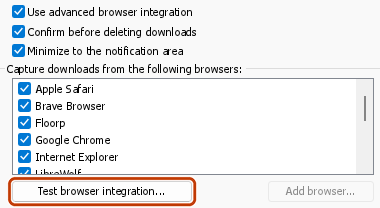
DDM にまったく接続できない場合(アンインストールされている、またはヘルパーが登録されていない場合)、ダウンロードはブラウザーで続行されるため、失われることはありません。ツールバーのボタンには赤い!が表示されます。ブラウザーと DDM が接続されていませんを参照するか、オプション → 一般 → ブラウザー統合のテスト...を実行してください。
次のステップ
無料、オープンソース、広告なし、試用期間なし。
Dannex Download Managerをダウンロード