

Із розширенням DDM клацання посилання для завантаження в браузері передає завантаження до DDM. DDM отримує адресу разом зі сторінкою, з якої вона походить (реферер), вашими cookie для сайту та User-Agent браузера, тому завантаження, для яких потрібен вхід в обліковий запис, працюють. DDM також отримує адресу, до якої дійшло власне завантаження браузера: коли сайт відмовляє DDM у самому посиланні (одноразове посилання, яке браузер уже використав, або сайт, що віддає посилання лише браузерам), DDM один раз продовжує звідти, без ваших cookie, якщо це інший сайт. Коли перевірка сайту на ботів (наприклад, Cloudflare) або його відмова програмам (412 Precondition Failed від FileHippo) відхиляє власне з’єднання DDM, DDM ще раз пробує з’єднатися так, як це робить ваш браузер (те саме рукостискання, налаштування й порядок заголовків), з User-Agent вашого браузера та його cookie лише для цього сайту, і завантажує через це одне з’єднання; ваш проксі, мережевий адаптер і обмеження швидкості діють як зазвичай. Він не розв’язує перевірок: сайт, який усе ще вимагає відповіді, знову відмовить, і DDM скаже цей сайт пропускає лише браузери та запропонує передати завантаження назад браузеру (див. Сайт, який пропускає лише браузери).
Розширення працює в Google Chrome, Microsoft Edge, Brave, Opera та Vivaldi, у Firefox 140 або новішої версії, а також у Safari 17 або новішої версії на Mac (див. Safari).
Браузери, побудовані на них, також працюють: Chromium і Helium приймають розширення так само, як Chrome, Brave Origin — як Brave, Zen і LibreWolf — як Firefox. У Windows Zen має власну помилку (див. Браузер і DDM не підключені).
Налаштування
Інтеграція з браузером складається з двох частин: невеликої допоміжної програми, з якою спілкується браузер, і самого розширення.
- Установіть DDM за допомогою інсталятора та залиште позначеним пункт Налаштувати інтеграцію з браузером (Chrome, Edge, Brave, Firefox). Це зареєструє помічника. (Портативна версія цього не може; див. Портативний режим.) У Linux і macOS DDM реєструє його самостійно, щоразу під час запуску, для встановлених на той момент браузерів.
- Додайте розширення в кожен браузер, яким користуєтеся, як описано нижче. Розширення Dannex ще немає в магазинах браузерів (їхні сторінки незабаром з’являться), тому воно входить до DDM, у папку
extension, де встановлено DDM, а також доступне окремим завантаженням із кожним випуском. Поки розширення якогось браузера не дійшло до DDM, при кожному запуску DDM відкриває вікно Додати Dannex Download Manager до браузера: у ньому перелічено знайдені браузери, а Показати, як відкриває ці кроки (коли магазин його додасть, Додати розширення відкриє його сторінку там). Більше не питати вимикає це вікно.
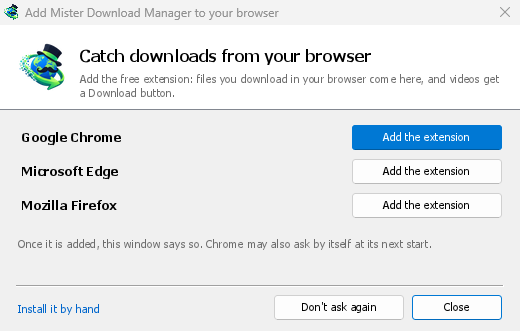
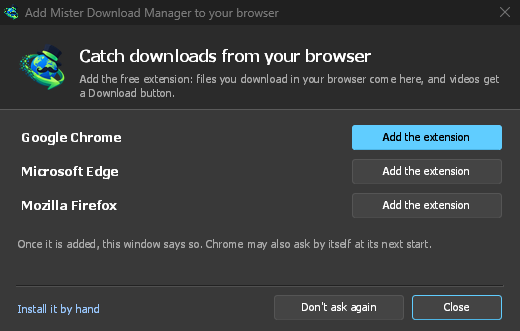
Firefox
Потрібен Firefox 140 або новіший. Firefox встановлює лише додатки, підписані Mozilla, а додатка Dannex ще немає на addons.mozilla.org. Доки його немає, файл додатка — extension\mdm-firefox.xpi у папці DDM (і ...-extension-firefox.xpi із кожним випуском):
- Firefox Developer Edition, Nightly або ESR: відкрийте
about:config, установіть дляxpinstall.signatures.requiredзначенняfalse, потім відкрийтеabout:addons, клацніть значок шестірні, Установити додаток із файлу… і виберіть файл. - Будь-який Firefox, до закриття: відкрийте
about:debugging#/runtime/this-firefox, клацніть Завантажити тимчасовий додаток… і виберіть той самий файл.
Коли додаток з’явиться на addons.mozilla.org, Додати до Firefox на його сторінці встановить його остаточно, а Firefox оновлюватиме його; Zen і LibreWolf встановлюють його з тієї самої сторінки.
Chrome, Edge, Brave, Opera та Vivaldi
Завантажте розширення вручну (сторінка Dannex у Веб-магазині Chrome незабаром з’явиться; коли вона буде, вікно DDM Додати Dannex Download Manager до браузера відкриє її в кожному браузері, де Додати до Chrome установить розширення, а браузер оновлюватиме його; в Edge кнопка називається Отримати, після Дозволити розширення з інших магазинів). Його файли лежать у папці extension, де встановлено DDM: %LOCALAPPDATA%\Programs\Dannex Download Manager\extension, якщо ви встановили його для себе, або Program Files\Dannex Download Manager\extension, якщо для всіх. Кожен випуск також містить їх окремим завантаженням, ...-extension-chromium.zip (спершу розпакуйте).
- Відкрийте сторінку розширень:
chrome://extensions,edge://extensionsабоbrave://extensions. - Увімкніть Режим розробника.
- Натисніть Завантажити розпаковане та виберіть папку
extension\chromium.
Dannex Download Manager з'явиться у списку. Залиште його увімкненим. Закріпіть його кнопку на панелі інструментів, щоб одразу бачити, чи браузер досягає DDM.
Helium
У Helium завантажте розширення вручну, як описано вище (chrome://extensions у Helium теж працює). Коли Dannex з’явиться у Веб-магазині Chrome, Helium установлюватиме його звідти: клацніть Додати до Chrome. Helium отримує розширення через власні служби, тож це працює, лише поки їх дозволено. Якщо Helium каже Завантаження розширень вимкнено, відкрийте helium://settings/privacy/services (Налаштування → Конфіденційність і безпека → Служби Helium), увімкніть Дозволити підключення до служб Helium і Проксіювати завантаження та оновлення розширень і знову клацніть Додати до Chrome. Якщо їх вимкнено, завантажте розширення вручну, як описано вище.
Інсталятор DDM реєструє допоміжну програму там, де її шукає Helium, у Windows, Linux і macOS. Коли магазин додасть розширення, у Linux і macOS DDM також пропонує його Helium через власні служби Helium, тож за їх дозволу воно з’являється саме під час наступного запуску Helium (у macOS Helium спершу питає: Додано нове розширення у його меню, де його вмикають). Пакети Linux (.deb, .rpm) залишають це вікну нижче й нічого не записують у вашу домашню папку. У Windows Helium не можна запропонувати розширення таким способом: вікно DDM Додати Dannex Download Manager до браузера відкриває сторінку магазину в Helium, якщо Helium встановлено його інсталятором; Helium із zip там не знаходиться, тож відкрийте в ньому сторінку магазину самі. Helium навмисно видає себе за Google Chrome, тому в Параметри → Загальні → Перехоплювати завантаження з таких браузерів він називається Google Chrome.
Safari (macOS)
Програма для Mac містить розширення Safari: нічого завантажувати не потрібно. Потрібні Safari 17 або новішої версії та macOS 14 або новішої версії.
- Перетягніть DDM до «Програм» і запустіть її один раз. У вікні DDM Додати Dannex Download Manager до браузера відображається Safari: Як додати показує кроки нижче.
- У Safari відкрийте Параметри → Розширення та поставте позначку біля Dannex Download Manager. Натисніть Завжди дозволяти на кожному вебсайті: розширенню потрібно читати сайт, щоб передати ваші дані для входу.
- Оскільки програма не нотаріально засвідчена Apple (експериментальні збірки не є такими), Safari відображає розширення лише з дозволеними непідписаними розширеннями: Параметри → Додатково → Показати функції для веброзробників, потім Параметри → Розробник → Дозволити непідписані розширення. Safari забуває цей параметр щоразу, коли виходить.
Safari не дозволяє розширенню ні бачити, ні зупиняти завантаження браузера, тому те, що працює, відрізняється від інших браузерів:
- Працює як в інших браузерах: пункти контекстного меню, кнопка над відео, Медіа на цій сторінці, кнопка на панелі інструментів, Alt-клік, автоматичний запуск DDM та кожне правило в «Параметрах».
- Клік на посилання на тип файлу, який приймає DDM, переходить до DDM. Завантаження, яке сторінка починає сама (скрипт або посилання без імені файлу в адресі, на яке сервер відповідає файлом), залишається в Safari: для них використовуйте правий клік → Завантажити за допомогою DDM.
- Недоступно: спільне використання проксі-сервера або VPN браузера, а також завантаження з форми.
З простого архіву zip
Копія -x64.zip не має інсталятора, але ви можете зареєструвати допоміжну програму самостійно. Відкрийте командний рядок у папці DDM та виконайте:
dannexdownloadmanager-nmhost.exe --register
Це стосується лише вашого облікового запису Windows. --unregister скасовує це. Потім завантажте розширення, як описано вище, з папки extension архіву.
Що потрібно
Коли ви натискаєте на завантаження, розширення перевіряє Параметри DDM:
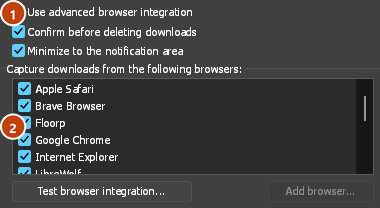
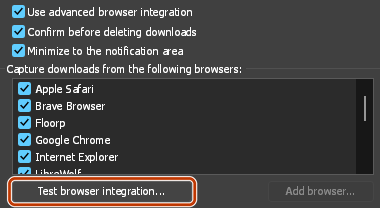
- Параметри → Загальні → Використовувати розширену інтеграцію з браузером має бути увімкнено. Вимкніть його, щоб нічого не надсилати до DDM.
- Параметри → Загальні → Перехоплювати завантаження з наступних браузерів має бути позначено ваш браузер.
- Параметри → Типи файлів → Автоматично починати завантаження таких типів файлів має містити тип файлу. Список починається зі звичайних: ZIP, RAR, 7Z, EXE, MSI, ISO, DMG, DEB, RPM, APPIMAGE, MP3, MP4, MKV, WEBM, PDF, моделі ШІ, такі як GGUF та SAFETENSORS, 3D-файли, такі як GLB та STL, та багато інших. Будь-що інше можна додати до списку.
- Параметри → Типи файлів → Не починати завантаження автоматично з наступних сайтів не повинно містити цей сайт. Назви розділені пробілами, а
*відповідає будь-якій частині, як у*.update.microsoft.com. Редагувати список ... нижче перераховує повні адреси, які слід залишити без змін, по одній на рядок (https://example.com/private/*). - Параметри → Типи файлів → Не завантажувати файли менші за залишає невеликі файли (квитанції, іконки) браузеру. 0 приймає будь-який розмір.
- Розширенню має бути дозволено читати сайт. Якщо ви обмежите його певними сайтами (або По кліку), воно не зможе передати ваші дані для входу, тому залишить завантаження з цих сайтів браузеру.
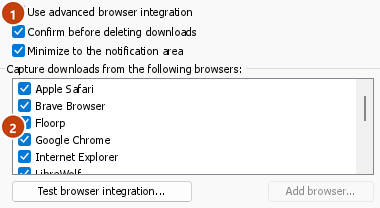
Коли браузер зберігає завантаження, кнопка розширення показує, яке з них його залишило, з назвою файлу, а в журналі DDM є рядок для кожного (logs\mdm.log у папці даних DDM).
Перевіряються як адреса, на яку ви натиснули, так і та, на яку привели її перенаправлення, тому виключений вами сайт залишається виключеним, навіть якщо він перенаправляє вас на інший сервер. Все інше залишається з браузером. Зміни в Параметрах досягають браузера протягом хвилини; перезапускати його не потрібно.
Коли DDM перехоплює завантаження, він отримує від браузера ім’я файлу, його розмір і тип, тому Інформація про файл завантаження одразу показує ці дані, не звертаючись до сервера повторно. Якщо файл завантажується через форму (кнопка надсилає дані й отримує файл у відповідь), DDM повторно надсилає запит із даними форми. Якщо ж форма надсилає файл, завантаження залишається в браузері.
Коли DDM перехоплює завантаження, власна копія браузера скасовується та видаляється зі списку завантажень браузера. У Firefox та браузерах, побудованих на ньому (Waterfox, Zen, LibreWolf), DDM перехоплює завантаження, щойно сервер відповідає, перш ніж браузер запитає Що робити з цим файлом?: для файлу, який перехоплює DDM, це питання ніколи не з'являється (Waterfox запитує його для кожного нового типу файлу). Файли, які DDM не перехоплює, отримують це питання, як і раніше. Інформація про файл завантаження відкривається в DDM (якщо ви не вимкнули це в Параметри → Завантаження). Скасування там не повертає завантаження браузеру.
Натисніть посилання для завантаження в браузері: у DDM відкриється вікно «Інформація про файл завантаження». 

«Почати завантаження»: у вікні прогресу видно, як завантажується файл. 

«Завантаження завершено»: відкрийте файл або папку. 

Завантажені з приватного вікна файли використовують його файли cookie, а не файли cookie звичайного вікна. Після закриття приватного вікна ці завантаження не залишаються у списку DDM.
Файли, які DDM завантажує з браузера, позначаються як отримані з інтернету, так само як і файли, завантажені самим браузером: Windows перевіряє програму за допомогою SmartScreen перед запуском, а Office відкриває документ у захищеному режимі перегляду.
Файли, які браузер відкрив би
PDF-файли, пісні й відео, які браузер відкривав би або відтворював сам, також передаються до DDM, якщо їхній тип є в Параметри → Типи файлів (крім виключених сайтів). Щоб вимкнути цю функцію, зніміть прапорець Також перехоплювати файли, які браузер відкривав би у розділі Параметри → Загальні → Клавіші.... Для цього потрібен браузер на базі Chromium (Chrome, Edge, Brave, Opera, Vivaldi) версії 128 або новішої чи Firefox.
Кнопка на панелі інструментів
Кнопка розширення показує, чи досягає браузер DDM. Червоний ! означає, що ні; клацніть кнопку, щоб побачити причину, а Як це виправити відкриє відповідний розділ Браузер і DDM не з’єднані. Поки DDM завантажує, кнопка показує, скільки завантажень виконується. Кнопка також містить:
- Поле для посилання: вставте адресу й клацніть Завантажити. DDM отримує її так само, як із Завантажити за допомогою DDM, зі сторінкою, на якій ви перебуваєте, як реферером і вашими cookie для сайту посилання.
- Завантаження: завантаження DDM, спершу активні, кожне з ходом, швидкістю та часом, що залишився; дані оновлюються, поки вікно відкрите. Пауза або Відновити для одного чи Призупинити все; клацніть завершене, щоб відкрити його папку. Поки DDM не запущено, нічого не показується (для завантаження DDM запускається сам). Якщо в Надсилати завантаження до вибрано інший DDM, показуються завантаження того DDM.
- Перехоплювати завантаження з цього браузера: зніміть прапорець, щоб призупинити перехоплення. Усі завантаження залишатимуться в браузері, доки ви знову не встановите прапорець.
- Ніколи не перехоплювати завантаження з поточного сайту: додайте його до списку виключених сайтів DDM.
- Відкрити DDM і Параметри....
- Медіа на цій сторінці: вміст сторінки, який DDM може завантажити (див. нижче).
Розширення VPN або проксі-сервера
Розширення VPN або проксі-сервера є проксі-сервером лише для браузера. Увімкніть Надсилати завантаження через проксі-сервер або розширення VPN цього браузера у спливаючому вікні панелі інструментів розширення (воно вимкнене за замовчуванням), і DDM завантажуватиме те, що він перехоплює з браузера, через той самий проксі-сервер (з Параметри → Проксі / Socks → Використовувати проксі/socks із запиту браузера, увімкнено за замовчуванням; див. Параметри). Якщо вимкнено, розширення не зчитує жодних даних про проксі-сервер браузера.
- Firefox запитує вас один раз, під час увімкнення, дозволити розширенню читати проксі-сервер браузера; вимкнення скасовує цей дозвіл. DDM отримує проксі-сервер, який використовував власний запит браузера для файлу, включно з тими, які розширення VPN вибирає для кожного запиту.
- Chrome, Edge, Brave, Opera та Vivaldi не можуть запитувати цей дозвіл під час увімкнення, тому розширення має його з моменту встановлення (Chrome враховує це в доступі до кожного сайту, який розширення вже запитує, тому воно не додає рядок до запиту на встановлення, а оновлення не запитує нічого нового). Перемикач нічого не запитує. DDM отримує ефективний проксі-сервер браузера, незалежно від того, хто його встановив (розширення VPN або проксі-сервера, політика, командний рядок): фіксований сервер для схеми завантаження (
http,https,socks4,socks5), якщо адреса не знаходиться в його списку обходу, або його сценарій автоматичної конфігурації проксі-сервера (за його адресою або вбудований). Без проксі-сервера або з системним проксі-сервером нічого не надсилається, і DDM діє відповідно до власних параметрів. Проксі-сервер QUIC не може бути спільним.
В обох випадках логін проксі-сервера ніколи не зчитується: проксі-сервер, який запитує власний логін розширення VPN, не може бути спільним, і завантаження повідомляє про це, а не відбувається без нього.
Медіа на цій сторінці
Деякі сторінки відтворюють відео без посилання на нього, а деякі програвачі приховують його й від кнопки завантаження. Кнопка на панелі інструментів показує, що завантажила сторінка, тож ви все одно можете це зберегти:
- Потоки: HLS (
.m3u8) і DASH (.mpd), у яких більшість сайтів відтворює довгі відео. Кожен потік відображається один раз, незалежно від того, скільки разів програвач перемикав якість. Для потоку також указуються доступні варіанти якості (1080p · 720p) і тривалість, якщо розширення може їх визначити. Розширення також знаходить потоки у форматі звичайного тексту, адреси яких не закінчуються на.m3u8або.mpd: коли ви відкриваєте список (або натискаєте кнопку завантаження над програвачем потоку), розширення зчитує перші кілька кілобайт даних, отриманих програвачем, щоб розпізнати потік. Дані зчитуються лише на ваш запит. - Відео- й аудіофайли, які відтворювала сторінка (MP4, WebM, MP3 тощо), із зазначенням розміру файлу та, для відео, роздільної здатності.
Спочатку запустіть відео: список заповнюється під час завантаження елементів сторінки та очищається, коли вкладка переходить на іншу сторінку. Якщо ввімкнено Додавати заголовок сторінки перед назвами медіафайлів, файл зі списку називається за назвою сторінки, потім власною назвою (The page - clip.mp4). Натисніть Завантажити поруч із ним: потік відкриває вікно DDM Завантажити відео зі сторінки, яке зчитує його якості (роботу виконує yt-dlp); файл потрапляє до списку DDM, як і будь-яке інше завантаження. Ваші файли cookie для його сервера, сторінка як реферер та User-Agent вашого браузера передаються разом із ним, як і для посилання, на яке ви натискаєте.
Частини потоку (сегменти) не відображаються. Потік із захистом від копіювання (DRM: Widevine, PlayReady, FairPlay; такий захист використовує більшість платних сервісів потокового відео) позначено як Захищено, і для нього немає кнопки Завантажити: жоден інструмент не може обійти цей захист, і DDM не намагається цього зробити.
Від вас нічого більше не потрібно: розширення вже бачить, що завантажує браузер, щоб перехоплювати завантаження. Зібрані дані залишаються в пам’яті браузера й забуваються після його закриття.
Клацніть правою кнопкою миші: «Завантажити за допомогою DDM»
Клацніть правою кнопкою миші посилання, відео, аудіо чи зображення й виберіть Завантажити за допомогою DDM. DDM завантажить файл незалежно від його типу: оскільки ви самі дали цю команду, список типів файлів і список виключених сайтів не застосовуються (вони визначають лише те, які завантаження DDM перехоплює автоматично). Якщо відео відтворюється як потік, відкриється вікно Завантажити відео з потоком, який завантажив програвач (HLS або DASH), так само як і під час натискання кнопки над відео. Разом із ним передаються файли cookie для сервера потоку та сторінка як джерело переходу.
Виділіть частину сторінки й клацніть її правою кнопкою миші для Завантажити вибрані посилання за допомогою DDM або клацніть правою кнопкою саму сторінку для Завантажити всі посилання за допомогою DDM: посилання відкриються в Захоплення посилань, розсортовані по пакетах, де ви позначаєте потрібні. Клацніть сторінку правою кнопкою для Завантажити всі зображення за допомогою DDM (кожне зображення в найбільшому розмірі, який пропонує сторінка) або Завантажити всі відео та аудіо за допомогою DDM (програвачі сторінки, посилання на такі файли та файли, які грали її програвачі): вони так само відкриваються в Захопленні посилань.
Якщо під час вибору одного з цих пунктів DDM недоступний, відкриється відповідний розділ довідки з поясненням причини.
Параметри → Загальні → Налаштувати пункти меню DDM у контекстному меню браузерів → Змінити... вибирає, які з цих п’яти пунктів показує меню браузера. Браузер змінить своє меню, коли ви наступного разу перейдете до нього.
Кнопка завантаження над відео
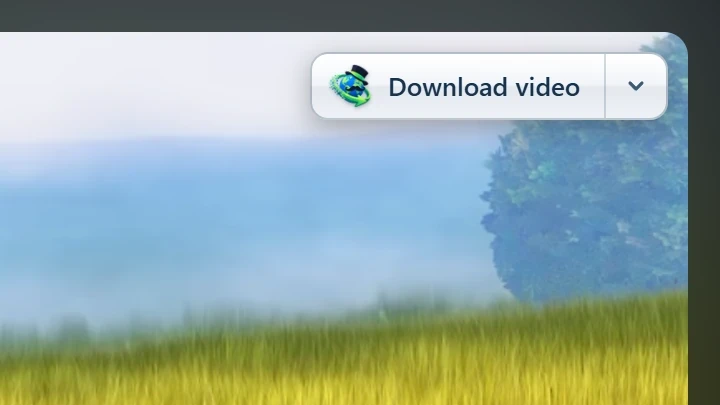
Наведіть курсор на відео на веб-сторінці, і з'явиться невелика кнопка Завантажити відео на його краю. Натисніть її, і над відео відкриється меню: DDM шукає якості, які він може завантажити, і перераховує їх з їхніми розмірами. Виберіть одну, і вона завантажиться відразу, лише з вікном прогресу; головне вікно DDM залишається на місці (з увімкненим параметром Не починати завантаження, лише додати файли до черги в Параметрах, воно замість цього потрапляє до черги). Відкрити в Dannex Download Manager... внизу меню відкриває вікно Завантажити відео зі сторінки замість цього. DDM має бути запущений для меню: коли він не запущений, або для іншого DDM, куди ви надсилаєте завантаження, клацання відкриває це вікно безпосередньо. Воно бере відео, на яке ви клацнули: його власний файл, якщо він відтворює один, або потік, який завантажив плеєр (HLS або DASH), інакше сторінку. Коли кнопка не може визначити, що ви маєте на увазі, Медіа на цій сторінці на панелі інструментів перераховує їх усі. Вбудовані плеєри також працюють, і ваш вхід на сайт, сторінка, яка вбудовує плеєр, і User-Agent вашого браузера йдуть з ним, тому відео для учасників, або ті, що відтворюються лише на сайті, який їх вбудовує, можна завантажити. Кнопка також з'являється для аудіоплеєрів.
Вона не заважає: з'являється лише тоді, коли ви наводите курсор на відео (або плеєр має фокус клавіатури; Tab потім переміщується до кнопки), зникає, коли курсор зупиняється, і пропускає невеликі відео та короткі зациклені беззвучні фрагменти (анімовані зображення, фони). У повноекранному режимі вона слідує за відео, якщо плеєр це дозволяє. На відео із захистом від копіювання (DRM) вона повідомляє, що відео не може бути збережено.
- Перемістити: перетягніть її в будь-яке місце вздовж краю відео; вона прилипне до найближчого краю і залишиться там на цьому сайті.
- Його меню (стрілка поруч): Приховати для цього відео, Ніколи на сайті (DDM запам’ятовує сайт без його
www., тож інші його адреси, як-отm., теж охоплено) і Налаштування кнопки..., що відкриває Параметри DDM (коли DDM недоступний, кнопка про це каже). - Її налаштування: Параметри → Загальні → Налаштувати панелі завантаження DDM у браузерах → Змінити...: вимкнути її; показувати Над відео, Над аудіопрогравачами або в обох випадках; не показувати для медіа коротших за вказану кількість секунд (браузер знає тривалість відео, лише коли програвач його завантажив, і до цього показує кнопку); вибрати Де показувати спочатку (угорі праворуч, якщо ви не виберете інший кут; якщо на сайті її перетягнули, вона залишається там на цьому сайті); а також переглядати чи змінювати сайти, де вона ніколи не показується. Ніколи на у меню кнопки додає до цього списку, а сайт, доданий туди, поки відкриті Параметри, зберігається, коли ви клацаєте OK.
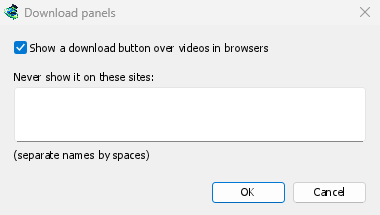
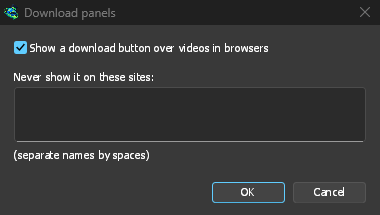
Кнопка слідує за рештою інтеграції: вона не відображається, якщо Використовувати розширену інтеграцію з браузером вимкнено або браузер не позначено.
Клавіші для примусового завантаження або запобігання перехопленню
Утримуйте Alt, клацаючи посилання, щоб завантажити його браузером, а не DDM. У Firefox Alt+клацання зберігає посилання, лише коли ввімкнено параметр browser.altClickSave (у about:config); інакше клацніть посилання правою кнопкою й виберіть Зберегти посилання як..., і браузер збереже його собі.
Утримуйте Ctrl+Alt, клацаючи посилання, щоб DDM завантажив його незалежно від типу, як це робить Завантажити за допомогою DDM у контекстному меню: сторінку, зображення, тип файлу, який Параметри залишають браузеру. Ні сторінка, ні браузер більше нічого не роблять із цим клацанням (вкладка не відкривається).
Обидві клавіші задаються в Параметри → Загальні → Клавіші...: кожна може бути Немає, Alt, Ctrl, Shift або двома чи трьома з них разом, і вони мають відрізнятися. Враховується точно те, що утримується: якщо вибрано Alt, клацання з Alt+Shift — звичайне. Ctrl+Alt типова для примусового завантаження, бо нікому більше таке клацання не потрібне: браузер відкриває вкладку для Ctrl, вікно для Shift і завантажує для Alt, а в Windows Alt+Shift перемикає розкладку клавіатури. Клавіша, вибрана для того, щоб залишити посилання браузеру, зберігає власне значення в браузері (Shift усе одно відкриває нове вікно, яке завантажує посилання); клавіша, вибрана для примусового завантаження, його замінює. На Mac Ctrl у Параметрах — це клавіша Command (⌘), бо клацання з Control там відкриває контекстне меню: Command+Option примусово завантажує посилання. Зміна набуває чинності, коли браузер знову запитає DDM, що відбувається, коли ви перемикаєтеся на нього. У спливному вікні кнопки панелі інструментів названо вибрані клавіші. У тому самому вікні є Також перехоплювати файли, які браузер відкрив би.
Щоб назавжди залишити завантаження з сайту в браузері, скористайтеся кнопкою на панелі інструментів Ніколи не перехоплювати завантаження з або додайте сайт до Не починати завантаження автоматично з наступних сайтів. Щоб залишити тип файлу в браузері, видаліть його зі списку типів файлів.
Сайт, який пропускає лише браузери
Деякі перевірки сайтів на ботів (перевірка Cloudflare, периферійна мережа Akamai) пропускають лише браузер, навіть після того, як DDM ще раз спробував підключитися так, як ваш браузер. Тоді DDM каже цей сайт пропускає лише браузери і пропонує Завантажити через браузер: кнопка у вікні ходу завантаження та пункт контекстного меню завантаження в списку. Вони залишаються і після перезапуску DDM.
Ця дія відкриває адресу завантаження в браузері, з якого воно надійшло, або в браузері за замовчуванням, якщо DDM не знає, у якому (посилання, яке ви самі додали в DDM), або не знаходить його (у Linux — браузер Flatpak або Snap). Якщо сайт вимагатиме перевірки, пройдіть її там. Коли браузер починає завантаження, його розширення, як завжди, пропонує його DDM, а DDM залишає його браузеру: браузер зберігає його собі, а спливне вікно кнопки панелі інструментів пояснює чому. DDM робить це один раз для цієї адреси (або тієї, до якої привели її перенаправлення), протягом 10 хвилин після вашого клацання; після цього завантаження за цим посиланням знову потрапляють до DDM. Журнал DDM записує кожен такий випадок.
Рядок завантаження залишається в списку DDM без змін, а Відновити знову пробує з DDM. Там, де DDM не показує такої кнопки (посилання, яке Захоплення посилань або Інформація про файл завантаження переглянули перед додаванням), утримуйте Alt, клацаючи посилання, щоб залишити це завантаження браузеру (Клавіші для примусового чи забороненого перехоплення).
Коли DDM не запущено
Вам не потрібно спочатку запускати DDM. Коли браузер передає завантаження, а DDM не запущено, помічник запускає його та передає завантаження.
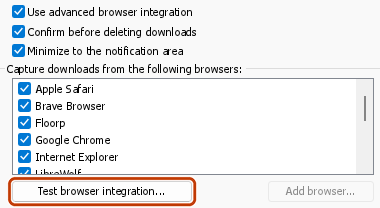
Якщо DDM взагалі недоступний (його було видалено або помічник не зареєстрований), завантаження залишається з браузером, тому нічого не втрачається, а кнопка на панелі інструментів показує червоний !. Дивіться Браузер і DDM не підключені або запустіть Параметри → Загальні → Перевірка інтеграції з браузером....
Наступні кроки
- Посібник: перехоплення завантажень з вашого браузера →
- Змінити типи файлів, які перехоплює DDM →
- Якщо браузер не передає завантаження →
Безкоштовно, з відкритим кодом, без реклами, без пробного періоду.
Завантажити Dannex Download Manager