

Met de DDM-extensie geeft een klik op een downloadkoppeling in uw browser de download door aan DDM. DDM krijgt het adres samen met de pagina waar het vandaan komt (de verwijzer), uw cookies voor de site en de User-Agent van de browser, zodat downloads waarvoor u aangemeld moet zijn gewoon blijven werken. Het krijgt ook het adres dat de eigen download van de browser had bereikt: wanneer een site DDM de koppeling zelf weigert (een eenmalige koppeling die de browser al heeft gebruikt, of een site die alleen browsers hun koppelingen laat opvragen), gaat DDM daar eenmalig verder, zonder uw cookies als het een andere site is. Wanneer de botcontrole van een site (bijvoorbeeld die van Cloudflare) of de weigering van programma's (bijvoorbeeld 412 Precondition Failed van FileHippo) de eigen verbinding van DDM afwijst, vraagt DDM nog eens, nu met verbinden zoals uw browser dat doet (dezelfde handshake, instellingen en volgorde van headers), met de User-Agent van uw browser en alleen de cookies van uw browser voor die site, en downloadt over die ene verbinding; uw proxy, netwerkadapter en snelheidslimieten gelden zoals gewoonlijk. Het lost geen controle op: een site die nog een antwoord wil, weigert opnieuw, en DDM meldt deze site laat alleen browsers door, met een manier om de download terug te geven aan de browser (zie Een site die alleen browsers doorlaat).
De extensie werkt in Google Chrome, Microsoft Edge, Brave, Opera en Vivaldi, in Firefox 140 of nieuwer, en in Safari 17 of nieuwer op een Mac (zie Safari).
Browsers die erop zijn gebouwd, werken ook: Chromium en Helium gebruiken de extensie zoals Chrome, Brave Origin zoals Brave, Zen en LibreWolf zoals Firefox. Op Windows heeft Zen een eigen bug (zie De browser en DDM zijn niet verbonden).
Instellen
Browserintegratie bestaat uit twee delen: een klein helperprogramma waarmee de browser communiceert, en de extensie zelf.
- Installeer DDM met de installatiewizard en laat Browserintegratie instellen (Chrome, Edge, Brave, Firefox) aangevinkt. Dit registreert de helper. (De draagbare versie kan dit niet; zie Draagbare modus.) Op Linux en macOS registreert DDM de helper zelf, elke keer dat het programma start, voor de dan geïnstalleerde browsers.
- Voeg de extensie toe aan elke browser die u gebruikt, zoals hieronder. De extensie van Dannex staat nog niet in de stores van de browsers (de vermeldingen komen binnenkort), dus ze wordt met DDM meegeleverd, in de map
extensionwaar DDM is geïnstalleerd, en als aparte download bij elke release. Zolang de extensie van een browser DDM niet heeft bereikt, opent bij elke start het venster Voeg Dannex Download Manager toe aan uw browser van DDM: het toont de gevonden browsers, en Laat me zien hoe opent deze stappen (zodra een store de extensie aanbiedt, opent Extensie toevoegen in plaats daarvan de pagina daar). Niet meer vragen stopt het venster.
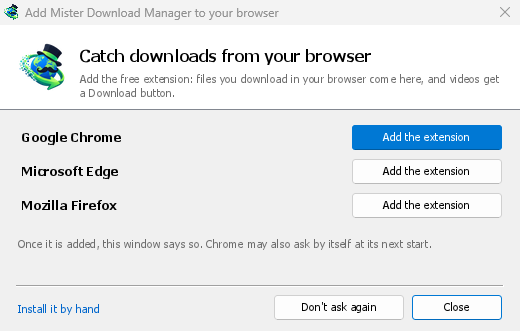
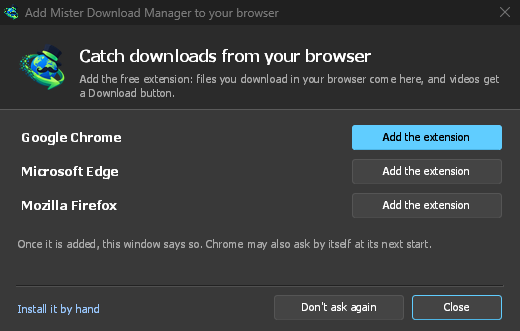
Firefox
Firefox 140 of nieuwer is nodig. Firefox installeert alleen door Mozilla ondertekende add-ons, en de add-on van Dannex staat nog niet op addons.mozilla.org. Tot die tijd is het bestand extension\mdm-firefox.xpi in de map van DDM (en ...-extension-firefox.xpi bij elke release):
- Firefox Developer Edition, Nightly of ESR: open
about:config, stelxpinstall.signatures.requiredin opfalse, open danabout:addons, klik op het tandwiel, kies Install Add-on From File… en selecteer het bestand. - Elke Firefox, tot die wordt afgesloten: open
about:debugging#/runtime/this-firefox, klik op Load Temporary Add-on… en kies hetzelfde bestand.
Zodra de add-on op addons.mozilla.org staat, installeert Add to Firefox op zijn pagina hem blijvend en houdt Firefox hem bijgewerkt; Zen en LibreWolf installeren hem van dezelfde pagina.
Chrome, Edge, Brave, Opera en Vivaldi
Laad de extensie handmatig (de vermelding van Dannex in de Chrome Web Store komt binnenkort; zodra ze er staat, opent het venster Voeg Dannex Download Manager toe aan uw browser van DDM de pagina in elke browser, waar Add to Chrome de extensie installeert en de browser haar bijgewerkt houdt; in Edge heet de knop Get, na Allow extensions from other stores). De bestanden staan in de map extension waar DDM is geïnstalleerd: %LOCALAPPDATA%\Programs\Dannex Download Manager\extension als u DDM voor uzelf hebt geïnstalleerd, of Program Files\Dannex Download Manager\extension als u het voor iedereen hebt geïnstalleerd. Elke release heeft ze ook als aparte download, ...-extension-chromium.zip (eerst uitpakken).
- Open de extensiepagina:
chrome://extensions,edge://extensionsofbrave://extensions. - Schakel Ontwikkelaarsmodus in.
- Klik op Uitgepakte extensie laden en selecteer de map
extension\chromium.
Dannex Download Manager verschijnt in de lijst. Laat de extensie ingeschakeld. Zet de knop vast aan de werkbalk om in één oogopslag te zien of de browser verbinding heeft met DDM.
Helium
Laad de extensie in Helium handmatig, zoals hierboven (chrome://extensions werkt ook in Helium). Zodra Dannex in de Chrome Web Store staat, installeert Helium de extensie daarvandaan: klik op Add to Chrome. Helium haalt extensies op via zijn eigen diensten, dus dit werkt alleen zolang die zijn toegestaan. Als Helium Extension downloads are disabled meldt, open dan helium://settings/privacy/services (Settings → Privacy and security → Helium services), schakel Allow connecting to Helium services en Proxy extension downloads and updates in en klik opnieuw op Add to Chrome. Zijn die uitgeschakeld, laad de extensie dan handmatig, zoals hierboven.
De setup van DDM registreert de helper waar Helium ernaar zoekt, in Windows, Linux en macOS. Zodra de store de extensie aanbiedt, biedt DDM ze op Linux en macOS ook aan Helium aan, via de eigen diensten van Helium. Als die zijn toegestaan, komt de extensie dus vanzelf binnen bij de volgende start van Helium (op macOS vraagt Helium eerst: New extension added in het menu, waar u ze inschakelt). De Linux-pakketten (.deb, .rpm) laten dat over aan het venster hieronder en schrijven niets in uw thuismap. In Windows kan de extensie zo niet aan Helium worden aangeboden: het venster Voeg Dannex Download Manager toe aan uw browser van DDM opent de pagina van de store in Helium als Helium met zijn setup is geïnstalleerd; Helium uit zijn zip wordt daar niet gevonden, dus open de pagina van de store er zelf in. Helium meldt zich opzettelijk als Google Chrome, dus in Opties → Algemeen → Downloads van de volgende browsers opvangen heet het Google Chrome.
Safari (macOS)
De Mac-app bevat de Safari-extensie: er hoeft niets te worden gedownload. Safari 17 of nieuwer en macOS 14 of nieuwer zijn vereist.
- Sleep DDM naar Programma's en start het eenmaal. Het venster Voeg Dannex Download Manager toe aan uw browser van DDM toont Safari: Hoe toe te voegen toont de onderstaande stappen.
- Open in Safari Instellingen → Extensies en vink Dannex Download Manager aan. Klik op Altijd toestaan op elke website: de extensie moet de site lezen om uw aanmelding door te geven.
- Aangezien de app niet door Apple is genotariseerd (de experimentele builds zijn dat niet), toont Safari de extensie alleen als niet-ondertekende extensies zijn toegestaan: Instellingen → Geavanceerd → Toon functies voor webontwikkelaars, daarna Instellingen → Ontwikkelaar → Sta niet-ondertekende extensies toe. Safari vergeet deze instelling elke keer dat het wordt afgesloten.
Safari laat een extensie de downloads van de browser niet zien of stoppen, dus wat werkt, verschilt van de andere browsers:
- Werkt zoals in de andere browsers: de rechtermuisknop-items, de knop boven video's, Media op deze pagina, de werkbalkknop, Alt-klik, DDM dat vanzelf start, en elke regel in Opties.
- Een klik op een link naar een bestandstype dat DDM verwerkt gaat naar DDM. Een download die de pagina zelf start (een script, of een link zonder bestandsnaam in het adres die de server beantwoordt met een bestand) blijft bij Safari: gebruik hiervoor rechtermuuisknop → Downloaden met DDM.
- Niet beschikbaar: het delen van de proxy of VPN van de browser, en een download vanuit een formulier.
Vanuit het zipbestand
De -x64.zip-versie heeft geen installatieprogramma, maar u kunt het hulpprogramma zelf registreren. Open een opdrachtprompt in de map van DDM en voer het volgende uit:
dannexdownloadmanager-nmhost.exe --register
Dit geldt alleen voor uw Windows-account. --unregister maakt de registratie ongedaan. Laad daarna de extensie zoals hierboven beschreven vanuit de map extension in het zipbestand.
Wat hiervoor nodig is
Wanneer u op een download klikt, controleert de extensie de opties van DDM:
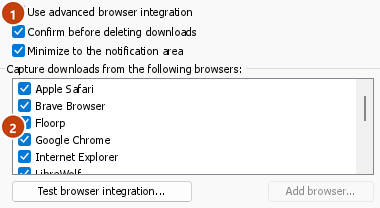
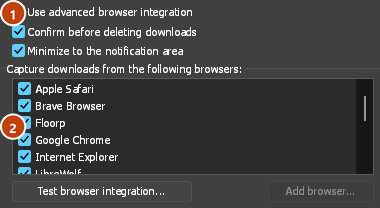
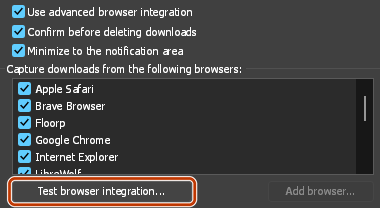
- Opties → Algemeen → Geavanceerde browserintegratie gebruiken moet zijn ingeschakeld. Schakel deze optie uit om niets naar DDM te sturen.
- In Opties → Algemeen → Downloads van de volgende browsers vastleggen moet uw browser zijn aangevinkt.
- Opties → Bestandstypen → Volgende bestandstypen automatisch downloaden moet het bestandstype vermelden. De lijst begint met de gebruikelijke: ZIP, RAR, 7Z, EXE, MSI, ISO, DMG, DEB, RPM, APPIMAGE, MP3, MP4, MKV, WEBM, PDF, AI-modellen zoals GGUF en SAFETENSORS, 3D-bestanden zoals GLB en STL, en nog veel meer. Al het andere kan aan de lijst worden toegevoegd.
- Bij Opties → Bestandstypen → Niet automatisch downloaden vanaf de volgende sites mag de site niet vermeld staan. Namen worden gescheiden door spaties.
*komt overeen met elk deel van een naam, zoals in*.update.microsoft.com. Onder deze optie kunt u met Lijst bewerken ... volledige adressen opgeven die moeten worden overgeslagen, één per regel (https://example.com/private/*). - Met Opties → Bestandstypen → Geen bestanden kleiner dan worden kleine bestanden (zoals een bon of een pictogram) door de browser gedownload. Met 0 worden bestanden van elke grootte overgenomen.
- De extensie moet toegang hebben tot de site. Als u de toegang beperkt tot bepaalde sites (of tot Bij klikken), kan de extensie uw aanmeldingsgegevens niet doorgeven. Downloads van die sites worden dan door de browser afgehandeld.
Als de browser een download behoudt, geeft de knop van de extensie aan welke extensie de download daar heeft achtergelaten, samen met de bestandsnaam, en het logboek van DDM bevat een regel voor elke download (logs\mdm.log in de DDM-gegevensmap).
Zowel het adres waarop u hebt geklikt als het adres waarnaar de omleidingen leiden, worden gecontroleerd. Zo blijft een uitgesloten site uitgesloten, ook als die u naar een andere server doorstuurt. Alle andere downloads worden door de browser afgehandeld. Wijzigingen in Opties zijn binnen een minuut zichtbaar in de browser; u hoeft de browser niet opnieuw te starten.
Wanneer DDM een download overneemt, krijgt het de bestandsnaam, -grootte en -type van de browser mee, zodat Bestandsinfo downloaden deze meteen toont zonder de server opnieuw te vragen. Een download van een formulier (een knop die gegevens verzendt en een bestand terugkrijgt) wordt opnieuw verzonden door DDM met de gegevens van het formulier; een formulier dat een bestand verzendt, blijft bij de browser.
Wanneer DDM een download overneemt, wordt de eigen kopie van de browser geannuleerd en uit de downloadlijst van de browser verwijderd. In Firefox en de browsers die daarop zijn gebouwd (Waterfox, Zen, LibreWolf) neemt DDM de download over zodra de server antwoordt, voordat de browser vraagt Wat moet… met dit bestand doen?: voor een bestand dat DDM overneemt, verschijnt die vraag nooit (Waterfox stelt die vraag voor elk nieuw bestandstype). Bestanden die DDM niet overneemt, krijgen de vraag zoals voorheen. Bestandsinfo downloaden wordt geopend in DDM (tenzij u dit hebt uitgeschakeld in Opties → Downloads). Annuleren daar geeft de download niet terug aan de browser.
Klik op een downloadlink in de browser: Bestandsinfo downloaden opent in DDM. 

Download starten: het voortgangsvenster toont de binnenkomende download. 

Download voltooid: Open het bestand, of Map openen. 

Downloads vanuit een privévenster gebruiken de cookies van dat venster, nooit de normale, en worden niet in de lijst van DDM bewaard nadat het venster is gesloten.
Bestanden die DDM downloadt via de browser, worden gemarkeerd als afkomstig van internet, net zoals de browser zijn eigen bestanden markeert: Windows controleert een programma met SmartScreen voordat het wordt uitgevoerd en Office opent een document in de beveiligde weergave.
Bestanden die de browser zou openen
Een PDF, een liedje of een video die de browser zelf zou tonen of afspelen, gaat ook naar DDM, wanneer het type ervan in Opties → Bestandstypen staat (niet op de uitgesloten sites). Om dit uit te schakelen, vinkt u Ook bestanden overnemen die de browser zou openen uit in Opties → Algemeen → Toetsen.... Dit vereist een Chromium-browser (Chrome, Edge, Brave, Opera, Vivaldi) versie 128 of nieuwer, of Firefox.
De werkbalkknop
De knop van de extensie toont of de browser DDM bereikt. Een rood ! betekent van niet; klik op de knop om te zien waarom, en Hoe dit op te lossen opent het bijbehorende deel van De browser en DDM zijn niet verbonden. Terwijl DDM downloadt, toont de knop hoeveel downloads actief zijn. De knop heeft ook:
- Een vak voor een koppeling: plak een adres en klik op Downloaden. DDM krijgt het zoals bij Downloaden met DDM, met de pagina waarop u zit als verwijzer en uw cookies voor de site van de koppeling.
- Downloads: de downloads van DDM, de lopende eerst, elk met voortgang, snelheid en resterende tijd, bijgehouden zolang de popup open is. Pauzeren of Hervatten kan per download, of Alles pauzeren; klik op een voltooide download om de map ervan te openen. Er wordt niets getoond zolang DDM niet draait (DDM start vanzelf voor een download). Met Downloads verzenden naar een andere DDM worden de downloads van die DDM getoond.
- Downloads van deze browser overnemen: vink het uit om te pauzeren, en elke download blijft bij de browser totdat u het weer aanvinkt.
- Nooit downloads overnemen van de huidige site: voegt deze toe aan de uitgesloten sites van DDM.
- DDM openen en Opties....
- Media op deze pagina: wat de pagina heeft geladen en wat DDM kan downloaden (zie hieronder).
Een VPN- of proxy-extensie
Een VPN- of proxy-extensie is alleen een proxy voor de browser. Schakel Downloads verzenden via de proxy- of VPN-extensie van deze browser in de werkbalkpop-up van de extensie in (deze staat standaard uit), en DDM downloadt wat het van de browser overneemt via dezelfde proxy (met Opties → Proxy/Socks → Proxy/Socks gebruiken van een browserverzoek, standaard ingeschakeld; zie Opties). Indien uitgeschakeld, leest de extensie niets van de proxy van de browser.
- Firefox vraagt u eenmalig, bij het inschakelen, om de extensie toe te staan de proxy van de browser te lezen; het uitschakelen ervan trekt die toestemming in. DDM krijgt de proxy die het eigen verzoek van de browser voor het bestand heeft gebruikt, inclusief de proxy's die een VPN-extensie voor elk verzoek kiest.
- Chrome, Edge, Brave, Opera en Vivaldi kunnen die toestemming niet vragen bij het inschakelen, dus de extensie heeft die vanaf de installatie (Chrome rekent dit onder de toegang tot elke site waar de extensie al om vraagt, dus het voegt geen regel toe aan de installatieprompt en de update vraagt niets nieuws). De schakelaar vraagt niets. DDM krijgt de effectieve proxy van de browser, ongeacht wie deze heeft ingesteld (een VPN- of proxy-extensie, een beleid, de opdrachtregel): een vaste server voor het schema van de download (
http,https,socks4,socks5), tenzij het adres op de omzeilingslijst staat, of het proxy-autoconfiguratiescript (via het adres of inline). Zonder proxy, of met de systeemproxy, wordt er niets verzonden en handelt DDM volgens zijn eigen Opties. Een QUIC-proxy kan niet worden gedeeld.
In beide gevallen wordt de login van de proxy nooit gelezen: een proxy die vraagt om de eigen login van de VPN-extensie kan niet worden gedeeld, en de download meldt dit in plaats van zonder te gaan.
Media op deze pagina
Sommige pagina's spelen een video af zonder een link ernaartoe, en sommige spelers verbergen deze ook voor de downloadknop. De werkbalkknop toont een lijst van wat de pagina heeft geladen, zodat u het toch kunt opslaan:
- Streams: HLS (
.m3u8) en DASH (.mpd), de manier waarop de meeste sites lange video's afspelen. Elke stream wordt één keer vermeld, ongeacht het aantal kwaliteiten waartussen de speler schakelde, met de kwaliteiten (1080p · 720p) en de lengte wanneer de extensie deze kan lezen. Een stream waarvan het adres niet eindigt op.m3u8of.mpd, en die als platte tekst wordt aangeboden, wordt ook gevonden: wanneer u de lijst opent (of op de downloadknop boven de speler drukt) en de speler een stream afspeelt, leest de extensie de eerste paar kilobytes van wat die speler heeft opgehaald om deze te herkennen. Er wordt niets gelezen totdat u erom vraagt. - Video- en geluidsbestanden die de pagina heeft afgespeeld (MP4, WebM, MP3 en dergelijke), met hun grootte en, voor een video, de beeldgrootte.
Start eerst de video: de lijst vult zich terwijl de pagina dingen laadt, en wordt geleegd wanneer het tabblad naar een andere pagina gaat. Als Voeg de paginatitel toe vóór de namen van mediabestanden is ingeschakeld, wordt een bestand uit de lijst genoemd naar de pagina, daarna zijn eigen naam (The page - clip.mp4). Klik op Downloaden ernaast: een stream opent het venster Video downloaden van een pagina van DDM, dat de kwaliteiten leest (yt-dlp doet het werk); een bestand gaat naar de lijst van DDM zoals elke andere download. Uw cookies voor de server, de pagina als verwijzer en de User-Agent van uw browser gaan mee, net als bij een link waarop u klikt.
Delen van een stream (de segmenten) worden nooit vermeld. Een auteursrechtelijk beschermde stream (DRM: Widevine, PlayReady, FairPlay, zoals de meeste betaalde streamingdiensten gebruiken) wordt vermeld als Beveiligd, zonder Downloaden-knop: geen enkel hulpmiddel mag die bescherming doorbreken, en DDM probeert dat ook niet.
Dit vereist niets meer van u: de extensie ziet al wat de browser downloadt om downloads over te dragen. Wat het opmerkt, blijft in het geheugen van de browser en wordt vergeten wanneer de browser wordt gesloten.
Rechtermuisknop: Downloaden met DDM
Klik met de rechtermuisknop op een link, video, geluid of afbeelding en kies Downloaden met DDM. DDM downloadt het, ongeacht het type: u hebt erom gevraagd, dus de lijst met bestandstypen en de uitgesloten sites zijn hier niet van toepassing (deze bepalen alleen welke downloads DDM zelf overneemt). Een video die als stream wordt afgespeeld, gaat naar het venster Video downloaden met de stream die de speler heeft geladen (HLS of DASH), zoals de knop boven video's deze verzendt, met uw cookies voor de server van de stream en de pagina als verwijzer.
Selecteer een deel van een pagina en klik er met de rechtermuisknop op voor Geselecteerde koppelingen downloaden met DDM, of klik met de rechtermuisknop op de pagina voor Alle koppelingen downloaden met DDM: de koppelingen openen in Link grabber, gesorteerd in pakketten, waar u de gewenste aanvinkt. Klik met de rechtermuisknop op de pagina voor Alle afbeeldingen downloaden met DDM (elke afbeelding in de grootste grootte die de pagina biedt) of Alle video's en audio downloaden met DDM (de spelers van de pagina en koppelingen naar zulke bestanden, en de bestanden die haar spelers hebben afgespeeld): ze openen op dezelfde manier in Link grabber.
Als DDM niet bereikbaar is wanneer u een van deze opties kiest, opent de helppagina op het gedeelte dat uitlegt waarom.
Opties → Algemeen → DDM-menu-items in contextmenu van browsers aanpassen → Bewerken... bepaalt welke van deze vijf het menu van de browser toont. Een browser past het menu aan wanneer u er de volgende keer naar overschakelt.
De downloadknop boven video's
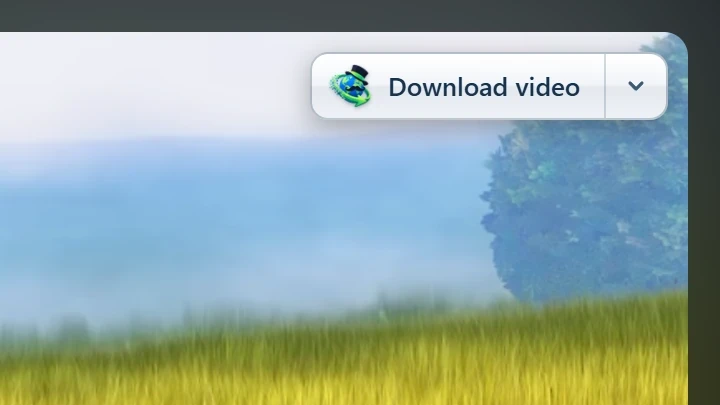
Wijs naar een video op een webpagina en er verschijnt een kleine knop Video downloaden aan de rand. Klik erop en er opent een menu over de video: DDM zoekt de kwaliteiten op die het kan downloaden en toont deze met hun groottes. Kies er een en deze wordt direct gedownload, met alleen het voortgangsvenster; het hoofdvenster van DDM blijft waar het is (met Niet beginnen met downloaden, maar bestanden alleen aan de wachtrij toevoegen ingeschakeld in Opties, gaat het in plaats daarvan naar de wachtrij). Openen in Dannex Download Manager... onderaan het menu opent in plaats daarvan het venster Video downloaden van een pagina. DDM moet actief zijn voor het menu: als het niet actief is, of voor een andere DDM waarnaar u downloads stuurt, opent een klik dat venster direct. Het neemt de video die u hebt aangeklikt: het eigen bestand wanneer het er een afspeelt, of de stream die de speler heeft geladen (HLS of DASH), anders de pagina. Wanneer de knop niet kan bepalen welke u bedoelt, toont de knop Media op deze pagina in de werkbalk ze allemaal. Ingesloten spelers werken ook, en uw aanmelding voor de site, de pagina die de speler insluit en de User-Agent van uw browser gaan ermee, zodat video's voor leden, of die alleen worden afgespeeld op de site die ze insluit, kunnen worden gedownload. Geluidsspelers krijgen de knop ook.
Het blijft uit de weg: het verschijnt alleen terwijl u naar een video wijst (of de speler de focus van het toetsenbord heeft; Tab verplaatst dan naar de knop), vervaagt wanneer de aanwijzer rust, en laat kleine video's en korte gedempte lussen (geanimeerde afbeeldingen, achtergronden) weg. In volledig scherm volgt het de video wanneer de speler dit toestaat. Bij een auteursrechtelijk beschermde video (DRM) staat er dat de video niet kan worden opgeslagen.
- Verplaatsen: sleep het overal langs de rand van de video; het klikt vast aan de dichtstbijzijnde rand en blijft daar op die site.
- Het menu (de pijl ernaast): Verbergen op deze video, Nooit op de site (DDM onthoudt de site, zonder zijn
www., dus ook zijn andere adressen zoalsm.vallen eronder) en Knopinstellingen..., dat de Opties van DDM opent (als DDM niet te bereiken is, zegt de knop dat). - De instellingen: Opties → Algemeen → DDM-downloadpanelen in browsers aanpassen → Bewerken...: schakel de knop uit; toon hem Boven video's, Boven audiospelers of beide; laat hem weg bij media korter dan zoveel seconden (de browser kent de lengte van een video zodra de speler die heeft geladen, en toont de knop tot dan); kies Waar hij het eerst wordt getoond (rechtsboven tenzij u een andere hoek kiest; elders op een site gesleept, blijft hij daar op die site); en bekijk of bewerk de sites waarop hij nooit verschijnt. Nooit op in het menu van de knop voegt toe aan die lijst, en een site die daar wordt toegevoegd terwijl Opties open is, blijft behouden wanneer u op OK klikt.
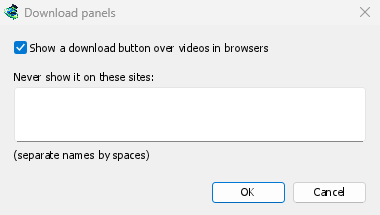
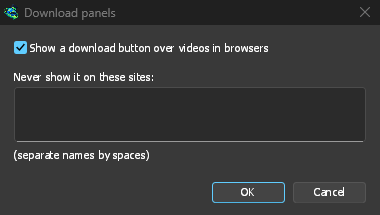
De knop volgt de rest van de integratie: hij verschijnt niet als Geavanceerde browserintegratie gebruiken is uitgeschakeld of de browser is uitgevinkt.
Toetsen om vastleggen te forceren of te voorkomen
Houd Alt ingedrukt terwijl u op een koppeling klikt om die door de browser te laten downloaden in plaats van door DDM. In Firefox slaat Alt+klik een koppeling alleen op als de instelling browser.altClickSave aan staat (in about:config); klik anders met de rechtermuisknop op de koppeling en kies Save Link As..., wat de browser zelf houdt.
Houd Ctrl+Alt ingedrukt terwijl u op een koppeling klikt om DDM die te laten downloaden, ongeacht het type, zoals Downloaden met DDM in het rechtsklikmenu doet: een pagina, een afbeelding, een bestandstype dat Opties aan de browser overlaten. Noch de pagina noch de browser doet verder iets met die klik (er opent geen tabblad).
Beide worden ingesteld in Opties → Algemeen → Toetsen...: elk kan Geen, Alt, Ctrl, Shift of twee of drie ervan samen zijn, en de twee moeten verschillen. Ze tellen precies zoals ingedrukt: met Alt gekozen is een Alt+Shift-klik een gewone klik. Ctrl+Alt is de standaard voor afdwingen omdat niemand die klik voor iets anders gebruikt: een browser opent een tabblad voor Ctrl, een venster voor Shift en downloads voor Alt, en in Windows wisselt Alt+Shift de toetsenbordindeling. Een toets die is gekozen om koppelingen aan de browser over te laten, behoudt de eigen betekenis in de browser (Shift opent nog steeds een nieuw venster, dat de koppeling downloadt); een toets die is gekozen om een koppeling af te dwingen, vervangt die. Op een Mac is Ctrl in Opties de Command-toets (⌘), omdat een Control-klik daar het rechtsklikmenu opent: Command+Option dwingt een koppeling af. Een wijziging werkt zodra de browser DDM opnieuw heeft gevraagd, wat gebeurt wanneer u terugschakelt naar de browser. De popup van de werkbalkknop noemt de gekozen toetsen. Hetzelfde venster bevat Ook bestanden overnemen die de browser zou openen.
Om de downloads van een site permanent in de browser te houden, gebruikt u de werkbalkknop Nooit downloads overnemen van, of voegt u de site toe aan Niet automatisch downloaden starten vanaf de volgende sites. Om een bestandstype in de browser te houden, verwijdert u het uit de lijst met bestandstypen.
Een site die alleen browsers doorlaat
Bij sommige sites laat de botcontrole (de uitdaging van Cloudflare, de edge van Akamai) alleen een browser door, ook nadat DDM nog eens heeft gevraagd op de manier waarop uw browser verbindt. DDM meldt dan deze site laat alleen browsers door en biedt Downloaden met de browser aan: een knop in het voortgangsvenster van de download en een item in het rechtsklikmenu in de lijst. Het blijft er ook na een herstart van DDM.
Het opent het adres van de download in de browser waar de download vandaan kwam, of in uw standaardbrowser wanneer DDM niet weet welke dat was (een koppeling die u zelf in DDM hebt toegevoegd) of de browser niet vindt (op Linux, een Flatpak- of Snap-browser). Beantwoord daar de controle van de site als die er een vraagt. Wanneer de browser de download start, biedt de extensie hem zoals gebruikelijk aan DDM aan, en DDM laat hem aan de browser: de browser houdt hem, en de popup van de werkbalkknop zegt waarom. DDM doet dit eenmalig voor dat adres (of het adres waar de doorverwijzingen toe leidden), binnen 10 minuten na uw klik; daarna komen de downloads van de koppeling weer bij DDM. Het logboek van DDM noteert elke keer.
De rij van de download blijft ongewijzigd in de lijst van DDM staan, en Hervatten probeert het opnieuw vanuit DDM. Waar DDM zo'n knop niet toont (een koppeling die de Link grabber of Bestandsinfo downloaden bekeek voordat ze werd toegevoegd), houd dan Alt ingedrukt terwijl u op de koppeling klikt om die download aan de browser over te laten (Toetsen om opvangen af te dwingen of te voorkomen).
Wanneer DDM niet actief is
U hoeft DDM niet eerst te starten. Wanneer de browser een download overdraagt en DDM niet actief is, start de helper het en geeft de download door.
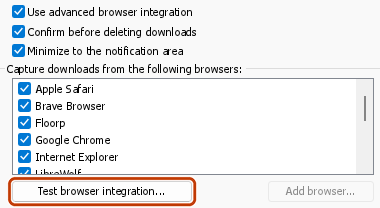
Als DDM helemaal niet bereikbaar is (het is verwijderd, of de helper is niet geregistreerd), blijft de download bij de browser, zodat er niets verloren gaat, en de werkbalkknop toont een rode !. Zie De browser en DDM zijn niet verbonden, of voer Opties → Algemeen → Browserintegratie testen... uit.
Volgende stappen
- Handleiding: downloads uit uw browser opvangen →
- Wijzigen welke bestandstypen DDM overneemt →
- Als de browser downloads niet overdraagt →
Gratis, open source, geen advertenties, geen proefversie.
Dannex Download Manager downloaden