

DDM downloadt BitTorrent-bestanden via magneetlinks en .torrent-bestanden. Torrents verschijnen in dezelfde lijst als andere downloads, met Torrent in de kolom Bron. Net als andere downloads kunnen ze in de wachtrij worden geplaatst en ingepland.
Een torrent toevoegen
- Klik op Torrent toevoegen op de werkbalk om een
.torrent-bestand te kiezen. U kunt ook op de pijl ernaast klikken en Torrentbestand openen... of Magnet-link toevoegen... kiezen (ook onder Taken). - Torrent toevoegen wordt geopend. Plak een magneetlink in Torrent of klik op ... om een
.torrent-bestand te kiezen. Klik daarna op Zoeken. - DDM leest de torrent en toont de bestanden in een mappenstructuur. Een
.torrent-bestand wordt direct ingelezen. Bij een magneetlink moet DDM eerst de bestandslijst ophalen bij andere peers. Dat duurt meestal maar enkele seconden. Terwijl DDM wacht, toont Torrent toevoegen hoeveel peers het heeft gevonden via de trackers, DHT of uw lokale netwerk, en hoeveel daarvan hebben geantwoord. Als er na 30 seconden nog geen antwoord is, geeft DDM aan wat de oorzaak kan zijn: een link zonder trackers terwijl DHT is uitgeschakeld, een firewall, een VPN of een netwerk dat BitTorrent blokkeert. - Haal de vinkjes weg bij de mappen of bestanden die u niet wilt downloaden. Alles selecteren en Niets selecteren zijn handig bij grote torrents. Geselecteerd toont het aantal bestanden en de hoeveelheid gegevens die u hebt geselecteerd.
- Controleer Opslaan in. Bestanden gaan naar toont de exacte map. Torrents hebben een eigen categorie, dus standaard is dit
Downloads\Torrents. - Als u een video wilt bekijken terwijl deze wordt gedownload, vink dan In volgorde downloaden aan (zie In volgorde downloaden).
- Klik op Nu downloaden, of op Later om het aan de lijst toe te voegen zonder te starten.
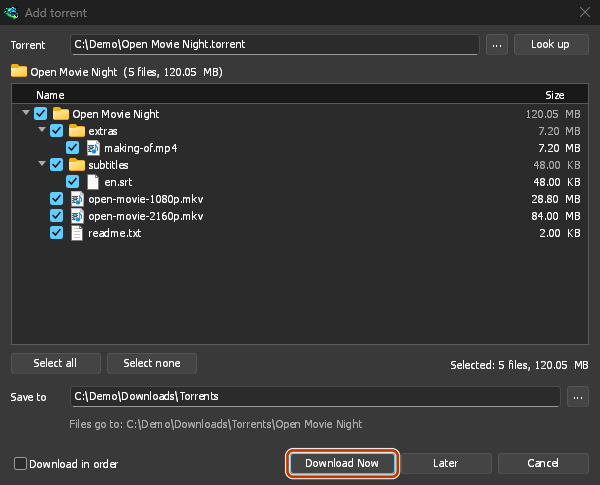
Haal de vinkjes weg bij wat u niet wilt en klik daarna op Nu downloaden. 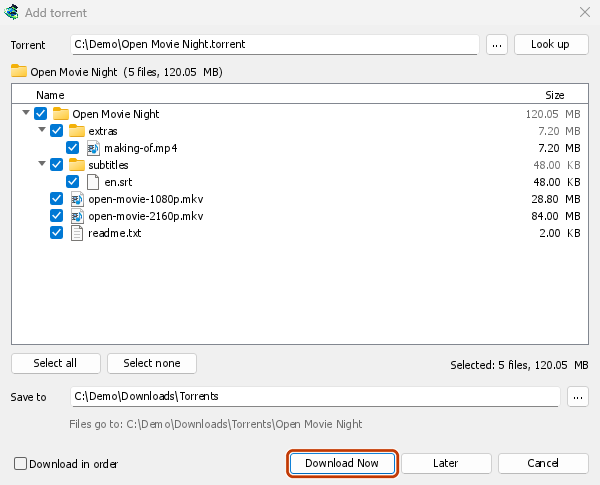
Het voortgangsvenster toont elk bestand en hoeveel ervan al is gedownload. 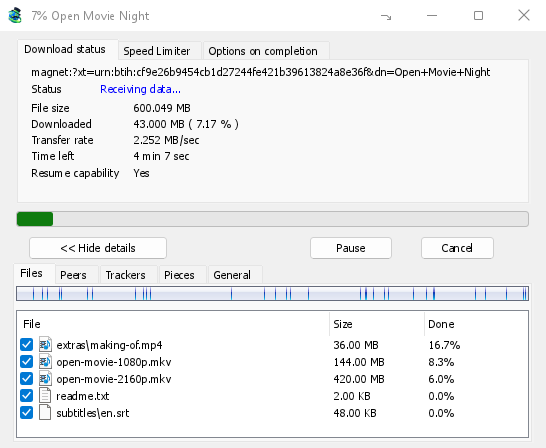
Delen: de kaart van de torrent, die geleidelijk wordt ingevuld. 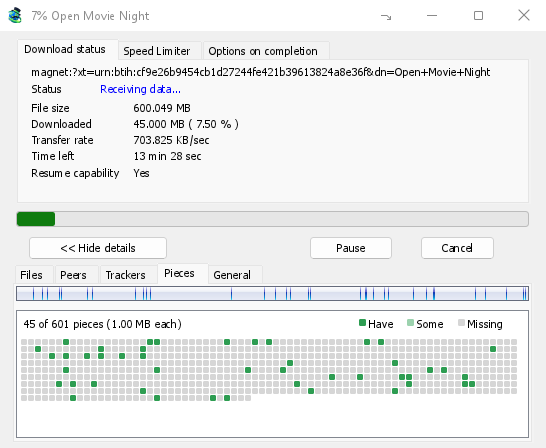
U kunt ook een magneetlink in URL toevoegen plakken, of een magneetlink of .torrent-bestand naar het doelgebied slepen (Taken → Doelgebied weergeven). Als een torrent al in de lijst staat, meldt DDM dat in plaats van de torrent nogmaals toe te voegen.
Het webadres van een .torrent-bestand werkt ook: plak het in URL toevoegen of Torrent, of laat de browser de download overdragen. DDM haalt het bestand op, samen met de cookies van de browser als die zijn meegestuurd. Torrent toevoegen toont vervolgens de inhoud. De browser draagt .torrent-downloads over omdat TORRENT standaard is opgenomen in Opties → Bestandstypen. Een lijst uit een eerdere versie behoudt de oorspronkelijke instellingen, dus voeg TORRENT zelf toe. Met Downloaden met DDM wordt een link altijd overgedragen. Een opdrachtregel met /n (stil) slaat het .torrent-bestand zelf op, net als elk ander bestand. DDM haalt maximaal 10 MB op: grotere bestanden zijn geen .torrent-bestanden.
Als sommige bestanden uit de torrent al in de map staan, vraagt DDM of u ze wilt gebruiken. Ja gebruikt ze voor de torrent: DDM controleert ze, behoudt de bestanden die overeenkomen met de torrent en downloadt de rest. Zo kunt u een download voortzetten die elders is gestart, of bestanden delen die u al hebt. Nee (de standaardoptie) brengt u terug, zodat u een andere map kunt kiezen en er geen bestaande bestanden worden overschreven.
DDM weigert een torrent met bestandsnamen die uw systeem niet veilig kan wegschrijven, vermeldt welke naam het betreft en schrijft niets weg. Wat anderen kunnen zien, de netwerkschakelaars in Torrent-instellingen, blokkeerlijsten en proxy's: Torrents en uw veiligheid.
Tijdens het downloaden
Dubbelklik op de torrent in de lijst om het voortgangsvenster te openen. Naast de gebruikelijke status heeft het torrentvenster vijf tabbladen:
- Bestanden — elk bestand, de grootte en hoeveel ervan is gedownload. Bij bestanden waarvan u het vinkje hebt weggehaald, staat Overgeslagen. Vink het vakje van een bestand aan of haal het vinkje weg om te wijzigen wat er wordt gedownload, ook terwijl de torrent actief is. Er blijft altijd minstens één bestand aangevinkt. Als u alle bestanden die nog ontbreken uitvinkt, is de torrent voltooid. Als u later een bestand weer selecteert voor een voltooide torrent die niet actief is, blijft de torrent gestopt totdat u deze hervat. Zo wordt er niets ongemerkt gedownload.
- Peers — de computers waarvan u downloadt, met de hoeveelheid gegevens die u van en naar elke computer hebt overgedragen.
- Trackers — de trackers van de torrent. Zonder trackers worden peers gevonden via DHT en andere peers.
- Delen — een kaart van de torrentdelen: aanwezig, gedeeltelijk aanwezig of ontbrekend.
- Algemeen — de info-hash, het aantal delen en peers, de hoeveelheid verzonden gegevens, de deelverhouding, hoelang de torrent is gedeeld en de map. De hoeveelheid verzonden gegevens en de gedeelde tijd worden opgeteld voor alle keren dat de torrent actief is geweest. Ze beginnen niet opnieuw bij 0 na een pauze of een herstart van DDM.
De tabbladen blijven beschikbaar nadat de torrent is voltooid, zolang deze wordt gedeeld.
Het tabblad Snelheidsbegrenzer van het torrentvenster bevat naast de downloadlimiet ook Uploaden beperken, waarmee u een uploadsnelheid naar keuze kunt instellen. De limiet blijft bij de torrent en geldt telkens wanneer deze wordt gedownload of gedeeld. Een torrent kan in geen van beide gevallen worden beperkt tot minder dan 16 KB/sec.
Torrentopdrachten
Klik met de rechtermuisknop op een torrent in de lijst en open Torrent:
- Bestanden opnieuw controleren — leest en controleert elk deel van de torrentbestanden, bijvoorbeeld nadat u bestanden hebt verplaatst of er schijffouten zijn opgetreden. Een actieve torrent gaat daarna verder en haalt de ontbrekende delen op. Een gestopte torrent blijft gestopt. In het gebeurtenislogboek staat hoeveel er is gevonden. Als een voltooide torrent een beschadigd deel bevat, wordt deze gestopt. Als u de torrent hervat, wordt het deel opnieuw opgehaald.
- Trackers opnieuw aankondigen — vraagt de trackers van de torrent meteen om peers, in plaats van te wachten tot de volgende ronde. Dit werkt zolang de torrent actief is of wordt gedeeld.
- Trackers toevoegen... — voegt trackers toe, één adres per regel (
http,httpsofudp). Ze worden bij de torrent bewaard, na de trackers die er al zijn. U ziet ze op het tabblad Trackers. Een tracker op uw computer of in uw lokale netwerk wordt geweigerd: DDM neemt nooit contact op met zulke trackers (waarom). - In volgorde downloaden — downloadt de bestanden van de torrent vanaf het begin (zie hieronder). Klik er nogmaals op om terug te gaan naar de zeldzaamste delen eerst.
- Eerste en laatste delen eerst — met Downloaden in volgorde komen de eerste en laatste delen van elk bestand vóór de rest. Dit is standaard ingeschakeld.
- Magnetlink kopiëren — kopieert een magnetlink voor de torrent, met de bijbehorende trackers.
Het resultaat van elke opdracht komt in het gebeurtenislogboek van de torrent; beweeg de muis over de Status-cel in de lijst om het te lezen.
In volgorde downloaden
Standaard downloadt DDM eerst de delen die de minste peers hebben, zoals BitTorrent-programma's gewoonlijk doen. Op die manier wordt een deel dat slechts één peer heeft, opgehaald voordat die peer vertrekt, en kan DDM het eerder doorgeven aan anderen. Op de testswarms van DDM was het net zo snel klaar als downloaden in volgorde, en het was de enige volgorde die klaar was toen de enige houder van een schaars deel vertrok.
In volgorde downloaden haalt eerst het begin van een bestand op, zodat u een video kunt bekijken terwijl deze wordt gedownload: open de video in uw speler zodra het eerste deel binnen is. Vink deze optie aan in Torrent toevoegen, of kies op elk moment Torrent → In volgorde downloaden in het contextmenu van de lijst, zelfs terwijl de download bezig is. De volgende opgevraagde delen volgen de nieuwe volgorde.
- Met Eerste en laatste delen eerst (standaard ingeschakeld) komen ook de laatste delen van elk bestand vroeg. De meeste videobestanden bewaren hun index aan het einde, en een speler leest deze voordat er iets wordt afgespeeld.
- Meerdere bestanden worden na elkaar gedownload, gesorteerd op naam.
- Langzamere peers krijgen delen die iets verderop liggen, zodat het begin niet op hen hoeft te wachten.
Een torrent in volgorde is niet sneller klaar en helpt de zwerm minder: gebruik deze optie voor wat u nu wilt bekijken.
RSS-feeds
Veel sites publiceren hun nieuwe torrents als RSS- of Atom-feed. DDM kan feeds controleren, de inhoud ervan weergeven en automatisch de nieuwe torrents toevoegen die u wilt. Kies Taken → RSS-feeds... of klik op de pijl naast Torrent toevoegen.
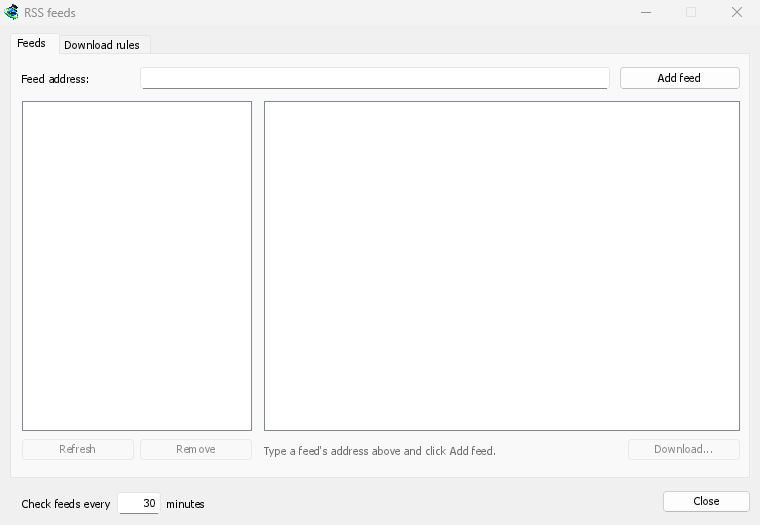
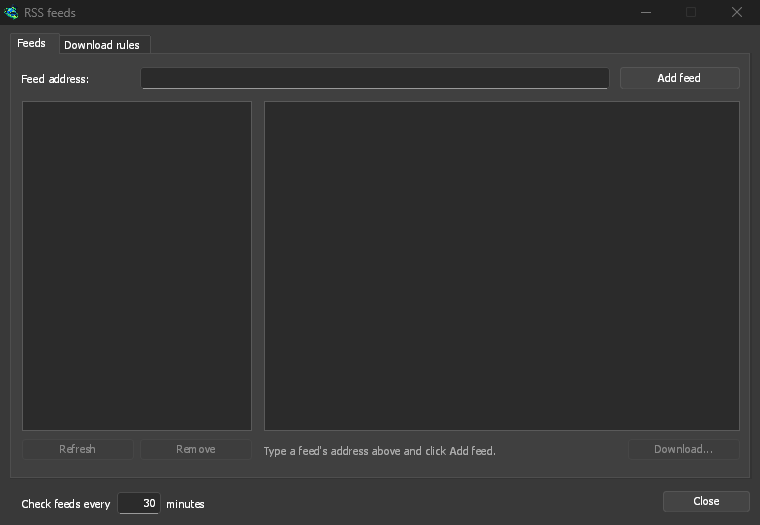
Tabblad Feeds:
- Voer het adres van een feed in bij Feedadres en klik op Feed toevoegen. DDM haalt de feed meteen op en daarna elke 30 minuten. U kunt dit wijzigen bij Feeds controleren om de ... minuten; minimaal 5 minuten.
- Selecteer links een feed om de artikelen ervan te bekijken. Bij een artikel met een torrent wordt een torrentpictogram weergegeven, evenals de bestandsgrootte als de feed die vermeldt. Dubbelklik op een artikel of selecteer het en klik op Downloaden... om Torrent toevoegen met dit artikel te openen, net als bij elke magnetlink of
.torrent-adres. - Vernieuwen haalt de geselecteerde feed nu op. Verwijderen stopt met het controleren ervan. Een feed die niet kan worden gelezen, wordt rood weergegeven. Onderaan staat waarom.
Tabblad Downloadregels: een regel voegt zonder bevestiging torrents toe van nieuwe artikelen waarvan de titel overeenkomt met de regel.
- Moet bevatten: woorden die allemaal in de titel moeten voorkomen, in willekeurige volgorde.
|scheidt alternatieven (1080p|2160p), en*en?zijn jokertekens. Hoofdletters en kleine letters maken geen verschil. - Mag niet bevatten: woorden die ervoor zorgen dat de regel een artikel overslaat, op dezelfde manier geschreven.
- Reguliere expressies: de twee vakken bevatten in plaats daarvan reguliere expressies.
- Afleveringen: welke afleveringen u wilt ophalen, zoals vermeld in
S01E05of1x05in de titel.1x2is seizoen 1, aflevering 2;1x5-8zijn afleveringen 5 tot en met 8;2x1-is alles vanaf seizoen 2, aflevering 1; en3is heel seizoen 3. Scheid ze met;. Leeg: elk artikel. Een regel haalt elke aflevering één keer op: een tweede uitgave van een aflevering die al is toegevoegd, wordt overgeslagen. - Opslaan in: de map waarin de torrents worden opgeslagen. Als dit veld leeg is, wordt de map van de categorie Torrents gebruikt. Toevoegen zonder te starten voegt ze toe zoals Later downloaden dat doet.
- Feeds: de feeds die de regel controleert. Als geen enkele feed is aangevinkt, worden alle feeds gecontroleerd.
Regels kijken alleen naar artikelen die nieuw zijn sinds de feed voor het laatst is opgehaald. De eerste keer dat een feed wordt opgehaald, worden alleen de artikelen weergegeven die er op dat moment in staan. Een feed of regel toevoegen downloadt dus nooit een hele achterstand. Komt nu overeen met ... artikelen toont welke artikelen in de feeds op dit moment overeenkomen met de regel, zodat u deze kunt controleren. Download die artikelen handmatig. Een torrent die al in de lijst staat, wordt niet opnieuw toegevoegd. Dat geldt ook voor torrents waarvan de bestanden al in de map staan: DDM overschrijft nooit zonder bevestiging bestanden die het niet zelf heeft gemaakt. Onderaan het tabblad staat wat de regels het laatst hebben gedaan. In het gebeurtenislogboek van een torrent staat ook vermeld als deze door een regel is toegevoegd.
Feeds en regels worden bewaard in rss.json in de gegevensmap van DDM. DDM leest maximaal 5 MB van een feed.
Torrent-instellingen
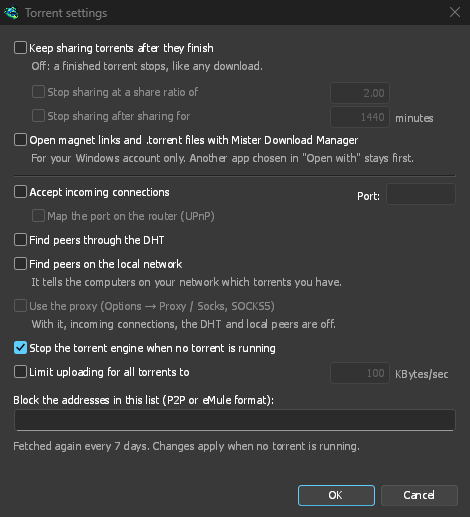
Kies Taken → Torrent-instellingen... (of klik op de pijl naast Torrent toevoegen):
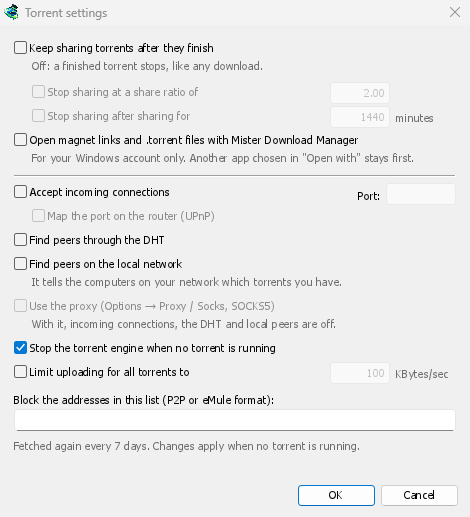
- Torrents blijven delen nadat ze zijn voltooid — standaard uit: een voltooide torrent stopt, net als elke download. Schakel deze optie in om te blijven uploaden naar andere peers nadat uw download is voltooid.
- Delen stoppen bij een deelverhouding van — een voltooide torrent stopt met delen zodra deze zoveel heeft verzonden als hij heeft ontvangen (2.00: tweemaal zoveel). Standaard uitgeschakeld.
- Delen stoppen na delen voor … minuten — of zodra de torrent in totaal zo lang is gedeeld, over al zijn sessies. Standaard uitgeschakeld.
Een torrent die door een van deze is gestopt, vermeldt dit in zijn gebeurtenislogboek en wordt niet opnieuw gedeeld wanneer DDM start. Verhoog of schakel de limiet uit om het opnieuw te delen. - Uploaden voor alle torrents beperken tot — standaard uitgeschakeld. Beperkt wat al uw torrents samen naar andere peers sturen, terwijl ze downloaden en terwijl ze delen. De eigen uploadlimiet van een torrent, in het voortgangsvenster, is hierop van toepassing. - Magnetlinks en .torrent-bestanden openen met Dannex Download Manager — Windows opent dan magnetlinks in uw browser en .torrent-bestanden in Verkenner met DDM. Dit is alleen voor uw Windows-account; een programma dat u in Windows' Openen met hebt gekozen, blijft de eerste keuze. De installatie kan dit voor u inschakelen.
In hetzelfde venster vindt u de netwerkinstellingen (inkomende verbindingen, de poort, UPnP, DHT, een SOCKS5-proxy) en de blokkeerlijst: zie Torrents en uw veiligheid.
DDM start de torrent-engine de eerste keer dat u een torrent toevoegt. Als u nooit torrents gebruikt, luistert DDM nooit naar peers.
Om peers te vinden zonder trackers, maakt DDM verbinding met de DHT via vier openbare routers (dht.libtorrent.org, dht.transmissionbt.com, router.bittorrent.com en router.utorrent.com); één antwoord is voldoende. Het programma bewaart de gevonden DHT-nodes voor de volgende keer dat het wordt gestart, zodat latere starts niet afhankelijk zijn van die routers.
Het logboek van DDM (logs\mdm.log in de DDM-datafolder) vermeldt waar het luistert, bijvoorbeeld torrents: listening for peers on TCP port 51413 (every address, IPv4 and IPv6: [::]:51413). Dat is één socket voor IPv4 en IPv6, dus op Windows vermeldt netstat -ano -p tcp (alleen IPv4) dit niet; netstat -ano of Get-NetTCPConnection -State Listen doet dat wel, onder [::] of ::.
Op een Linux-systeem zonder CA-certificaten (een minimale installatie zonder het ca-certificates-pakket) werken torrents nog steeds: peers, DHT en http://-trackers. Een https://-tracker kan daar niet worden gecontroleerd, dus DDM slaat deze over; installeer dat pakket om deze ook te gebruiken.
Met een debrid-account kunnen torrents en magneetlinks naar de dienst gaan in plaats van naar peers, en DDM downloadt de bestanden daarvan via HTTP: zie Torrents via de dienst.
Volgende stappen
Gratis, open source, geen advertenties, geen proefversie.
Dannex Download Manager downloaden