

DDM 可以从磁力链接和 .torrent 文件下载 BitTorrent 文件。种子会出现在与其他下载相同的列表中,在源列中标记为种子,并且可以像其他下载一样进行排队和计划。
添加种子
- 点击工具栏上的添加 Torrent来选择一个
.torrent文件。或者点击旁边的箭头,选择打开 torrent 文件...或添加磁力链接...(也在任务下)。 - 添加种子窗口打开。将磁力链接粘贴到种子中,或点击...选择一个
.torrent文件,然后点击查找。 - DDM 读取种子文件,并将其文件显示为文件夹树。一个
.torrent文件会立即读取。磁力链接需要先从其他对等点获取文件列表,通常在几秒钟内完成。在等待期间,添加种子 会显示它从跟踪器、DHT 或本地网络中找到的对等点数量,以及有多少对等点做出了响应。如果在 30 秒内没有响应,它会说明可能存在的问题:一个没有跟踪器且 DHT 已关闭的链接,或者防火墙、VPN 或阻止 BitTorrent 的网络。 - 取消勾选您不想要的文件夹或文件。全选和不选有助于处理大型种子。已选显示您选择了多少文件和多少数据。
- 检查保存到。文件保存到显示确切的文件夹。种子有自己的类别,因此默认情况下是
Downloads\Torrents。 - 要边下载边观看视频,请勾选按顺序下载(参见按顺序下载)。
- 点击立即下载,或点击稍后将其添加到列表而不开始下载。
取消勾选不想要的文件,然后点击“立即下载”。 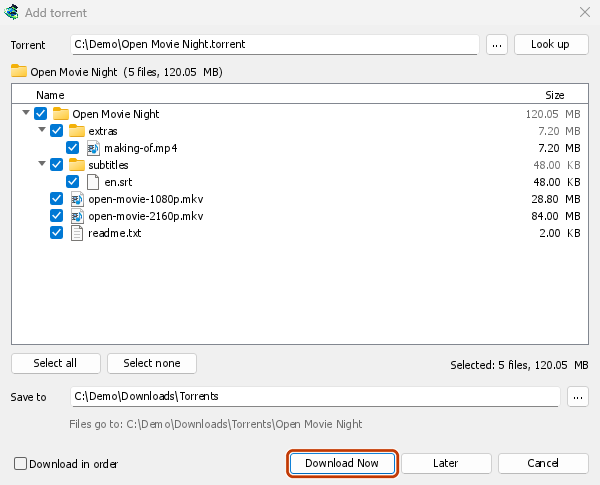
其进度窗口:显示每个文件及其已下载的百分比。 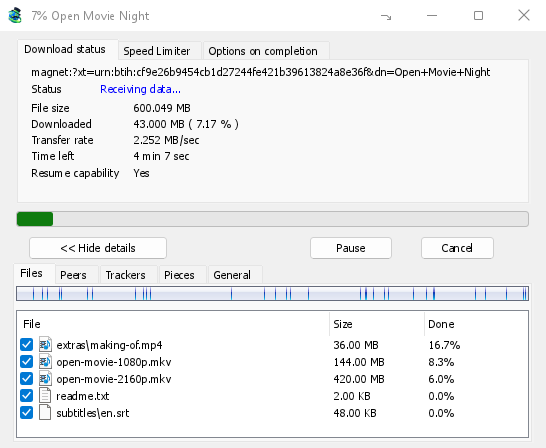
分块:种子的地图,正在填充中。 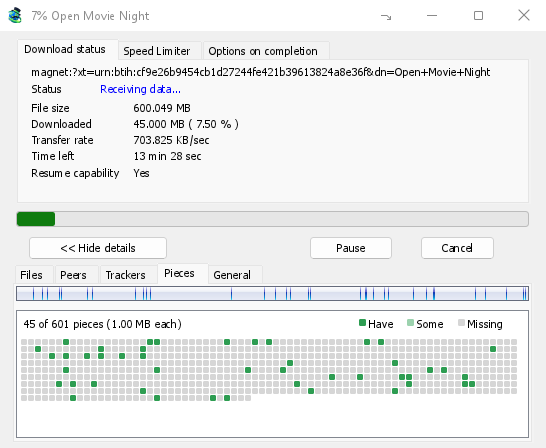
您也可以将磁力链接粘贴到添加 URL中,或将磁力链接或 .torrent 文件拖放到拖放目标上(任务 → 显示拖放目标)。如果种子已在列表中,DDM 会提示,而不是重复添加。
一个 .torrent 文件的网址也适用:将其粘贴到添加 URL或种子中,或者让浏览器将下载任务交给 DDM。DDM 会获取该文件,如果浏览器发送了它,则会带上浏览器的 cookie,添加种子会显示其中包含的内容。浏览器会将 .torrent 下载任务交给 DDM,因为 TORRENT 位于选项 → 文件类型中。它默认就在那里;如果您在此版本之前有一个列表,它会保留原有的内容,因此请自行添加 TORRENT。使用 DDM 下载链接总是会将其交给 DDM。带有 /n(静默)的命令行会像任何文件一样保存 .torrent 文件本身。DDM 最多获取 10 MB:任何更大的文件都不是 .torrent 文件。
如果 torrent 的某些文件已在文件夹中,DDM 会在使用前询问。选择是会将它们用于 torrent:DDM 会检查它们,保留与 torrent 匹配的部分并下载其余部分,这样您就可以继续在其他地方开始的下载或共享您已有的文件。选择否(默认)会返回,以便您可以选择另一个文件夹,并且您的任何内容都不会被覆盖。
DDM 会拒绝文件名无法安全写入您系统的种子,并会说明是哪个文件名,且不写入任何内容。其他人可以看到的内容、种子设置 中的网络开关、黑名单和代理:种子与您的安全。
下载期间
双击列表中的种子以打开其进度窗口。除了常规状态外,种子的窗口有五个选项卡:
- 文件 — 每个文件、其大小以及完成的进度。未勾选的文件显示已跳过。勾选或取消勾选文件的框以更改下载内容,即使种子正在运行。至少有一个文件保持勾选状态。如果您取消勾选所有仍缺失的文件,则种子完成。如果一个已完成但未运行的种子重新获得一个文件,它会保持停止状态,直到您恢复它,这样就不会在不知情的情况下下载任何内容。
- 对等方 — 您正在从中下载的计算机,以及您从每个计算机接收和发送的数据量。
- 跟踪器 — 种子的跟踪器。如果没有跟踪器,对等方将来自 DHT 和其他对等方。
- 分块 — 种子分块的映射:已存在、部分存在或缺失。
- 常规 — 信息哈希、分块、对等点、已发送量、分享率、已分享时长以及文件夹。已发送量和已分享时长是该 torrent 所有运行的总和:在暂停或重启 DDM 后,它们不会从 0 重新开始计算。
只要 torrent 仍在共享,其选项卡就会在下载完成后保留。
torrent 窗口的速度限制器选项卡除了下载限制外,还有限制上传到您选择的速度。该限制会随 torrent 保存:每当 torrent 运行或分享时,该限制都会再次生效。无论如何,torrent 的上传速度不能低于 16 千字节/秒。
种子命令
右键单击列表中的种子,然后打开种子:
- 重新检查文件 — 读取种子文件的每个部分并进行检查,例如在您移动文件或磁盘出现错误之后。运行中的种子会继续运行并获取缺失的部分。已停止的种子保持停止状态。其事件日志会显示找到多少内容:已完成的种子如果损坏了一个部分,则会变为停止状态,恢复它会再次获取该部分。
- 重新发布 — 立即再次向种子的跟踪器请求对等点,而不是等待下一轮。它在种子运行或共享时有效。
- 添加跟踪器... — 添加跟踪器,每行一个地址(
http、https或udp)。它们与种子一起保存,在其已有的跟踪器之后,跟踪器选项卡会显示它们。您计算机或本地网络上的跟踪器会被拒绝:DDM 绝不会联系这些跟踪器(原因)。 - 按顺序下载 — 从种子的文件开头开始下载(见下文)。再次点击可切换回优先下载最稀有分块。
- 先下载首尾分块 — 启用按顺序下载时,每个文件的首尾分块会优先于其他分块下载。此功能默认开启。
- 复制磁力链接 — 复制种子的磁力链接,包括其跟踪器。
每条命令的执行结果都会记录在种子的事件日志中;将鼠标悬停在列表中的状态单元格上即可查看。
按顺序下载
默认情况下,DDM 会像其他 BitTorrent 程序一样,优先下载拥有者最少的分块。这样,只有一个对等方拥有的分块就能在该对等方离开前下载完成,DDM 也能更早将它传给其他对等方。在 DDM 的测试群中,这种方式的完成速度与按顺序下载一样快;当稀有分块的唯一持有者离开时,也只有这种方式能完成下载。
按顺序下载会优先下载文件开头部分,这样您就可以边下载边观看视频:第一部分下载完成后,就可以在播放器中打开视频。在添加种子时勾选此选项,或随时(包括下载过程中)在列表的右键菜单中选择种子 → 按顺序下载。之后请求的分块会按新的顺序下载。
- 启用先下载首尾分块(默认开启)后,每个文件末尾的分块也会提前下载。大多数视频文件将索引保存在末尾,而播放器会先读取索引,再开始播放。
- 多个文件会按名称排序,依次下载。
- 速度较慢的对等方会下载稍靠后的分块,因此文件开头部分无需等待它们。
按顺序下载不会让种子更快完成,对群的贡献也较小:仅在需要立即观看内容时使用此功能。
RSS 源
许多网站会通过 RSS 或 Atom 源发布新种子。DDM 可以监视源、列出其中的内容,并自动添加您想要的新种子。选择任务 → RSS 源...,或点击添加 Torrent旁边的箭头。
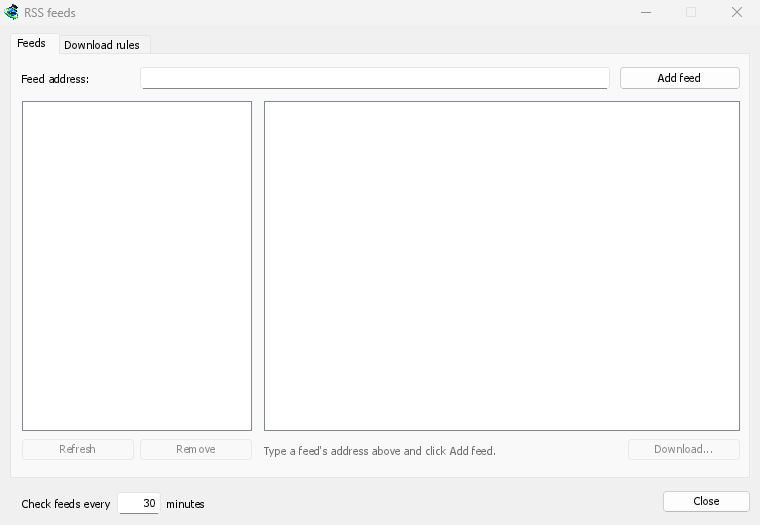
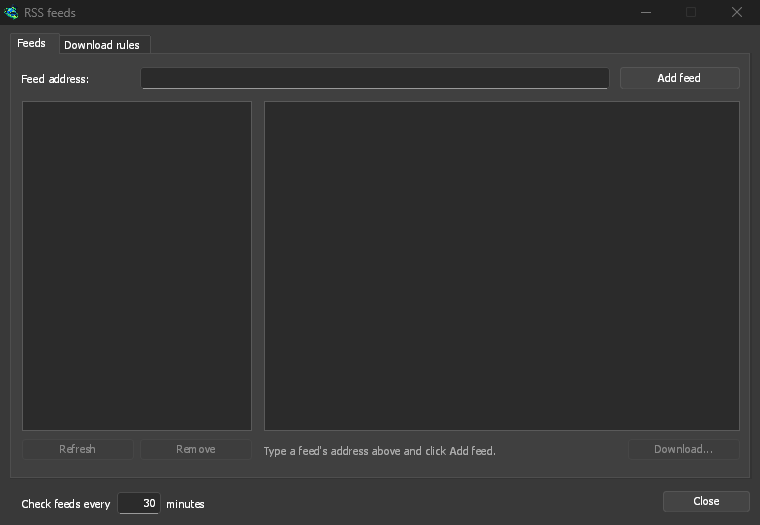
源选项卡:
- 在源地址中输入源地址,然后点击添加源。DDM 会立即获取源,之后每 30 分钟获取一次;可在每隔...分钟检查源中更改间隔,最短为 5 分钟。
- 选择左侧的源以查看其中的文章。如果文章包含种子,且源提供了种子大小,文章旁会显示种子图标和大小。双击文章,或选中后点击下载...,即可用该种子打开添加种子窗口,操作方式与磁力链接或
.torrent地址相同。 - 刷新会立即获取选定的源。删除会停止监视该源。无法读取的源会显示为红色,底部一行会说明原因。
下载规则选项卡:规则会自动添加标题符合条件的新文章中的种子,无需确认。
- 必须包含:标题必须包含的词语,且所有词语都要出现,顺序不限。
|用于分隔备选项(1080p|2160p),*和?是通配符。不区分大小写。 - 不得包含:标题中包含这些词语时,规则会跳过该文章;写法相同。
- 正则表达式:这两个输入框改为填写正则表达式。
- 剧集:从标题中的
S01E05或1x05读取要下载的剧集。1x2表示第 1 季第 2 集,1x5-8表示第 5 至 8 集,2x1-表示从第 2 季第 1 集开始的所有剧集,3表示第 3 季的所有剧集,各项之间用;分隔。留空表示匹配任何文章。每个剧集只会由一条规则下载一次:已添加过的剧集再次发布时会被跳过。 - 保存到:种子文件的保存文件夹;留空则使用“种子”类别的文件夹。启用添加但不启动时,添加方式与稍后下载相同。
- 源:规则适用的源;如果没有勾选任何源,则适用于所有源。
规则只检查自上次获取源以来新增的文章;首次获取源时只会列出当前已有的内容。因此,添加源或规则都不会下载之前积累的所有内容。现在匹配...篇文章会显示规则与源中当前文章的匹配情况,供您检查;匹配的文章需要手动下载。列表中已有的种子不会再次添加;如果种子文件已在文件夹中,也不会再次添加:未经询问,DDM 不会写入它未创建的文件。选项卡底部会说明规则上次执行的操作;规则添加的种子也会在其事件日志中注明。
源和规则保存在 DDM 数据文件夹中的rss.json里。DDM 最多读取 5 MB 的源内容。
种子设置
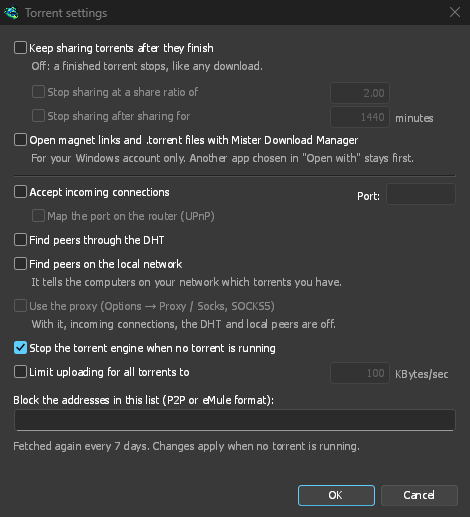
选择任务 → 种子设置...(或点击添加 Torrent旁边的箭头):
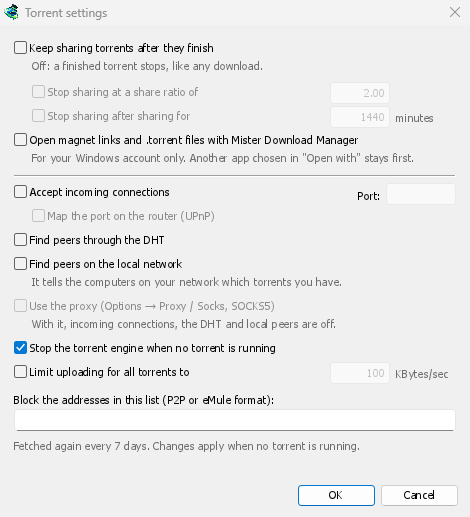
- 下载完成后继续共享种子 — 默认关闭:种子完成后会停止共享,与其他下载相同。启用此选项后,下载完成仍会继续向其他节点上传。
- 共享率达到以下比率后停止共享 — 种子完成后,上传的数据量达到下载数据量指定倍数时(2.00 即两倍)便会停止共享。默认关闭。
- 共享时间达到以下时长后停止共享 — 或者累计共享达到指定时长后停止。默认关闭。
因上述任一原因停止共享的种子会在事件日志中注明,且 DDM 下次启动时不会再次共享。提高或关闭限制即可再次共享。 - 将所有 torrent 的上传限制为 — 默认关闭。限制所有 torrent 在下载和共享期间向其他节点上传的总速度。种子进度窗口中设置的单个种子上传限速也会生效。 - 使用 Dannex Download Manager 打开磁力链接和 .torrent 文件 — 设置后,Windows 会使用 DDM 在浏览器中打开磁力链接,并在资源管理器中打开 .torrent 文件。此设置仅适用于您的 Windows 账户;您在 Windows 的打开方式中选择的程序仍优先使用。安装程序可以为您启用此功能。
同一窗口中还有网络开关(传入连接、端口、UPnP、DHT、SOCKS5 代理)和阻止列表:请参阅种子与您的安全。
DDM 会在您首次添加种子时启动种子引擎。如果您从不使用种子,DDM 就不会监听来自其他节点的连接。
DDM 通过四个公共路由器(dht.libtorrent.org、dht.transmissionbt.com、router.bittorrent.com 和 router.utorrent.com)加入 DHT,以查找没有跟踪器的对等点;只要其中一个响应即可。它会保存找到的 DHT 节点,供下次启动时使用,因此后续启动不依赖于这些路由器。
DDM 的日志(DDM 数据文件夹中的 logs\mdm.log)会显示它正在监听的地址,例如 torrents: listening for peers on TCP port 51413 (every address, IPv4 and IPv6: [::]:51413)。这是一个用于 IPv4 和 IPv6 的套接字,因此在 Windows 上 netstat -ano -p tcp(仅限 IPv4)不会列出它;netstat -ano 或 Get-NetTCPConnection -State Listen 会在 [::] 或 :: 下列出。
在没有 CA 证书的 Linux 系统上(未安装 ca-certificates 软件包的最小化安装),种子仍然可以工作:对等节点、DHT 和 http:// 跟踪器。无法在此类系统上检查 https:// 跟踪器,因此 DDM 会跳过它;安装该软件包即可使用这些功能。
通过网盘账户,种子和磁力链接可以发送到服务而不是对等节点,DDM 会通过 HTTP 从该服务下载文件:请参阅通过服务下载种子。
下一步
免费、开源、无广告、无试用版。
下载 Dannex Download Manager