

下载管理器可能会占满整个网络带宽。按以下步骤限制 DDM 的速度,让网页浏览、视频通话和游戏保持流畅。
限制 DDM 的整体速度(推荐)
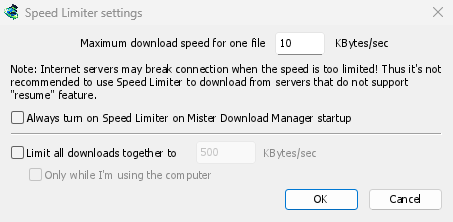
- 选择下载 → 速度限制器 → 设置...。
- 勾选将所有下载总计限制为,并输入速度(单位为千字节/秒)。一个好的开始是您连接速度的大约三分之二。(1 兆字节/秒大约是 1000 千字节/秒。)
- 如果您希望在离开时获得全速,请勾选仅在我使用计算机时。DDM 在一分钟内没有鼠标或键盘输入后会恢复全速。
- 点击确定。
无论同时运行多少个下载,此限制都由所有下载共享。它独立工作;您无需开启速度限制器。
要取消限制,请打开同一窗口并取消勾选将所有下载总计限制为。
改为限制每个文件
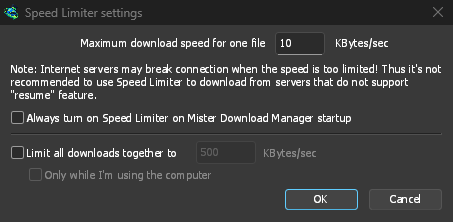
- 在同一窗口中,设置单个文件的最大下载速度。它最初设置为 10 千字节/秒,速度非常慢,所以请先设置它。
- 点击确定。
- 选择下载 → 速度限制器 → 开启。
然后,每个下载都会被限制在该速度。选择下载 → 速度限制器 → 关闭会再次恢复全速。勾选Dannex Download Manager 启动时始终开启速度限制器,以便每次都开启它。
仅减慢一个下载的速度
- 双击下载任务,打开其进度窗口。
- 打开速度限制器选项卡。
- 勾选使用限速器并在最大下载速度中输入速度。
其他下载保持其速度。
当速度非常低时,某些服务器会断开连接。对于无法恢复的服务器(进度窗口中显示恢复功能:否),请勿设置严格的限制。
下一步
免费、开源、无广告、无试用版。
下载 Dannex Download Manager