

进度窗口
每个正在进行的下载都有自己的进度窗口。它在下载开始时打开;要再次打开它,请双击列表中的下载。
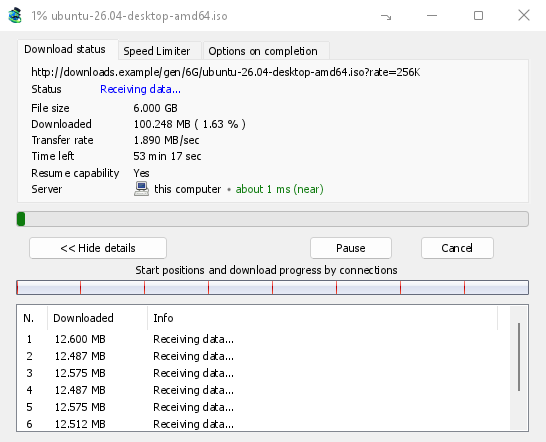
“下载状态”选项卡显示:
- 状态 — 正在连接...、正在接收数据...、已暂停、完成或错误信息。
- 文件大小、已下载和传输速率。
- 剩余时间。
- 恢复功能 — 如果服务器允许 DDM 稍后继续下载,则为是;如果不允许,则为否。
- 服务器 — 服务器的位置和距离。请参阅服务器位置。
显示详情 >>(默认打开)会添加连接视图:
- 显示整个文件的进度条,显示每个连接的起始位置和已完成的进度(连接的起始位置和下载进度)。
- 一个表格,每行显示一个连接:连接编号、已下载量以及当前正在执行的操作。
按钮:
- 暂停会停止下载并保留已下载的部分;恢复会继续下载。
- 取消会停止下载并关闭窗口。下载仍保留在列表中,可以恢复。
- 通过关闭按钮关闭窗口会使下载继续运行。
- 隐藏到通知区域(一条短横线加一个指向角落的向下箭头;在 Windows 上位于标题栏中,在最小化的左侧)会把窗口放进通知区域;托盘图标菜单中的正在进行的下载会把它调回来。参见托盘图标。
服务器位置
下载文件信息、进度窗口和属性会显示下载文件的服务器位置:服务器所在国家的旗帜和名称,然后是往返所需的时间,例如约 24 毫秒(近)。
- 近(绿色):低于 60 毫秒,通常是同一国家或邻国。
- 中(琥珀色):60 到 150 毫秒,通常是同一大陆。
- 远(红色):超过 150 毫秒,通常是另一个大陆。远距离服务器通常较慢,增加连接数帮助最大。
将鼠标悬停在该行上,可查看服务器地址以及时间测量方式。
DDM 如何得知:
- 国家来自 DDM 附带的地址范围表(DB-IP 的 IP to Country Lite,CC BY 4.0),在您的计算机上查询。DDM 绝不会将地址发送到任何地方进行查询。该表随每个版本更新;自上次更新后地址已更改的,可能会显示旧的国家。
- 时间是从下载自身的连接中测量的,每个连接打开时都会测量:DDM 不会向服务器发送任何额外数据。这是一个估算值(打开连接所需的时间,除以其往返次数:HTTP 为一次,HTTPS 为两次),因此显示约。最快的连接会被计算在内。
- 您计算机或本地网络上的服务器会显示为本地服务器,不带旗帜。
- 通过代理,DDM 只能看到代理,因此会显示通过代理(如果知道代理的国家,则会显示代理的国家),而不是猜测服务器的位置。系统级别的 VPN 无法被看到:此时国家是服务器的国家,但时间包括了 VPN 的绕行。
- 内容分发网络(Cloudflare、Amazon CloudFront、Fastly、Akamai 等)从离您较近的服务器提供文件,而不是从网站所有者的服务器提供。工具提示会说明这一点:位置是网络服务器的位置,而不是网站的位置。
- 种子、视频和图库没有 DDM 自己的单一服务器(对等点,或 yt-dlp 和 gallery-dl 的),因此它们的窗口不显示服务器。
属性保留了上次运行所看到的信息,因此已完成的下载仍会显示其来源。
另外两个选项卡:
- 速度限制器 — 仅用于此下载的限制。请参见下文。
- 完成时选项 — 显示文件将保存的位置。取消勾选显示下载完成对话框可跳过此文件的下载完成框。
隐藏选项卡会将当前选项卡从下载窗口中移除,并返回到下载状态。要恢复选项卡,请右键点击选项卡行并选择显示隐藏的选项卡;关闭窗口再重新打开也能恢复。
下载完成时
下载完成窗口显示文件大小、地址和保存位置。您可以选择打开、打开方式...、打开文件夹或关闭。在 Windows 上,您还可以将右下角的小框拖到资源管理器、电子邮件或聊天中以放置文件。此窗口会显示在其他程序上方,直到您点击它,但不会抢占您正在输入的程序的键盘焦点。
勾选不再显示此对话框以停止显示它。可以在选项 → 下载 → 显示下载完成对话框中重新开启。
DDM 如何使用连接
DDM 将文件分成多个部分,并通过多个连接同时下载:
- DDM 默认使用 8 个连接。您可以在选项 → 连接 → 默认最大连接数中设置 1 到 32 个连接,或者勾选允许超过 32 个连接后最多设置 128 个。只有当服务器以有限的速度发送每个连接并允许来自一个地址的多个连接时,更多的连接才会有帮助;大多数服务器允许的连接数要少得多。
- 一个连接完成负责的部分后,会接手剩余部分中最大的一半。这样,只要还有其他连接在工作,就不会有连接闲置。
- 比其他连接慢得多的连接会被断开并重新打开。
- 有些服务器只允许少量连接。DDM 会检测到这一点,并停止向该服务器请求更多连接。DDM 记录的信息会显示在选项 → 连接下的例外中,并标记为(auto)。
- 也可以自行设置服务器的连接数:选择选项 → 连接 → 新建,然后输入服务器名称和连接数。
每个连接都会直接写入磁盘上最终文件所在位置旁边的部分文件<name>.mdm.part。所有部分下载完成后,DDM 会检查文件大小并重命名。不会使用临时文件夹,也不需要在最后合并文件。
恢复下载
下载会从停止的位置继续:无论是手动停止、连接中断,还是 Windows 或 DDM 崩溃。DDM 会在下载过程中保存每个部分的进度。
- 连接失败时会自动重试。进度窗口的表格会显示正在重试和重试原因。
- 要继续已停止的下载,请选择该下载,然后点击工具栏上的恢复(或选择文件 → 立即下载)。
- 继续下载前,DDM 会检查服务器上的文件是否仍然相同。如果文件已更改,下载会停止,并显示服务器上的文件已更改。使用重新下载即可从头开始下载。
- 如果恢复功能为否,服务器就无法分段发送文件。DDM 会通过一个连接下载文件;如果下载停止,就必须从头开始。
恢复中断的下载也适用于过期链接。
仅通过您的 VPN:网络适配器及其终止开关
选项 → 代理/SOCKS → 网络适配器将 DDM 打开的所有连接(下载、FTP、种子、视频页面和图库、DDM 自身的下载以及更新检查)都绑定到一个网络适配器,通常是您的 VPN 适配器。它充当终止开关:当适配器断开连接或 VPN 关闭时,任何数据都不会通过您的常规连接传出。正在进行的下载会因…未连接而停止,并在适配器恢复后自行重新开始。列表下方的行显示适配器的地址,或显示其未连接。详情请参阅选项 → 代理/SOCKS,以及种子相关的种子与您的安全。
DNS
选项 → 连接 → DNS选择由谁将服务器名称解析为地址:系统 DNS(默认),或加密 DNS(基于 HTTPS 或 TLS 的 DNS),例如 Cloudflare、Google、Quad9、AdGuard、NextDNS 或您自己的 DNS。如果选择了网络适配器,DDM 会通过该适配器进行查询,因此名称也会保留在您的 VPN 内部。详见选项 → 连接。
速度限制器
速度限制器可防止 DDM 占用全部网络带宽。
对每个下载
- 选择下载 → 速度限制器 → 设置...。
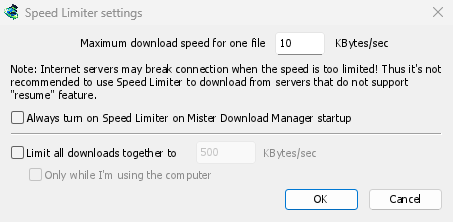
- 以千字节/秒为单位设置单个文件的最大下载速度。默认值为 10,因此请在开启速度限制器前设置。
- 点击确定。
- 选择下载 → 速度限制器 → 开启。选择关闭即可恢复全速下载。
每次 Dannex Download Manager 启动时都开启速度限制器可在每次 DDM 启动时开启速度限制器。
一个种子文件在此算作一个文件:每个种子文件都有自己的限制。视频和图片库(视频)也是如此。有自己限制的下载(请参阅针对单个下载)将保持该限制。
限制所有下载的总速度
在同一窗口中,勾选将所有下载总计限制为并设置速度。无论有多少个文件正在下载,这都会限制 DDM 的总速度,包括种子。当种子和其他下载同时运行时,双方至少各自获得一半的速度;如果一方需要的速度较少,另一方就能获得更多:种子速度较慢时,剩余速度会分配给其他下载,反之亦然。只要勾选此选项,无论是否启用单个文件的限速器,限制都会生效。
勾选仅在我使用计算机时,使其仅在您使用鼠标或键盘时生效。在一分钟没有输入后,DDM 会恢复全速。
针对单个下载
在下载的进度窗口中,打开速度限制器选项卡:
- 勾选使用限速器。
- 以千字节/秒为单位设置最大下载速度。新限制会立即生效。
- 勾选记住此文件的限速器设置,以便在停止或恢复下载时保留此文件的限速设置。之后恢复下载时,即使重启过 DDM,此限制也会再次生效。
视频或图片库同样有自己的限制。对于种子文件,限制仅适用于该种子文件;其他文件保持其各自的限制。种子文件的速度不能低于 16 千字节/秒:如果设置了更低的限制,它将自动调整为 16 千字节/秒。
速度过低时,某些服务器会断开连接。对于无法恢复下载的服务器(恢复功能:否),请避免设置过低的限速。
下一步
免费、开源、无广告、无试用版。
下载 Dannex Download Manager