

پنجره پیشرفت
هر دانلود در حال اجرا پنجره پیشرفت مخصوص به خود را دارد. این پنجره هنگام شروع دانلود باز میشود؛ برای باز کردن مجدد آن، روی دانلود در فهرست دوبار کلیک کنید.
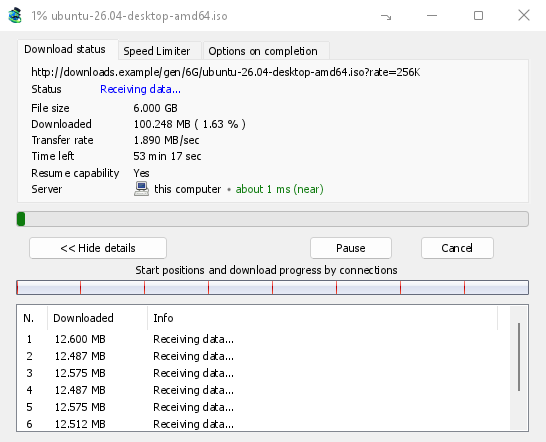
برگه وضعیت بارگیری این موارد را نشان میدهد:
- وضعیت — در حال اتصال...، در حال دریافت داده...، متوقف شد، کامل یا خطا.
- اندازه فایل، بارگیری شده و نرخ انتقال.
- زمان باقیمانده.
- قابلیت ادامه — بله اگر سرور به DDM اجازه دهد دانلود را بعدا ادامه دهد، خیر اگر اجازه ندهد.
- سرور — سرور کجاست و چقدر نزدیک است. به مکان سرور مراجعه کنید.
نمایش جزئیات >> (بهطور پیشفرض باز است) نمای اتصال را اضافه میکند:
- نواری از کل فایل، که نشان میدهد هر اتصال از کجا شروع شده و تا کجا پیش رفته است (موقعیتهای شروع و پیشرفت دانلود بر اساس اتصالات).
- جدولی با یک ردیف برای هر اتصال: شماره آن، میزان دانلود شده و کاری که در حال حاضر انجام میدهد.
دکمهها:
- مکث دانلود را متوقف میکند و آنچه را که دارد نگه میدارد؛ ادامه آن را ادامه میدهد.
- لغو دانلود را متوقف کرده و پنجره را میبندد. دانلود در فهرست باقی میماند و میتوان آن را ادامه داد.
- بستن پنجره با دکمه بستن آن، دانلود را در حال اجرا نگه میدارد.
- پنهان کردن در ناحیه اعلان (یک خط تیره کوتاه با فلش رو به پایین به سمت گوشه؛ در Windows در نوار عنوان، سمت چپ کوچکنمایی) پنجره را به ناحیه اعلان میفرستد؛ دانلودهای در حال انجام در منوی آیکون سینی آن را برمیگرداند. به آیکون سینی مراجعه کنید.
مکان سرور
اطلاعات فایل بارگیری، پنجره پیشرفت و ویژگیها نشان میدهند که سرور بارگیری کجاست: پرچم و نام کشور آن، سپس زمان رفت و برگشت به آن، مانند حدود 24 میلیثانیه (نزدیک).
- نزدیک (سبز): زیر 60 میلیثانیه، معمولا در همان کشور یا کشور همسایه.
- متوسط (کهربایی): 60 تا 150 میلیثانیه، معمولا در همان قاره.
- دور (قرمز): بیش از 150 میلیثانیه، معمولا در قارهای دیگر. سرور دور اغلب کندتر است و اتصالات بیشتر بیشترین کمک را به آن میکنند.
برای مشاهده آدرس سرور و نحوه اندازهگیری زمان، نشانگر ماوس را روی خط نگه دارید.
چگونه DDM میداند:
- کشور از جدولی از محدودههای آدرس که همراه DDM ارائه میشود (IP to Country Lite by DB-IP، CC BY 4.0) و در رایانه شما جستجو میشود، به دست میآید. DDM هرگز آدرس را برای پرسیدن مکان آن به جایی ارسال نمیکند. این جدول با هر نسخه بهروزرسانی میشود؛ آدرسی که از آن زمان جابهجا شده باشد ممکن است کشور قدیمی خود را نشان دهد.
- زمان از اتصالات خود بارگیری اندازهگیری میشود، هر بار که یکی باز میشود: DDM هیچ چیز اضافی به سرور ارسال نمیکند. این یک تخمین است (زمان باز کردن یک اتصال، تقسیم بر رفت و برگشتهای آن: یکی برای http، دو تا برای https)، بنابراین میگوید حدود. سریعترین اتصال محاسبه میشود.
- یک سرور روی رایانه شما یا شبکه محلی شما به همین صورت، بدون پرچم، نشان داده میشود.
- از طریق یک پروکسی، DDM فقط پروکسی را میبیند، بنابراین به جای حدس زدن سرور، میگوید از طریق یک پروکسی (با کشور پروکسی در صورت اطلاع). یک VPN که در سطح سیستم کار میکند قابل مشاهده نیست: در این صورت کشور، کشور سرور است، اما زمان شامل مسیر انحرافی VPN میشود.
- یک شبکه تحویل محتوا (Cloudflare، Amazon CloudFront، Fastly، Akamai و دیگران) یک فایل را از سروری نزدیک شما، نه از سرور صاحب سایت، ارائه میدهد. راهنمای ابزار این را میگوید: مکان، سرور شبکه است، نه جایی که سایت قرار دارد.
- تورنتها، ویدیوها و گالریها سرور واحدی از DDM (همتایان، یا yt-dlp و gallery-dl) ندارند، بنابراین پنجرههای آنها سروری را نشان نمیدهند.
ویژگیها آنچه را که آخرین اجرا دیده است نگه میدارد، بنابراین یک بارگیری تمام شده همچنان نشان میدهد که از کجا آمده است.
دو برگه دیگر:
- محدودکننده سرعت — محدودیتی که فقط برای این بارگیری اعمال میشود. توضیحات بیشتر در ادامه آمده است.
- گزینهها پس از تکمیل — محل ذخیره فایل را نشان میدهد. برای اینکه کادر بارگیری کامل شد فقط برای این فایل نمایش داده نشود، تیک نمایش کادر محاورهای تکمیل دانلود را بردارید.
با انتخاب پنهان کردن برگه، یک برگه از پنجره این بارگیری حذف میشود و به وضعیت بارگیری بازمیگردید. برای بازگرداندن برگهها، روی ردیف برگه راستکلیک کرده و نمایش زبانههای پنهان را انتخاب کنید؛ بستن و باز کردن دوباره پنجره نیز آنها را برمیگرداند.
پس از پایان بارگیری
بارگیری کامل شد اندازه فایل، نشانی آن و محل ذخیرهشدنش را نشان میدهد. باز کردن، باز کردن با...، باز کردن پوشه یا بستن را انتخاب کنید. در Windows میتوانید کادر کوچک پایین سمت راست را هم به Explorer، ایمیل یا گفتوگو بکشید و فایل را آنجا رها کنید. پنجره تا زمانی که روی آن کلیک کنید، روی برنامههای دیگر نمایش داده میشود، اما کنترل صفحهکلید را از برنامهای که در آن تایپ میکنید نمیگیرد.
برای دیگر ندیدن این کادر، تیک این گفتگو را دوباره نشان نده را بزنید. میتوانید نمایش آن را دوباره از مسیر گزینهها → بارگیریها → نمایش کادر محاورهای تکمیل دانلود فعال کنید.
نحوه استفاده DDM از اتصالها
DDM فایل را به چند بخش تقسیم میکند و آنها را همزمان از طریق چند اتصال بارگیری میکند:
- بهطور پیشفرض از 8 اتصال استفاده میکند. میتوانید تعداد را در مسیر گزینهها → اتصال → حداکثر تعداد اتصال پیشفرض بین 1 تا 32 تنظیم کنید، یا پس از زدن تیک اجازه بیش از 32 اتصال در همان بخش، آن را تا 128 افزایش دهید. اتصالهای بیشتر فقط زمانی مفیدند که سرور سرعت هر اتصال را محدود کند و به آن تعداد اتصال از یک نشانی اجازه دهد؛ بیشتر سرورها تعداد بسیار کمتری را مجاز میدانند.
- هنگامی که یک اتصال بخش خود را به پایان میرساند، نیمی از بزرگترین بخش باقیمانده را بر عهده میگیرد، بنابراین هیچ اتصالی بیکار نمیماند در حالی که دیگری هنوز در حال کار است.
- اتصالی که بسیار کندتر از بقیه است، قطع شده و دوباره باز میشود.
- برخی سرورها فقط اجازه چند اتصال را میدهند. DDM این موضوع را تشخیص میدهد و دیگر از آن سرور درخواست اتصال بیشتر نمیکند. اطلاعاتی که بهدست آورده است، در مسیر گزینهها → اتصال، زیر استثناها و با نشان (خودکار) نمایش داده میشود.
- میتوانید خودتان برای یک سرور تعداد اتصال تعیین کنید: به مسیر گزینهها → اتصال → جدید بروید و سپس نام سرور و تعداد اتصالها را وارد کنید.
هر اتصال، دادهها را مستقیم در محل فایل روی دیسک و در یک فایل بخشی با نام <name>.mdm.part کنار فایل نهایی مینویسد. پس از تکمیل همه بخشها، DDM اندازه فایل را بررسی و نام آن را تغییر میدهد. در پایان نه از پوشه موقت استفاده میشود و نه نیازی به ادغام بخشهاست.
ادامه بارگیری
بارگیری از همانجایی ادامه مییابد که متوقف شده است: پس از توقف آن، قطع اتصال یا ازکارافتادن Windows یا DDM. DDM هنگام بارگیری، میزان پیشرفت هر بخش را ذخیره میکند.
- در صورت ناموفقبودن اتصال، تلاش برای برقراری آن بهطور خودکار تکرار میشود. جدول پنجره پیشرفت، در حال تلاش مجدد و دلیل آن را نشان میدهد.
- برای ادامه بارگیری متوقفشده، آن را انتخاب کنید و در نوار ابزار روی ادامه کلیک کنید (یا مسیر فایل → اکنون بارگیری کن را انتخاب کنید).
- پیش از ادامه، DDM بررسی میکند که فایل روی سرور هنوز همان فایل قبلی باشد. اگر تغییر کرده باشد، بارگیری با پیام فایل در سرور تغییر کرده است متوقف میشود. برای شروع دوباره از ابتدا، از بارگیری مجدد استفاده کنید.
- اگر قابلیت ادامه روی خیر باشد، سرور نمیتواند فایل را به بخشهایی تقسیم و ارسال کند. در این حالت DDM فایل را با یک اتصال بارگیری میکند و اگر بارگیری متوقف شود، باید از ابتدا شروع شود.
ادامه بارگیری قطعشده، پیوندهای منقضیشده را هم پوشش میدهد.
فقط از طریق VPN شما: آداپتور شبکه و سوئیچ قطع آن
گزینهها → پروکسی / SOCKS → آداپتور شبکه هر اتصالی را که DDM باز میکند، به یک آداپتور شبکه، معمولا VPN شما، محدود میکند: بارگیریها، FTP، تورنتها، صفحات و گالریهای ویدئویی، بارگیریهای خود DDM و بررسی بهروزرسانی. این گزینه مانند یک سوئیچ قطع عمل میکند: وقتی آداپتور قطع میشود یا VPN خاموش میشود، هیچ چیز از طریق اتصال عادی شما خارج نمیشود. بارگیریهای در حال انجام با … متصل نیست متوقف میشوند و وقتی آداپتور دوباره وصل شد، خودبهخود از سر گرفته میشوند. خط زیر لیست، آدرس آداپتور را نشان میدهد یا اینکه متصل نیست. جزئیات بیشتر در گزینهها → پروکسی / SOCKS و برای تورنتها، در تورنتها و امنیت شما.
DNS
گزینهها → اتصال → DNS انتخاب میکند که چه کسی نام سرورها را به آدرس تبدیل کند: DNS سیستم (پیشفرض)، یا یک DNS رمزگذاریشده (DNS از طریق HTTPS یا TLS) مانند Cloudflare، Google، Quad9، AdGuard، NextDNS یا DNS خودتان. با انتخاب یک آداپتور شبکه، DDM از طریق آن آداپتور درخواست را ارسال میکند، بنابراین نامها نیز در داخل VPN شما باقی میمانند. به گزینهها → اتصال مراجعه کنید.
محدودکننده سرعت
محدودکننده سرعت نمیگذارد DDM از تمام ظرفیت اتصال شما استفاده کند.
برای همه بارگیریها
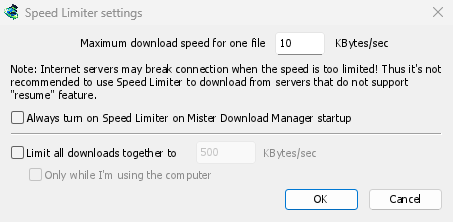
- بارگیریها ← محدودکننده سرعت ← تنظیمات... را انتخاب کنید.
- حداکثر سرعت بارگیری برای یک فایل را بر حسب کیلوبایت/ثانیه تنظیم کنید. مقدار اولیه آن 10 است، پس پیش از روشنکردن محدودکننده، آن را تنظیم کنید.
- روی تأیید کلیک کنید.
- بارگیریها ← محدودکننده سرعت ← روشن کردن را انتخاب کنید. با خاموش کردن، سرعت دوباره به حداکثر میرسد.
همیشه محدودکننده سرعت را هنگام راهاندازی Dannex Download Manager روشن کن باعث میشود محدودکننده با هر بار اجرای DDM روشن شود.
یک تورنت در اینجا یک فایل محسوب میشود: هر تورنت محدودیت خاص خود را دارد. همین امر در مورد یک ویدیو و یک گالری تصویر (ویدیوها) نیز صدق میکند. بارگیریای که محدودیت خاص خود را دارد (به برای یک بارگیری مراجعه کنید)، آن محدودیت را حفظ میکند.
برای همه بارگیریها با هم
در همین پنجره، محدود کردن همه دانلودها با هم به را علامت بزنید و سرعت را تنظیم کنید. این کار سرعت کل DDM را محدود میکند، صرفنظر از تعداد فایلهای در حال بارگیری، از جمله تورنتها. وقتی تورنتها و بارگیریهای دیگر همزمان اجرا میشوند، هر کدام دستکم نیمی از سرعت را دریافت میکنند و اگر دیگری به سرعت کمتری نیاز داشته باشد، سهم بیشتری میگیرند: اگر سرعت یک تورنت کم باشد، بقیه سرعت به بارگیریهای دیگر میرسد و برعکس. این محدودیت هر زمان که گزینه علامت خورده باشد اعمال میشود، چه محدودکننده سرعت هر فایل روشن باشد و چه خاموش.
فقط زمانی که از رایانه استفاده میکنم را علامت بزنید تا فقط زمانی که از ماوس یا صفحه کلید استفاده میکنید اعمال شود. پس از یک دقیقه بدون ورودی، DDM به سرعت کامل باز میگردد.
برای یک بارگیری
در پنجره پیشرفت بارگیری، زبانه محدودکننده سرعت را باز کنید:
- استفاده از محدودکننده سرعت را علامت بزنید.
- حداکثر سرعت بارگیری را بر حسب کیلوبایت/ثانیه تنظیم کنید. محدودیت جدید بلافاصله اعمال میشود.
- تنظیمات محدودکننده سرعت را برای این فایل در توقف/ادامه دانلود به خاطر بسپار را علامت بزنید تا این محدودیت برای فایل حفظ شود: حتی پس از راهاندازی مجدد DDM، هنگام ادامه دادن آن دوباره اعمال میشود.
یک ویدیو یا گالری به همین ترتیب محدودیت خاص خود را میگیرد. برای یک تورنت، محدودیت فقط برای همان تورنت است؛ بقیه محدودیتهای خود را حفظ میکنند. سرعت یک تورنت نمیتواند کمتر از 16 کیلوبایت/ثانیه باشد: محدودیت کمتر، آن را 16 تنظیم میکند.
برخی سرورها وقتی سرعت خیلی پایین است اتصال را قطع میکنند. برای سرورهایی که نمیتوانند ادامه دهند (قابلیت ادامه: خیر) از محدودیت شدید خودداری کنید.
مراحل بعدی
رایگان، متنباز، بدون تبلیغات، بدون دوره آزمایشی.
بارگیری Dannex Download Manager