

Cửa sổ tiến độ
Mỗi lượt tải xuống đang chạy có cửa sổ tiến độ riêng. Cửa sổ mở ra khi bắt đầu tải xuống; để mở lại, hãy nhấp đúp vào lượt tải xuống trong danh sách.
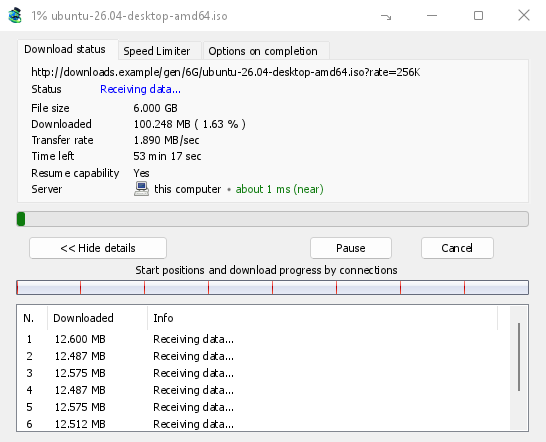
Tab Trạng thái tải xuống hiển thị:
- Trạng thái — Đang kết nối..., Đang nhận dữ liệu..., Đã tạm dừng, Hoàn tất hoặc lỗi.
- Kích thước tệp, Đã tải xuống và Tốc độ truyền.
- Thời gian còn lại.
- Khả năng tiếp tục — Có nếu máy chủ cho phép DDM tiếp tục tải xuống sau, Không nếu không cho phép.
- Máy chủ — vị trí máy chủ và khoảng cách đến máy chủ. Xem Vị trí máy chủ.
Hiển thị chi tiết >> (được mở mặc định) hiển thị thêm thông tin về các kết nối:
- Thanh biểu thị toàn bộ tệp, cho biết mỗi kết nối bắt đầu ở đâu và đã tải đến đâu (Vị trí bắt đầu và tiến độ tải xuống theo kết nối).
- Bảng có một hàng cho mỗi kết nối: số thứ tự, dung lượng đã tải xuống và trạng thái hiện tại.
Các nút:
- Tạm dừng dừng tải xuống và giữ lại dữ liệu đã tải; Tiếp tục tiếp tục tải xuống.
- Hủy dừng tải xuống và đóng cửa sổ. Lượt tải xuống vẫn còn trong danh sách và có thể tiếp tục.
- Đóng cửa sổ bằng nút đóng sẽ không làm dừng lượt tải xuống.
- Ẩn vào vùng thông báo (một dấu gạch ngang ngắn với mũi tên xuống góc; trên Windows ở thanh tiêu đề, bên trái nút Thu nhỏ) đưa cửa sổ vào vùng thông báo; Đang tải xuống trong menu của biểu tượng khay hệ thống sẽ đưa nó trở lại. Xem Biểu tượng khay hệ thống.
Vị trí máy chủ
Thông tin tệp tải xuống, cửa sổ tiến độ và Thuộc tính hiển thị vị trí máy chủ của lượt tải xuống: cờ và tên quốc gia, cùng thời gian khứ hồi đến máy chủ, chẳng hạn khoảng 24 ms (gần).
- Gần (màu xanh lá): dưới 60 ms, thường là cùng quốc gia hoặc quốc gia lân cận.
- Trung bình (màu hổ phách): từ 60 đến 150 ms, thường là cùng châu lục.
- Xa (màu đỏ): trên 150 ms, thường là ở châu lục khác. Máy chủ ở xa thường chậm hơn; tăng số kết nối sẽ có ích nhất trong trường hợp này.
Di chuột qua dòng để xem địa chỉ máy chủ và cách đo thời gian.
DDM xác định như sau:
- Quốc gia được xác định bằng bảng dải địa chỉ đi kèm DDM (IP to Country Lite by DB-IP, CC BY 4.0), tra cứu ngay trên máy tính. DDM không bao giờ gửi địa chỉ đi nơi khác để hỏi vị trí. Bảng được cập nhật trong mỗi bản phát hành; địa chỉ đã chuyển sang quốc gia khác kể từ lần cập nhật có thể vẫn hiển thị quốc gia cũ.
- Thời gian được đo bằng chính các kết nối của lượt tải xuống khi từng kết nối được mở: DDM không gửi thêm dữ liệu nào đến máy chủ. Đây là số ước tính (thời gian mở kết nối chia cho số lần khứ hồi: một lần với http, hai lần với https), nên hiển thị là khoảng. Kết nối nhanh nhất được dùng để tính.
- Máy chủ trên máy tính hoặc mạng cục bộ được hiển thị như vậy, không có cờ.
- Khi dùng proxy, DDM chỉ nhìn thấy proxy, nên hiển thị thông qua proxy (kèm quốc gia của proxy nếu xác định được) thay vì đoán vị trí máy chủ. Không thể phát hiện VPN hoạt động ở cấp hệ thống: khi đó, quốc gia là của máy chủ, nhưng thời gian có tính cả đường vòng qua VPN.
- Mạng phân phối nội dung (Cloudflare, Amazon CloudFront, Fastly, Akamai và các mạng khác) cung cấp tệp từ máy chủ gần bạn, không phải máy chủ của chủ sở hữu trang web. Chú giải công cụ cho biết điều này: vị trí hiển thị là máy chủ của mạng, không phải vị trí của trang web.
- Torrent, video và thư viện không có máy chủ riêng của DDM (người ngang hàng, hoặc của yt-dlp và gallery-dl), vì vậy các cửa sổ của chúng không hiển thị máy chủ.
Thuộc tính lưu thông tin từ lần chạy gần nhất, vì vậy lượt tải xuống đã hoàn tất vẫn hiển thị nguồn tải.
Hai tab nữa:
- Giới hạn tốc độ — chỉ giới hạn cho lượt tải xuống này. Xem bên dưới.
- Tùy chọn khi hoàn tất — hiển thị nơi tệp sẽ được lưu. Bỏ chọn Hiển thị hộp thoại hoàn tất tải xuống để bỏ qua hộp thoại Tải xuống hoàn tất chỉ cho tệp này.
Ẩn tab sẽ gỡ một tab khỏi cửa sổ tải xuống này và quay lại Trạng thái tải xuống. Để hiển thị lại các tab, nhấp chuột phải vào hàng tab và chọn Hiển thị các thẻ đã ẩn; đóng cửa sổ rồi mở lại cũng sẽ hiển thị chúng.
Khi quá trình tải xuống hoàn tất
Tải xuống hoàn tất hiển thị kích thước tệp, địa chỉ và nơi lưu tệp. Chọn Mở, Mở bằng..., Mở thư mục hoặc Đóng. Trên Windows, bạn cũng có thể kéo ô nhỏ ở góc dưới bên phải vào Explorer, email hoặc cuộc trò chuyện để thả tệp vào đó. Cửa sổ luôn hiển thị phía trên các chương trình khác cho đến khi bạn nhấp vào cửa sổ đó, nhưng không chiếm bàn phím của chương trình bạn đang nhập liệu.
Chọn Không hiển thị hộp thoại này nữa để không thấy hộp thoại này nữa. Bạn có thể bật lại trong Tùy chọn → Tải xuống → Hiển thị hộp thoại hoàn tất tải xuống.
Cách DDM sử dụng kết nối
DDM chia một tệp thành nhiều phần và tải chúng xuống qua nhiều kết nối cùng một lúc:
- Theo mặc định, DDM sử dụng 8 kết nối. Bạn có thể đặt số kết nối từ 1 đến 32 trong Tùy chọn → Kết nối → Số kết nối tối đa mặc định, hoặc tăng lên đến 128 sau khi chọn Cho phép nhiều hơn 32 kết nối tại đó. Nhiều kết nối hơn chỉ hữu ích khi máy chủ giới hạn tốc độ của từng kết nối và cho phép nhiều kết nối như vậy từ một địa chỉ; hầu hết máy chủ cho phép ít hơn nhiều.
- Khi một kết nối hoàn tất phần việc của mình, kết nối đó sẽ tiếp quản một nửa phần lớn nhất còn lại, để không có kết nối nào phải chờ trong khi kết nối khác vẫn đang hoạt động.
- Kết nối chậm hơn nhiều so với các kết nối khác sẽ bị ngắt rồi kết nối lại.
- Một số máy chủ chỉ cho phép một vài kết nối. DDM nhận biết điều này và không yêu cầu máy chủ đó thêm kết nối nữa. Thông tin DDM ghi nhận sẽ hiển thị trong Tùy chọn → Kết nối, bên dưới Ngoại lệ, với dấu (tự động).
- Bạn có thể tự đặt số lượng cho một máy chủ: Tùy chọn → Kết nối → Mới, sau đó nhập tên máy chủ và số lượng kết nối.
Mỗi kết nối ghi dữ liệu trực tiếp vào vị trí của tệp trên đĩa, trong một tệp phần có tên <name>.mdm.part nằm cạnh tệp hoàn chỉnh. Khi tất cả các phần đã tải xong, DDM kiểm tra kích thước rồi đổi tên tệp. Không dùng thư mục tạm và không cần ghép các phần lại ở cuối.
Tiếp tục tải xuống
Một lượt tải xuống sẽ tiếp tục từ nơi nó đã dừng: sau khi bạn dừng, sau khi kết nối bị ngắt hoặc sau khi Windows hay DDM gặp sự cố. DDM lưu lại tiến độ của từng phần khi tải xuống.
- Một kết nối bị lỗi sẽ tự động thử lại. Bảng trong cửa sổ tiến độ hiển thị Đang thử lại và lý do.
- Để tiếp tục một lượt tải xuống đã dừng, hãy chọn nó và nhấp vào Tiếp tục trên thanh công cụ (hoặc Tệp → Tải xuống ngay).
- Trước khi tiếp tục, DDM kiểm tra xem tệp trên máy chủ có còn nguyên như trước không. Nếu tệp đã thay đổi, lượt tải xuống sẽ dừng và hiển thị thông báo tệp đã thay đổi trên máy chủ. Chọn Tải xuống lại để bắt đầu lại từ đầu.
- Nếu Khả năng tiếp tục là Không, máy chủ không thể gửi tệp thành nhiều phần. Khi đó, DDM tải tệp xuống qua một kết nối duy nhất, và lượt tải xuống bị dừng sẽ phải bắt đầu lại từ đầu.
Tiếp tục lượt tải xuống bị gián đoạn cũng hướng dẫn cách xử lý các liên kết đã hết hạn.
Chỉ qua VPN của bạn: bộ điều hợp mạng và kill switch của nó
Tùy chọn → Proxy / Socks → Bộ điều hợp mạng giữ mọi kết nối DDM mở đến một bộ điều hợp mạng, thường là của VPN của bạn: tải xuống, FTP, torrent, trang video và thư viện, các lượt tải xuống của DDM và kiểm tra cập nhật. Nó hoạt động như một kill switch: khi bộ điều hợp bị ngắt kết nối, hoặc VPN bị tắt, không có gì thoát ra qua kết nối thông thường của bạn. Các lượt tải xuống đang chạy dừng lại với … không được kết nối, và tự động bắt đầu lại khi bộ điều hợp hoạt động trở lại. Dòng bên dưới danh sách hiển thị địa chỉ của bộ điều hợp, hoặc cho biết nó không được kết nối. Chi tiết trong Tùy chọn → Proxy / Socks và, đối với torrent, trong Torrent và bảo mật của bạn.
DNS
Tùy chọn → Kết nối → DNS chọn ai sẽ chuyển đổi tên máy chủ thành địa chỉ: DNS của hệ thống (mặc định), hoặc một DNS được mã hóa (DNS qua HTTPS hoặc TLS) như Cloudflare, Google, Quad9, AdGuard, NextDNS hoặc của riêng bạn. Với một bộ điều hợp mạng đã chọn, DDM sẽ hỏi nó thông qua bộ điều hợp, để các tên cũng nằm trong VPN của bạn. Xem Tùy chọn → Kết nối.
Giới hạn tốc độ
Giới hạn tốc độ giúp DDM không sử dụng hết băng thông kết nối của bạn.
Cho mọi lượt tải xuống
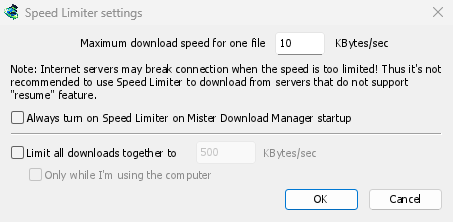
- Chọn Tải xuống → Giới hạn tốc độ → Cài đặt....
- Đặt Tốc độ tải xuống tối đa cho một tệp theo KB/giây. Mặc định là 10, vì vậy hãy đặt nó trước khi bạn bật bộ giới hạn.
- Nhấp vào OK.
- Chọn Tải xuống → Giới hạn tốc độ → Bật. Chọn Tắt để khôi phục tốc độ tối đa.
Luôn bật Giới hạn tốc độ khi khởi động Dannex Download Manager sẽ bật nó mỗi khi DDM khởi động.
Một torrent được tính là một tệp ở đây: mỗi torrent có giới hạn riêng. Tương tự với video và thư viện hình ảnh (Video). Một lượt tải xuống có giới hạn riêng (xem Đối với một lượt tải xuống) sẽ giữ nguyên giới hạn đó.
Đối với tất cả các lượt tải xuống cùng nhau
Trong cùng một cửa sổ, đánh dấu vào Giới hạn tất cả các lượt tải xuống cùng nhau thành và đặt tốc độ. Điều này giới hạn toàn bộ DDM, bất kể có bao nhiêu tệp đang tải xuống, bao gồm cả torrent. Khi torrent và các lượt tải xuống khác chạy cùng lúc, mỗi bên sẽ nhận được ít nhất một nửa tốc độ, và nhiều hơn khi bên kia cần ít hơn: một torrent chạy chậm sẽ nhường phần còn lại cho các lượt tải xuống khác, và ngược lại. Nó được áp dụng bất cứ khi nào được đánh dấu, cho dù bộ giới hạn theo từng tệp có bật hay tắt.
Đánh dấu vào Chỉ khi tôi đang sử dụng máy tính để áp dụng nó chỉ khi bạn sử dụng chuột hoặc bàn phím. Sau một phút không có thao tác, DDM sẽ trở lại tốc độ tối đa.
Đối với một lượt tải xuống
Trong cửa sổ tiến độ của lượt tải xuống, mở tab Giới hạn tốc độ:
- Đánh dấu vào Sử dụng Bộ giới hạn tốc độ.
- Đặt Tốc độ tải xuống tối đa theo KB/giây. Giới hạn mới sẽ được áp dụng ngay lập tức.
- Đánh dấu vào Ghi nhớ cài đặt Giới hạn tốc độ cho tệp này khi tải xuống dừng/tiếp tục để giữ giới hạn này cho tệp: nó sẽ được áp dụng lại khi bạn tiếp tục sau này, ngay cả sau khi khởi động lại DDM.
Một video hoặc thư viện hình ảnh cũng có giới hạn riêng theo cách tương tự. Đối với torrent, giới hạn chỉ dành riêng cho torrent đó; các torrent khác giữ nguyên giới hạn của chúng. Một torrent không thể bị giữ dưới 16 KB/giây: giới hạn thấp hơn sẽ đặt thành 16.
Một số máy chủ ngắt kết nối khi tốc độ quá thấp. Tránh đặt giới hạn quá chặt cho các máy chủ không thể tiếp tục tải xuống (Khả năng tiếp tục: Không).
Các bước tiếp theo
- Giữ một phần tốc độ cho mọi thứ khác →
- Tiếp tục tải xuống bị gián đoạn →
- Cài đặt kết nối trong Tùy chọn →
Miễn phí, mã nguồn mở, không quảng cáo, không dùng thử.
Tải xuống Dannex Download Manager