

Trước tiên, hãy xem điều gì đã xảy ra
Mỗi lượt tải xuống đều lưu nhật ký các sự kiện gần đây: thử lại, chuyển hướng, phản hồi và lỗi của máy chủ.
- Di chuột qua Trạng thái của lượt tải xuống trong danh sách để xem chúng.
- Hoặc mở cửa sổ tiến trình của nó (nhấp đúp vào một lượt tải xuống chưa hoàn thành). Bảng kết nối hiển thị từng kết nối đang làm gì và Đang thử lại với lý do khi một kết nối thất bại.
- Thuộc tính tệp (Alt+Enter) hiển thị Lần thử cuối và Kết quả của nó.
Một lượt tải xuống báo Lỗi
- Đọc lý do (di chuột qua Trạng thái).
- Chọn lượt tải xuống và nhấp vào Tiếp tục. Nhiều lỗi là do máy chủ hoặc kết nối gặp sự cố tạm thời.
- Nếu liên kết đã hết hạn (thường gặp đối với các liên kết từ các trang web bạn đăng nhập hoặc liên kết có giới hạn thời gian), hãy lấy một liên kết mới: nhấp chuột phải → Làm mới địa chỉ tải xuống. Xem Tiếp tục tải xuống bị gián đoạn.
- Nếu nó báo tệp đã thay đổi trên máy chủ, tệp không phải là tệp DDM đã bắt đầu. Nhấp chuột phải → Tải xuống lại để bắt đầu lại từ đầu.
- Nếu có thông báo Google Drive sẽ không cung cấp tệp này ngay bây giờ, tức là đã đạt đến giới hạn tải xuống của Drive cho tệp đó. Xem Liên kết Google Drive.
- Nếu nó báo trang web này chỉ cho trình duyệt đi qua, nghĩa là phần kiểm tra bot của trang web (chẳng hạn của Cloudflare) đã chặn DDM. DDM đã hỏi lại một lần nữa theo cách trình duyệt của bạn kết nối, với cookie của trình duyệt cho trang web đó, mà trang web vẫn đòi phần kiểm tra phải được trả lời trong trình duyệt. Nhấp Tải xuống bằng trình duyệt trong cửa sổ tiến độ của tải xuống, hoặc nhấp chuột phải vào tải xuống và chọn Tải xuống bằng trình duyệt: địa chỉ của nó mở trong trình duyệt mà nó đến từ đó (hoặc trình duyệt mặc định của bạn), nơi bạn có thể trả lời phần kiểm tra, và trình duyệt giữ tải xuống đó. Hàng vẫn nằm trong danh sách của DDM; Tiếp tục thử lại ở đó. Xem Tích hợp trình duyệt. Nơi DDM không có nút như vậy (một liên kết mà nó đã xem trước khi thêm), hãy giữ Alt khi nhấp vào liên kết để nhường tải xuống đó cho trình duyệt.
Một lượt tải xuống bắt đầu lại thay vì tiếp tục
- Xem Khả năng tiếp tục trong cửa sổ tiến trình. Không có nghĩa là máy chủ không thể gửi tệp theo từng phần, vì vậy DDM không thể tiếp tục sau này.
- Một số máy chủ báo cáo ngày mới cho cùng một tệp mỗi lần. Đánh dấu Tùy chọn → Tải xuống → Bỏ qua thay đổi thời gian sửa đổi tệp khi tiếp tục tải xuống.
Tải xuống chậm
- Kiểm tra xem Giới hạn tốc độ đã tắt chưa: Tải xuống → Giới hạn tốc độ → Tắt. Cũng xem Tải xuống → Giới hạn tốc độ → Cài đặt... → Giới hạn tất cả các lượt tải xuống cùng nhau thành, điều này vẫn áp dụng ngay cả khi bộ giới hạn tắt.
- Kiểm tra tab Giới hạn tốc độ của chính lượt tải xuống trong cửa sổ tiến trình của nó.
- Kiểm tra Tùy chọn → Kết nối. Một Số kết nối tối đa mặc định thấp, hoặc một ngoại lệ cho máy chủ, có nghĩa là ít kết nối hơn. Các hàng được đánh dấu (tự động) là các máy chủ đã từ chối nhiều kết nối hơn; DDM không thể làm gì hơn ở đó.
- Kiểm tra Giới hạn tải xuống trong Bộ lập lịch. Khi đạt đến giới hạn, các lượt tải xuống sẽ chờ với Đang chờ: đã đạt đến giới hạn tải xuống (Bộ lập lịch).
Trình duyệt không gửi các lượt tải xuống đến DDM
- DDM có được cài đặt bằng trình cài đặt, với Thiết lập tích hợp trình duyệt được đánh dấu không? Một bản sao di động không thể nhận các lượt tải xuống của trình duyệt. Chạy lại trình cài đặt để thêm nó.
- Tiện ích mở rộng đã được tải và bật chưa? Tìm Dannex Download Manager trên trang tiện ích mở rộng của trình duyệt. Trong Firefox, hãy cài đặt từ addons.mozilla.org: một tiện ích bổ sung tạm thời sẽ biến mất sau khi khởi động lại. Xem Tích hợp trình duyệt.
- Tùy chọn → Chung → Sử dụng tích hợp trình duyệt nâng cao đã bật chưa, và trình duyệt của bạn đã được đánh dấu dưới Chụp các lượt tải xuống từ các trình duyệt sau chưa?
- Loại tệp có nằm trong Tùy chọn → Loại tệp không? Chỉ các loại được liệt kê mới được tự động tải xuống. Tải xuống bằng DDM trong menu chuột phải sẽ tải xuống bất kỳ liên kết nào.
- Trang web có nằm trong Không tự động bắt đầu tải xuống từ các trang web sau không?
Khi không có cách nào hiệu quả, trình duyệt sẽ giữ lại bản tải xuống, vì vậy không có gì bị mất. Nút trên thanh công cụ của tiện ích mở rộng cho biết lý do không thể kết nối với DDM; xem Trình duyệt và DDM không được kết nối.
Bộ lập lịch không khởi động hàng đợi
- DDM phải đang chạy vào thời điểm đó. Đóng cửa sổ thì được (nó vẫn ở trong khay); Tác vụ → Thoát thì không.
- Bạn đã nhấp vào Áp dụng sau khi đặt thời gian chưa?
- Hàng ngày chỉ bắt đầu vào các ngày được đánh dấu. Một lần vào lúc chỉ bắt đầu vào ngày đó.
- Máy tính đang ngủ sẽ không chạy bất cứ thứ gì cho đến khi được đánh thức, trừ khi hàng đợi đã chọn Đánh thức máy tính để chạy hàng đợi này (trên Windows cần Cho phép hẹn giờ đánh thức trong gói năng lượng; Bộ lập lịch sẽ báo khi tính năng này tắt). Xem Đánh thức máy tính để chạy hàng đợi.
Không tải được video
Liên kết magnet mất nhiều thời gian
Liên kết magnet phải lấy danh sách tệp torrent từ các peer khác trước. Việc này có thể mất một hoặc hai phút, và lâu hơn đối với các torrent có ít peer. Nếu không ai trả lời trong khoảng ba phút, DDM sẽ bỏ cuộc; hãy thử lại sau, hoặc sử dụng tệp .torrent nếu trang web cung cấp.
DDM dùng nhiều bộ nhớ
Trình quản lý Tác vụ hiển thị nhiều số liệu, và chúng có ý nghĩa khác nhau:
- Bộ nhớ (trong tab Processes) là dung lượng DDM tự giữ cho riêng mình, tập hợp làm việc riêng của nó. Khi cửa sổ mở và không có gì đang tải xuống, con số này khoảng 70 MB.
- Tập hợp làm việc (tab Details, thêm cột này) bao gồm bộ nhớ chia sẻ với các chương trình khác. DDM vẽ các cửa sổ của nó bằng card đồ họa, vì vậy bộ nhớ của trình điều khiển đồ họa cũng được tính vào đây, tổng cộng khoảng 120 MB.
- Kích thước cam kết là bộ nhớ DDM đã đặt trước, dù có đang sử dụng hay không.
Khi đóng vào vùng thông báo, DDM trả bộ nhớ của nó về cho Windows: Bộ nhớ giảm xuống dưới 10 MB trong vài giây và duy trì ở mức thấp trong khi chờ. Các lượt tải xuống, hàng đợi và bộ lập lịch vẫn tiếp tục như trước. Danh sách mọi ngôn ngữ (Xem → Ngôn ngữ) tải phông chữ cho mọi tập lệnh khi nó mở; DDM giải phóng chúng khi đóng.
Chữ quá nhỏ hoặc bị mờ
DDM giữ kích thước nhỏ gọn như Internet Download Manager. Trên màn hình lớn hoặc độ phân giải cao, hãy chọn Xem → Kích thước giao diện (110 %, 115 %, 120 %, 125 %, 150 %, 175 % hoặc 200 %), hoặc nhấn Ctrl + và Ctrl − trong bất kỳ cửa sổ DDM nào, giống như trong trình duyệt; Ctrl 0 sẽ trở về 100 %. Tất cả cửa sổ sẽ thay đổi ngay lập tức, và DDM sẽ khởi động với kích thước đó vào lần tới. Kích thước này được áp dụng trên tỷ lệ hiển thị của Windows (Cài đặt → Hệ thống → Màn hình → Tỷ lệ).
Một cửa sổ lớn hơn màn hình ở kích thước đó (Tùy chọn ở 200 % trên màn hình 1366 × 768) sẽ mở ra lớn nhất có thể trên màn hình, và phần còn lại sẽ cuộn: bằng thanh cuộn, con lăn chuột, hoặc Tab để chuyển đến điều khiển tiếp theo.
DDM báo cho Windows biết rằng nó vẽ theo tỷ lệ riêng của từng màn hình, vì vậy Windows không bao giờ kéo giãn cửa sổ làm mờ, và nó vẽ các phông chữ của Windows khớp lưới vào các pixel nguyên. Nếu văn bản vẫn bị mờ, hãy cho chúng tôi biết độ phân giải màn hình và tỷ lệ hiển thị của Windows khi bạn báo cáo lỗi.
Cửa sổ bị treo hoặc hiển thị sai
Trên Windows, DDM vẽ các cửa sổ của nó bằng Direct3D 12; trên Linux và macOS, bằng OpenGL, hoặc bằng Vulkan (Linux) hoặc Metal (macOS) khi bạn chọn chúng. Trình điều khiển đồ họa vẫn có thể hoạt động sai: một cửa sổ đứng yên trong vài giây, nhấp nháy, hoặc hiển thị màu sắc hoặc khối sai. Hãy thử cái khác: chọn Xem → Vẽ bằng → OpenGL (hoặc Direct3D, Vulkan, Metal), sau đó thoát DDM (Tác vụ → Thoát) và khởi động lại. Chọn cái đầu tiên sẽ quay lại theo cùng một cách.
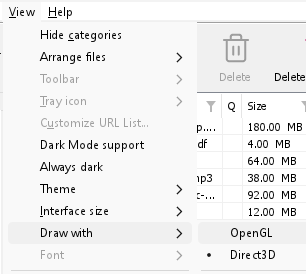
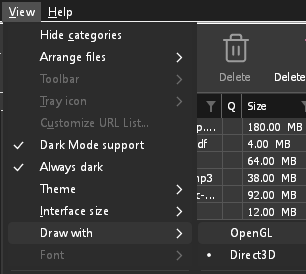
- Nếu Direct3D, Vulkan hoặc Metal không thể khởi động trên máy tính của bạn (không có driver, một số máy ảo), hoặc cửa sổ đầu tiên của nó không hiển thị trong vòng 10 giây (thời gian DDM tải danh sách và biểu tượng của bạn không tính, dù máy tính có chậm thế nào ngay sau khi khởi động), DDM sẽ vẽ bằng OpenGL, và Xem → Vẽ bằng sẽ hiển thị điều đó và lý do. Chọn lại tùy chọn này sẽ thử lại vào lần khởi động tiếp theo.
- Trên Linux, Vulkan cần trình điều khiển Vulkan của card đồ họa của bạn: Mesa (
mesa-vulkan-driverstrên Ubuntu và Debian,vulkan-radeonhoặcvulkan-inteltrên Arch) cho AMD và Intel, trình điều khiển riêng của NVIDIA cho NVIDIA. - Nếu cả hai đều không thể khởi động, DDM sẽ vẽ bằng một trình kết xuất phần mềm (của Microsoft trên Windows, của Mesa trên Linux), vì vậy cửa sổ vẫn mở (Remote Desktop, máy ảo không có trình điều khiển đồ họa). Nó hoạt động, nhưng làm cho bộ xử lý bận rộn hơn.
- Nếu card đồ họa bị đặt lại khi DDM đang chạy (cập nhật trình điều khiển), DDM sẽ tự khởi động lại. Nếu bị mất hai lần trong 10 phút, nó sẽ quay lại OpenGL, và Xem → Vẽ bằng sẽ cho biết lý do.
- Cập nhật trình điều khiển đồ họa từ trang web của nhà sản xuất card (Intel, AMD hoặc NVIDIA) sẽ khắc phục nhiều vấn đề này.
- Nếu báo cáo treo máy cho thấy luồng cửa sổ nằm trong driver đồ họa khi nó hiển thị một khung hình (
ig4icd64.dllhoặcig9icd64.dllcho Intel,nvoglv64.dllcho NVIDIA,atio6axx.dllcho AMD, dướiopengl32.dll) thì đó là do OpenGL của driver bị kẹt, không phải DDM: trên Windows, chọn Xem → Vẽ bằng → Direct3D (mặc định) và khởi động lại DDM, sau đó cập nhật driver đồ họa. Nếu Vẽ bằng cho biết Direct3D không khởi động ở đó, dòng bên dưới sẽ nêu lý do. - Báo cáo treo máy hoặc sự cố cho biết trình điều khiển nào đang vẽ, trên card đồ họa và driver nào, và lý do tại sao (được chọn, mặc định, hoặc cái kia bị lỗi), trên dòng
Drawing with:gần đầu: hãy cung cấp thông tin này khi bạn báo cáo sự cố. Báo cáo treo máy cũng cho biết DDM đang bận, đang chờ, hay hầu như không chạy (máy tính quá bận để chạy nó); xem Báo cáo sự cố.
Không khởi động được trình cài đặt hoặc DDM
- Nếu Windows hiển thị Windows đã bảo vệ PC của bạn, hãy nhấp vào Thông tin thêm, kiểm tra xem tệp có
DannexDownloadManager-<version>-setup.exetừ trang Bản phát hành hay không, sau đó nhấp vào Chạy dù sao. - DDM chỉ chạy một lần. Khởi động lại sẽ đưa cửa sổ của bản đang chạy lên phía trước. Nếu không có gì xuất hiện, hãy tìm biểu tượng DDM trong khu vực thông báo.
- Linux, từ AppImage hoặc tar.gz: nếu hệ thống thiếu thư viện mà cửa sổ DDM cần (chẳng hạn như
libxkbcommon-x11), DDM sẽ nêu tên thư viện đó trên terminal và trong hộp thông báo, cùng với lệnh cài đặt nó (sudo apt install libxkbcommon-x11-0, hoặc của bản phân phối của bạn). Các gói .deb và .rpm đã bao gồm các thư viện này. Trong phiên Wayland, DDM sẽ mở cửa sổ trên Wayland thay vào đó. - Linux, lần khởi động đầu tiên chậm: DDM tra cứu tất cả các phông chữ của hệ thống cho mọi tập lệnh một lần, cùng lúc, khi nó khởi động (fontconfig); lần khởi động đầu tiên trên máy tính bận có thể mất thêm vài giây. Cài đặt phông chữ Noto của bản phân phối của bạn nếu một số tập lệnh hoặc ký hiệu hiển thị dưới dạng hộp.
Phần mềm diệt virus hoặc VirusTotal báo lỗi DDM
Một số chương trình diệt virus gắn cờ các trình cài đặt mới chỉ vì chúng hiếm khi thấy chúng, và các công cụ học máy làm điều này nhiều nhất. Trên VirusTotal, một vài công cụ nhỏ gắn cờ một thiết lập mới trong khi các công cụ lớn vẫn sạch thường là báo động giả. Chúng tôi báo cáo những trường hợp này cho các nhà cung cấp khi chúng tôi thấy chúng.
Để kiểm tra xem bản sao của bạn có phải là bản thật không:
- Download DDM only from GitHub Releases, where every release is built from the public source by GitHub Actions, or from Dannex's website, whose download buttons lead there. A download from any other site isn't Dannex's.
- Lấy SHA-256 của tệp của bạn. Trên Windows, chạy
certutil -hashfile "DannexDownloadManager-0.5.0-setup.exe" SHA256; trên Linux,sha256sumvà tên tệp. - So sánh nó với dòng của cùng tệp đó trong
SHA256SUMS.txtcủa bản phát hành đó.
Nếu chúng khớp, đó là tệp chúng tôi đã xuất bản. Mọi bản phát hành đều được xây dựng trên GitHub từ mã nguồn công khai, vì vậy bất kỳ ai cũng có thể đọc những gì đã có trong đó.
Nếu phần mềm diệt virus của bạn đã cách ly DDM, hãy khôi phục nó và thêm ngoại lệ cho thư mục của nó. Nếu nó gắn cờ thứ gì đó khác ngoài trình cài đặt hoặc các chương trình của DDM, hoặc một bản sao từ bất kỳ nơi nào khác, đừng chạy nó và vui lòng cho chúng tôi biết.
Tải xuống HTTPS thất bại với lỗi "không có chứng chỉ" (Linux)
Một hệ thống Linux tối thiểu (thường với AppImage, tar.gz hoặc bản dựng từ mã nguồn) có thể không có chứng chỉ CA, mà DDM cần để kiểm tra máy chủ bảo mật. Các lượt tải xuống http:// và ftp:// thông thường vẫn hoạt động; mỗi lượt https:// hoặc ftps:// sẽ dừng ngay lập tức với thông báo rằng máy tính không có chứng chỉ để kiểm tra máy chủ. Cài đặt gói ca-certificates (sudo apt install ca-certificates, sudo dnf install ca-certificates), sau đó tiếp tục tải xuống. Các gói .deb và .rpm đã bao gồm nó.
Dữ liệu của bạn ở đâu
- Đã cài đặt hoặc tệp zip thông thường:
%APPDATA%\dannexdownloadmanager. Danh sách và cài đặt nằm trongdownloads.json. - Bản di động: thư mục
databên cạnhdannexdownloadmanager.exe. - Linux:
~/.local/share/dannexdownloadmanager; Mac:~/Library/Application Support/dannexdownloadmanager. - Mật khẩu (Đăng nhập trang web, proxy, tài khoản debrid) nằm trong chuỗi khóa của hệ thống, không phải trong
downloads.json; xem Tùy chọn → Đăng nhập trang web.
Để sao lưu danh sách của bạn, hãy thoát DDM (Tác vụ → Thoát) và sao chép downloads.json.
Cập nhật
Trợ giúp → Kiểm tra bản cập nhật... cho bạn biết liệu có phiên bản mới hơn hay không và có gì mới trong đó. Kiểm tra bản cập nhật mỗi khi khởi động trong cửa sổ đó cho phép DDM tự động kiểm tra: vài giây sau khi khởi động và một lần mỗi ngày khi nó vẫn mở. Khi có phiên bản mới, cửa sổ của nó sẽ mở ra phía trước.
Khi có bản cập nhật, Cập nhật ngay sẽ tải xuống, kiểm tra, cài đặt và khởi động lại DDM; danh sách, cài đặt và các bản tải xuống vẫn giữ nguyên:
| Bạn đã cài đặt | Những gì Cập nhật ngay thực hiện |
|---|---|
| Windows, trình cài đặt | Chạy trình cài đặt mới mà không hiển thị cửa sổ. Nếu cài đặt cho tất cả người dùng, bạn cần cấp quyền quản trị viên. |
| Windows, bản di động hoặc tệp zip thông thường | Thay thế các chương trình trong thư mục của chúng (thư mục data của bản di động được giữ lại). |
| Mac | Thay thế ứng dụng trong thư mục Applications. |
| Linux, AppImage hoặc .tar.gz | Thay thế AppImage, hoặc các chương trình trong thư mục của chúng. |
| Linux, tệp .deb hoặc .rpm | Mở gói đã kiểm tra trong trình cài đặt gói của hệ thống, trình này sẽ yêu cầu mật khẩu của bạn. |
| Linux, gói của trình quản lý gói khác (pacman, ...) | Không có gì: cửa sổ sẽ thông báo, và các bản cập nhật hệ thống của bạn sẽ mang đến phiên bản mới. |
DDM chỉ cài một bản cập nhật khi danh sách tổng kiểm của bản phát hành được ký bằng khóa phát hành của DDM và tệp khớp với danh sách đó; mọi trường hợp khác đều bị từ chối, và Tải xuống mở trang Releases thay vào đó. Dannex tự cập nhật theo cách này từ phiên bản 0.6.2 trở đi: 0.6.0 và 0.6.1 mang khóa của dự án gốc, nên chúng mở trang Releases; hãy cài 0.6.2 (hoặc mới hơn) từ đó một lần, và các bản cập nhật sau đó sẽ tự đến.
AppImage cũng có thể được cập nhật bằng các công cụ AppImage (AppImageLauncher, Gear Lever, AppImageUpdate): AppImage chứa địa chỉ cập nhật, và mỗi bản phát hành có tệp .AppImage.zsync riêng, vì vậy các công cụ đó chỉ tải xuống những phần đã thay đổi. Tính năng này có từ AppImage của phiên bản sau 0.2.4.
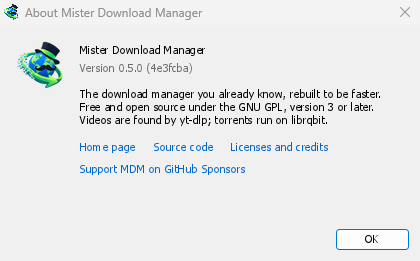
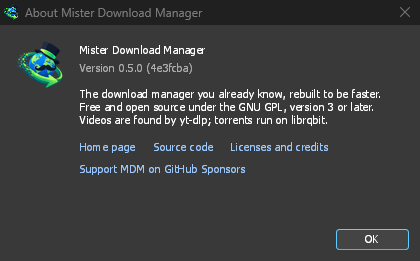
Trợ giúp → Giới thiệu về Dannex Download Manager hiển thị phiên bản bạn đang dùng.
Báo cáo sự cố
Chọn Trợ giúp → Báo cáo sự cố. Thao tác này mở biểu mẫu báo cáo lỗi trên GitHub, trong đó phiên bản DDM, hệ thống và phiên bản hệ thống, cách cài đặt DDM và ngôn ngữ giao diện đã được điền sẵn. Mô tả sự việc đã xảy ra, điều bạn mong đợi và các bước để tái hiện sự cố. Với một bản tải xuống, hãy cung cấp địa chỉ nếu có thể chia sẻ và lý do hiển thị bên dưới Trạng thái.
Bạn cũng có thể tự mở biểu mẫu; nó yêu cầu các chi tiết tương tự.
Các bước tiếp theo
Miễn phí, mã nguồn mở, không quảng cáo, không dùng thử.
Tải xuống Dannex Download Manager