

먼저, 무슨 일이 일어났는지 확인하세요
모든 다운로드는 재시도, 리디렉션, 서버 응답 및 오류와 같은 최근 이벤트 로그를 유지합니다.
- 목록에서 다운로드의 상태에 마우스를 올리면 확인할 수 있습니다.
- 또는 진행 창을 엽니다(미완료 다운로드를 두 번 클릭). 연결 테이블은 각 연결이 무엇을 하는지 보여주며, 연결이 실패하면 이유와 함께 재시도 중으로 표시됩니다.
- 파일 속성(Alt+Enter)은 마지막 시도 및 결과를 보여줍니다.
다운로드에 오류가 표시됩니다
- 이유를 읽어보세요(상태에 마우스를 올립니다).
- 다운로드를 선택하고 다시 시작을 클릭합니다. 많은 오류는 서버나 연결이 일시적으로 불안정할 때 발생합니다.
- 링크가 만료된 경우(로그인하는 사이트의 링크 또는 시간 제한이 있는 링크에서 흔함) 새 링크를 받으세요: 마우스 오른쪽 버튼 클릭 → 다운로드 주소 새로 고침. 손상된 다운로드 다시 시작을 참조하세요.
- 서버에서 파일이 변경됨이라고 표시되면, 파일이 DDM이 시작한 파일과 다릅니다. 마우스 오른쪽 버튼 클릭 → 다시 다운로드를 선택하여 처음부터 다시 시작합니다.
- Google Drive에서 지금 이 파일을 제공하지 않습니다라고 표시되면 해당 파일의 Drive 다운로드 제한에 도달한 것입니다. Google Drive 링크를 참조하세요.
- 이 사이트는 브라우저만 통과시킵니다라고 나오면, 사이트의 봇 검사(예: Cloudflare)가 DDM을 돌려보낸 것입니다. DDM은 이미 브라우저와 같은 방식으로, 해당 사이트의 브라우저 쿠키와 함께 한 번 더 연결해 보았지만 사이트는 여전히 브라우저에서 검사에 답하기를 요구합니다. 다운로드의 진행률 창에서 브라우저로 다운로드를 클릭하거나 다운로드를 오른쪽 클릭해 브라우저로 다운로드를 선택하세요. 그러면 그 주소가 다운로드가 시작된 브라우저(또는 기본 브라우저)에서 열리며, 거기서 검사에 답할 수 있고 브라우저가 그 다운로드를 유지합니다. 행은 DDM 목록에 남으며, 다시 시작은 거기서 다시 시도합니다. 브라우저 연동을 참조하세요. DDM에 그런 단추가 없는 경우(추가하기 전에 확인한 링크), 링크를 클릭할 때 Alt를 누르고 있으면 그 다운로드를 브라우저에 맡깁니다.
다운로드가 다시 시작되지 않고 처음부터 다시 시작됩니다
- 진행 창에서 다시 시작 기능을 확인하세요. 아니요는 서버가 파일을 부분적으로 보낼 수 없으므로 DDM이 나중에 계속할 수 없음을 의미합니다.
- 일부 서버는 동일한 파일에 대해 매번 새 날짜를 보고합니다. 옵션 → 다운로드 → 다운로드 다시 시작 시 파일 수정 시간 변경 무시를 선택하세요.
다운로드가 느립니다
- 속도 제한이 꺼져 있는지 확인하세요: 다운로드 → 속도 제한 → 끄기. 또한 다운로드 → 속도 제한 → 설정... → 모든 다운로드 제한을 확인하세요. 이는 제한기가 꺼져 있어도 적용됩니다.
- 진행 창에서 다운로드 자체의 속도 제한 탭을 확인하세요.
- 옵션 → 연결을 확인하세요. 낮은 기본 최대 연결 수 또는 서버에 대한 예외는 연결 수가 적다는 것을 의미합니다. (자동)으로 표시된 행은 더 많은 연결을 거부한 서버입니다. DDM은 거기서 더 이상 할 수 없습니다.
- 예약 관리자에서 다운로드 제한을 확인하세요. 제한에 도달하면 다운로드는 대기 중: 다운로드 제한에 도달했습니다(스케줄러)로 대기합니다.
브라우저가 DDM으로 다운로드를 보내지 않습니다
- DDM이 브라우저 통합 설정을 선택하여 설치 프로그램으로 설치되었습니까? 휴대용 버전은 브라우저 다운로드를 가져올 수 없습니다. 설치 프로그램을 다시 실행하여 추가하세요.
- 확장 프로그램이 로드되어 켜져 있나요? 브라우저의 확장 프로그램 페이지에서 Dannex Download Manager를 찾아보세요. Firefox에서는 addons.mozilla.org에서 설치하세요. 임시 추가 기능은 다시 시작하면 사라집니다. 브라우저 통합을 참조하세요.
- 옵션 → 일반 → 고급 브라우저 통합 사용이 켜져 있고, 다음 브라우저에서 다운로드 캡처 아래에 브라우저가 선택되어 있습니까?
- 파일 형식이 옵션 → 파일 형식에 있나요? 나열된 형식만 자동으로 처리됩니다. 마우스 오른쪽 버튼 메뉴의 DDM으로 다운로드는 모든 링크를 처리합니다.
- 사이트가 다음 사이트에서 자동으로 다운로드 시작 안 함에 있습니까?
이 모든 방법이 도움이 되지 않으면 브라우저가 다운로드를 유지하므로 아무것도 손실되지 않습니다. 확장 프로그램의 도구 모음 버튼은 DDM에 연결할 수 없었던 이유를 알려줍니다. 브라우저와 DDM이 연결되지 않음을 참조하세요.
예약 관리자가 큐를 시작하지 않았습니다
- DDM은 해당 시간에 실행 중이어야 합니다. 창을 닫는 것은 괜찮습니다(트레이에 남아 있음). 작업 → 끝내기는 안 됩니다.
- 시간을 설정한 후 적용을 클릭했습니까?
- 매일은 선택한 요일에만 시작됩니다. 다음 시간에 한 번은 해당 날짜에만 시작됩니다.
- 컴퓨터가 절전 모드일 때는 이 큐를 실행하기 위해 컴퓨터 절전 모드 해제가 선택되어 있지 않으면 아무것도 실행되지 않습니다 (Windows에서는 전원 관리 옵션에서 절전 모드 해제 타이머 허용이 필요하며, 예약 관리자에서 꺼져 있는지 확인할 수 있습니다). 큐 실행을 위해 컴퓨터 절전 모드 해제를 참조하세요.
동영상이 다운로드되지 않습니다
동영상이 다운로드되지 않는 경우를 참조하세요.
마그넷 링크가 오래 걸립니다
마그넷 링크는 먼저 다른 피어로부터 토렌트의 파일 목록을 가져와야 합니다. 이 작업은 1~2분 정도 걸릴 수 있으며, 피어가 적은 토렌트의 경우 더 오래 걸릴 수 있습니다. 약 3분 안에 아무도 응답하지 않으면 DDM은 포기합니다. 나중에 다시 시도하거나, 사이트에서 제공하는 경우 .torrent 파일을 사용하세요.
DDM이 메모리를 많이 사용합니다
작업 관리자에는 여러 수치가 표시되며, 각각 다른 의미를 가집니다:
- 메모리(프로세스 탭)는 DDM이 단독으로 사용하는 개인 작업 집합입니다. 창을 열어 두고 다운로드하지 않을 때는 약 70 MB입니다.
- 작업 집합(세부 정보 탭에서 열 추가)은 다른 프로그램과 공유되는 메모리까지 포함합니다. DDM은 그래픽 카드로 창을 그리므로 그래픽 드라이버의 메모리도 포함되어 총 약 120 MB입니다.
- 커밋 크기는 DDM이 사용 여부와 관계없이 예약한 메모리입니다.
알림 영역으로 최소화하면 DDM은 메모리를 Windows에 반환합니다. 메모리는 몇 초 안에 10 MB 미만으로 줄어들고, 대기하는 동안 낮은 상태를 유지합니다. 다운로드, 대기열, 스케줄러는 이전과 같이 계속 작동합니다. 모든 언어 목록(보기 → 언어)은 열려 있는 동안 모든 문자 체계의 글꼴을 불러옵니다. DDM은 창을 닫으면 글꼴을 해제합니다.
텍스트가 너무 작거나 흐릿하게 보입니다
DDM은 Internet Download Manager의 컴팩트한 크기를 유지합니다. 크거나 고해상도 화면에서는 보기 → 인터페이스 크기(110%, 115%, 120%, 125%, 150%, 175% 또는 200%)를 선택하거나, 브라우저에서와 같이 DDM 창에서 Ctrl + 및 Ctrl −를 누르세요. Ctrl 0은 100%로 돌아갑니다. 모든 창이 즉시 적용되며, 다음 번 DDM 시작 시 해당 크기로 열립니다. 이는 Windows 자체의 디스플레이 배율(설정 → 시스템 → 디스플레이 → 배율) 위에 적용됩니다.
해당 크기에서 화면보다 큰 창 (1366 × 768 화면에서 200%로 설정된 옵션)은 화면이 허용하는 최대 크기로 열리며, 나머지는 스크롤됩니다. 스크롤 막대, 마우스 휠 또는 Tab 키를 사용하여 다음 컨트롤로 이동할 수 있습니다.
DDM은 각 모니터의 자체 배율에 맞춰 그리도록 Windows에 알리므로, Windows는 DDM 창을 흐릿하게 늘리지 않으며, Windows 글꼴을 전체 픽셀에 맞춰 그립니다. 텍스트가 여전히 흐릿하게 보인다면, 문제를 보고할 때 화면 해상도와 Windows 디스플레이 배율을 알려주세요.
창이 멈추거나 잘못 그려집니다
Windows에서 DDM은 Direct3D 12로 창을 그립니다. Linux와 macOS에서는 OpenGL로 그리며, Vulkan(Linux) 또는 Metal(macOS)을 선택하면 해당 방식으로 그립니다. 그래픽 드라이버가 제대로 작동하지 않을 수도 있습니다. 창이 몇 초 동안 멈추거나 깜박이고, 색상이나 블록이 잘못 표시될 수 있습니다. 다른 방식을 사용해 보세요. 보기 → 다음으로 그리기 → OpenGL(또는 Direct3D, Vulkan, Metal)을 선택한 다음 DDM을 종료(작업 → 끝내기)하고 다시 시작하세요. 처음 사용하던 방식을 선택하면 같은 방법으로 되돌릴 수 있습니다.
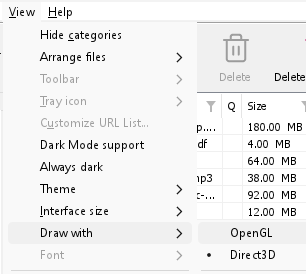
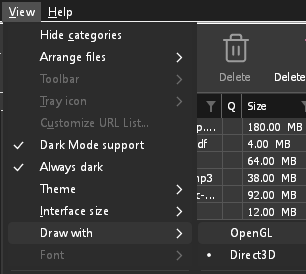
- 컴퓨터에서 Direct3D, Vulkan 또는 Metal을 시작할 수 없거나(해당 드라이버 없음, 일부 가상 머신), 첫 번째 창이 10초 이내에 나타나지 않으면(DDM이 목록과 아이콘을 로드하는 시간은 컴퓨터 시작 직후 느리더라도 포함되지 않음), DDM은 OpenGL로 그립니다. 보기 → 다음으로 그리기 메뉴에 이 내용과 이유가 표시됩니다. 다시 선택하면 다음 시작 시 다시 시도합니다.
- Linux에서 Vulkan을 사용하려면 그래픽 카드용 Vulkan 드라이버가 필요합니다. AMD와 Intel 그래픽 카드에는 Mesa 드라이버(
mesa-vulkan-driversUbuntu 및 Debian,vulkan-radeon또는vulkan-intelArch)를, NVIDIA 그래픽 카드에는 NVIDIA 전용 드라이버를 사용하세요. - 둘 다 시작할 수 없으면 DDM은 소프트웨어 렌더러(Windows에서는 Microsoft, Linux에서는 Mesa)로 창을 그립니다. 따라서 원격 데스크톱이나 그래픽 드라이버가 없는 가상 머신에서도 창이 열립니다. 사용할 수는 있지만 프로세서에 부하가 더 많이 걸립니다.
- DDM 실행 중에 그래픽 카드가 재설정되면 (드라이버 업데이트 등), DDM은 자동으로 다시 시작됩니다. 10분 안에 두 번 손실되면 OpenGL로 돌아가며, 보기 → 다음으로 그리기에서 이유를 확인할 수 있습니다.
- 카드 제조업체 사이트(Intel, AMD 또는 NVIDIA)에서 그래픽 드라이버를 업데이트하면 이러한 문제 중 상당수가 해결됩니다.
- 그래픽 드라이버 내부의 창 스레드가 프레임을 표시하는 동안(Intel의 경우
ig4icd64.dll또는ig9icd64.dll, NVIDIA의 경우nvoglv64.dll, AMD의 경우atio6axx.dll,opengl32.dll아래) 멈춤 보고서가 나타나면, 이는 DDM이 아닌 드라이버의 OpenGL이 멈춘 것입니다. Windows에서는 보기 → 다음으로 그리기 → Direct3D(기본값)를 선택하고 DDM을 다시 시작한 다음 그래픽 드라이버를 업데이트하세요. 다음으로 그리기 메뉴에 Direct3D가 시작되지 않았다고 표시되면, 그 아래 줄에 이유가 나옵니다. - 멈춤 또는 충돌 보고서 상단 근처의
Drawing with:줄에는 어떤 그래픽 카드와 드라이버로 무엇이 그려지고 있었는지, 그리고 왜 그것이(선택되었거나, 기본값이거나, 다른 것이 실패했거나) 그려졌는지 표시됩니다. 문제 보고 시 이 내용을 포함하세요. 멈춤 보고서에는 DDM이 바빴는지, 대기 중이었는지, 아니면 거의 실행되지 않았는지(컴퓨터가 너무 바빠서 실행할 수 없었는지)도 표시됩니다. 충돌 보고서를 참조하세요.
설치 프로그램 또는 DDM이 시작되지 않습니다
- Windows에서 Windows에서 PC를 보호했습니다라고 표시되면 자세히를 클릭하고 파일이
DannexDownloadManager-<version>-setup.exe인지 확인한 다음, 릴리스 페이지에서 받은 파일이면 그래도 실행을 클릭하세요. - DDM은 한 번에 하나만 실행할 수 있습니다. 다시 시작하면 이미 실행 중인 DDM 창이 앞으로 나타납니다. 창이 나타나지 않으면 알림 영역에서 DDM 아이콘을 찾아보세요.
- Linux, AppImage 또는 tar.gz에서: 시스템에 DDM 창에 필요한 라이브러리 (예:
libxkbcommon-x11)가 없는 경우, DDM은 터미널과 메시지 상자에 해당 라이브러리 이름과 설치 명령 (sudo apt install libxkbcommon-x11-0또는 해당 배포판의 명령)을 표시합니다. .deb 및 .rpm 패키지에는 이러한 라이브러리가 포함되어 있습니다. Wayland 세션에서는 DDM이 Wayland에서 창을 엽니다. - Linux, 첫 시작이 느립니다: DDM은 시작 시 모든 스크립트에 대한 시스템 글꼴을 한 번에 모두 조회합니다 (fontconfig). 바쁜 컴퓨터에서 첫 시작은 몇 초 더 걸릴 수 있습니다. 일부 스크립트나 기호가 상자로 표시되면 해당 배포판의 Noto 글꼴을 설치하세요.
내 백신 프로그램 또는 VirusTotal에서 DDM을 위험으로 표시합니다
일부 백신 프로그램은 새로운 설치 파일을 거의 본 적이 없다는 이유만으로 위험으로 표시하며, 특히 머신러닝 엔진에서 이런 현상이 자주 발생합니다. VirusTotal에서 대형 엔진은 아무런 문제를 표시하지 않는데 소수의 작은 엔진만 새로운 설치 파일을 위험으로 표시하는 경우, 대개 오탐입니다. 이런 경우 해당 업체에 보고합니다.
사용 중인 파일이 정품인지 확인하려면:
- Download DDM only from GitHub Releases, where every release is built from the public source by GitHub Actions, or from Dannex's website, whose download buttons lead there. A download from any other site isn't Dannex's.
- 파일의 SHA-256을 확인하세요. Windows에서는
certutil -hashfile "DannexDownloadManager-0.5.0-setup.exe" SHA256를 실행하고, Linux에서는sha256sum와 파일 이름을 입력하세요. - 해당 릴리스의
SHA256SUMS.txt에 있는 동일 파일의 라인과 비교하세요.
일치하면 저희가 게시한 파일입니다. 모든 릴리스는 공개 소스 코드를 사용하여 GitHub에서 빌드되므로, 누구나 내용을 확인할 수 있습니다.
백신 프로그램이 DDM을 격리했다면, 복원하고 해당 폴더에 예외를 추가하세요. 설치 파일이나 DDM 자체 프로그램이 아닌 다른 파일, 또는 다른 곳에서 받은 파일에 대해 위험을 표시한다면 실행하지 마시고 저희에게 알려주세요.
HTTPS 다운로드가 "인증서 없음" 오류로 실패합니다 (Linux)
최소한의 Linux 시스템 (종종 AppImage, tar.gz 또는 소스 빌드 사용)에는 DDM이 보안 서버를 확인하는 데 필요한 CA 인증서가 없을 수 있습니다. 일반 http:// 및 ftp:// 다운로드는 여전히 작동하지만, 각 https:// 또는 ftps:// 다운로드는 서버를 확인할 인증서가 없다는 메시지와 함께 즉시 중단됩니다. ca-certificates 패키지 (sudo apt install ca-certificates, sudo dnf install ca-certificates)를 설치한 다음 다운로드를 다시 시작하세요. .deb 및 .rpm 패키지에는 이 패키지가 포함되어 있습니다.
데이터 위치
- 설치된 버전 또는 일반 zip:
%APPDATA%\dannexdownloadmanager. 목록과 설정은downloads.json에 있습니다. - 포터블 버전:
data폴더는dannexdownloadmanager.exe옆에 있습니다. - Linux:
~/.local/share/dannexdownloadmanager; Mac:~/Library/Application Support/dannexdownloadmanager. - 비밀번호 (사이트 로그인, 프록시, 디브리드 계정)는
downloads.json이 아닌 시스템 키체인에 저장됩니다. 옵션 → 사이트 로그인을 참조하세요.
목록을 백업하려면 DDM을 종료(작업 → 끝내기)하고 downloads.json를 복사하세요.
업데이트
도움말 → 업데이트 확인...에서 새 버전이 있는지, 새 버전의 변경 사항이 무엇인지 확인할 수 있습니다. 해당 창에서 시작할 때마다 업데이트 확인을 선택하면 DDM이 자동으로 업데이트를 확인합니다. 시작한 뒤 몇 초 후에 확인하고, 창이 열려 있는 동안에는 하루에 한 번 확인합니다. 새 버전이 있으면 업데이트 창이 앞으로 열립니다.
새 버전이 있을 때 지금 업데이트를 클릭하면 새 버전을 다운로드하고, 확인하고, 설치하고, DDM을 다시 시작합니다. 목록, 설정 및 다운로드는 그대로 유지됩니다.
| 설치 유형 | 지금 업데이트 기능 |
|---|---|
| Windows, 설치 프로그램 | 새 설치 프로그램을 창을 표시하지 않고 실행합니다. 모든 사용자를 대상으로 설치할 때는 관리자 권한을 요청합니다. |
| Windows, 포터블 또는 일반 zip | 해당 폴더의 프로그램을 교체합니다(포터블 복사본의 data 폴더는 유지됩니다). |
| Mac | 응용 프로그램 폴더의 앱을 교체합니다. |
| Linux, AppImage 또는 .tar.gz | AppImage 또는 해당 폴더의 프로그램을 교체합니다. |
| Linux, .deb 또는 .rpm | 확인된 패키지를 시스템의 패키지 설치 프로그램으로 엽니다. 이 프로그램은 암호를 요청합니다. |
| Linux, 다른 패키지 관리자의 패키지 (pacman, ...) | 없음: 창에 그렇게 표시되며, 시스템 업데이트를 통해 새 버전이 제공됩니다. |
DDM은 릴리스의 체크섬 목록이 DDM의 릴리스 키로 서명되어 있고 파일이 그 목록과 일치할 때만 업데이트를 설치합니다. 그 외에는 거부되며, 대신 다운로드가 릴리스 페이지를 엽니다. Dannex는 버전 0.6.2부터 이 방식으로 스스로 업데이트합니다. 0.6.0과 0.6.1은 원본 프로젝트의 키를 가지고 있어 릴리스 페이지가 열리므로, 그곳에서 0.6.2(또는 그 이상)를 한 번 설치하면 이후 업데이트는 저절로 이루어집니다.
AppImage는 AppImage 도구(AppImageLauncher, Gear Lever, AppImageUpdate)를 통해 업데이트할 수도 있습니다. 업데이트 주소를 가지고 있으며, 각 릴리스에는 .AppImage.zsync 파일이 있어 해당 도구는 변경된 부분만 다운로드합니다. 이 기능은 버전 0.2.4 이후의 AppImage부터 시작됩니다.
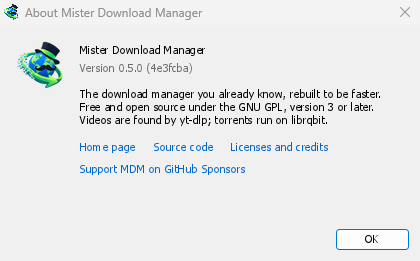
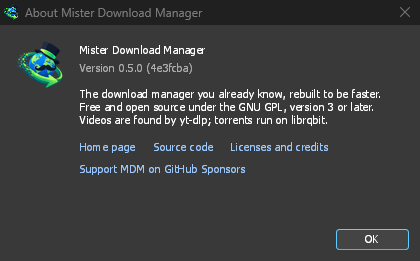
도움말 → Dannex Download Manager 정보에서 현재 버전을 확인할 수 있습니다.
문제 보고
도움말 → 문제 보고를 선택하세요. GitHub에 버그 보고서 양식이 열리며, DDM 버전, 시스템 및 해당 버전, DDM 설치 방법 및 인터페이스 언어가 이미 채워져 있습니다. 발생한 일, 예상했던 일, 그리고 발생하게 된 단계를 설명하세요. 다운로드의 경우, 공유할 수 있다면 주소를 포함하고, 상태 아래에 표시된 이유를 포함하세요.
직접 양식을 열 수도 있습니다. 동일한 세부 정보를 요청합니다.
다음 단계
무료, 오픈 소스, 광고 없음, 평가판 없음.
Dannex Download Manager 다운로드