

Kijk eerst wat er is gebeurd
Elke download houdt een logboek bij van de recente gebeurtenissen: nieuwe pogingen, omleidingen, de antwoorden en fouten van de server.
- Beweeg de muis over de Status van de download in de lijst om ze te zien.
- Of open het voortgangsvenster (dubbelklik op een onvoltooide download). De verbindingstabel toont wat elke verbinding doet, en Opnieuw proberen met de reden wanneer er een mislukt.
- Bestandseigenschappen (Alt+Enter) toont Laatste poging en het Resultaat ervan.
Een download geeft een foutmelding
- Lees de reden (beweeg de muis over Status).
- Selecteer de download en klik op Hervatten. Veel fouten zijn te wijten aan een server of verbinding die even een slecht moment heeft.
- Als de link is verlopen (vaak bij links van sites waarop u bent ingelogd, of links met een tijdslimiet), vraag dan een nieuwe aan: rechtsklik → Downloadadres vernieuwen. Zie Een afgebroken download hervatten.
- Als er staat het bestand is gewijzigd op de server, is het bestand niet hetzelfde als waarmee DDM is begonnen. Rechtsklik → Opnieuw downloaden om weer van voren af aan te beginnen.
- Als er staat Google Drive geeft dit bestand nu niet vrij, is de downloadlimiet van Drive voor dat bestand bereikt. Zie Google Drive-links.
- Als er deze site laat alleen browsers door staat, heeft de botcontrole van de site (bijvoorbeeld die van Cloudflare) DDM afgewezen. DDM heeft al eenmaal opnieuw gevraagd en verbond daarbij zoals uw browser dat doet, met de cookies van uw browser voor die site, en de site wil nog steeds dat de controle in een browser wordt beantwoord. Klik op Downloaden met de browser in het voortgangsvenster van de download, of klik met de rechtermuisknop op de download en kies Downloaden met de browser: het adres opent in de browser waar de download vandaan kwam (of uw standaardbrowser), waar u de controle kunt beantwoorden, en de browser houdt die download. De rij blijft in de lijst van DDM staan; Hervatten probeert het daar opnieuw. Zie Browserintegratie. Waar DDM zo'n knop niet biedt (een koppeling die DDM bekeek voordat ze werd toegevoegd), houd dan Alt ingedrukt terwijl u op de koppeling klikt om die download aan de browser over te laten.
Een download begint opnieuw in plaats van te hervatten
- Kijk naar Hervatbaarheid in het voortgangsvenster. Nee betekent dat de server een bestand niet in delen kan verzenden, dus DDM kan het later niet voortzetten.
- Sommige servers rapporteren elke keer een nieuwe datum voor hetzelfde bestand. Vink Opties → Downloads → Wijzigingen in de wijzigingstijd van bestanden negeren bij het hervatten van een download aan.
Downloads zijn traag
- Controleer of de Snelheidsbegrenzer is uitgeschakeld: Downloads → Snelheidsbegrenzer → Uitschakelen. Kijk ook naar Downloads → Snelheidsbegrenzer → Instellingen... → Alle downloads samen beperken tot, wat zelfs van toepassing is als de begrenzer is uitgeschakeld.
- Controleer het eigen tabblad Snelheidsbegrenzer van de download in het voortgangsvenster.
- Controleer Opties → Verbinding. Een laag Standaard max. aantal verb, of een uitzondering voor de server, betekent minder verbindingen. Rijen gemarkeerd met (auto) zijn servers die meer verbindingen weigerden; DDM kan daar niet meer doen.
- Controleer Downloadlimieten in de Planner. Wanneer de limiet is bereikt, wachten downloads met Wachten: de downloadlimiet is bereikt (Scheduler).
De browser stuurt geen downloads naar DDM
- Is DDM geïnstalleerd met de setup, met Browserintegratie instellen aangevinkt? Een draagbare kopie kan geen browserdownloads overnemen. Voer de setup opnieuw uit om dit toe te voegen.
- Is de extensie geladen en ingeschakeld? Zoek naar Dannex Download Manager op de extensiepagina van de browser. Installeer hem in Firefox via addons.mozilla.org: een tijdelijke add-on is verdwenen na een herstart. Zie Browserintegratie.
- Is Opties → Algemeen → Geavanceerde browserintegratie gebruiken ingeschakeld, en is uw browser aangevinkt onder Downloads van de volgende browsers vastleggen?
- Staat het bestandstype in Opties → Bestandstypen? Alleen vermelde typen worden automatisch overgenomen. Downloaden met DDM in het rechtermuisklikmenu pakt elke link.
- Staat de site in Niet automatisch beginnen met downloaden van de volgende sites?
Als dit allemaal niet helpt, behoudt de browser de download, dus er gaat niets verloren. De werkbalkknop van de extensie vertelt waarom deze DDM niet kon bereiken; zie De browser en DDM zijn niet verbonden.
De Planner heeft de wachtrij niet gestart
- DDM moet op dat moment actief zijn. Het venster sluiten is prima (het blijft in het systeemvak); Taken → Afsluiten is dat niet.
- Heeft u op Toepassen geklikt na het instellen van de tijd?
- Dagelijks start alleen op de aangevinkte dagen. Eenmaal om start alleen op die datum.
- Een computer die slaapt, voert niets uit totdat hij wakker wordt, tenzij bij de wachtrij De computer wekken om deze wachtrij uit te voeren is aangevinkt (in Windows is hiervoor Timers voor wekken toestaan in het energiebeheerschema nodig; de Planner geeft aan wanneer dit is uitgeschakeld). Zie De computer wekken om een wachtrij uit te voeren.
Een video wordt niet gedownload
Zie Als een video niet wordt gedownload.
Een magneetlink duurt lang
Een magneetlink moet eerst de bestandslijst van de torrent van andere peers krijgen. Dat kan een minuut of twee duren, en langer voor torrents met weinig peers. Als niemand binnen ongeveer drie minuten antwoordt, geeft DDM het op; probeer het later opnieuw, of gebruik het .torrent bestand als de site er een aanbiedt.
DDM gebruikt veel geheugen
Taakbeheer toont verschillende cijfers, en die betekenen verschillende dingen:
- Geheugen (op het tabblad Processen) is wat DDM voor zichzelf reserveert, de privéwerkset. Met het venster open en zonder downloads is dat ongeveer 70 MB.
- Werkset (tabblad Details, voeg de kolom toe) telt geheugen mee dat wordt gedeeld met andere programma's. DDM tekent zijn vensters met de grafische kaart, dus het geheugen van de grafische driver telt hier ook mee, in totaal ongeveer 120 MB.
- Toegewezen grootte is geheugen dat DDM heeft gereserveerd, of het nu in gebruik is of niet.
Gesloten naar het systeemvak geeft DDM zijn geheugen terug aan Windows: Geheugen daalt binnen enkele seconden tot onder de 10 MB en blijft laag terwijl het wacht. Downloads, wachtrijen en de planner gaan door zoals voorheen. De lijst met elke taal (Beeld → Taal) laadt lettertypen voor elk schrift terwijl deze open is; DDM laat ze los wanneer het sluit.
De tekst is te klein of wazig
DDM behoudt de compacte groottes van Internet Download Manager. Kies op een groot scherm of een scherm met hoge resolutie Beeld → Interfasegrootte (110%, 115%, 120%, 125%, 150%, 175% of 200%), of druk op Ctrl + en Ctrl − in elk DDM-venster, net als in een browser; Ctrl 0 gaat terug naar 100%. Elk venster volgt onmiddellijk, en DDM start de volgende keer op die grootte. Dit komt bovenop de eigen weergaveschaal van Windows (Instellingen → Systeem → Beeldscherm → Schaal).
Een venster dat bij die grootte groter is dan het scherm (Opties op 200 % op een 1366 × 768 scherm) wordt zo groot geopend als het scherm toelaat, en de rest scrollt: met de schuifbalken, het muiswiel, of Tab naar de volgende besturing.
DDM vertelt Windows dat het tekent voor de eigen schaal van elke monitor, zodat Windows de vensters nooit wazig uitrekt, en het tekent de lettertypen van Windows raster-aangepast aan hele pixels. Als de tekst nog steeds wazig lijkt, vermeld dan de resolutie van uw scherm en de beeldschaal van Windows wanneer u dit meldt.
Het venster loopt vast of wordt verkeerd getekend
Op Windows tekent DDM zijn vensters met Direct3D 12; op Linux en macOS met OpenGL, of met Vulkan (Linux) of Metal (macOS) als u die kiest. Een grafisch stuurprogramma kan nog steeds problemen geven: een venster dat secondenlang stilstaat, flikkert, of verkeerde kleuren of blokken toont. Probeer de andere: kies Beeld → Tekenen met → OpenGL (of Direct3D, Vulkan, Metal), sluit DDM dan af (Taken → Afsluiten) en start het opnieuw. De eerste kiezen gaat op dezelfde manier terug.
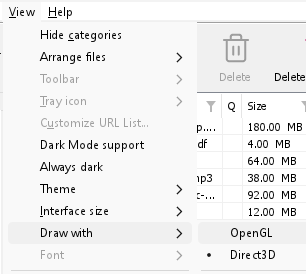
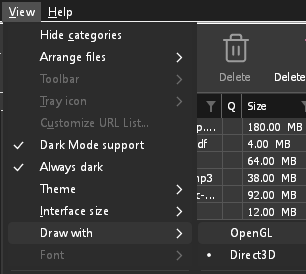
- Als Direct3D, Vulkan of Metal niet kan starten op uw computer (geen stuurprogramma ervoor, sommige virtuele machines), of het eerste venster niet binnen 10 seconden verschijnt (de tijd die DDM besteedt aan het laden van uw lijst en de pictogrammen telt niet mee, hoe traag de computer ook is direct na het opstarten), dan tekent DDM met OpenGL, en Beeld → Tekenen met vermeldt dit en de reden. Als u het opnieuw kiest, wordt het bij de volgende start opnieuw geprobeerd.
- Op Linux heeft Vulkan het Vulkan-stuurprogramma van uw grafische kaart nodig: Mesa's (
mesa-vulkan-driversop Ubuntu en Debian,vulkan-radeonofvulkan-intelop Arch) voor AMD en Intel, NVIDIA's eigen stuurprogramma voor NVIDIA. - Als geen van beide kan starten, tekent DDM met een software-renderer (Microsoft's op Windows, Mesa's op Linux), zodat het venster toch opent (Remote Desktop, een virtuele machine zonder grafisch stuurprogramma). Het werkt, maar houdt de processor drukker bezig.
- Als de grafische kaart wordt gereset terwijl DDM draait (een driverupdate), start DDM vanzelf opnieuw. Als dit twee keer binnen 10 minuten gebeurt, schakelt het terug naar OpenGL, en Beeld → Tekenen met geeft aan waarom.
- Het bijwerken van de grafische driver via de site van de kaartfabrikant (Intel, AMD of NVIDIA) lost veel van deze problemen op.
- Een vastloper waarvan het rapport de vensterthread in het grafische stuurprogramma toont terwijl het een frame weergeeft (
ig4icd64.dllofig9icd64.dllvoor Intel,nvoglv64.dllvoor NVIDIA,atio6axx.dllvoor AMD, onderopengl32.dll) is het vastgelopen OpenGL van het stuurprogramma, niet DDM: kies op Windows Beeld → Tekenen met → Direct3D (de standaardinstelling) en herstart DDM, en update het grafische stuurprogramma. Als Tekenen met aangeeft dat Direct3D daar niet is gestart, staat de reden op de regel eronder. - Een vastloop- of crashrapport vermeldt welke werd gebruikt om te tekenen, op welke grafische kaart en welk stuurprogramma, en waarom die (gekozen, de standaard, of de andere die faalde), op de
Drawing with:-regel bovenaan: vermeld dit wanneer u een probleem rapporteert. Een vastlooprapport vermeldt ook of DDM bezig was, wachtte, of nauwelijks draaide (een computer die te druk was om het uit te voeren); zie Crashrapporten.
De installatie of DDM start niet
- Als Windows zegt Windows heeft uw pc beschermd, klik dan op Meer informatie, controleer of het bestand
DannexDownloadManager-<version>-setup.exeis van de Releases pagina en klik vervolgens op Toch uitvoeren. - DDM draait slechts één keer. Als u het opnieuw start, komt het venster van de draaiende kopie naar voren. Als er niets verschijnt, zoek dan naar het DDM-pictogram in het systeemvak.
- Linux, vanuit de AppImage of de tar.gz: als het systeem een bibliotheek mist die het DDM-venster nodig heeft (zoals
libxkbcommon-x11), noemt DDM deze op de terminal en in een berichtvenster, met de opdracht die deze installeert (sudo apt install libxkbcommon-x11-0, of die van uw distributie). De .deb en .rpm brengen deze bibliotheken zelf mee. In een Wayland-sessie opent DDM zijn venster op Wayland in plaats daarvan. - Linux, de eerste start is traag: DDM zoekt de lettertypen van het systeem voor elk script eenmalig, allemaal tegelijk, tijdens het opstarten (fontconfig); een eerste start op een drukke computer kan een paar seconden langer duren. Installeer de Noto-lettertypen van uw distributie als sommige scripts of symbolen als vakjes worden weergegeven.
Mijn antivirus of VirusTotal markeert DDM
Sommige antivirusprogramma's markeren nieuwe installatiebestanden, simpelweg omdat ze deze zelden hebben gezien. Dit gebeurt vooral bij machine-learning engines. Op VirusTotal is het zo dat als een paar kleine engines een nieuwe installatie markeren terwijl de grote engines dit niet doen, dit meestal een vals positief is. Wij melden dit aan de leveranciers wanneer we het zien.
Om te controleren of uw exemplaar het echte is:
- Download DDM only from GitHub Releases, where every release is built from the public source by GitHub Actions, or from Dannex's website, whose download buttons lead there. A download from any other site isn't Dannex's.
- Haal de SHA-256-hash van uw bestand op. Voer op Windows
certutil -hashfile "DannexDownloadManager-0.5.0-setup.exe" SHA256uit; op Linuxsha256sumgevolgd door de bestandsnaam. - Vergelijk deze met de regel van hetzelfde bestand in de
SHA256SUMS.txtvan die release.
Als ze overeenkomen, is het het bestand dat wij hebben gepubliceerd. Elke release wordt op GitHub gebouwd vanuit de openbare broncode, zodat iedereen kan lezen wat erin is gegaan.
Als uw antivirus DDM in quarantaine heeft geplaatst, herstel het dan en voeg een uitzondering toe voor de map. Als het iets anders markeert dan de installatie of de eigen programma's van DDM, of een exemplaar van elders, voer het dan niet uit en vertel het ons.
HTTPS-downloads mislukken met "geen certificaten" (Linux)
Een minimaal Linux-systeem (vaak met de AppImage, de tar.gz of een build vanuit de broncode) heeft mogelijk geen CA-certificaten, die DDM nodig heeft om een beveiligde server te controleren. Gewone http:// en ftp:// downloads werken nog steeds; elke https:// of ftps:// download stopt onmiddellijk met de melding dat de computer geen certificaten heeft om de server mee te controleren. Installeer het ca-certificates pakket (sudo apt install ca-certificates, sudo dnf install ca-certificates), en hervat dan de download. De .deb en .rpm brengen dit mee.
Waar uw gegevens staan
- Geïnstalleerd of de gewone zip:
%APPDATA%\dannexdownloadmanager. De lijst en instellingen staan indownloads.json. - Draagbaar: de
datamap naastdannexdownloadmanager.exe. - Linux:
~/.local/share/dannexdownloadmanager; een Mac:~/Library/Application Support/dannexdownloadmanager. - Wachtwoorden (Siteaanmeldingen, de proxy, debrid-accounts) bevinden zich in de sleutelhanger van het systeem, niet in
downloads.json; zie Opties → Siteaanmeldingen.
Om een back-up van uw lijst te maken, sluit u DDM af (Taken → Afsluiten) en kopieert u downloads.json.
Updates
Help → Controleren op updates... vertelt u of er een nieuwere versie is en wat er nieuw is. Controleren op updates bij elke start in dat venster laat DDM zelf zoeken: een paar seconden nadat het is gestart, en eenmaal per dag zolang het open blijft. Wanneer er een nieuwe versie is, opent het venster ervan vooraan.
Wanneer er een update beschikbaar is, downloadt Nu bijwerken deze, controleert deze, installeert deze en start DDM opnieuw op; uw lijst, instellingen en downloads blijven ongewijzigd:
| Installatie | Wat Nu bijwerken doet |
|---|---|
| Windows, installatieprogramma | Voert de nieuwe installatie uit zonder de vensters. Een installatie voor alle gebruikers vraagt om de toestemming van de beheerder. |
| Windows, draagbare versie of gewone zip | Vervangt de programma's in de map (de map data van een draagbare versie blijft behouden). |
| Mac | Vervangt de app in de map Programma's. |
| Linux, AppImage of .tar.gz | Vervangt de AppImage of de programma's in de map. |
| Linux, het .deb- of .rpm-bestand | Opent het gecontroleerde pakket in het pakketinstallatieprogramma van uw systeem, dat om uw wachtwoord vraagt. |
| Linux, pakket van een andere pakketbeheerder (pacman, ...) | Niets: het venster geeft dit aan, en de updates van uw systeem brengen de nieuwe versie. |
DDM installeert een update alleen als de lijst met checksums van de release is ondertekend met de releasesleutel van DDM en het bestand erbij past; al het andere wordt geweigerd, en Downloaden opent dan de pagina Releases. Dannex werkt zichzelf zo bij vanaf versie 0.6.2: 0.6.0 en 0.6.1 dragen de sleutel van het oorspronkelijke project, dus ze openen de pagina Releases; installeer daar eenmalig 0.6.2 (of nieuwer), en de updates daarna komen vanzelf.
De AppImage kan ook worden bijgewerkt met AppImage-tools (AppImageLauncher, Gear Lever, AppImageUpdate): deze bevat het adres van de updates en elke release heeft een .AppImage.zsync-bestand. Die tools downloaden daardoor alleen de gewijzigde onderdelen. Dit is mogelijk vanaf de AppImage van de versie na 0.2.4.
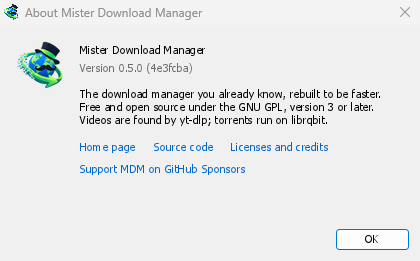
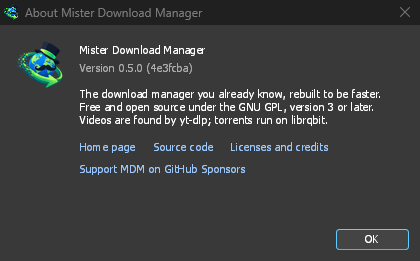
Help → Over Dannex Download Manager toont de versie die u heeft.
Een probleem melden
Kies Help → Een probleem melden. Hiermee opent u het formulier voor bugrapporten op GitHub. Uw DDM-versie, systeem en systeemversie, de manier waarop DDM is geïnstalleerd en de interfacetaal zijn al ingevuld. Beschrijf wat er is gebeurd, wat u had verwacht en welke stappen het probleem veroorzaken. Vermeld bij een download het adres als u dit kunt delen, en de reden die wordt weergegeven onder Status.
U kunt ook het formulier zelf openen; het vraagt om dezelfde details.
Volgende stappen
Gratis, open source, geen advertenties, geen proefversie.
Dannex Download Manager downloaden