

أولا، انظر إلى ما حدث
يسجل كل تنزيل الأحداث الأخيرة: محاولات إعادة التنزيل، وعمليات إعادة التوجيه، وردود الخادم وأخطائه.
- مرر مؤشر الفأرة فوق الحالة الخاصة بالتنزيل في القائمة لرؤيتها.
- أو افتح نافذة التقدم الخاصة به (انقر نقرا مزدوجا فوق تنزيل غير مكتمل). يعرض جدول الاتصال ما تفعله كل عملية اتصال، وإعادة المحاولة مع السبب عند فشل إحداها.
- تعرض خصائص الملف (Alt+Enter) آخر محاولة والنتيجة الخاصة بها.
يظهر خطأ في التنزيل
- اقرأ السبب (مرر مؤشر الفأرة فوق الحالة).
- حدد التنزيل وانقر على استئناف. العديد من الأخطاء تكون بسبب لحظة سيئة يمر بها الخادم أو الاتصال.
- إذا انتهت صلاحية الرابط (وهو أمر شائع للروابط من المواقع التي تسجل الدخول إليها، أو الروابط ذات الحد الزمني)، احصل على رابط جديد: انقر بزر الفأرة الأيمن → تحديث عنوان التنزيل. انظر استئناف تنزيل معطل.
- إذا ظهرت الرسالة تغير الملف على الخادم، فإن الملف ليس هو الذي بدأ به DDM. انقر بزر الفأرة الأيمن → إعادة التنزيل للبدء من جديد.
- إذا ظهرت رسالة Google Drive لن يمنح هذا الملف الآن، فهذا يعني أنه تم الوصول إلى حد التنزيل لهذا الملف في Drive. راجع روابط Google Drive.
- إن قال هذا الموقع لا يسمح إلا للمستعرضات بالمرور، فقد صد فحص الروبوتات في الموقع (مثل فحص Cloudflare) اتصال DDM. وقد سأل DDM مرة أخرى بالاتصال بالطريقة التي يتصل بها مستعرضك، مع ملفات تعريف مستعرضك لذلك الموقع، وما زال الموقع يريد الإجابة عن فحصه في مستعرض. انقر تنزيل عبر المستعرض في نافذة تقدم التنزيل، أو انقر التنزيل بزر الماوس الأيمن واختر تنزيل عبر المستعرض: يفتح عنوانه في المستعرض الذي جاء منه (أو في مستعرضك الافتراضي)، حيث يمكنك الإجابة عن الفحص، ويحتفظ المستعرض بذلك التنزيل. يبقى الصف في قائمة DDM؛ ومتابعة تحاول التنزيل مجددا من DDM. راجع الربط بالمستعرض. وحيث لا يعرض DDM هذا الزر (رابط نظر فيه قبل إضافته)، اضغط Alt أثناء النقر على الرابط لترك ذلك التنزيل للمستعرض.
يبدأ التنزيل من جديد بدلا من الاستئناف
- انظر إلى إمكانية الاستئناف في نافذة التقدم. تعني لا أن الخادم لا يمكنه إرسال ملف على أجزاء، لذا لا يمكن لـ DDM متابعته لاحقا.
- بعض الخوادم تبلغ عن تاريخ جديد لنفس الملف في كل مرة. ضع علامة في الخيارات ← التنزيلات ← تجاهل تغييرات وقت تعديل الملف عند استئناف التنزيل.
التنزيلات بطيئة
- تأكد من إيقاف تشغيل محدد السرعة: التنزيلات ← محدد السرعة ← إيقاف التشغيل. انظر أيضا إلى التنزيلات ← محدد السرعة ← الإعدادات... ← تحديد جميع التنزيلات معا إلى، والذي ينطبق حتى مع إيقاف تشغيل المحدد.
- تحقق من علامة تبويب محدد السرعة الخاصة بالتنزيل في نافذة التقدم الخاصة به.
- تحقق من الخيارات ← الاتصال. يعني انخفاض الحد الأقصى الافتراضي لعدد الاتصالات، أو استثناء للخادم، عددا أقل من الاتصالات. الصفوف التي تحمل علامة (تلقائي) هي خوادم رفضت المزيد من الاتصالات؛ لا يمكن لـ DDM فعل المزيد هناك.
- تحقق من حدود التنزيل في المجدول. عند الوصول إلى الحد، تنتظر التنزيلات مع في الانتظار: تم الوصول إلى حد التنزيل (المجدول).
المتصفح لا يرسل التنزيلات إلى DDM
- هل تم تثبيت DDM مع برنامج الإعداد، مع تحديد إعداد تكامل المتصفح؟ لا يمكن لنسخة محمولة أن تتلقى تنزيلات المتصفح. أعد تشغيل برنامج الإعداد لإضافتها.
- هل الإضافة محملة ومفعلة؟ ابحث عن Dannex Download Manager في صفحة إضافات المتصفح. في Firefox، ثبتها من addons.mozilla.org: الإضافة المؤقتة تختفي بعد إعادة التشغيل. انظر دمج المتصفح.
- هل الخيارات ← عام ← استخدام تكامل المتصفح المتقدم مفعل، ومتصفحك محدد ضمن التقاط التنزيلات من المتصفحات التالية؟
- هل نوع الملف موجود في الخيارات ← أنواع الملفات؟ يتم التقاط الأنواع المدرجة فقط تلقائيا. تنزيل باستخدام DDM في قائمة النقر بزر الفأرة الأيمن يلتقط أي رابط.
- هل الموقع موجود في عدم بدء التنزيل تلقائيا من المواقع التالية؟
عندما لا يساعد أي من هذا، يحتفظ المتصفح بالتنزيل، لذلك لا شيء يضيع. يوضح زر شريط أدوات الإضافة سبب عدم تمكنها من الوصول إلى DDM؛ انظر المتصفح وDDM غير متصلين.
المجدول لم يبدأ قائمة الانتظار
- يجب أن يكون DDM قيد التشغيل في ذلك الوقت. إغلاق النافذة لا بأس به (يبقى في علبة النظام)؛ المهام ← إنهاء ليس كذلك.
- هل نقرت على تطبيق بعد ضبط الوقت؟
- تبدأ يوميا في الأيام المحددة فقط. تبدأ مرة واحدة في في ذلك التاريخ فقط.
- لا يقوم الكمبيوتر النائم بتشغيل أي شيء حتى يستيقظ، إلا إذا كانت قائمة الانتظار تحتوي على علامة إيقاظ الكمبيوتر لتشغيل قائمة الانتظار هذه (في Windows، يتطلب ذلك السماح بمؤقتات الإيقاظ في خطة الطاقة؛ يخبرك المجدول متى يكون متوقفا). راجع إيقاظ الكمبيوتر لتشغيل قائمة انتظار.
فشل تنزيل مقطع فيديو
انظر إذا فشل تنزيل مقطع فيديو.
رابط المغناطيس يستغرق وقتا طويلا
يجب أن يحصل رابط المغناطيس على قائمة ملفات التورنت من أقران آخرين أولا. قد يستغرق ذلك دقيقة أو دقيقتين، وأطول بالنسبة للتورنت التي تحتوي على عدد قليل من الأقران. إذا لم يرد أحد في حوالي ثلاث دقائق، يستسلم DDM؛ حاول مرة أخرى لاحقا، أو استخدم ملف .torrent إذا كان الموقع يقدم واحدا.
DDM يستهلك الكثير من الذاكرة
يعرض مدير المهام عدة أرقام، وكل منها يعني شيئا مختلفا:
- الذاكرة (في علامة تبويب العمليات) هي ما يحتفظ به DDM لنفسه فقط، وهي مجموعة عمله الخاصة. عند فتح النافذة وعدم وجود أي تنزيلات، تكون حوالي 70 ميجابايت.
- مجموعة العمل (علامة تبويب التفاصيل، أضف العمود) تضيف الذاكرة المشتركة مع البرامج الأخرى. يرسم DDM نوافذه باستخدام بطاقة الرسوميات، لذا فإن ذاكرة برنامج تشغيل الرسوميات تحسب هنا أيضا، حوالي 120 ميجابايت إجمالا.
- حجم الالتزام هو الذاكرة التي حجزها DDM، سواء كانت قيد الاستخدام أم لا.
عند إغلاق DDM إلى منطقة الإعلامات، فإنه يعيد ذاكرته إلى Windows: تنخفض الذاكرة إلى أقل من 10 ميجابايت في غضون ثوان وتبقى منخفضة أثناء الانتظار. تستمر التنزيلات وقوائم الانتظار والمجدول كما كانت من قبل. تقوم قائمة كل لغة (عرض ← اللغة) بتحميل الخطوط لكل نص أثناء فتحها؛ ويقوم DDM بتحريرها عند إغلاقه.
النص صغير جدا أو غير واضح
يحافظ DDM على أحجام Internet Download Manager المدمجة. على شاشة كبيرة أو عالية الدقة، اختر عرض ← حجم الواجهة (110%، 115%، 120%، 125%، 150%، 175% أو 200%)، أو اضغط على Ctrl + وCtrl − في أي نافذة من نوافذ DDM، كما هو الحال في المستعرض؛ تعيد Ctrl 0 الحجم إلى 100%. تتبع جميع النوافذ هذا التغيير فورا، ويبدأ DDM بهذا الحجم في المرة القادمة. يأتي هذا الإعداد فوق مقياس عرض Windows الخاص (الإعدادات ← النظام ← العرض ← المقياس).
تفتح نافذة أكبر من الشاشة بهذا الحجم (الخيارات بنسبة 200% على شاشة 1366 × 768) بالحجم الذي تسمح به الشاشة، ويتم تمرير الباقي: باستخدام أشرطة التمرير، أو عجلة الماوس، أو Tab إلى عنصر التحكم التالي.
يخبر DDM نظام Windows بأنه يرسم لكل مقياس شاشة خاص به، لذلك لا يقوم Windows أبدا بتمديد نوافذه مما يؤدي إلى عدم وضوحها، ويرسم خطوط Windows المتوافقة مع شبكة البكسل الكاملة. إذا كان النص لا يزال يبدو غير واضح، فأخبرنا بدقة شاشتك ومقياس عرض Windows عندما تبلغ عن المشكلة.
توقف النافذة عن الاستجابة أو عرضها بشكل خاطئ
على Windows، يرسم DDM نوافذه باستخدام Direct3D 12؛ وعلى Linux وmacOS، باستخدام OpenGL، أو باستخدام Vulkan (Linux) أو Metal (macOS) عندما تختارها. قد يستمر تعريف بطاقة الرسوميات في التصرف بشكل خاطئ: نافذة تتوقف لثوان، أو تومض، أو تعرض ألوانا أو كتلا خاطئة. جرب الآخر: اختر عرض → الرسم باستخدام → OpenGL (أو Direct3D، Vulkan، Metal)، ثم أغلق DDM (المهام → إنهاء) وأعد تشغيله. اختيار الأول يعود بنفس الطريقة.
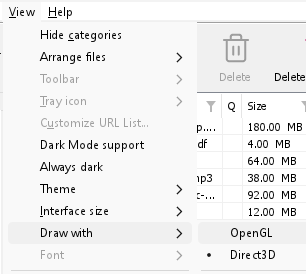
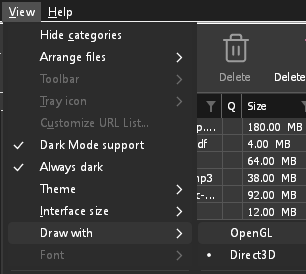
- إذا لم يتمكن Direct3D أو Vulkan أو Metal من البدء على جهاز الكمبيوتر الخاص بك (لا يوجد برنامج تشغيل له، أو بعض الأجهزة الافتراضية)، أو لم تظهر نافذته الأولى في غضون 10 ثوان من تلقاء نفسها (لا يحتسب الوقت الذي يستغرقه DDM في تحميل قائمتك وأيقوناتها، مهما كان بطء الكمبيوتر بعد بدء التشغيل مباشرة)، يرسم DDM باستخدام OpenGL، ويذكر عرض → الرسم باستخدام ذلك والسبب. يؤدي اختياره مرة أخرى إلى محاولته مرة أخرى عند البدء التالي.
- على Linux، يحتاج Vulkan إلى برنامج تشغيل Vulkan لبطاقة الرسوميات الخاصة بك: برنامج Mesa (
mesa-vulkan-driversعلى أوبونتو وديبيان،vulkan-radeonأوvulkan-intelعلى آرتش) لـ AMD و Intel، وبرنامج NVIDIA الخاص لـ NVIDIA. - إذا لم يتمكن أي منهما من البدء، يرسم DDM باستخدام عارض برمجي (Microsoft على Windows، Mesa على Linux)، لذلك لا تزال النافذة تفتح (سطح المكتب البعيد، جهاز افتراضي بدون برنامج تشغيل رسوميات). إنه يعمل، ولكنه يبقي المعالج مشغولا أكثر.
- إذا تمت إعادة تعيين بطاقة الرسوميات أثناء تشغيل DDM (تحديث برنامج التشغيل)، يبدأ DDM مرة أخرى من تلقاء نفسه. إذا حدث ذلك مرتين في 10 دقائق، فإنه يعود إلى OpenGL، ويخبرك عرض ← الرسم باستخدام بالسبب.
- يؤدي تحديث برنامج تشغيل الرسوميات من موقع الشركة المصنعة للبطاقة (Intel أو AMD أو NVIDIA) إلى إصلاح العديد من هذه المشكلات.
- التجمد الذي يظهر تقريره أن مؤشر ترابط النافذة داخل برنامج تشغيل الرسوميات أثناء عرض إطار (
ig4icd64.dllأوig9icd64.dllلـ Intel،nvoglv64.dllلـ NVIDIA،atio6axx.dllلـ AMD، تحتopengl32.dll) هو بسبب تعليق OpenGL الخاص ببرنامج التشغيل، وليس DDM: على Windows، اختر عرض → الرسم باستخدام → Direct3D (الافتراضي) وأعد تشغيل DDM، وحدث برنامج تشغيل الرسوميات. إذا ذكر الرسم باستخدام أن Direct3D لم يبدأ هناك، فإن السطر الموجود تحته يوضح السبب. - يذكر تقرير التجمد أو التعطل أي منها كان يرسم، وعلى أي بطاقة رسوميات وبرنامج تشغيل، ولماذا هذا الخيار (المختار، الافتراضي، أو الآخر الفاشل)، في سطر
Drawing with:بالقرب من الأعلى: قم بتضمينه عند الإبلاغ عن مشكلة. يذكر تقرير التجمد أيضا ما إذا كان DDM مشغولا، أو ينتظر، أو لم يعمل على الإطلاق (جهاز كمبيوتر مشغول جدا لتشغيله)؛ انظر تقارير الأعطال.
فشل بدء التشغيل أو DDM
- إذا أظهرت Windows حمت Windows جهاز الكمبيوتر الخاص بك، انقر فوق مزيد من المعلومات، تحقق من أن الملف
DannexDownloadManager-<version>-setup.exeمن صفحة الإصدارات، ثم انقر فوق تشغيل على أي حال. - يعمل DDM مرة واحدة فقط. تشغيله مرة أخرى يظهر نافذة النسخة قيد التشغيل في المقدمة. إذا لم يظهر شيء، ابحث عن أيقونة DDM في منطقة الإعلامات.
- Linux، من AppImage أو tar.gz: إذا كان النظام يفتقر إلى مكتبة تحتاجها نافذة DDM (مثل
libxkbcommon-x11)، يسميها DDM في الطرفية وفي مربع رسالة، مع الأمر الذي يقوم بتثبيتها (sudo apt install libxkbcommon-x11-0، أو توزيعك). يجلب .deb و.rpm هذه المكتبات بأنفسهما. في جلسة Wayland، يفتح DDM نافذته على Wayland بدلا من ذلك. - Linux، أول تشغيل بطيء: يبحث DDM عن خطوط النظام لكل نص مرة واحدة، كلها معا، أثناء بدء التشغيل (fontconfig)؛ قد يستغرق أول تشغيل على جهاز كمبيوتر مشغول بضع ثوان إضافية. قم بتثبيت خطوط Noto الخاصة بتوزيعك إذا ظهرت بعض النصوص أو الرموز كمربعات.
برنامج مكافحة الفيروسات أو VirusTotal يشير إلى DDM
تشير بعض برامج مكافحة الفيروسات إلى برامج التثبيت الجديدة لمجرد أنها لم ترها إلا نادرا، وتفعل محركات التعلم الآلي ذلك أكثر من غيرها. على VirusTotal، عادة ما يكون إشارة عدد قليل من المحركات الصغيرة إلى إعداد جديد بينما تظل المحركات الكبيرة نظيفة إيجابيا خاطئا. نبلغ البائعين عن هذه الحالات عندما نراها.
للتحقق من أن نسختك هي النسخة الأصلية:
- Download DDM only from GitHub Releases, where every release is built from the public source by GitHub Actions, or from Dannex's website, whose download buttons lead there. A download from any other site isn't Dannex's.
- احصل على SHA-256 لملفك. على Windows، شغل
certutil -hashfile "DannexDownloadManager-0.5.0-setup.exe" SHA256؛ على Linux،sha256sumواسم الملف. - قارنه بالسطر الخاص بنفس الملف في
SHA256SUMS.txtلهذا الإصدار.
إذا تطابقا، فهو الملف الذي نشرناه. يتم بناء كل إصدار على GitHub من شفرة المصدر العامة، لذا يمكن لأي شخص قراءة ما تم تضمينه فيه.
إذا قام برنامج مكافحة الفيروسات الخاص بك بعزل DDM، فاستعده وأضف استثناء لمجلده. إذا أشار إلى شيء آخر غير برنامج الإعداد أو برامج DDM نفسها، أو نسخة من أي مكان آخر، فلا تشغله، وأخبرنا من فضلك.
فشل تنزيلات HTTPS مع رسالة "لا توجد شهادات" (Linux)
قد لا يحتوي نظام Linux الحد الأدنى (غالبا مع AppImage، أو tar.gz، أو بناء من المصدر) على شهادات CA، التي يحتاجها DDM للتحقق من خادم آمن. لا تزال تنزيلات http:// وftp:// العادية تعمل؛ تتوقف كل تنزيلات https:// أو ftps:// على الفور قائلة إن الكمبيوتر لا يحتوي على شهادات للتحقق من الخادم بها. قم بتثبيت حزمة ca-certificates (sudo apt install ca-certificates، sudo dnf install ca-certificates)، ثم تابع التنزيل. يجلب .deb و.rpm هذه الحزمة.
أين توجد بياناتك
- مثبت أو مضغوط عادي:
%APPDATA%\dannexdownloadmanager. القائمة والإعدادات موجودة فيdownloads.json. - محمول: مجلد
dataبجوارdannexdownloadmanager.exe. - Linux:
~/.local/share/dannexdownloadmanager؛ Mac:~/Library/Application Support/dannexdownloadmanager. - توجد كلمات المرور (تسجيلات دخول المواقع، الوكيل، حسابات debrid) في سلسلة مفاتيح النظام، وليس في
downloads.json؛ راجع الخيارات ← تسجيلات دخول المواقع.
لعمل نسخة احتياطية من قائمتك، أغلق DDM (المهام ← إنهاء) وانسخ downloads.json.
التحديثات
يخبرك تعليمات ← التحقق من وجود تحديثات... ما إذا كان هناك إصدار أحدث، وما هو الجديد فيه. يتيح التحقق من وجود تحديثات عند كل بدء تشغيل في تلك النافذة لـ DDM البحث بنفسه: بعد بضع ثوان من بدء تشغيله، ومرة واحدة يوميا أثناء بقائه مفتوحا. عندما يكون هناك إصدار جديد، تفتح نافذته في المقدمة.
عندما يتوفر تحديث، ينزله تحديث الآن ويتحقق منه ويثبته ثم يعيد تشغيل DDM؛ وتبقى قائمتك وإعداداتك وتنزيلاتك كما هي:
| لقد قمت بتثبيت | ما يفعله تحديث الآن |
|---|---|
| Windows، الإعداد | يشغل برنامج التثبيت الجديد دون إظهار نوافذه. ويتطلب التثبيت لجميع المستخدمين إذن المسؤول. |
| Windows، المحمول أو المضغوط العادي | يستبدل البرامج في مجلدها (يتم الاحتفاظ بمجلد data للنسخة المحمولة). |
| Mac | يستبدل التطبيق في التطبيقات. |
| Linux، AppImage أو .tar.gz | يستبدل AppImage، أو البرامج في مجلدها. |
| نظام Linux، ملف .deb أو .rpm | يفتح الحزمة التي تم التحقق منها في مثبت الحزم الخاص بنظامك، والذي يطلب كلمة مرورك. |
| Linux، حزمة مدير حزم آخر (pacman، ...) | لا شيء: تخبرك النافذة بذلك، وتجلب تحديثات نظامك الإصدار الجديد. |
لا يثبت DDM تحديثا إلا إذا كانت قائمة بصمات ملفات الإصدار موقعة بمفتاح إصدار DDM وكان الملف مطابقا لها؛ ويرفض أي شيء آخر، ويفتح تنزيل صفحة Releases بدلا من ذلك. ويحدث Dannex نفسه بهذه الطريقة من الإصدار 0.6.2 فصاعدا: يحمل 0.6.0 و0.6.1 مفتاح المشروع الأصلي، لذا يفتحان صفحة Releases؛ ثبت 0.6.2 (أو أحدث) من هناك مرة واحدة، وتأتي التحديثات بعده من تلقاء نفسها.
يمكن أيضا تحديث AppImage باستخدام أدوات AppImage (AppImageLauncher وGear Lever وAppImageUpdate): يتضمن الملف عنوان تحديثاته، ويحتوي كل إصدار على ملف .AppImage.zsync الخاص به، لذا لا تنزل هذه الأدوات إلا الأجزاء التي تغيرت. يبدأ ذلك مع AppImage للإصدار الذي يلي 0.2.4.
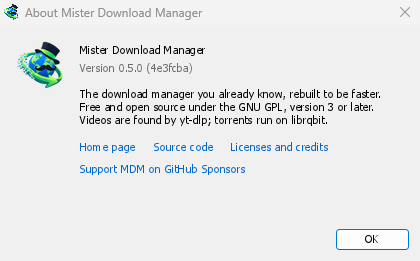
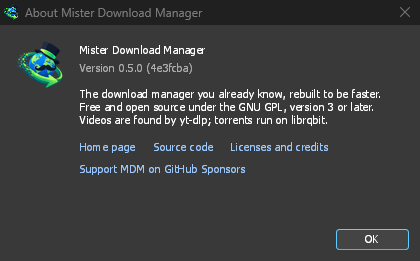
تعرض تعليمات → حول Dannex Download Manager الإصدار المثبت لديك.
الإبلاغ عن مشكلة
اختر تعليمات → الإبلاغ عن مشكلة. يفتح ذلك نموذج الإبلاغ عن الأخطاء على GitHub، وقد أدرجت فيه مسبقا معلومات إصدار DDM ونظامك وإصداره وطريقة تثبيت DDM ولغة واجهته. صف ما حدث، وما توقعت حدوثه، والخطوات التي تؤدي إلى المشكلة. إذا كانت المشكلة تتعلق بتنزيل، فأدرج العنوان إن أمكنك مشاركته، والسبب الظاهر تحت الحالة.
يمكنك أيضا فتح النموذج بنفسك؛ يطلب نفس التفاصيل.
الخطوات التالية
مجاني، مفتوح المصدر، بدون إعلانات، بدون فترة تجريبية.
تنزيل Dannex Download Manager