

ينزل DDM مقاطع الفيديو من صفحاتها على الويب: YouTube، وVimeo، وDailymotion، وTwitch، وTikTok، وX، وInstagram، وFacebook، وReddit، وSoundCloud، وأكثر من ألف موقع آخر. يعثر yt-dlp، وهو برنامج مفتوح المصدر يحافظ مجتمعه على عمله مع تغير المواقع، على الفيديو في الصفحة؛ ثم يجلبه برنامج تنزيل DDM الخاص به، بالطريقة التي ينزل بها أي ملف.
بدء تنزيل فيديو
- أدخل عنوان صفحة الفيديو في إضافة URL (Ctrl+N). يتعرف DDM على صفحات الفيديو ويفتح نافذة الفيديو، ويبدأ بالبحث عن الفيديو في الصفحة.
- أو اختر المهام → تنزيل الفيديو من صفحة...، والصق العنوان في عنوان الصفحة، ثم انقر على بحث.
يعرض على نافذة الفيديو أيضا أي عنوان صفحة آخر يتبين أنه يؤدي إلى صفحة ويب لا إلى ملف.
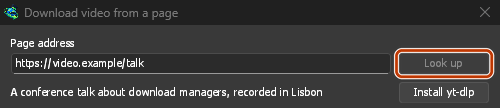
الصق عنوان الصفحة ثم انقر على بحث. 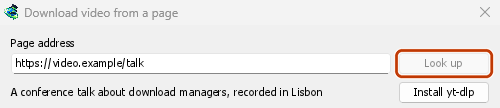
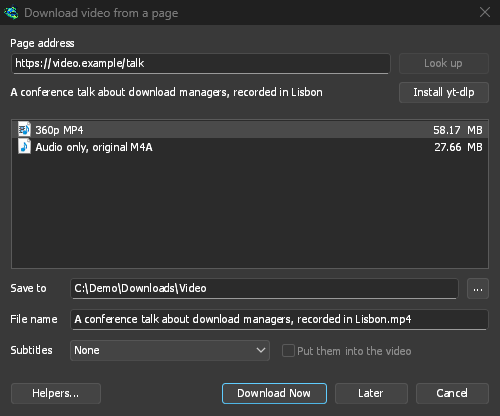
اختر الجودة، ثم انقر على تنزيل الآن. 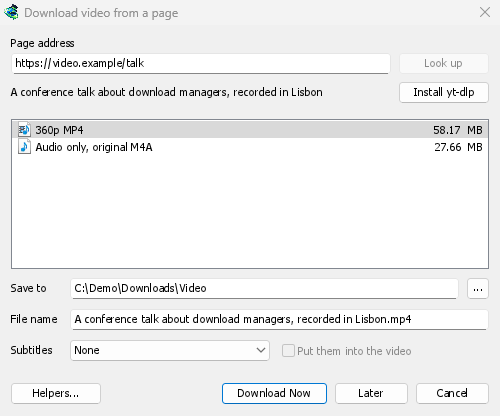
ينزل كأي ملف آخر، في صفه ونافذته الخاصين. 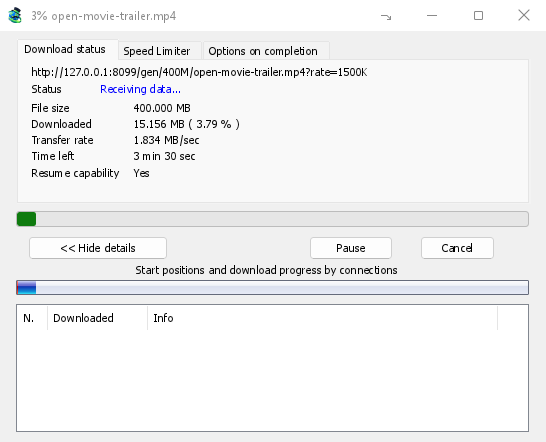
yt-dlp و ffmpeg
يعرض DDM برنامجيه المساعدين عند تشغيله لأول مرة، ومرة أخرى عند الحاجة إليهما للمرة الأولى. ينزلهما من إصداراتهما الرسمية باستخدام أداة التنزيل الخاصة به، لذا يتابع التنزيل بعد انقطاع الاتصال، ويستخدم إعدادات الوكيل لديك:
- يبحث yt-dlp (حوالي 23 ميغابايت) في الصفحة ويعثر على مصدر الفيديو والصوت؛ ثم ينزلهما DDM (كيفية تنزيل الفيديو). في المرة الأولى، انقر على تثبيت yt-dlp. يتحقق DDM من التنزيل مقابل التوقيع الذي ينشره مطورو yt-dlp قبل استخدامه.
- يدمج ffmpeg (حوالي 80 ميغابايت) الفيديو والصوت عندما يفصلهما الموقع، وهو ما تفعله معظم المواقع عند توفير الجودات العالية، ويحول الصوت إلى ملف MP3 أو Opus أو FLAC. انقر على تثبيت ffmpeg عندما يعرضه DDM. يتحقق DDM منه بمقارنته ببصمات الملف التي ينشرها إصداره.
يبقيهما DDM في مجلد tools داخل مجلد بياناته.
استخدام نسخك الخاصة
على نظامي Linux وmacOS، يعثر DDM على yt-dlp وffmpeg وgallery-dl في PATH وفي مجلدات مدير الحزم المعتادة، بما في ذلك مجلدات Homebrew. يأخذ البرنامج الذي اخترته بنفسك الأولوية، يليه نسخة DDM المثبتة. تستخدم نسخة النظام عندما لا يكون أي منهما موجودا، ويحافظ مدير الحزم الخاص بك على تحديثها: لا ينزل DDM فوقها بمفرده أبدا. إذا كانت نسخة yt-dlp الخاصة بتوزيعتك قديمة، فإن استخدام نسخة DDM الخاصة في البرامج المساعدة ينزل نسخة DDM، والتي تحافظ على تحديث نفسها وتستخدم من ذلك الحين فصاعدا.
هل لديك بالفعل yt-dlp أو ffmpeg لبرنامج آخر؟ استخدمهما بدلا من تنزيل نسخة ثانية: في تنزيل الفيديو من صفحة، انقر على البرامج المساعدة...، ثم استخدام برنامج آخر... بجانب yt-dlp أو ffmpeg، واختر البرنامج. يشغله DDM مرة واحدة ليتحقق من أنه البرنامج الصحيح، ثم يستخدمه، بما في ذلك عبر سطر الأوامر. لا يحدث DDM البرنامج الذي اخترته؛ لذا حدثه بنفسك (yt-dlp: yt-dlp -U، أو عبر مدير الحزم لديك). يعيدك استخدام نسخة DDM الخاصة إلى النسخة التي ينزلها DDM ويتحقق منها.
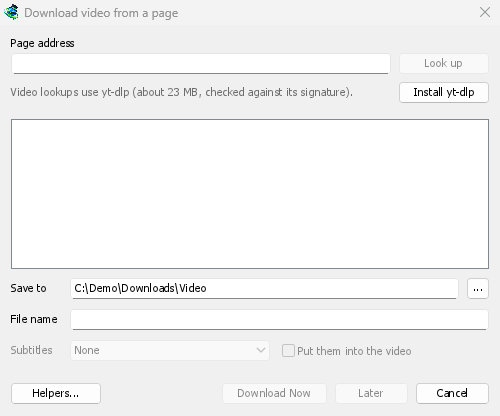
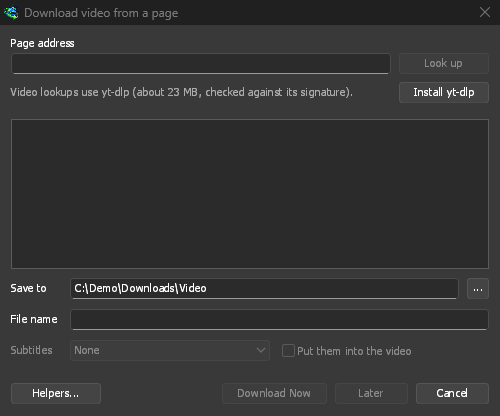
اختيار الجودة
- انتظر ظهور القائمة. تعرض كل دقة وحجمها، وتبدأ بالأفضل، ثم تعرض خيارات الصوت فقط: - صوت فقط، أصلي: ملف الموقع نفسه، من دون تحويل (M4A أو WebM يحتوي على Opus، بحسب ما يقدمه الموقع). أفضل صوت متاح في أصغر ملف. - صوت فقط MP3 بأفضل معدل بت متغير (VBR)، أو بمعدل 320 أو 256 أو 192 أو 128 kbps، للمشغلات التي لا تقبل إلا MP3. - صوت فقط OPUS: ملف
.opus. إذا كان صوت الموقع بصيغة Opus بالفعل (وغالبا ما يكون كذلك في YouTube)، ينقل إلى هذا الملف فقط من دون تحويل، فلا يفقد شيء. - صوت فقط FLAC: ملف.flacبلا فقدان، لمكتبة أو برنامج يحتاج إلى FLAC. لا تحسن هذه الصيغة جودة الصوت: فصوت الموقع مضغوط بالفعل مع فقدان، وتحافظ FLAC عليه كما هو، لكن في ملف أكبر بعدة مرات. توضح النافذة ذلك عند اختيارها. - اختر واحدا. من دون ffmpeg، لا تعرض إلا الجودات التي يأتي الصوت معها، ولا تتوفر خيارات MP3 أو Opus أو FLAC (ينشئها ffmpeg).
- تحقق من حفظ في (مجلد فئة الفيديو افتراضيا) واسم الملف، المأخوذ من عنوان الفيديو.
- اختر الترجمات إذا أردتها (انظر أدناه).
- انقر على تنزيل الآن، أو لاحقا لإضافته إلى القائمة دون بدء التنزيل.
ثم ينزل الفيديو كأي ملف آخر، مع صف خاص به في القائمة ونافذة تقدمه.
كيفية تنزيل الفيديو
يبحث yt-dlp في الصفحة ويختار الفيديو والصوت بالجودة المطلوبة. ثم يجلب برنامج تنزيل DDM الخاص به كل منهما، واحدا تلو الآخر، بالطريقة التي ينزل بها أي ملف:
- عبر عدة اتصالات: بالعدد الذي تحدده الخيارات ← الاتصال للملف. يعرض جدول الاتصالات في نافذة التقدم كل اتصال، وتظهر خريطة الأجزاء الفيديو ثم الصوت.
- يأتي البث المرسل في قطع صغيرة كثيرة (HLS، DASH، كما ترسل معظم المواقع الأخرى غير YouTube بثها) في قطع كثيرة دفعة واحدة، ويتم حفظ كل قطعة على القرص عند وصولها، ثم تجمع بالترتيب في ملف واحد، كما يجمعها yt-dlp. يتم فك تشفير القطع المشفرة بـ AES-128 باستخدام المفتاح الذي تحدده قائمة تشغيل البث. وعند انتهاء صلاحية عناوينها، يطلب DDM من yt-dlp قائمة البث الجديدة ويستمر في تنزيل القطع المتبقية.
- ضمن حدود السرعة الخاصة بك: حدود محدد السرعة، وحد الفيديو الخاص به (علامة تبويب محدد السرعة في نافذة تقدمه)، والحد لجميع التنزيلات معا. يطبق أي تغيير على الفور.
- إيقاف مؤقت واستئناف مثل أي ملف، وأيضا بعد إغلاق DDM: يستمر من البايتات المحفوظة بالفعل.
- عندما يتوقف عنوان عن العمل: عناوين الفيديو موقعة وتنتهي صلاحيتها بعد بضع ساعات (عناوين YouTube بعد ست ساعات). يطلب DDM من yt-dlp عنوانا جديدا بنفس الجودة ويستمر من حيث توقف.
ثم يقوم yt-dlp بما يفعله بعد التنزيل: يجمع الفيديو وصوته باستخدام ffmpeg في ملف MP4 واحد، ويحفظ أو يدمج الترجمات، ويحول الصوت لاختيار MP3 أو Opus أو FLAC.
يقدم YouTube طلبات الاتصال الطويلة ببطء، لذلك يطلب DDM الفيديو على شكل قطع بحد أقصى 10 ميغابايت، كما يفعل yt-dlp، وعدة قطع في وقت واحد.
بعض مقاطع الفيديو لا يزال yt-dlp ينزلها بنفسه، عبر اتصاله الخاص، وتوضح نافذة التقدم ذلك:
- بث مباشر لا يزال قيد التسجيل؛
- بث مرسل عبر RTMP أو RTSP أو MMS أو FTP؛
- البث النادر الذي يأتي في قطع من أنواع أخرى (HDS من Adobe، وSmooth Streaming من Microsoft)، والبث الذي يسلم الموقع مفتاحه إلى yt-dlp مباشرة.
بالنسبة لهذه، يبدأ حد سرعة جديد التنزيل مرة أخرى به، من حيث توقف (حدود السرعة).
الترجمات
إذا كان للفيديو ترجمات، تعرض قائمة الترجمات اللغات التي رفعها الناشر أولا (وتعرض كل ما رفعه الناشر إذا كانت هناك لغات عدة)، ثم التسميات التوضيحية التلقائية للموقع، ويشار إليها بكلمة تلقائي. لا تعرض القائمة من بينها إلا الترجمات باللغة المنطوقة وترجماتها إلى الإنجليزية ولغة الواجهة. وتوفر مواقع مثل YouTube ترجمة آلية إلى كل لغة تدعمها.
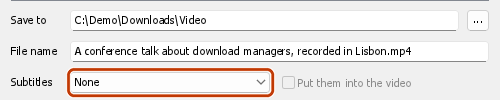
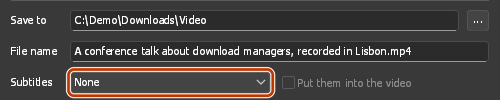
- تحفظ بجانب الفيديو، وتحمل اسمه واسم اللغة:
My video.fr.srt. وتتعرف عليها مشغلات مثل VLC وMPV تلقائيا. مع ffmpeg، تكون دائما بصيغة SRT؛ ومن دونه، تكون بصيغة الموقع نفسها (غالبا WebVTT،.vtt). - يضع خيار ضعها في الفيديو الترجمات داخل الملف، على شكل مسارات يمكنك تشغيلها في المشغل. ويتطلب ذلك ffmpeg وفيديو بصيغة MP4 أو MKV.
- لا يتوفر للخيارات الصوتية فقط (صوت فقط، MP3، Opus، FLAC) ترجمات.
يعرض DDM الخيار نفسه مرة أخرى للفيديو التالي إذا توفرت له ترجمات بتلك اللغة.
قد يرفض موقع الترجمات عندما يطلب منه ذلك كثيرا: يفعل YouTube ذلك، وخاصة بالنسبة لتسمياته التوضيحية المترجمة. يتم حفظ الفيديو على أي حال. يطلب DDM الترجمات مرة أخرى بعد 20 ثانية، وإذا لم تأت بعد، فإن نافذة اكتمل التنزيل وسجل التنزيل يوضحان أي منها مفقود ولماذا. حاول مرة أخرى لاحقا. عندما تأتي الترجمات التي كان من المفترض أن تكون داخل الفيديو فقط في المحاولة الثانية، يتم حفظها بجانبه بدلا من ذلك.
قوائم التشغيل والقنوات
الصق عنوان قائمة تشغيل (youtube.com/playlist?list=…) أو عنوان مقاطع فيديو قناة (youtube.com/@name/videos)، ثم انقر بحث. بدلا من عرض جودات فيديو واحد، تعرض النافذة مقاطع فيديو القائمة، مع مدة كل منها.
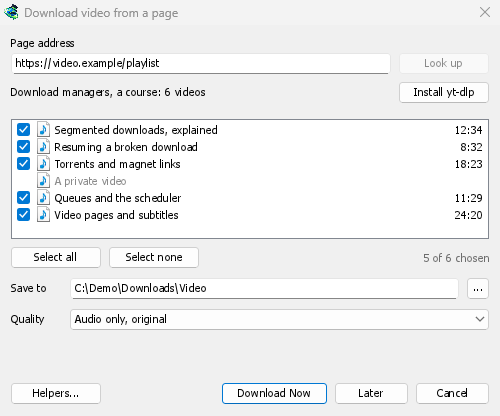
- تعرض قائمة التشغيل كاملة مع ظهور مقاطع الفيديو فيها. يوضح السطر فوق القائمة مدى التقدم («جار إدراج مقاطع الفيديو: 1,200 من 6,000»). يوقف إيقاف العرض الإدراج مع إبقاء ما أدرج حتى الآن، ويتابع عرض البقية من حيث توقف. إذا توقف الموقع عن الاستجابة في أثناء العملية (قد يحدث ذلك في YouTube عند كثرة الطلبات)، توضح النافذة عدد مقاطع الفيديو التي أدرجت والسبب، ثم يحاول عرض البقية المتابعة من هناك.
- تدرج القناة 50 مقطع فيديو في كل مرة، بدءا بالأحدث. يعرض عرض المزيد مقاطع الفيديو الـ50 التالية.
- يبدأ كل مقطع فيديو محددا. ألغ تحديد ما لا تريده، أو استخدم تحديد الكل وإلغاء تحديد الكل. تظهر مقاطع الفيديو الخاصة والمحذوفة بلون باهت، ولا يمكن تحديدها.
- تنطبق الجودة على كل مقطع فيديو: أفضل جودة، أو حتى ارتفاع معين (بذلك الارتفاع أو أقرب ارتفاع أقل منه لكل مقطع فيديو)، أو صوت فقط، أصلي، أو صوت فقط MP3، أو صوت فقط OPUS، أو صوت فقط FLAC. من دون ffmpeg، لا تتوفر إلا الجودات التي تتضمن الصوت، ولا تتوفر صيغ MP3 أو Opus أو FLAC.
- تحفظ مقاطع الفيديو في مجلد داخل حفظ في، يحمل اسم القائمة، ويحفظ كل مقطع بعنوانه.
يضيف تنزيل الآن كل مقطع فيديو كتنزيل مستقل ويبدأ قائمة الانتظار الرئيسية، التي تنزل العدد الذي تحدده في المجدول (تنزيل N ملفات في نفس الوقت). يضيفها لاحقا من دون بدء التنزيل. عند إضافة أكثر من 500 مقطع دفعة واحدة، يطلب DDM التأكيد أولا.
يعرض DDM ما يصل إلى 20,000 مقطع فيديو من القائمة الواحدة.
إذا كان عنوان الصفحة يشير إلى مقطع فيديو واحد ضمن قائمة تشغيل أو مزيج (مثل watch?v=…&list=…)، فسينزل هذا المقطع وحده، وليس القائمة كاملة.
حدود السرعة
تلتزم مقاطع الفيديو بـمحدد السرعة: الحد لملف واحد، والحد الخاص بالفيديو (علامة تبويب محدد السرعة في نافذة تقدمه)، والحد لجميع التنزيلات معا، والذي تشاركه مع كل تنزيل آخر. يجلبها برنامج تنزيل DDM الخاص به، لذلك يطبق أي تغيير على الفور، كما هو الحال بالنسبة للملف.
الفيديو الذي ينزله yt-dlp بنفسه (كيف ينزل الفيديو) لا يأخذ الحد إلا عند بدئه: فحين تشغل المحدد أو توقفه، أو تغير إعداداته أو حد الفيديو نفسه، يوقفه DDM ويبدؤه مجددا بالحد الجديد، فيتابع من حيث كان (يقول السجل «توقف: تغير حد السرعة؛ سيبدأ مجددا بهذا الحد»). وتحت حد كل التنزيلات، تتقاسمه مقاطع الفيديو هذه بالتساوي: فحين يبدأ آخر، تبدأ مجددا المقاطع الجارية بأكثر من حصتها بالحصة؛ وحين ينتهي واحد، تحتفظ البقية بحصصها. وملفات معرض الصور التي ينزلها gallery-dl بنفسه (معارض الصور) تفعل الشيء نفسه، ويتجاوز gallery-dl الملفات المحفوظة؛ وما ينزله DDM يلتزم بالحد الجديد فورا. أما التغييرات الأخرى (أخذ التورنت جزءا أكبر أو أصغر من حد كل التنزيلات، فقط أثناء استخدامي للكمبيوتر) فتسري على التنزيل التالي الذي يبدأ.
عبر محول VPN
مع تعيين الخيارات ← الوكيل / SOCKS ← محول الشبكة، تمر تنزيلات الفيديو عبر هذا المحول أيضا، بنفس مفتاح الإيقاف التلقائي مثل التنزيلات الأخرى. يفتح برنامج تنزيل DDM الخاص به اتصالاته عبر المحول كما هو الحال لأي ملف؛ لعمليات بحث yt-dlp (وما ينزله بنفسه، مع ffmpeg الذي يبدأه) يسلمه DDM وكيلا خاصا به على هذا الكمبيوتر، ويفتح كل اتصال عبر المحول، ويبحث عن الأسماء باستخدام DNS الذي اخترته في الخيارات ← الاتصال (بدون محول، يستخدم yt-dlp DNS الخاص بالنظام). عندما ينقطع اتصال المحول، يتوقف تنزيل الفيديو، ويبدأ مرة أخرى عندما يعود المحول. التنسيقات المرسلة عبر RTMP أو RTSP أو MMS أو FTP لا يمكن أن تمر عبره ويتم رفضها.
المواقع التي تتطلب تسجيل الدخول
لا تشغل بعض مقاطع الفيديو إلا للمشاهدين الذين سجلوا دخولهم: كفيديو خاص بالأعضاء، أو فيديو خاص، أو فيديو مقيد العمر، وأحيانا يطلب YouTube من أي مشاهد من عنوان IP مشكوك فيه «تسجيل الدخول لتأكيد أنك لست روبوت». حينها يحتاج yt-dlp إلى ملفات تعريف الارتباط (الكوكيز) الخاصة بمستعرضك، وهي الملفات الصغيرة التي تبقيك مسجلا للدخول.
- زر تنزيل الفيديو فوق الفيديو يمرر ملفات تعريف الارتباط لتلك الصفحة، من النافذة والملف الشخصي الذي تستخدمه (نافذة خاصة، حاوية Firefox)، للبحث والتنزيل. لا يوجد شيء لإعداده. يذهب كل ملف تعريف ارتباط مع النطاق الذي يحتفظ به المستعرض، لذلك يصل تسجيل الدخول على YouTube Music (music.youtube.com) أو موقع YouTube للجوال إلى www.youtube.com أيضا.
- عنوان URL ملصق (إضافة URL، تنزيل الفيديو من صفحة، قائمة تشغيل): اختر مستعرضك في الخيارات ← تسجيلات دخول المواقع ← ملفات تعريف الارتباط لمواقع الفيديو. حينها يقرأ yt-dlp ملفات تعريف الارتباط الخاصة بهذا المستعرض على هذا الحاسوب لكل فيديو يبحث عنه أو ينزله. عندما تمرر الإضافة ملفات تعريف الارتباط الخاصة بالصفحة، تستخدم هذه بدلا منها: فهي تخص تلك الصفحة وتلك الجلسة.


سجل الدخول إلى الموقع في ذلك المستعرض أولا. لا يسجل DDM ملفات تعريف الارتباط أو يعرضها أبدا؛ سجل التنزيل يذكر فقط المستعرض الذي جاءت منه.
أي المستعرضات
من المستعرض يسرد المستعرضات التي يقرأها yt-dlp: Firefox، Chrome، Edge، Brave، Opera، Vivaldi، Chromium وWhale، وSafari على macOS. الملف الشخصي اختياري: اسم ملف شخصي (Profile 1) أو مجلده؛ إذا كان فارغا، يستخدم الملف الشخصي الأخير.
- Firefox يعمل على كل الأنظمة. إذا سجلت الدخول قبل لحظات فقط وكان Firefox مفتوحا، أغلقه مرة واحدة ليكتب معلومات تسجيل الدخول إلى ملفاته.
- Chrome وEdge وBrave على Windows يقفلون ملفات تعريف الارتباط الخاصة بهم (Chrome 127 والإصدارات الأحدث، «التشفير المرتبط بالتطبيق»)، ولا يستطيع yt-dlp قراءتها أثناء فتح المستعرض أيضا. النافذة توضح ذلك؛ اختر Firefox، أو استخدم الزر الموجود فوق الفيديو، والذي يعمل مع أي مستعرض.
- على Linux، تحتفظ مستعرضات عائلة Chrome بمفتاح ملفات تعريف الارتباط الخاصة بها في سلسلة مفاتيح النظام (GNOME Keyring، KWallet)؛ يطلبها yt-dlp، لذا يجب أن تكون غير مقفلة.
- مستعرض آخر مبني على Chromium (Helium، Thorium، ungoogled-chromium...): اختر Chromium ومجلد الملف الشخصي لذلك المستعرض (مجلد
Defaultالخاص به، أوProfile 1...؛ تحت~/.configعلى Linux،%LOCALAPPDATA%على Windows). يقرأ yt-dlp المجلد، ولكن المستعرض الذي يحتفظ بمفتاحه تحت اسمه الخاص في سلسلة المفاتيح، أو يقفل ملفات تعريف الارتباط الخاصة به كما يفعل Chrome، لا يمكن قراءته بهذه الطريقة: استخدم زر إضافته.
تعذر الوصول إلى خادم الفيديو
ترسل بعض المواقع، ومنها YouTube، كل مشاهد إلى خادم فيديو قريب، قد يكون أحيانا ضمن شبكة مزود الإنترنت نفسه. إذا تعذر الوصول إلى هذا الخادم عبر اتصالك، ينتقل المستعرض بهدوء إلى خادم آخر، لكن yt-dlp وحده سيتوقف. قبل كل تنزيل فيديو، يفحص DDM الخوادم الواردة في روابط الفيديو، وينتقل إلى الخادم التالي الذي يدرجه الموقع إذا لم يستجب أحدها. يوضح سجل التنزيل متى يحدث ذلك.
إذا تعذر تنزيل فيديو
- مرر مؤشر الماوس فوق الحالة الخاصة بالتنزيل، أو افتح نافذة تقدمه، لقراءة رسالة yt-dlp.
- تعني لا يوجد فيديو يمكن تنزيله في هذه الصفحة أن yt-dlp لم يعثر على أي فيديو في الصفحة. تحقق من أن العنوان هو عنوان صفحة الفيديو نفسها.
- يتطلب هذا الفيديو تسجيل دخولك، أو يطلب الموقع تسجيل دخولك: انظر المواقع التي تتطلب تسجيل الدخول.
- تتغير المواقع كثيرا، وعادة ما يحل إصدار أحدث من yt-dlp المشكلة. لا يحدث DDM yt-dlp تلقائيا حتى الآن. للحصول على أحدث إصدار: أغلق DDM (المهام → إنهاء)، واحذف مجلد
tools\yt-dlpمن مجلد بيانات DDM (%APPDATA%\dannexdownloadmanager، أو مجلدdataفي النسخة المحمولة)، ثم ابدأ DDM وافتح نافذة الفيديو وانقر تثبيت yt-dlp. - لا يمكن تنزيل مقاطع الفيديو المحمية بـDRM (معظم خدمات البث المدفوعة)، ولا يحاول DDM ذلك. تعرض إضافة المستعرض هذا البث على أنه محمي في الوسائط في هذه الصفحة، ولا ترسله.
- إذا لم تعثر النافذة على فيديو الصفحة، فشغله في المستعرض، ثم استخدم الوسائط في هذه الصفحة في الإضافة لإرسال البث الذي حملته الصفحة.
- قد يخالف التنزيل شروط بعض المواقع. عليك التحقق من ذلك بنفسك.
- ما زلت تواجه مشكلة؟ استخدم تعليمات → الإبلاغ عن مشكلة وأرفق عنوان الصفحة.
الخطوات التالية
مجاني، مفتوح المصدر، بدون إعلانات، بدون فترة تجريبية.
تنزيل Dannex Download Manager