

هناك عدة طرق لإعطاء DDM شيئا لتنزيله. تنتهي معظمها في نفس النافذة، معلومات ملف التنزيل، حيث تختار مكان حفظ الملف.
إضافة URL
- انسخ عنوان الملف (في المستعرض: انقر بزر الفأرة الأيمن على الرابط → نسخ الرابط).
- انقر على إضافة URL في شريط الأدوات، أو اختر المهام → إضافة تنزيل جديد، أو اضغط Ctrl+N.
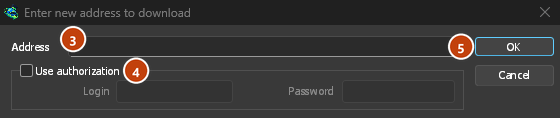
- تفتح نافذة أدخل عنوانا جديدا للتنزيل. إذا احتوت الحافظة على عنوان ويب، فسيكون العنوان مدخلا بالفعل. يعرض السهم في نهاية العنوان آخر 20 عنوانا أدخلتها؛ اختر أحدها لاستخدامه مجددا. انقر بزر الفأرة الأيمن على المربع لعرض الخيارات قص ونسخ ولصق وحذف وتحديد الكل.
- إذا كان الخادم يتطلب اسم مستخدم وكلمة مرور، فحدد استخدام التفويض وأدخلهما.
- انقر على موافق.
يقبل DDM عناوين http://، https://، ftp://، ftps://، ftpes:// وmagnet:. أما أي عنوان آخر، فتظهر له رسالة عنوان غير صالح.
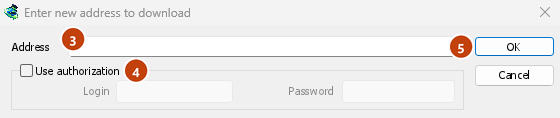
إذا كان العنوان لصفحة فيديو (YouTube وVimeo وTikTok وغيرها)، فستفتح نافذة الفيديو بدلا من ذلك. راجع تنزيلات الفيديو. يفتح الرابط المغناطيسي نافذة إضافة تورنت؛ راجع التورنت.
FTP وFTPS
تعمل تنزيلات FTP مثل تنزيلات الويب: عدة اتصالات في وقت واحد، إيقاف مؤقت واستئناف، ونفس نافذة التقدم.
ftp://— FTP غير مشفر.ftpes://— FTP مؤمن باستخدام TLS من بداية الجلسة (FTPS صريح،AUTH TLS، عادة المنفذ 21). استخدمه عندما يقول الخادم إنه يدعم TLS.ftps://— FTPS ضمني، المنفذ 990 ما لم يحدد العنوان منفذا آخر.
يتم التحقق من شهادة الخادم مقابل الشهادات الموثوقة في Windows (أو النظام)، كما هو الحال لـhttps://. لا يزال نظام Linux الذي لا يحتوي عليها (تثبيت بسيط بدون حزمة ca-certificates) ينزل عبر HTTP وFTP العاديين؛ ويفشل كل تنزيل آمن على الفور، مع رسالة تطلب تثبيت تلك الحزمة.
تسجيل الدخول. اكتب بيانات تسجيل الدخول في العنوان (ftp://user:password@server/folder/file.iso)، أو حدد استخدام التفويض، أو احفظها في الخيارات → تسجيلات دخول المواقع. إذا لم تدخل بيانات، فسيسجل DDM الدخول باسم anonymous. يكون المسار نسبة إلى المجلد الذي يبدأ منه تسجيل الدخول؛ للبدء من المجلد الجذر للخادم، اكتب %2F بعد الخادم (ftp://server/%2Fpub/file.iso).
متابعة التنزيل. يحفظ DDM حجم الملف ووقت تعديله. إذا تغير أي منهما عند متابعة التنزيل، يخبرك أن الملف تغير على الخادم بدلا من دمج نسختين (الخيارات → التنزيلات → تجاهل تغييرات وقت تعديل الملف يتخطى التحقق من الوقت). لا تكتب كلمة المرور في ملف متابعة التنزيل بجانبه؛ يعيد DDM إدخالها عند متابعة التنزيل.
الاتصالات. يستخدم DDM الوضع السلبي افتراضيا. يؤدي الخيارات → الوكيل / SOCKS → استخدام FTP في وضع PASV إلى إيقافه للخوادم التي تقبل الاتصالات النشطة فقط. يتصل FTP بالخادم مباشرة، لا عبر وكيل HTTP.
لم تعد المستعرضات تنزل روابط ftp:// بنفسها. انقر بزر الماوس الأيمن على الرابط واختر تنزيل باستخدام Dannex Download Manager، أو انسخه واستخدم إضافة URL.
روابط Google Drive
الصق رابط Google Drive كما هو، أي الرابط الذي يظهر عند اختيار مشاركة → نسخ الرابط:
https://drive.google.com/file/d/…/view?usp=sharing، مع/viewأو بدونها؛https://drive.google.com/uc?id=…&export=downloadوhttps://drive.google.com/open?id=…؛https://docs.google.com/document/d/…/edit(وكذلك Sheets وSlides وDrawings).
ينزل DDM الملف نفسه كما رفع (تأتي مقاطع الفيديو بصيغتها الأصلية، لا بالنسخة التي يعرضها المشغل)، باسمه وحجمه الحقيقيين، عبر اتصالات متعددة، ويمكن متابعة تنزيله. عند تنزيل ملف كبير، يعرض Drive صفحة تفيد بأنه لا يمكن فحص هذا الملف بحثا عن الفيروسات؛ ويتجاوز DDM هذه الصفحة كما يفعل خيار التنزيل على أي حال.
تنزل مستندات Google وSheets وSlides كملفات Word (.docx) وExcel (.xlsx) وPowerPoint (.pptx)، وتنزل الرسومات كملفات .png. تنشأ هذه الملفات عند طلبها، لذا لا يعرف حجمها حتى تصل، ولا يمكن متابعة تنزيلها؛ فإذا انقطع التنزيل، يبدأ من جديد.
الملفات غير المشتركة مع الجميع. انقر بزر الفأرة الأيمن على الرابط في المستعرض واختر تنزيل باستخدام DDM، أو استخدم زر تنزيل في Drive؛ فالإضافة تمرر بيانات تسجيل دخولك إلى Google من المستعرض مع التنزيل. لا يطلب DDM كلمة مرورك ولا يحفظها أبدا. إذا لم تسجل الدخول، يخبرك DDM أن الملف يتطلب تسجيل الدخول.
عندما لا يتيح Drive تنزيل ملف. يحد Drive من عدد مرات تنزيل الملف: بعد تنزيله مرات عديدة في يوم واحد، يعرض الرسالة "شاهد أو نزل عدد كبير جدا من المستخدمين هذا الملف مؤخرا". يعرض DDM كلمات Drive نفسها ولا يكتب شيئا. حاول مرة أخرى لاحقا (قد يستغرق ذلك يوما كاملا)، أو سجل الدخول إلى Google في مستعرضك ونزل الملف من هناك، فهذا غالبا ما يتجاوز الحد. لا يحاول DDM التحايل على هذا الحد. أما الملف الذي عطل مالكه تنزيله، أو الذي لا يستطيع حسابك فتحه، فيظهر له لا يوجد وصول.
ينزل زر الفيديو فوق فيديو Drive الملف الأصلي، وليس إحدى النسخ الأصغر التي يعرضها المشغل.
لا يمكن تنزيل المجلدات بعد: تظهر الرسالة هذا مجلد Google Drive، وليس ملفا عند فتح رابط مجلد. افتح المجلد في المستعرض ونزل ملفاته من هناك.
معلومات ملف التنزيل
يطلب DDM من الخادم اسم الملف وحجمه، ويعرضهما في معلومات ملف التنزيل:
- URL — العنوان.
- الفئة — تختار بحسب نوع الملف (المضغوطة، المستندات، الموسيقى، البرامج، الفيديو أو العام). لكل فئة مجلدها الخاص. ينشئ + بجانبها فئة جديدة.
- حفظ باسم — المجلد واسم الملف. يمكنك كتابة اسم آخر، أو اختيار أحد آخر 20 مجلدا حفظت فيها من السهم عند نهايته، أو اختيار مجلد باستخدام ....
- تذكر هذا المسار لفئة «…» — حدده ليصبح المجلد الذي كتبته مجلد الفئة من الآن فصاعدا.
- الوصف — ملاحظة تكتبها بنفسك. تظهر في عمود الوصف في القائمة، ويمكنك البحث عنها باستخدام «بحث».
- الخادم — موقع الخادم: علم بلده واسمه، والمدة التي يستغرقها الاتصال به ذهابا وإيابا. راجع موقع الخادم. يبقى هذا الحقل فارغا عندما يسلم المستعرض التنزيل مع اسمه وحجمه، لأن DDM لم يحتج إلى سؤال الخادم.
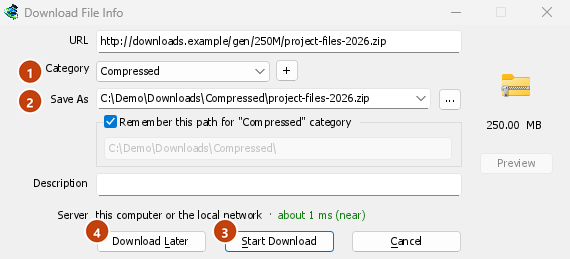
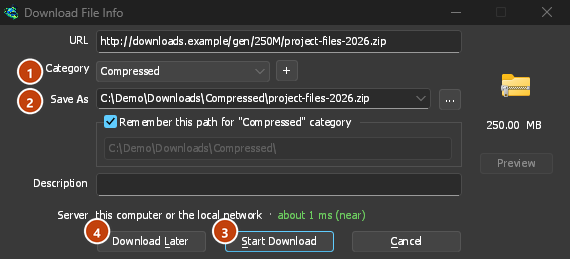
ثم اختر:
- بدء التنزيل (أو Enter) — ابدأ التنزيل الآن. ستفتح نافذة التقدم.
- تنزيل لاحقا — أضفه إلى قائمة انتظار من دون بدء التنزيل. راجع أدناه.
- إلغاء (أو Esc) — لا تضف شيئا.
يبدأ DDM التنزيل افتراضيا أثناء فتح هذه النافذة، فلا يضيع الوقت بينما تقرر. يتجاهل إلغاء ما جلبه. يمكنك إيقاف هذا الخيار من الخيارات → التنزيلات → بدء التنزيل فورا أثناء عرض مربع حوار «معلومات ملف التنزيل».
إذا لم يكن المجلد موجودا بعد، يسألك DDM هل تريد إنشاءه؟ قبل بدء التنزيل.
تنزيل لاحقا
تضيف تنزيل لاحقا التنزيل إلى قائمة انتظار بدلا من بدئه. يسألك DDM افتراضيا عن قائمة الانتظار: اختر واحدة تحت إضافة إلى قائمة الانتظار، وحدد بدء قائمة الانتظار الآن إذا أردت تشغيلها فورا. يترك إلغاء التنزيل في القائمة، من دون إضافته إلى قائمة انتظار.
لتخطي هذا السؤال واستخدام قائمة انتظار التنزيل الرئيسية دائما، أوقف الخيارات → التنزيلات → إظهار لوحة اختيار قائمة الانتظار عند الضغط على زر «تنزيل لاحقا».
المزيد عن قوائم الانتظار في قوائم الانتظار والجدولة.
من الحافظة
عند تحديد الخيارات → عام → اقتراح تنزيل الروابط المنسوخة إلى الحافظة (وهو محدد افتراضيا، ما لم توقفه)، تفتح نافذة معلومات ملف التنزيل معبأة بالرابط، وجاهزة لاختيار بدء التنزيل، عندما تنسخ رابطا لملف من أنواع الملفات المدرجة في الخيارات → أنواع الملفات (ZIP وEXE وMP4 وPDF وغيرها). لا يتعامل DDM مع روابط الصفحات الأخرى. إذا كان الخيارات → التنزيلات → إظهار مربع حوار بدء التنزيل متوقفا، يبدأ التنزيل فورا. لا تلتقط إلا الروابط التي تنسخها أثناء تشغيل DDM، وليس أي رابط كان موجودا في الحافظة من قبل.
السحب والإفلات
- اختر المهام → إظهار هدف الإفلات. سيظهر مربع صغير يحمل أيقونة DDM ويبقى فوق النوافذ الأخرى.
- اسحب رابطا من مستعرضك وأفلته عليه. سيضيفه DDM كما لو اخترت إضافة URL.
يمكنك أيضا إفلات روابط مغناطيسية وملفات .torrent عليه. اسحب المربع لتحريكه، وانقر عليه نقرا مزدوجا لإظهار النافذة الرئيسية. انقر عليه بزر الفأرة الأيمن لعرض إظهار Dannex Download Manager وإضافة تنزيل جديد وإخفاء هدف الإفلات.
تنزيل جماعي: ملفات عديدة مرقمة
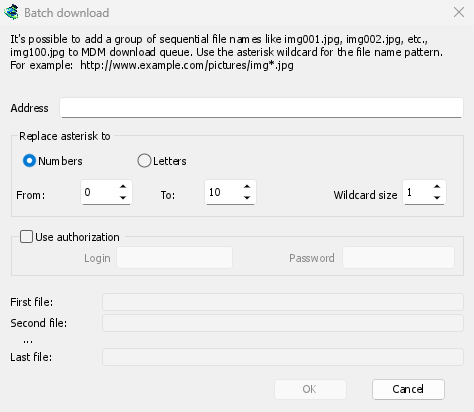
للملفات التي تختلف أسماؤها برقم أو حرف فقط، مثل photo001.jpg إلى photo150.jpg:
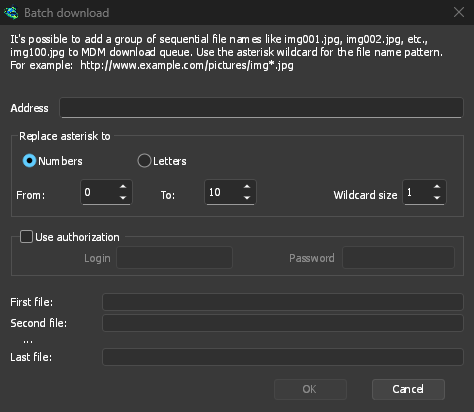
- اختر المهام ← إضافة تنزيل جماعي. (المهام ← إضافة تنزيل جماعي من الحافظة يملأ العنوان المنسوخ.)
- في العنوان، اكتب العنوان مع علامة نجمية واحدة حيث يتغير الرقم أو الحرف:
https://example.com/photo*.jpg. - تحت استبدال العلامة النجمية بـ، اختر أرقام أو أحرف، ثم من وإلى.
- بالنسبة للأرقام، اضبط حجم حرف البدل على عدد الأرقام. مع 3، تكون الملفات
photo001.jpg،photo002.jpgوهكذا. - إذا كان الخادم يتطلب تسجيل الدخول، فحدد استخدام التفويض.
- تحقق من الملف الأول، الملف الثاني والملف الأخير، ثم انقر على موافق.
تذهب التنزيلات إلى قائمة انتظار. كما هو الحال مع تنزيل لاحق، يسأل DDM عن قائمة الانتظار ما لم تقم بإيقاف تشغيل الخيارات → التنزيلات → إظهار لوحة تحديد قائمة الانتظار عند إغلاق مربعات حوار التنزيل الدفعي.
قائمة الروابط
لإضافة كل رابط في ملف نصي:
- اختر المهام ← استيراد ← من ملف نصي.
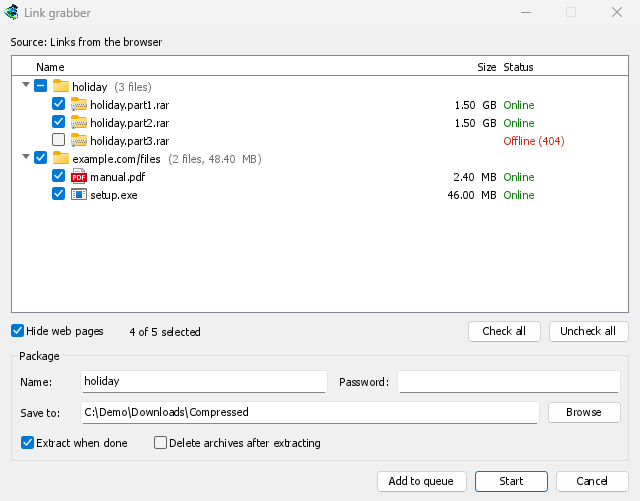
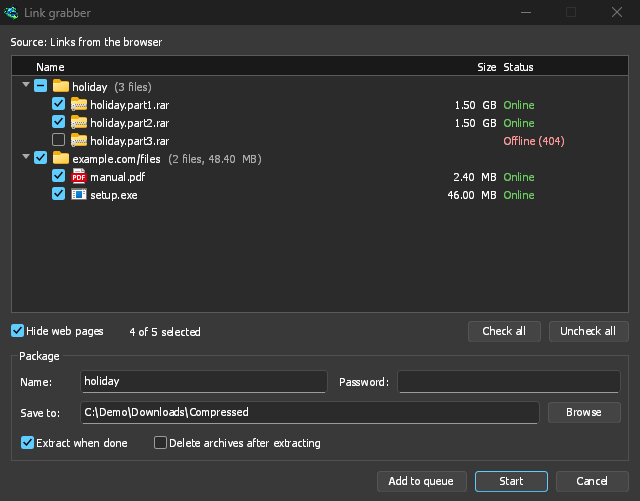
- اختر الملف. تسرد أداة التقاط الروابط كل عنوان ويب عثر عليه DDM فيه، في حزم.
- ألغ تحديد العناوين التي لا تريدها (تساعدك تحديد الكل وإلغاء تحديد الكل)، ثم انقر على إضافة إلى قائمة الانتظار.
تنضم التنزيلات إلى قائمة انتظار التنزيل الرئيسية، جاهزة للبدء (يبدأها بدء أيضا). تقرأ المهام → استيراد → من ملف تصدير IDM ملف .ef2، مع مرجع كل تنزيل وملفات تعريف الارتباط الخاصة به.
تفتح المهام → أداة التقاط الروابط... نفس النافذة فارغة: الصق نصا يحتوي على روابط (Ctrl+V). راجع أداة التقاط الروابط والأرشيفات للحصول على الحزم وكلمة مرور الأرشيف واستخراج الأرشيفات عند تنزيلها.
لحفظ قائمتك الخاصة، استخدم المهام ← تصدير ← إلى ملف نصي (عنوان واحد لكل سطر) أو إلى ملف تصدير IDM.
عندما يكون العنوان موجودا بالفعل في القائمة
افتراضيا، يسأل DDM عما يجب فعله عندما تضيف عنوانا موجودا لديه بالفعل. يمكنك اختيار إجابة ثابتة في الخيارات ← التنزيلات ← إذا تمت إضافة رابط تنزيل مكرر:
- إظهار مربع حوار والسؤال عما يجب فعله.
- إضافة النسخة المكررة باسم ملف مرقم
- إضافة النسخة المكررة والكتابة فوق الملف الموجود
- إذا كان الملف الموجود كاملا، أظهر مربع حوار اكتمال التنزيل؛ وإلا فاستأنفه.
الخطوات التالية
- إرسال تنزيلات المتصفح إلى DDM ←
- مشاهدة تنزيل في نافذة التقدم ←
- إضافة التنزيلات إلى قائمة الانتظار لوقت لاحق ←
مجاني، مفتوح المصدر، بدون إعلانات، بدون فترة تجريبية.
تنزيل Dannex Download Manager