

DDM'ye indirilecek bir şey vermenin birkaç yolu vardır. Çoğu, dosyanın nereye kaydedileceğini seçtiğiniz Dosya Bilgilerini İndir penceresinde son bulur.
URL Ekle
- Dosyanın adresini kopyalayın (bir tarayıcıda: bağlantıya sağ tıklayın → Bağlantıyı kopyala).
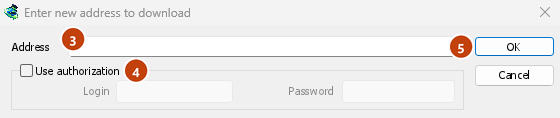
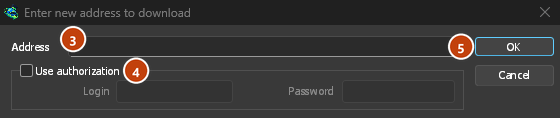
- Araç çubuğunda URL Ekle'ye tıklayın, Görevler → Yeni indirme ekle seçeneğini belirleyin veya Ctrl+N tuşlarına basın.
- İndirmek için yeni adres girin penceresi açılır. Panoda bir web adresi varsa, alan zaten doldurulmuştur. Adres alanının sonundaki ok, girdiğiniz son 20 adresi listeler; adreslerden birini yeniden kullanmak için seçin. Kes, Kopyala, Yapıştır, Sil ve Tümünü seç seçeneklerine ulaşmak için kutuya sağ tıklayın.
- Sunucu kullanıcı adı ve parola istiyorsa Yetkilendirme kullan seçeneğini işaretleyip bilgileri yazın.
- Tamam'a tıklayın.
DDM, http://, https://, ftp://, ftps://, ftpes:// ve magnet: adreslerini kabul eder. Diğer adresler Geçersiz adres hatası verir.
Adres bir video sayfasına (YouTube, Vimeo, TikTok ve diğerleri) aitse video penceresi açılır. Video indirmeleri bölümüne bakın. Magnet bağlantısı Torrent ekle penceresini açar; Torrentler bölümüne bakın.
FTP ve FTPS
FTP indirmeleri web indirmeleri gibi çalışır: aynı anda birden fazla bağlantı kullanılır, indirme duraklatılıp sürdürülebilir ve aynı ilerleme penceresi gösterilir.
ftp://— şifrelenmemiş FTP.ftpes://— oturumun başından itibaren TLS ile güvence altına alınan FTP (açık FTPS,AUTH TLS, genellikle 21 numaralı bağlantı noktası). Sunucu TLS'yi desteklediğini belirtiyorsa kullanın.ftps://— örtük FTPS; adres başka bir bağlantı noktası belirtmiyorsa 990 numaralı bağlantı noktası kullanılır.
Sunucunun sertifikası, https:// için olduğu gibi Windows'un (veya sistemin) güvenilen sertifikalarına göre denetlenir. Bunlar olmadan bir Linux sistemi (ca-certificates paketi olmayan minimal bir kurulum) yine de düz HTTP ve FTP üzerinden indirir; her güvenli indirme o zaman hemen başarısız olur ve o paketi kurmayı söyler.
Oturum açma. Oturum açma bilgilerini adrese (ftp://user:password@server/folder/file.iso) yazın, Yetkilendirme kullan seçeneğini işaretleyin veya Seçenekler → Site Oturum Açmaları bölümüne kaydedin. Bu bilgilerden hiçbiri yoksa DDM, anonymous olarak oturum açar. Yol, oturumun başladığı klasöre göredir; sunucunun kök klasöründen başlamak için sunucudan sonra %2F yazın (ftp://server/%2Fpub/file.iso).
İndirmeye devam etme. DDM dosyanın boyutunu ve değiştirilme zamanını saklar. İndirmeyi sürdürdüğünüzde bunlardan biri değişmişse DDM, iki sürümü birleştirmek yerine dosyanın sunucuda değiştiğini bildirir (Seçenekler → İndirilenler → Dosya değiştirme zamanı değişikliklerini yoksay seçeneği zaman denetimini atlar). Parola, indirmenin yanındaki devam dosyasına yazılmaz; DDM indirme sürdürülürken parolayı yeniden gönderir.
Bağlantılar. Varsayılan olarak pasif mod kullanılır. Seçenekler → Ara Sunucu / Socks → FTP'yi PASV modunda kullan seçeneği, yalnızca etkin bağlantıları kabul eden sunucular için pasif modu kapatır. FTP, HTTP ara sunucusu üzerinden değil, doğrudan sunucuya bağlanır.
Tarayıcılar artık ftp:// bağlantılarını kendileri indirmez. Birine sağ tıklayıp Dannex Download Manager ile indir seçeneğini seçin ya da bağlantıyı kopyalayıp URL Ekle seçeneğini kullanın.
Google Drive bağlantıları
Google Drive bağlantısını olduğu gibi yapıştırın. Paylaş → Bağlantıyı kopyala seçeneği şu bağlantıyı verir:
https://drive.google.com/file/d/…/view?usp=sharing,/viewile veya olmadan;https://drive.google.com/uc?id=…&export=downloadvehttps://drive.google.com/open?id=…;https://docs.google.com/document/d/…/edit(ve E-Tablolar, Slaytlar, Çizimler).
DDM dosyayı yüklendiği biçimiyle (video, oynatıcının kopyası olarak değil, kendi biçiminde), gerçek adı ve boyutuyla, birden fazla bağlantı kullanarak indirir ve indirmeye devam edebilir. Büyük dosyalarda Drive, bu dosya virüslere karşı taranamıyor diyen bir sayfa gösterir; DDM bu sayfayı, Yine de indir seçeneği gibi atlar.
Google Dokümanlar, E-Tablolar ve Slaytlar Word (.docx), Excel (.xlsx) ve PowerPoint (.pptx) dosyaları olarak; Çizimler ise .png olarak indirilir. Bu dosyalar istek üzerine oluşturulduğundan boyutları indirme tamamlanana kadar bilinmez ve indirme sürdürülemez: yarıda kalan indirme yeniden başlar.
Herkesle paylaşılmayan dosyalar. Tarayıcıda bağlantıya sağ tıklayıp DDM ile İndir'i seçin veya Drive'ın kendi İndir düğmesini kullanın: uzantı, tarayıcınızın Google oturumunu indirme isteğine ekler. DDM parolanızı istemez veya saklamaz. Oturum açılmamışsa DDM, dosyayı indirmek için oturum açmanız gerektiğini bildirir.
Drive dosyayı vermediğinde. Drive, bir dosyanın ne sıklıkta indirilebileceğini sınırlar: bir günde çok sayıda indirme yapıldıktan sonra “Bu dosya son zamanlarda çok fazla kullanıcı tarafından görüntülendi veya indirildi” yanıtını verir. DDM, Drive'ın kendi mesajını gösterir ve hiçbir şey yazmaz. Daha sonra yeniden deneyin (bir gün kadar sürebilir) veya tarayıcınızda Google'da oturum açıp dosyayı oradan indirin; bu genellikle sınırı aşmanızı sağlar. DDM bu sınırı aşmaya çalışmaz. Dosyanın sahibi indirmeyi devre dışı bıraktıysa veya hesabınızla dosyayı açamıyorsanız, erişim yok yanıtı alınır.
Drive videosunun üzerindeki video düğmesi, oynatıcının daha küçük kopyalarından birini değil, orijinal dosyayı indirir.
Klasörler henüz indirilemiyor: klasör bağlantısı açıldığında bu bir Google Drive klasörü, dosya değil yanıtı alınır. Klasörü tarayıcıda açın ve dosyalarını oradan indirin.
Dosya Bilgilerini İndir
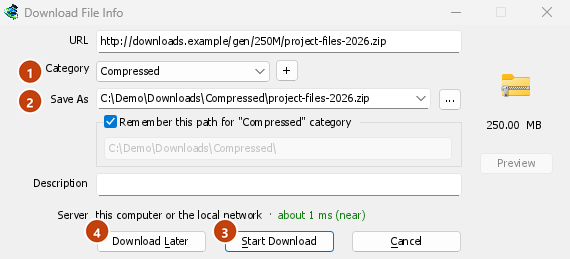
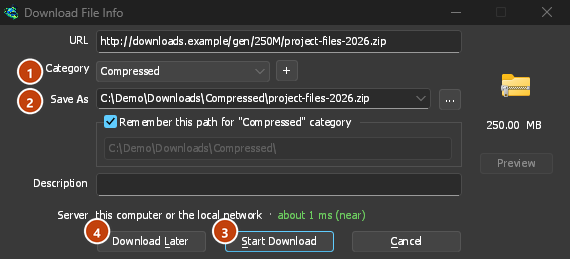
DDM, dosyanın adını ve boyutunu sunucudan ister ve bunları Dosya Bilgilerini İndir penceresinde gösterir:
- URL — adres.
- Kategori — dosya türüne göre seçilir (Sıkıştırılmış, Belgeler, Müzik, Programlar, Video veya Genel). Her kategorinin kendi klasörü vardır. Yanındaki + yeni bir kategori oluşturur.
- Farklı Kaydet — klasör ve dosya adı. Başka bir ad yazabilir, sonuna eklenen oka tıklayarak son kaydettiğiniz 20 klasörden birini seçebilir veya ... düğmesiyle bir klasör seçebilirsiniz.
- Bu yolu "…" kategorisi için hatırla — yazdığınız klasörü bundan sonra kategori klasörü olarak kullanmak için bu kutuyu işaretleyin.
- Açıklama — kendi notunuz. Listenin Açıklama sütununda görünür ve Bul özelliği ile aranabilir.
- Sunucu — sunucunun bulunduğu ülkenin bayrağı ve adı ile sunucuya gidiş dönüş süresi. Sunucunun konumu bölümüne bakın. Tarayıcı indirme bilgilerini (dosya adı ve boyutu) DDM'ye ilettiğinde sunucuya sorması gerekmediği için bu alan boş kalır.
Ardından şunlardan birini seçin:
- İndirmeyi Başlat (veya Enter) — indirmeyi şimdi başlatır. İlerleme penceresi açılır.
- Daha Sonra İndir — indirmeyi başlatmadan bir sıraya ekler. Aşağıya bakın.
- İptal (veya Esc) — hiçbir şey eklemez.
Varsayılan olarak DDM, bu pencere açıkken indirmeyi başlatır; böylece karar verirken zaman kaybolmaz. İptal, o ana kadar indirilenleri siler. Bu ayarı Seçenekler → İndirilenler → "Dosya Bilgilerini İndir" iletişim kutusu görüntülenirken hemen indirmeye başla bölümünden kapatabilirsiniz.
Klasör henüz yoksa DDM, indirmeyi başlatmadan önce Oluşturmak ister misiniz? diye sorar.
Daha Sonra İndir
Daha Sonra İndir, indirmeyi başlatmak yerine bir sıraya ekler. Varsayılan olarak DDM hangi sıraya ekleneceğini sorar: Sıraya ekle altından sırayı seçin ve hemen çalışmasını istiyorsanız Sırayı şimdi başlat seçeneğini işaretleyin. İptal, indirmeyi hiçbir sıraya eklemeden listede bırakır.
Bu soruyu atlayıp her zaman Ana indirme kuyruğunu kullanmak için Seçenekler → İndirilenler → "Daha Sonra İndir" düğmesine basıldığında sıra seçim panelini göster seçeneğini kapatın.
Sıralar hakkında daha fazla bilgi için Sıralar ve Zamanlayıcı bölümüne bakın.
Panodan
Seçenekler → Genel → Panoya kopyalanan bağlantıları indirmeyi öner seçeneği işaretliyken (varsayılan olarak işaretlidir), Seçenekler → Dosya türleri bölümünde belirtilen bir dosya türüne (ZIP, EXE, MP4, PDF ve daha fazlası) ait bir bağlantıyı kopyaladığınızda, Dosya Bilgilerini İndir penceresi bağlantı eklenmiş olarak açılır ve İndirmeyi Başlat seçeneği hazır olur. Diğer sayfalara ait bağlantılar işleme alınmaz. Seçenekler → İndirilenler → İndirme başlatma iletişim kutusunu göster kapalıysa indirme hemen başlar. Yalnızca DDM çalışırken kopyalanan bağlantılar işleme alınır; önceden panoda bulunanlar alınmaz.
Sürükle ve bırak
- Görevler → Bırakma hedefini göster seçeneğini belirleyin. DDM simgesinin bulunduğu küçük bir kutu görünür ve diğer pencerelerin üzerinde kalır.
- Tarayıcınızdaki bir bağlantıyı kutunun üzerine sürükleyin. DDM, bağlantıyı URL Ekle seçeneğini kullanmışsınız gibi ekler.
Kutunun üzerine magnet bağlantıları ve .torrent dosyaları da bırakabilirsiniz. Kutuyu taşımak için sürükleyin; ana pencereyi yeniden açmak için çift tıklayın. Sağ tıklayarak Dannex Download Manager'ı göster, Yeni indirme ekle veya Bırakma hedefini gizle seçeneklerini kullanın.
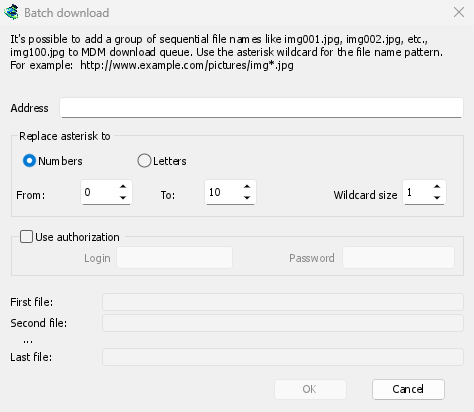
Toplu indirme: numaralı dosyalar
Adları yalnızca bir sayı veya harf bakımından farklı olan dosyalar için, örneğin photo001.jpg'den photo150.jpg'ye:
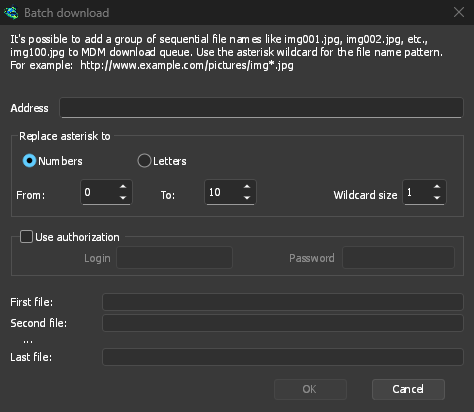
- Görevler → Toplu indirme ekle seçeneğini seçin. (Görevler → Panodan toplu indirme ekle kopyalanan adresi otomatik olarak doldurur.)
- Adres bölümüne, sayının veya harfin değiştiği yere bir yıldız işareti koyarak adresi yazın:
https://example.com/photo*.jpg. - Yıldızı şununla değiştir altında Sayılar veya Harfler seçeneğini, ardından Başlangıç ve Bitiş seçeneğini seçin.
- Sayılar için Joker karakter boyutunu basamak sayısına ayarlayın. 3 seçildiğinde dosyalar
photo001.jpg,photo002.jpgve böyle devam eder. - Sunucuda oturum açmak gerekiyorsa Yetkilendirme kullan seçeneğini işaretleyin.
- İlk dosya, İkinci dosya ve Son dosya seçeneklerini kontrol edin, ardından Tamam düğmesine tıklayın.
İndirmeler bir kuyruğa eklenir. Daha Sonra İndir'de olduğu gibi, Seçenekler → İndirilenler → Toplu indirme iletişim kutularını kapatırken sıra seçim panelini göster seçeneğini kapatmadığınız sürece DDM hangi kuyruğu kullanacağınızı sorar.
Bağlantı listesi
Bir metin dosyasındaki tüm bağlantıları eklemek için:
- Görevler → İçeri Aktar → Metin dosyasından seçeneğini seçin.
- Dosyayı seçin. Bağlantı yakalayıcı, DDM'nin dosyada bulduğu tüm web adreslerini paketler halinde listeler.
- İstemediğiniz adreslerin işaretini kaldırın (Tümünü işaretle ve Tümünü işaretle yardımcı olur), ardından Sıraya ekle'ye tıklayın.
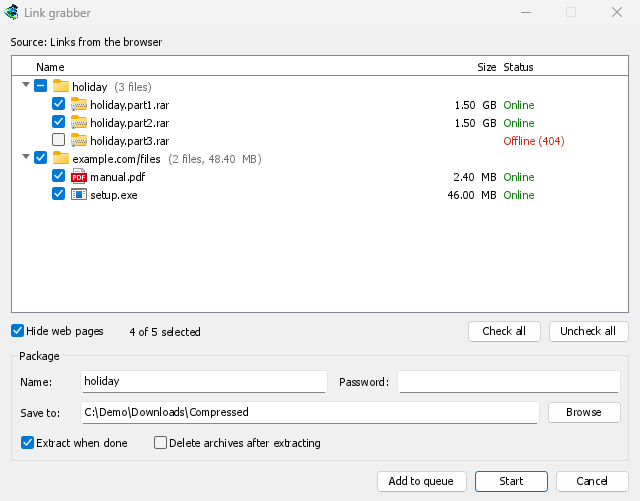
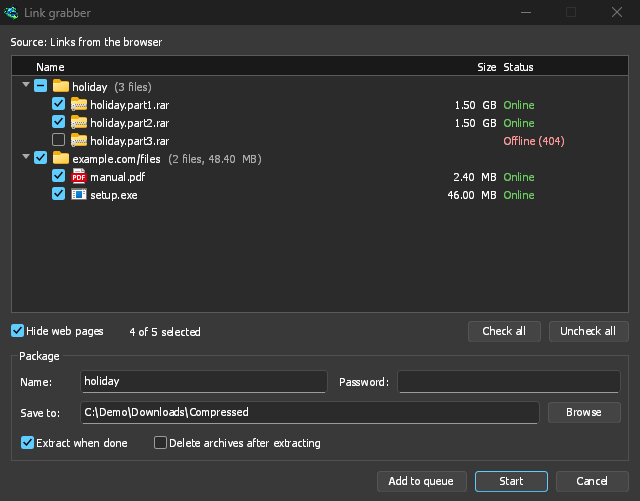
İndirmeler, başlatılmaya hazır şekilde Ana indirme kuyruğuna eklenir (Başlat düğmesi de kuyruğu başlatır). Görevler → İçeri Aktar → IDM dışa aktarma dosyasından seçeneği, her indirmenin yönlendiren adresini ve çerezlerini içeren bir .ef2 dosyasını okur.
Görevler → Bağlantı yakalayıcı... aynı pencereyi boş olarak açar. İçinde bağlantılar bulunan metni yapıştırın (Ctrl+V). Paketler, arşiv parolası ve indirilen arşivleri çıkarma hakkında bilgi için Bağlantı yakalayıcı ve arşivler bölümüne bakın.
Kendi listenizi kaydetmek için Görevler → Dışa aktar → Metin dosyasına (her satıra bir adres) veya IDM dışa aktarma dosyasına seçeneğini kullanın.
Adres zaten listedeyse
Varsayılan olarak DDM, listesinde zaten bulunan bir adresi eklemeye çalıştığınızda ne yapılacağını sorar. Seçenekler → İndirilenler → Yinelenen bir indirme bağlantısı eklenirse bölümünde sabit bir yanıt seçebilirsiniz:
- Bir iletişim kutusu göster ve ne yapılacağını sor.
- Yineleneni numaralı bir dosya adıyla ekle
- Yineleneni ekle ve mevcut dosyanın üzerine yaz
- İndirme tamamlandıysa indirme tamamlandı iletişim kutusunu göster; değilse indirmeye devam et.
Sonraki adımlar
- Tarayıcı indirmelerini DDM'ye gönder →
- İlerleme penceresinde bir indirmeyi izle →
- İndirmeleri sonraya sıraya koy →
Ücretsiz, açık kaynak, reklamsız, deneme sürümü yok.
Dannex Download Manager'ı indir