

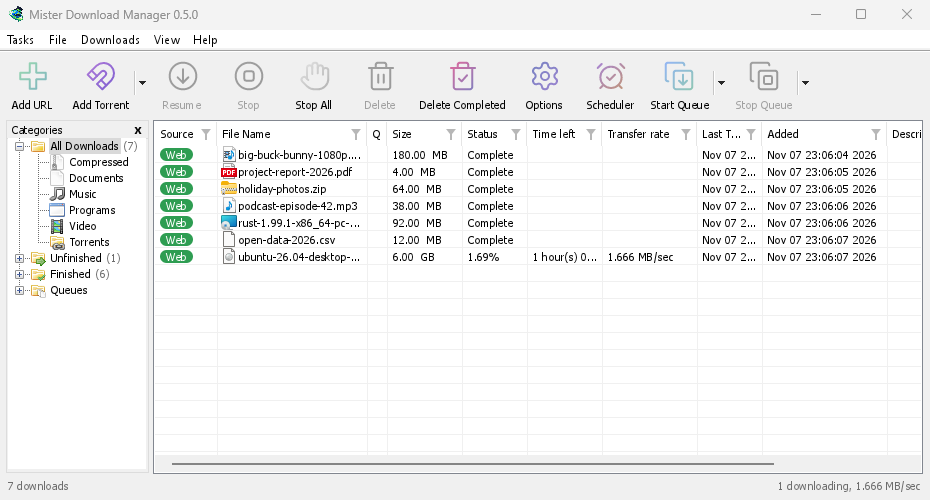
Dannex Download Manager (DDM), Windows ve Linux için ücretsiz bir indirme yöneticisidir (macOS sürümü henüz deneme aşamasındadır). Internet Download Manager kullanıcılarının beklediği şekilde düzenlenmiştir: bir araç çubuğu, solda kategoriler, tek bir indirme listesi ve indirmeleri ona aktaran bir tarayıcı uzantısı.
Bu sayfalar programın her bölümünü açıklar. Eğitimler, insanların en çok yaptığı şeyleri, her biri bir görev olacak şekilde adım adım gösterir.
Buradan başlayın
- Başlarken — DDM'yi yükleyin (Windows'ta kurulum, taşınabilir veya zip; Linux'ta paketler; Mac'te .dmg), bir dil seçin ve ana pencerede yolunuzu bulun.
- İlk indirme işleminiz — kopyalanan bağlantıdan açılan dosyaya iki dakikalık bir rehber.
İndiriliyor
- İndirme ekleme — URL Ekle, pano, sürükle-bırak hedefi, toplu indirmeler ve bağlantı listeleri ile İndirmeyi Başlat ve Daha Sonra İndir arasındaki fark.
- Bağlantı yakalayıcı ve arşivler — tek seferde, paketler halinde birçok bağlantı; zip, 7z ve rar arşivleri indirildiklerinde ayıklanır.
- Site yakalayıcı — bir web sitesini birkaç bağlantı derinliğinde keşfedin ve resimlerini, belgelerini veya medyasını ya da sitenin tamamını çevrimdışı okumak için indirin.
- Tarayıcı entegrasyonu — Firefox (addons.mozilla.org adresinden), Chrome, Edge, Brave, Opera, Vivaldi ve Helium (Chrome Web Mağazası'ndan) için uzantı, hangi indirmeleri devraldığı ve DDM çalışmıyorken ne olduğu.
- DDM'i bir sunucuda çalıştırma — DDM'i ev sunucunuzda veya NAS'ınızda (Docker, Unraid) penceresiz çalıştırma, dosyaları kendi klasörlerine indirme; telefonunuzdan veya tarayıcınızdan indirmeleri ona gönderme.
- DDM'i telefonunuzdan kontrol edin — evdeki bir telefondan veya başka bir bilgisayardan bağlantılar, magnetler ve torrentler ekleyin, listeyi izleyin ve kontrol edin.
Düzenleme
- İndirme listesi — sütunlar, filtreler, kategori ağacı, birden çok indirme seçme, bir indirmeyi bulma ve dosyalarıyla birlikte veya dosyasız indirmeleri silme.
- Sıralar ve Zamanlayıcı — indirmeleri aynı anda birkaç tane çalıştırın, saate göre başlatın ve durdurun ve bittiğinde bilgisayarı kapatın.
Hız ve bağlantılar
- Bağlantılar ve hız — ilerleme penceresi, DDM'nin bir dosyayı birden çok bağlantıya nasıl böldüğü, sürdürme ve Hız Sınırlayıcı.
Video ve torrentler
- Video indirmeleri — yt-dlp ile bir videoyu sayfasından (YouTube, Vimeo ve daha fazlası) indirin.
- Resim galerileri — gallery-dl ile bir galerinin resimlerini (Wikimedia Commons, Flickr, DeviantArt ve daha fazlası) indirin.
- Torrentler — magnet bağlantıları ve .torrent dosyaları, dosya seçimi ve paylaşım.
- Torrentler ve güvenliğiniz — başkalarının neler görebileceği, ağ anahtarları, engelleme listeleri, proxy'ler.
- Debrid hizmeti hesapları — Real-Debrid, AllDebrid, Premiumize ve TorBox: kendi hesabınız üzerinden dosya barındırma bağlantıları.
Ayarlar
- Seçenekler — Seçenekler penceresinin her sayfası.
- Temalar — yerleşik görünümler (Klasik, Sistem, Yüksek karşıtlık, Metro, Adwaita, Breeze, Luna, Aero, Aqua, Emerald) ve bir metin dosyasında kendi temanızı nasıl oluşturacağınız.
- Diller — 86 arayüz dili, sayılar ve tarihler, sağdan sola düzenler ve çeviriye nasıl yardımcı olacağınız.
- Taşınabilir mod — DDM'yi kurmadan bir klasörden veya USB bellekten çalıştırın.
- Klavye kısayolları — ana pencerenin yanıt verdiği her tuş ve ekran okuyucular.
- Komut satırı ve otomasyon — IDM'nin komut satırı anahtarları,
dannexdownloadmanager-cliaracı ve diğer programların kullanabileceği otomasyon API'si. - Yapay zeka asistanları (MCP) — Claude, Cursor, VS Code veya başka bir MCP asistanının indirmelerinizi listelemesine, eklemesine, duraklatmasına ve kaldırmasına izin verin.
Eğitimler
- Bir dosya indirin — bir bağlantıyı kopyalayın, ekleyin, dosyayı açın.
- Tarayıcınızdan indirmeleri yakalayın — tıklanan indirmelerin DDM'ye gitmesi için uzantıyı ayarlayın.
- Gece boyunca indirin — dosyaları sıraya alın ve Zamanlayıcı'nın gece başlatmasını sağlayın.
- Kesintiye uğramış bir indirmeyi sürdürün — bağlantı kesintisi, çökme veya süresi dolmuş bir bağlantıdan sonra devam edin.
- Diğer her şey için biraz hız bırakın — DDM'yi sınırlayın, böylece gezinme ve aramalar sorunsuz kalır.
- Bir sayfadan video indirin — bir kalite seçin ve bir videoyu kaydedin.
- DDM'yi bir USB bellekte taşıyın — indirmelerin belleğe kaydedildiği taşınabilir kopya.
- Uzun listede indirme bulma — Bul, Sonrakini Bul ve sütun filtreleri.
Yardım
- Kilitlenme raporları — DDM beklenmedik şekilde kapandığında veya yanıt vermeyi durdurduğunda kilitlenme raporu penceresinde nelerin gösterildiği, raporun neler içerdiği ve nasıl gönderileceği.
- Sorun giderme — İndirme başarısız olduğunda, tarayıcı indirmeyi devretmediğinde veya zamanlama başlamadığında neleri denetlemeniz gerektiği.
- Tarayıcı ve DDM bağlı değil — eklentinin kırmızı ! işaretinin nedenleri ve her birini nasıl düzelteceğiniz.
- Sürümler — En son sürümü indirin.
- Bir sorun bildir — veya DDM'de Yardım → Bir sorun bildir seçeneğini kullanın; bu, sürümünüzü, sisteminizi ve DDM'nin nasıl yüklendiğini sizin için doldurur.
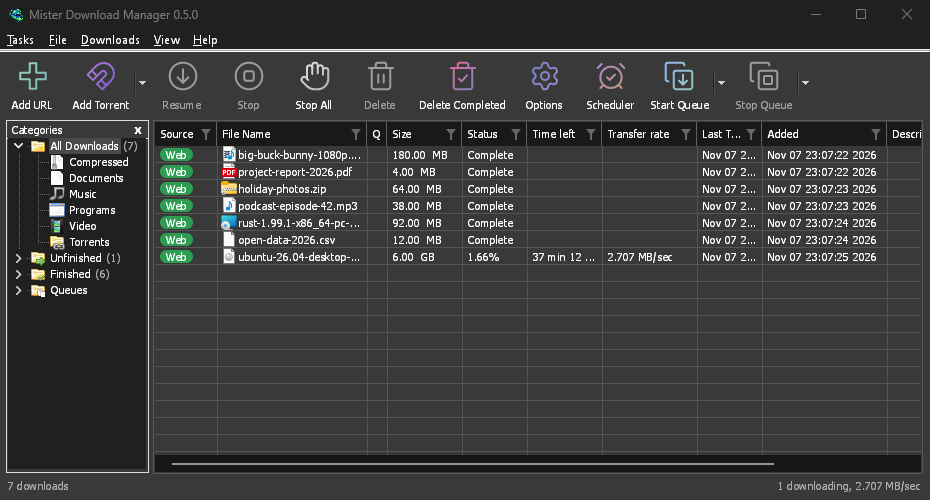
Bu belgelerdeki ekran görüntüleri, aksi belirtilmedikçe Windows ve açık temayı göstermektedir; web sitesinde her birinin yanında koyu versiyonu bulunur. DDM, sistemin koyu modunu takip eder: Windows (veya masaüstünüz) koyu moda ayarlandığında, DDM de koyu olur.
Ücretsiz, açık kaynak, reklamsız, deneme sürümü yok.
Dannex Download Manager'ı indir