

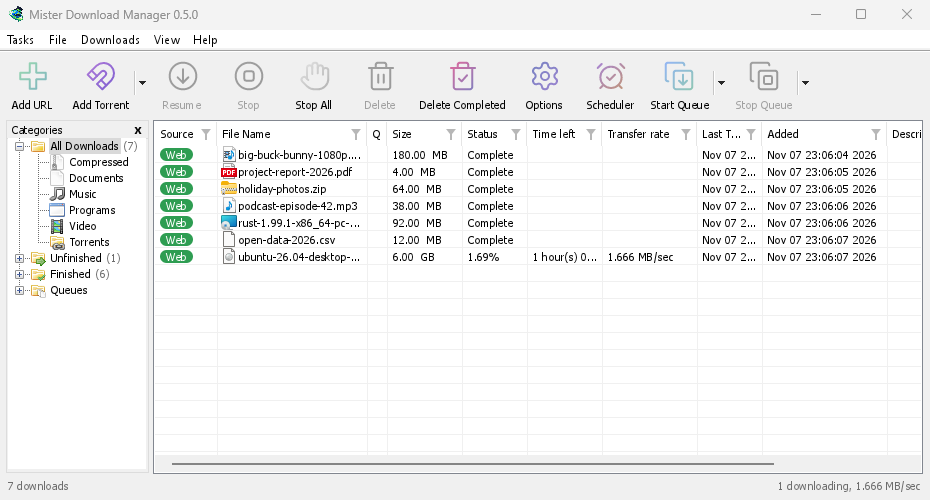
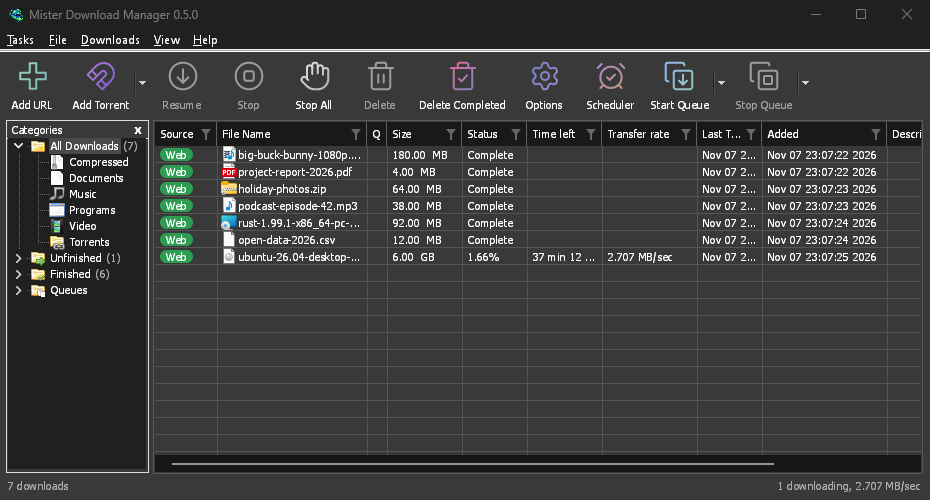
O Dannex Download Manager (DDM) é um gerenciador de downloads gratuito para Windows e Linux (e, ainda experimental, macOS). Ele é organizado da forma que os usuários do Internet Download Manager esperam: uma barra de ferramentas, categorias à esquerda, uma lista de downloads e uma extensão de navegador que os entrega a ele.
Estas páginas explicam cada parte do programa. Os tutoriais abordam as tarefas mais comuns, uma por vez.
Comece aqui
- Primeiros passos — instale o DDM (instalador, portátil ou zip no Windows; os pacotes no Linux; o .dmg no Mac), escolha um idioma e familiarize-se com a janela principal.
- Seu primeiro download — um passo a passo de dois minutos, do link copiado ao arquivo aberto.
Baixando
- Adicionar downloads — Adicionar URL, a área de transferência, o alvo de arrastar e soltar, downloads em lote e listas de links, e Iniciar Download versus Baixar Mais Tarde.
- Link grabber e arquivos compactados — baixar vários links de uma vez, em pacotes; extrair arquivos zip, 7z e rar após o download.
- Extrator de sites — explore um site a alguns links de profundidade e baixe as imagens, os documentos ou as mídias dele, ou o site inteiro para ler offline.
- Integração com navegadores — a extensão para Firefox (de addons.mozilla.org), Chrome, Edge, Brave, Opera, Vivaldi e Helium (da Chrome Web Store), quais downloads ela assume e o que acontece quando o DDM não está em execução.
- Executar o DDM em um servidor — DDM sem janela em um servidor doméstico ou NAS (Docker, Unraid), baixando para suas pastas; envie downloads para ele do seu telefone ou navegador.
- Controle o DDM pelo celular — adicione links, magnets e torrents de um celular ou outro computador em casa, e veja e controle a lista.
Organizando
- A lista de downloads — colunas, filtros, a árvore de categorias, selecionar vários downloads, localizar um e excluir downloads com ou sem seus arquivos.
- Filas e o Agendador — execute downloads em grupos, inicie e pare-os por horário e desligue o computador quando terminarem.
Velocidade e conexões
- Conexões e velocidade — a janela de progresso, como o DDM divide um arquivo em várias conexões, retomada e o Limitador de Velocidade.
Vídeos e torrents
- Downloads de vídeo — baixar um vídeo da página em que ele está (YouTube, Vimeo e muitos outros) com yt-dlp.
- Galerias de imagens — baixar as imagens de uma galeria (Wikimedia Commons, Flickr, DeviantArt e muitas outras) com gallery-dl.
- Torrents — links magnéticos e arquivos .torrent, escolha de arquivos e compartilhamento.
- Torrents e sua segurança — o que outras pessoas podem ver, as opções de rede, listas de bloqueio e proxies.
- Contas de serviço de desbridamento — Real-Debrid, AllDebrid, Premiumize e TorBox: links de hospedagem de arquivos através da sua própria conta.
Configurações
- Opções — todas as páginas da janela Opções.
- Temas — as aparências integradas (Clássico, Nativo, Alto contraste, Metro, Adwaita, Breeze, Luna, Aero, Aqua, Emerald) e como criar o seu próprio em um arquivo de texto.
- Idiomas — os 86 idiomas da interface, números e datas, layouts da direita para a esquerda e como ajudar a traduzir.
- Modo portátil — executar o DDM de uma pasta ou de um pendrive sem instalá-lo.
- Atalhos de teclado — cada tecla que a janela principal responde e leitores de tela.
- Linha de comando e automação — os parâmetros de linha de comando do IDM, a ferramenta
dannexdownloadmanager-clie a API de automação que outros programas podem usar. - Assistentes de IA (MCP) — permitir que Claude, Cursor, VS Code ou outro assistente MCP liste, adicione, pause e remova downloads.
Tutoriais
- Baixar um arquivo — copiar um link, adicioná-lo e abrir o arquivo.
- Capturar downloads do seu navegador — configurar a extensão para que os downloads iniciados com um clique sejam enviados ao DDM.
- Baixar durante a noite — adicionar arquivos à fila e deixar o Agendador iniciá-los à noite.
- Retomar um download interrompido — continuar após uma falha na conexão, uma falha do programa ou a expiração do link.
- Manter velocidade para outras atividades — limitar a velocidade do DDM para que a navegação e as chamadas continuem funcionando sem interrupções.
- Baixar um vídeo de uma página — escolher a qualidade e salvar o vídeo.
- Levar o DDM em um pendrive — usar a cópia portátil e salvar os downloads no pendrive.
- Localizar um download em uma lista longa — Localizar, Localizar Próximo e filtros de coluna.
Ajuda
- Relatórios de falhas — o que a janela de relatório de falhas mostra quando o DDM fecha inesperadamente ou para de responder, o que um relatório contém e como enviá-lo.
- Solução de problemas — o que verificar quando um download falha, o navegador não entrega um download ou um agendamento não inicia.
- O navegador e o DDM não estão conectados — o que o ! vermelho da extensão significa, motivo por motivo, e como corrigir cada um.
- Lançamentos — baixe a versão mais recente.
- Relatar um problema — ou use Ajuda → Relatar um problema no DDM, que preenche sua versão, sistema e como o DDM foi instalado para você.
As capturas de tela nestes documentos mostram o Windows e o tema claro, a menos que seja indicado o contrário; no site, cada uma tem sua versão escura ao lado. O DDM segue o modo escuro do sistema: quando o Windows (ou sua área de trabalho) está configurado para escuro, o DDM também fica escuro.
Gratuito, de código aberto, sem anúncios, sem período de teste.
Baixar Dannex Download Manager