

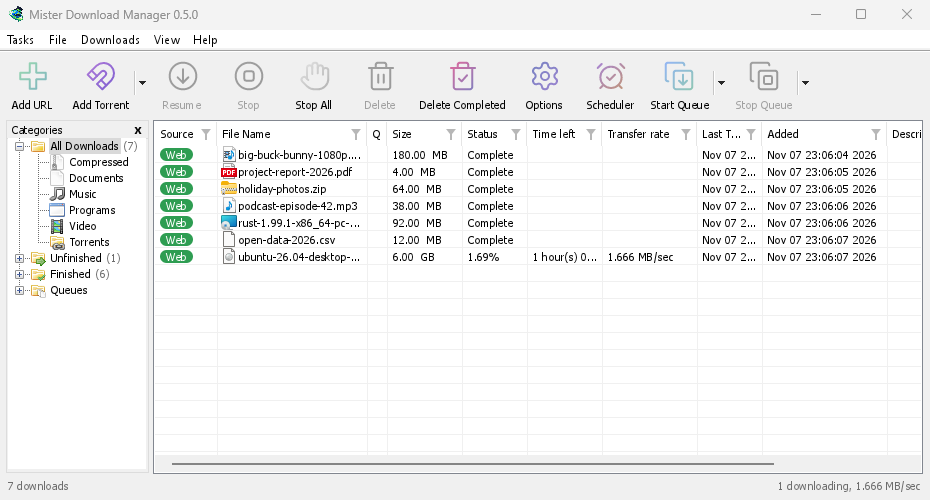
Dannex Download Manager (DDM) è un download manager gratuito per Windows e Linux (e, ancora in fase sperimentale, macOS). La sua interfaccia è pensata per gli utenti di Internet Download Manager: una barra degli strumenti, le categorie a sinistra, un elenco di download e un'estensione per browser che gli passa i download.
Queste pagine spiegano ogni parte del programma. I tutorial illustrano le operazioni più comuni, un compito alla volta.
Inizia qui
- Per iniziare: installa DDM (programma di installazione, versione portatile o zip su Windows; i pacchetti su Linux; il file .dmg su Mac), scegli una lingua e familiarizza con la finestra principale.
- Il tuo primo download: una guida di due minuti dal collegamento copiato al file aperto.
Download in corso
- Aggiungere download: Aggiungi URL, gli Appunti, l'area di rilascio, i download in batch e gli elenchi di collegamenti, e la differenza tra Avvia download e Scarica più tardi.
- Link grabber e archivi: molti collegamenti in una volta, raccolti in pacchetti; gli archivi zip, 7z e rar vengono estratti al termine del download.
- Site grabber — esplora un sito web fino a qualche livello di collegamenti e scarica le sue immagini, i documenti o i file multimediali, oppure l'intero sito da leggere offline.
- Integrazione con i browser — l'estensione per Firefox (da addons.mozilla.org), Chrome, Edge, Brave, Opera, Vivaldi e Helium (dal Chrome Web Store), quali download prende e cosa succede quando DDM non è in esecuzione.
- Eseguire DDM su un server: DDM senza finestra su un server domestico o NAS (Docker, Unraid), scaricando nelle sue cartelle; inviargli download dal telefono o dal browser.
- Controllare DDM dal telefono: aggiungere collegamenti, link magnet e torrent da un telefono o da un altro computer di casa, e visualizzare e controllare l'elenco.
Organizzazione
- L'elenco dei download: colonne, filtri, l'albero delle categorie, selezione di più download, ricerca di un download ed eliminazione dei download con o senza i relativi file.
- Code e Pianificatore: esegui pochi download alla volta, avviali e interrompili a orari prestabiliti e spegni il computer al termine.
Velocità e connessioni
- Connessioni e velocità: la finestra di avanzamento, come DDM divide un file tra più connessioni, come riprendere un download e il limitatore di velocità.
Video e torrent
- Download video: scarica un video dalla sua pagina (YouTube, Vimeo e molti altri) con yt-dlp.
- Gallerie di immagini: scarica le immagini di una galleria (Wikimedia Commons, Flickr, DeviantArt e molte altre) con gallery-dl.
- Torrent: link magnet e file .torrent, scelta dei file e condivisione.
- Torrent e la tua sicurezza: cosa possono vedere gli altri, le opzioni di rete, le blocklist e i proxy.
- Account del servizio debrid — Real-Debrid, AllDebrid, Premiumize e TorBox: collegamenti a file host tramite il tuo account.
Impostazioni
- Opzioni: tutte le pagine della finestra Opzioni.
- Temi — gli aspetti integrati (Classico, Nativo, Contrasto elevato, Metro, Adwaita, Breeze, Luna, Aero, Aqua, Smeraldo) e come crearne uno tuo in un file di testo.
- Lingue: le 86 lingue dell'interfaccia, numeri e date, layout da destra a sinistra e come contribuire alla traduzione.
- Modalità portatile: esegui DDM da una cartella o una chiavetta USB senza installarlo.
- Scorciatoie da tastiera: tutti i tasti a cui risponde la finestra principale e i lettori di schermo.
- Riga di comando e automazione: le opzioni della riga di comando di IDM, lo strumento
dannexdownloadmanager-clie l'API di automazione che possono usare altri programmi. - Assistenti AI (MCP): consenti a Claude, Cursor, VS Code o a un altro assistente MCP di elencare, aggiungere, mettere in pausa e rimuovere i tuoi download.
Tutorial
- Scaricare un file: copia un collegamento, aggiungilo e apri il file.
- Intercettare i download del browser: configura l'estensione in modo che i download avviati con un clic passino a DDM.
- Scaricare durante la notte: metti i file in coda e lascia che il Pianificatore li avvii di notte.
- Riprendere un download interrotto: continua dopo un'interruzione della connessione, un arresto anomalo o la scadenza di un collegamento.
- Mantenere un po' di velocità per tutto il resto: limita DDM in modo che la navigazione e le chiamate restino fluide.
- Scaricare un video da una pagina: scegli la qualità e salva un video.
- Portare DDM su una chiavetta USB: la copia portatile, con i download salvati sulla chiavetta.
- Trovare un download in un lungo elenco: Trova, Trova successivo e filtri per colonna.
Guida
- Rapporti di arresto anomalo: cosa mostra la finestra del rapporto quando DDM si chiude inaspettatamente o smette di rispondere, cosa contiene un rapporto e come inviarlo.
- Risoluzione dei problemi: cosa verificare quando un download non riesce, il browser non passa un download a DDM o una pianificazione non si avvia.
- Il browser e DDM non sono connessi: cosa significa il ! rosso dell'estensione, motivo per motivo, e come risolvere ciascun problema.
- Release: scarica l'ultima versione.
- Segnala un problema: oppure usa Guida → Segnala un problema in DDM, che compilerà automaticamente la tua versione, il sistema e il tipo di installazione.
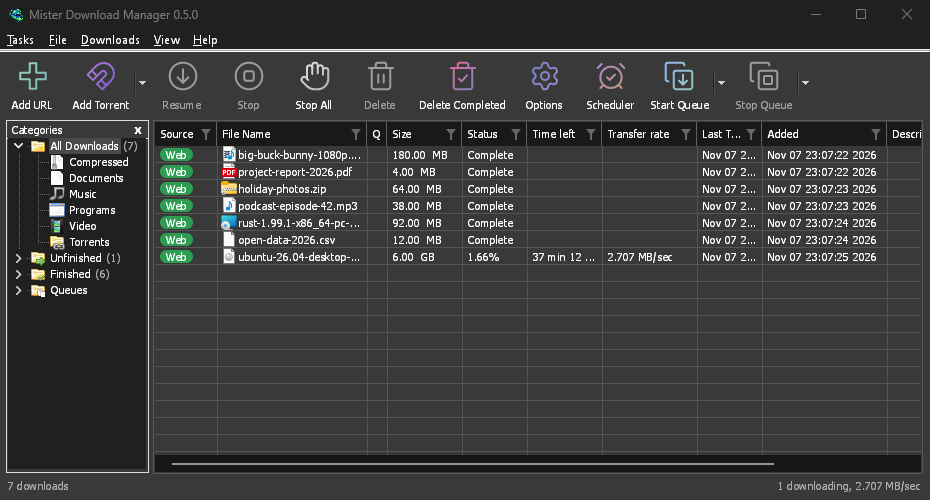
Gli screenshot in questa documentazione mostrano Windows e il tema chiaro, salvo diversa indicazione; sul sito web, ogni screenshot ha accanto la sua versione scura. DDM segue la modalità scura del sistema: quando Windows (o il tuo desktop) è impostato su scuro, anche DDM lo è.
Gratuito, open source, senza pubblicità, senza periodo di prova.
Scarica Dannex Download Manager