

Configura l'estensione una sola volta e ogni collegamento di download su cui fai clic in Firefox, Chrome, Edge, Brave, Opera, Vivaldi o Helium verrà gestito da DDM.
Prima di iniziare
Su Windows, DDM deve essere installato con il programma di installazione, con l'opzione Configura l'integrazione con i browser (Chrome, Edge, Brave, Firefox) selezionata. È selezionata per impostazione predefinita. Se non sei sicuro, esegui di nuovo il programma di installazione. Una copia portatile non può farlo. Su Linux e macOS, avvia DDM una volta: configurerà da solo l'integrazione con i browser.
La finestra Aggiungi Dannex Download Manager al browser di DDM, che si apre a ogni avvio finché l'estensione di un browser non ha raggiunto DDM, ti guida nei passaggi qui sotto. L'estensione è inclusa in DDM: si trova nella cartella di DDM, perciò non viene scaricato nulla da uno store.
Una volta configurato, un collegamento di download funziona così:
Fai clic su un collegamento di download nel browser: in DDM si apre la finestra Informazioni sul file da scaricare. 

Avvia download: la finestra di avanzamento mostra il download in corso. 

Download completato: apri il file o apri la cartella. 

In Chrome, Edge, Brave, Opera, Vivaldi o Helium
- Apri la pagina delle estensioni del tuo browser: digita
chrome://extensions,edge://extensionsobrave://extensionsnella barra degli indirizzi. - Attiva la Modalità sviluppatore.
- Fai clic su Carica estensione non pacchettizzata.
- Scegli la cartella
extension\chromiumall'interno della cartella di DDM. Se hai installato DDM solo per te, si trova in%LOCALAPPDATA%\Programs\Dannex Download Manager\extension\chromium; puoi incollare questo percorso nella casella della cartella. - Compare Dannex Download Manager. Assicurati che sia attivo.
- Vai a una pagina web e fai clic su un collegamento di download, per esempio un ZIP o un EXE: DDM apre Informazioni sul file da scaricare. Fai clic su Avvia download.
Non serve avviare prima DDM: se non è in esecuzione, si avvia da solo. La scheda di Dannex nel Chrome Web Store sta per arrivare; quando sarà presente, la finestra aggiungerà l'estensione dallo store, che la tiene anche aggiornata.
In Firefox
Firefox installa solo componenti aggiuntivi firmati da Mozilla, e quello di Dannex non è ancora presente su addons.mozilla.org. Finché non lo sarà:
- Firefox Developer Edition, Nightly o ESR: apri
about:config, impostaxpinstall.signatures.requiredsufalse, poi apriabout:addons, fai clic sull'ingranaggio, su Installa componente aggiuntivo da file… e scegliextension\mdm-firefox.xpinella cartella di DDM. - Qualsiasi Firefox, fino alla chiusura: apri
about:debugging#/runtime/this-firefox, fai clic su Carica componente aggiuntivo temporaneo… e scegli lo stessoextension\mdm-firefox.xpi.
Poi fai clic su un collegamento di download, per esempio uno ZIP o un EXE: DDM apre Informazioni sul file da scaricare. Fai clic su Avvia download.
Scegli cosa intercetta DDM
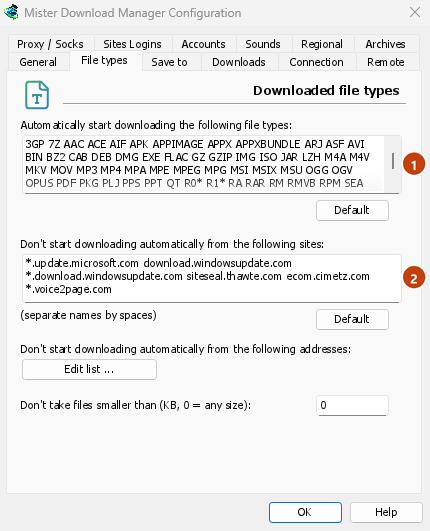
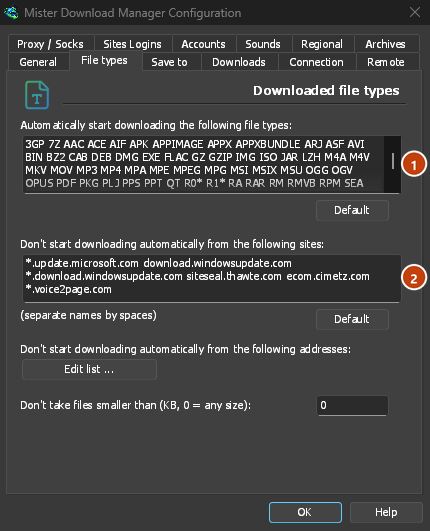
- Tipi di file: Opzioni → Tipi di file → Avvia automaticamente il download dei seguenti tipi di file. Aggiungi o rimuovi i tipi, separandoli con spazi.
- Siti da ignorare: Opzioni → Tipi di file → Non avviare automaticamente il download dai seguenti siti. Aggiungi il nome del sito, per esempio
downloads.example.como*.example.com. - Un solo browser: Opzioni → Generale → Acquisisci i download dai seguenti browser. Deseleziona quelli che DDM deve ignorare.
Tutto ciò che DDM non intercetta resta al browser.
Scarica un collegamento che il browser aprirebbe
Anche i collegamenti a un PDF o a un file video, che il browser aprirebbe da solo, vengono gestiti da DDM se il relativo tipo è nell'elenco. Per lasciare che il browser ne apra uno, tieni premuto Alt mentre fai clic sul collegamento (Firefox lo apre; Chrome ed Edge lo scaricano direttamente). Per qualsiasi altro collegamento, fai clic destro e scegli Scarica con DDM, che accetta qualsiasi tipo.
Passi successivi
- Integrazione con i browser nel dettaglio (Firefox, finestre private, cosa viene inviato) →
- Se il browser non passa i download a DDM →
- Scaricare durante la notte →
Gratuito, open source, senza pubblicità, senza periodo di prova.
Scarica Dannex Download Manager