

Configura la extensión una vez y cada vínculo de descarga en el que hagas clic en Firefox, Chrome, Edge, Brave, Opera, Vivaldi o Helium se enviará a DDM.
Antes de empezar
En Windows, DDM debe instalarse con el programa de instalación, con la opción Configurar la integración con el navegador (Chrome, Edge, Brave, Firefox) marcada. Está marcada por defecto. Si no está seguro, ejecute el programa de instalación de nuevo. Una copia portátil no puede hacer esto. En Linux y macOS, inicie DDM una vez: configurará la integración con el navegador automáticamente.
La ventana Agregar Dannex Download Manager a su navegador de DDM, que se abre en cada inicio hasta que la extensión de un navegador ha llegado a DDM, te guía por los pasos siguientes. La extensión viene con DDM: está en la carpeta de DDM, así que no se descarga nada de ninguna tienda.
Una vez configurado, los enlaces de descarga funcionan así:
Al hacer clic en un enlace de descarga en el navegador, se abre Información del archivo de descarga en DDM. 

Iniciar descarga: la ventana de progreso muestra cómo avanza la descarga. 

Descarga completa: Abrir el archivo, o Abrir carpeta. 

En Chrome, Edge, Brave, Opera, Vivaldi o Helium
- Abre la página de extensiones de tu navegador: escribe
chrome://extensions,edge://extensionsobrave://extensionsen la barra de direcciones. - Active el Modo de desarrollador.
- Haz clic en Cargar extensión descomprimida.
- Elige la carpeta
extension\chromiumdentro de la carpeta de DDM. Si instalaste DDM para ti, esa es%LOCALAPPDATA%\Programs\Dannex Download Manager\extension\chromium; puedes pegar esa ruta en el cuadro de la carpeta. - Aparece Dannex Download Manager. Asegúrate de que está activado.
- Ve a una página web y haz clic en un enlace de descarga, por ejemplo un ZIP o un EXE: DDM abre Información del archivo de descarga. Haz clic en Iniciar descarga.
No hace falta iniciar DDM antes: si no se está ejecutando, se inicia solo. La ficha de Dannex en Chrome Web Store está en camino; cuando esté allí, la ventana la añade desde la tienda, que además la mantiene actualizada.
En Firefox
Firefox solo instala complementos firmados por Mozilla, y el complemento de Dannex aún no figura en addons.mozilla.org. Hasta que figure:
- Firefox Developer Edition, Nightly o ESR: abre
about:config, establecexpinstall.signatures.requiredenfalse, abreabout:addons, haz clic en el engranaje, en Instalar complemento desde archivo…, y eligeextension\mdm-firefox.xpien la carpeta de DDM. - Cualquier Firefox, hasta que se cierre: abre
about:debugging#/runtime/this-firefox, haz clic en Cargar complemento temporal… y elige el mismoextension\mdm-firefox.xpi.
Después haz clic en un enlace de descarga, por ejemplo un ZIP o un EXE: DDM abre Información del archivo de descarga. Haz clic en Iniciar descarga.
Elegir qué descargas captura DDM
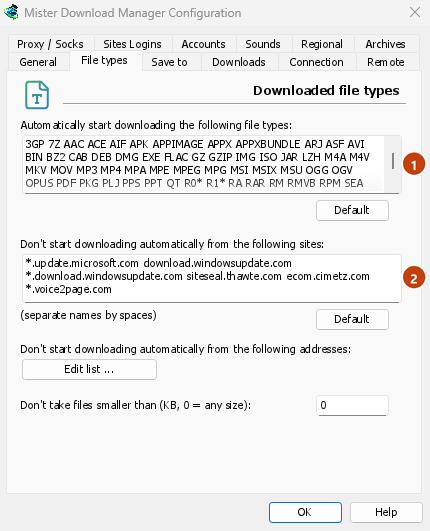
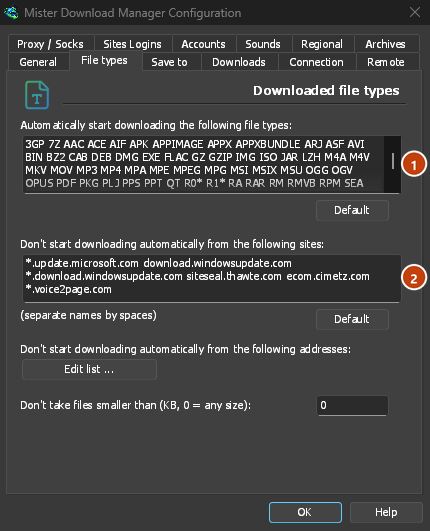
- Qué tipos de archivo: Opciones → Tipos de archivo → Iniciar la descarga automática de los siguientes tipos de archivo. Añade o elimina tipos, separados por espacios.
- Sitios que ignorar: Opciones → Tipos de archivo → No iniciar la descarga automática desde los siguientes sitios. Añade el nombre del sitio, por ejemplo
downloads.example.como*.example.com. - Un solo navegador: Opciones → General → Capturar descargas de los siguientes navegadores. Desmarca los que DDM deba ignorar.
Todo lo que DDM no descarga se queda en el navegador.
Descargar un enlace que abriría el navegador
Los enlaces a archivos PDF o de vídeo, que el navegador abriría por sí solo, también se envían a DDM si su tipo está en la lista. Para dejar que el navegador gestione uno de esos enlaces, mantén pulsado Alt mientras haces clic en él (Firefox lo abre; Chrome y Edge lo descargan). Para cualquier otro enlace, haz clic con el botón derecho y elige Descargar con DDM, que admite cualquier tipo de archivo.
Pasos siguientes
- Más información sobre la integración con el navegador (Firefox, ventanas privadas y datos enviados) →
- Si el navegador no transfiere las descargas →
- Descargar por la noche →
Gratis, código abierto, sin anuncios, sin prueba.
Descargar Dannex Download Manager