

افزونه را یک بار تنظیم کنید تا هر پیوند بارگیری که در Firefox، Chrome، Edge، Brave، Opera، Vivaldi یا هلیوم کلیک میکنید، به DDM فرستاده شود.
پیش از شروع
در Windows، DDM باید با برنامه نصب و با تیکدار بودن گزینه Set up browser integration (Chrome, Edge, Brave, Firefox) نصب شود. این گزینه بهصورت پیشفرض تیکدار است. اگر مطمئن نیستید، برنامه نصب را دوباره اجرا کنید. یک نسخه قابل حمل نمیتواند این کار را انجام دهد. در Linux و macOS، DDM را یک بار اجرا کنید: خودش یکپارچهسازی مرورگر را تنظیم میکند.
پنجره افزودن Dannex Download Manager به مرورگر شما در DDM، که تا وقتی افزونه یک مرورگر به DDM نرسیده در هر شروع باز میشود، مراحل زیر را به شما نشان میدهد. افزونه همراه DDM است: در پوشه DDM قرار دارد، بنابراین چیزی از فروشگاه بارگیری نمیشود.
پس از راهاندازی، پیوند بارگیری اینطور عمل میکند:
روی پیوند بارگیری در مرورگر کلیک کنید: «اطلاعات فایل بارگیریشده» در DDM باز میشود. 

شروع دانلود: پنجره پیشرفت، روند بارگیری را نشان میدهد. 

بارگیری کامل شد: فایل را باز کنید، یا پوشه را باز کنید. 

در Chrome، Edge، Brave، Opera، Vivaldi یا Helium
- صفحه افزونههای مرورگر را باز کنید:
chrome://extensions،edge://extensionsیاbrave://extensionsرا در نوار نشانی تایپ کنید. - حالت توسعهدهنده را روشن کنید.
- روی بارگذاری بستهبندینشده کلیک کنید.
- پوشه
extension\chromiumرا در پوشه DDM انتخاب کنید. اگر DDM را برای خودتان نصب کردهاید، مسیر آن%LOCALAPPDATA%\Programs\Dannex Download Manager\extension\chromiumاست؛ میتوانید این مسیر را در کادر پوشه جایگذاری کنید. - Dannex Download Manager ظاهر میشود. مطمئن شوید که فعال است.
- به یک صفحه وب بروید و روی پیوند بارگیری، مثلا یک ZIP یا EXE، کلیک کنید: DDM پنجره اطلاعات فایل بارگیریشده را باز میکند. روی شروع دانلود کلیک کنید.
لازم نیست اول DDM را اجرا کنید: اگر اجرا نباشد، خودش شروع میشود. فهرست Dannex در Chrome Web Store بهزودی ارائه میشود؛ وقتی آنجا باشد، پنجره آن را از فروشگاه اضافه میکند، که آن را بهروز هم نگه میدارد.
در Firefox
Firefox فقط افزونههای امضاشده توسط Mozilla را نصب میکند، و افزونه Dannex هنوز در addons.mozilla.org فهرست نشده است. تا زمانی که باشد:
- Firefox Developer Edition، Nightly یا ESR:
about:configرا باز کنید،xpinstall.signatures.requiredرا رویfalseبگذارید، سپسabout:addonsرا باز کنید، روی چرخدنده کلیک کنید، Install Add-on From File… را بزنید وextension\mdm-firefox.xpiرا در پوشه DDM انتخاب کنید. - هر Firefox دیگر، تا زمانی که بسته نشده است:
about:debugging#/runtime/this-firefoxرا باز کنید، روی Load Temporary Add-on… کلیک کنید و همانextension\mdm-firefox.xpiرا انتخاب کنید.
سپس روی یک پیوند بارگیری کلیک کنید، مثلا یک ZIP یا EXE: DDM اطلاعات فایل بارگیریشده را باز میکند. روی شروع دانلود کلیک کنید.
انتخاب مواردی که DDM دریافت میکند
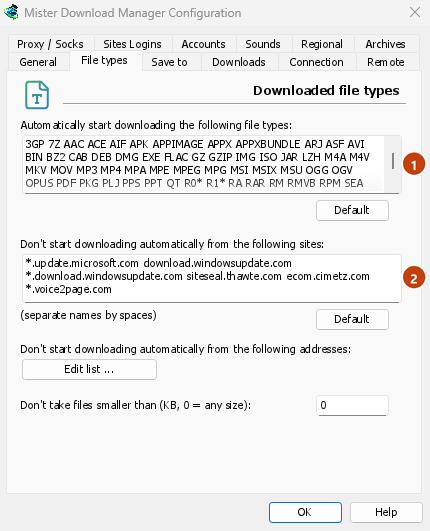
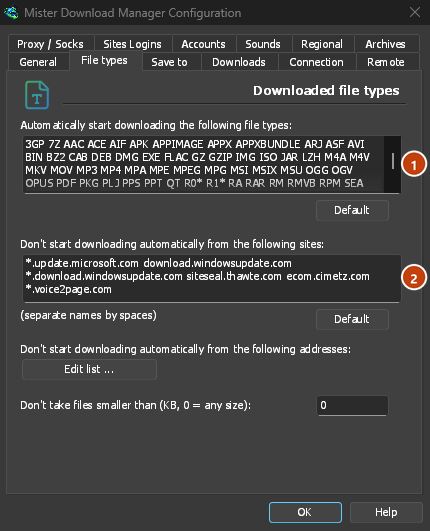
- انواع فایل: گزینهها → انواع فایل → شروع خودکار بارگیری انواع فایل زیر. نوعها را اضافه یا حذف کنید و آنها را با فاصله از هم جدا کنید.
- سایتهایی که نباید بارگیری از آنها انجام شود: گزینهها → انواع فایل → بارگیری از سایتهای زیر بهطور خودکار شروع نشود. نام سایت را اضافه کنید، مثلا
downloads.example.comیا*.example.com. - فقط یک مرورگر: گزینهها → عمومی → دریافت دانلودها از مرورگرهای زیر. تیک مرورگرهایی را که DDM نباید از آنها دریافت کند، بردارید.
هر چیزی را که DDM دریافت نمیکند، مرورگر دریافت میکند.
بارگیری پیوندی که مرورگر باز میکند
پیوندهای PDF یا فایلهای ویدئویی که مرورگر خودش باز میکند نیز به DDM میروند، اگر نوع فایلشان در فهرست باشد. برای سپردن یکی از این پیوندها به مرورگر، هنگام کلیک روی آن Alt را نگه دارید (Firefox آن را باز میکند؛ Chrome و Edge خودشان آن را بارگیری میکنند). برای هر پیوند دیگری، روی آن راستکلیک کنید و دانلود با DDM را انتخاب کنید تا DDM هر نوع فایلی را دریافت کند.
مراحل بعدی
- جزئیات یکپارچهسازی مرورگر (Firefox، پنجرههای خصوصی، اطلاعات ارسالی) →
- اگر مرورگر بارگیریها را تحویل نمیدهد →
- دانلود در طول شب →
رایگان، متنباز، بدون تبلیغات، بدون دوره آزمایشی.
بارگیری Dannex Download Manager