

Налаштуйте розширення один раз, і кожне посилання для завантаження, на яке ви натиснете у Firefox, Chrome, Edge, Brave, Opera, Vivaldi або Helium, буде передано до DDM.
Перед початком
У Windows DDM потрібно встановити за допомогою інсталятора, позначивши Налаштувати інтеграцію з браузером (Chrome, Edge, Brave, Firefox). Цей пункт позначено за замовчуванням. Якщо ви не впевнені, запустіть інсталятор ще раз. Портативна версія не може цього зробити. У Linux та macOS запустіть DDM один раз: він сам налаштує інтеграцію з браузером.
Вікно DDM Додати Dannex Download Manager до браузера, яке відкривається при кожному запуску, поки розширення якогось браузера не дійшло до DDM, веде вас кроками нижче. Розширення входить до DDM: воно лежить у папці DDM, тож із магазину нічого не завантажується.
Після налаштування посилання для завантаження працює так:
Натисніть посилання для завантаження в браузері: у DDM відкриється вікно «Інформація про файл завантаження». 

«Почати завантаження»: у вікні прогресу видно, як завантажується файл. 

«Завантаження завершено»: відкрийте файл або папку. 

У Chrome, Edge, Brave, Opera, Vivaldi або Helium
- Відкрийте сторінку розширень вашого браузера: введіть
chrome://extensions,edge://extensionsабоbrave://extensionsв адресний рядок. - Увімкніть Режим розробника.
- Натисніть Завантажити розпаковане.
- Виберіть папку
extension\chromiumвсередині папки DDM. Якщо ви встановили DDM для себе, це%LOCALAPPDATA%\Programs\Dannex Download Manager\extension\chromium; ви можете вставити цей шлях у поле папки. - З'явиться вікно Dannex Download Manager. Переконайтеся, що його увімкнено.
- Перейдіть на вебсторінку та натисніть посилання для завантаження, наприклад ZIP або EXE: DDM відкриє Інформація про файл завантаження. Натисніть Почати завантаження.
Спершу запускати DDM не потрібно: якщо він не запущений, то запуститься сам. Сторінка Dannex у Веб-магазині Chrome незабаром з’явиться; коли вона буде, вікно додаватиме розширення з магазину, який також підтримуватиме його оновленим.
У Firefox
Firefox встановлює лише додатки, підписані Mozilla, а додатка Dannex ще немає на addons.mozilla.org. Доки його немає:
- Firefox Developer Edition, Nightly або ESR: відкрийте
about:config, установіть дляxpinstall.signatures.requiredзначенняfalse, потім відкрийтеabout:addons, клацніть значок шестірні, Установити додаток із файлу… і виберітьextension\mdm-firefox.xpiу папці DDM. - Будь-який Firefox, до закриття: відкрийте
about:debugging#/runtime/this-firefox, клацніть Завантажити тимчасовий додаток… і виберіть той самийextension\mdm-firefox.xpi.
Потім клацніть посилання для завантаження, наприклад ZIP або EXE: DDM відкриє Інформація про файл завантаження. Клацніть Почати завантаження.
Виберіть, що DDM перехоплює
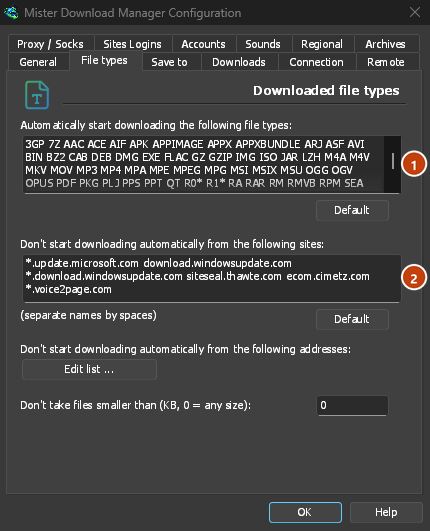
- Які типи файлів: Параметри → Типи файлів → Автоматично починати завантаження наступних типів файлів. Додайте або видаліть типи, розділені пробілами.
- Сайти, які слід залишити без уваги: Параметри → Типи файлів → Не починати завантаження автоматично з наступних сайтів. Додайте назву сайту, наприклад
downloads.example.comабо*.example.com. - Лише один браузер: Параметри → Загальні → Перехоплювати завантаження з наступних браузерів. Зніміть позначки з тих, які DDM має залишити без уваги.
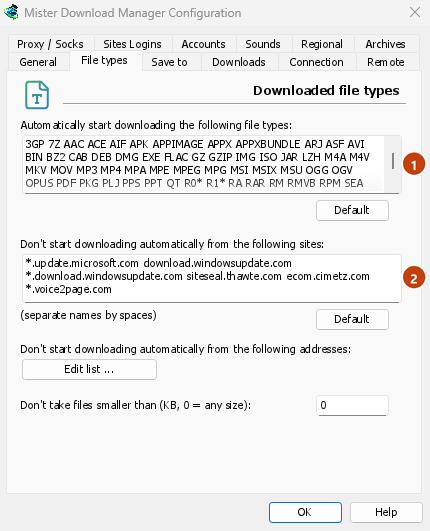
Все, що DDM не перехоплює, залишається в браузері.
Завантажити посилання, яке браузер відкрив би
Посилання на файли PDF або відео, які браузер відкрив би сам, також передаються в DDM, якщо їхній тип є у списку. Щоб залишити файл для відкриття браузером, утримуйте клавішу Alt під час натискання (Firefox відкриє його; Chrome та Edge завантажать його самостійно). Будь-яке інше посилання: клацніть правою кнопкою миші та виберіть Завантажити за допомогою DDM, що підтримує будь-який тип файлу.
Наступні кроки
- Детальніше про інтеграцію з браузером (Firefox, приватні вікна, що надсилається) →
- Якщо браузер не передає завантаження →
- Завантажувати вночі →
Безкоштовно, з відкритим кодом, без реклами, без пробного періоду.
Завантажити Dannex Download Manager