

DDM завантажує файли BitTorrent за magnet-посиланнями та файлами .torrent. Торренти відображаються в тому самому списку, що й інші завантаження. У стовпці Джерело вони позначені як Торрент, їх можна ставити в чергу та планувати так само, як інші завантаження.
Додати торрент
- Натисніть Додати торрент на панелі інструментів, щоб вибрати файл
.torrent. Або натисніть стрілку поруч і виберіть Відкрити файл torrent... чи Додати magnet-посилання... (також у меню Завдання). - Відкриється вікно Додати торрент. Вставте magnet-посилання в поле Торрент або натисніть ..., щоб вибрати файл
.torrent, а потім натисніть Знайти. - DDM зчитує торрент і показує його файли у вигляді дерева папок. Файл
.torrentзчитується одразу. Спочатку magnet-посилання має отримати список файлів від інших пірів. Зазвичай це займає кілька секунд. Поки програма чекає, у вікні Додати торрент показано, скільки пірів знайдено через трекери, DHT або локальну мережу та скільки з них відповіли. Якщо протягом 30 секунд ніхто не відповів, програма повідомить про можливу причину: посилання без трекерів, коли DHT вимкнено, брандмауер, VPN або мережа, що блокує BitTorrent. - Зніміть позначки з папок або файлів, які вам не потрібні. Команди Вибрати все та Скасувати вибір допоможуть із великими торрентами. У полі Вибрано показано кількість вибраних файлів і їхній загальний розмір.
- Перевірте поле Зберегти до. У полі Файли зберігаються в показано точну папку. Торренти мають власну категорію, тому за замовчуванням файли зберігаються в
Downloads\Torrents. - Щоб дивитися відео під час завантаження, поставте позначку Завантажувати по порядку (див. Завантажувати по порядку).
- Натисніть Завантажити зараз або Пізніше, щоб додати його до списку без початку завантаження.
Зніміть позначки з непотрібних файлів, а потім натисніть «Завантажити зараз». 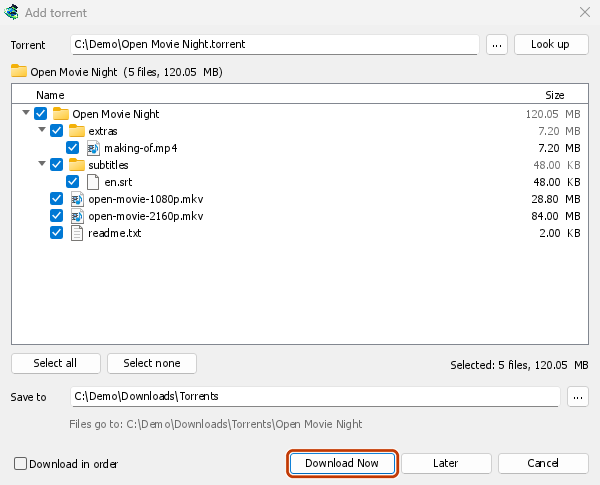
Вікно перебігу завантаження: кожен файл і обсяг його завантажених даних. 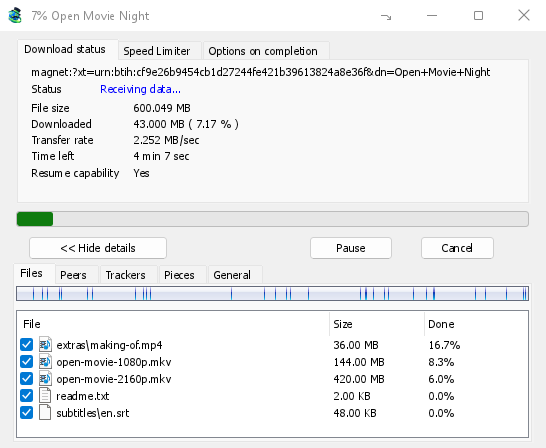
Частини: карта торрента, що заповнюється. 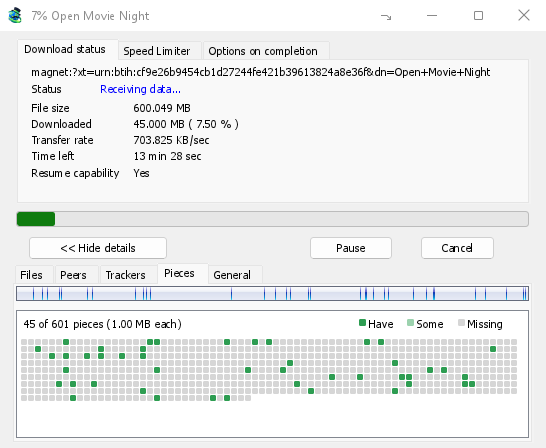
Також можна вставити magnet-посилання в Додати URL або перетягнути magnet-посилання чи файл .torrent на ціль перетягування (Завдання → Показати ціль перетягування). Якщо торрент уже є у списку, DDM повідомить про це, а не додасть його повторно.
Також можна вказати вебадресу файлу .torrent: вставити її в Додати URL або Торрент чи дозволити браузеру передати завантаження. DDM завантажує файл, використовуючи cookie браузера, якщо той їх передав, а у вікні Додати торрент показує вміст файла. Браузер передає завантаження файлів .torrent, оскільки TORRENT є в розділі Параметри → Типи файлів. Цей тип є у списку за замовчуванням. Якщо список було створено до цієї версії, він залишиться без змін, тож додайте TORRENT самостійно. Якщо натиснути посилання Завантажити за допомогою DDM, завантаження завжди буде передано DDM. Командний рядок із параметром /n (без виведення повідомлень) зберігає сам файл .torrent, як і будь-який інший файл. DDM завантажує не більше ніж 10 МБ: більший файл не вважається файлом .torrent.
Якщо деякі файли торрента вже є в папці, DDM запитає, чи використовувати їх. Виберіть Так, щоб використати їх для торрента: DDM перевірить файли, залишить ті, що відповідають торренту, і завантажить решту. Так можна продовжити завантаження, розпочате в іншому місці, або поділитися файлами, які у вас уже є. Виберіть Ні (за замовчуванням), щоб повернутися й вибрати іншу папку. Ваші файли не буде перезаписано.
DDM відхиляє торрент, якщо він містить назви файлів, які система не може безпечно записати. Програма вказує проблемну назву й нічого не записує. Про те, що можуть бачити інші, мережеві перемикачі в розділі Налаштування торрентів, списки блокування та проксі читайте в розділі Торренти та ваша безпека.
Під час завантаження
Двічі клацніть торрент у списку, щоб відкрити вікно перебігу завантаження. Крім звичайного стану, у вікні торрента є п'ять вкладок:
- Файли — список файлів, їхній розмір і обсяг завантажених даних. Біля файлів, з яких ви зняли позначки, показано Пропущено. Поставте або зніміть позначку біля файла, щоб змінити список завантажень навіть під час роботи торрента. Принаймні один файл має залишатися позначеним. Якщо зняти позначки з усіх файлів, які ще не завантажено, торрент завершить роботу. Якщо до завершеного торрента, який не працює, знову додати файл, торрент залишиться зупиненим, доки ви його не відновите, тож жоден файл не завантажиться непомітно.
- Піри — комп'ютери, з яких ви завантажуєте файли, і дані про обсяг отриманих від кожного з них даних та обсяг надісланих їм даних.
- Трекери — трекери торрента. Якщо трекерів немає, піри знаходяться через DHT та інших пірів.
- Частини — карта частин торрента: наявні, частково завантажені або відсутні.
- Загальні — хеш інформації, частини, піри, обсяг надісланих даних, коефіцієнт роздачі, тривалість роздачі та папка. Обсяг надісланих даних і тривалість роздачі підсумовуються за всі запуски торрента: ці значення не обнуляються після призупинення або перезапуску DDM.
Вкладки залишаються після завершення завантаження торента, доки він розповсюджується.
У вкладці Обмежувач швидкості вікна торрента, крім обмеження швидкості завантаження, є параметр Обмежити надсилання, який дає змогу вибрати швидкість надсилання. Це обмеження зберігається для торрента й застосовується щоразу, коли торрент працює або роздається. За будь-яких умов швидкість торрента не можна обмежити значенням нижче 16 КБ/с.
Команди для торрентів
Клацніть торрент у списку правою кнопкою миші та відкрийте меню Торрент:
- Повторна перевірка файлів — зчитує та перевіряє кожну частину файлів торрента, наприклад, після переміщення файлів або помилок диска. Торрент, який працює, після цього продовжить роботу й завантажить відсутні дані. Зупинений торрент залишиться зупиненим. У журналі подій буде вказано, скільки даних знайдено. Якщо в завершеному торренті пошкоджено частину, він зупиниться. Після відновлення завантаження ця частина буде завантажена знову.
- Повторне оголошення — негайно знову запитує в трекерів торрента список пірів, не чекаючи наступного запиту. Працює, коли торрент завантажується або роздається.
- Додати трекери... — додає трекери, по одній адресі на рядок (
http,httpsабоudp). Вони зберігаються для торрента після наявних трекерів і відображаються на вкладці Трекери. Трекер на вашому комп'ютері або в локальній мережі буде відхилено: DDM ніколи не з'єднується з такими трекерами (чому). - Завантажувати по порядку — завантажує файли торрента з їхнього початку (див. нижче). Натисніть ще раз, щоб повернутися до завантаження найрідкісніших частин спочатку.
- Спочатку перші та останні частини — з Завантажувати по порядку перші та останні частини кожного файлу завантажуються раніше за решту. Увімкнено за замовчуванням.
- Копіювати магнітне посилання — копіює магнітне посилання для торрента, з його трекерами.
Результат кожної команди записується в журнал подій торрента. Щоб переглянути його, наведіть курсор на комірку Стан торрента у списку.
Завантажувати по порядку
За замовчуванням DDM спочатку завантажує частини, яких є в найменшої кількості пірів, як це зазвичай роблять програми BitTorrent. Так частина, яка є лише в одного піра, завантажується до того, як цей пір покине мережу, і DDM може швидше передати її іншим. У тестових роях DDM завершував завантаження так само швидко, як і під час завантаження по порядку. Лише такий порядок давав змогу завершити завантаження, коли єдиний пір із рідкісною частиною покидав мережу.
Завантажувати по порядку спочатку отримує початок файлу, тож ви можете дивитися відео під час його завантаження: відкрийте його у своєму плеєрі, щойно завантажиться перша частина. Поставте позначку в Додати торрент або виберіть Торрент → Завантажувати по порядку у контекстному меню списку в будь-який час, навіть під час роботи. Наступні запитувані частини слідують новому порядку.
- З Спочатку перші та останні частини (увімкнено за замовчуванням) останні частини кожного файлу також завантажуються раніше. Більшість відеофайлів зберігають свій індекс в кінці, і плеєр читає його перед відтворенням.
- Якщо файлів кілька, вони завантажуються один за одним, за назвою.
- Повільніші піри отримують частини трохи далі від початку, щоб не затримувати завантаження початку файлу.
Торрент по порядку не завершується швидше, і він менше допомагає рою: використовуйте його для того, що ви хочете подивитися зараз.
Канали RSS
Багато сайтів публікують свої нові торренти як RSS- або Atom-канал. DDM може відстежувати канали, перелічувати їхній вміст і самостійно додавати потрібні нові торренти. Оберіть Завдання → Канали RSS... або натисніть стрілку поруч із Додати торрент.
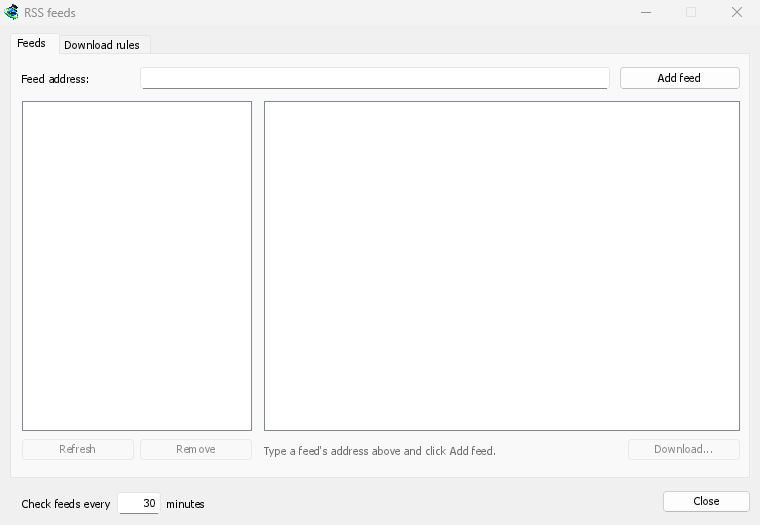
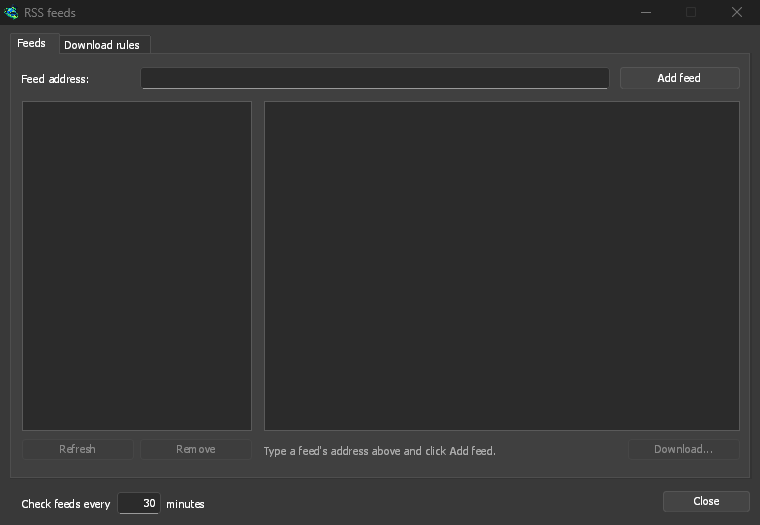
Вкладка Канали:
- Введіть адресу каналу в поле Адреса каналу та натисніть Додати канал. DDM отримує його негайно, а потім кожні 30 хвилин; змініть це в полі Перевіряти канали кожні ... хвилин, мінімум 5.
- Виберіть канал ліворуч, щоб переглянути його статті. Стаття з торрентом показує значок торрента та його розмір, якщо канал надає цю інформацію. Двічі клацніть на ній або виберіть її та натисніть Завантажити..., щоб відкрити Додати торрент з нею, як для будь-якого магнітного посилання або адреси
.torrent. - Оновити отримує вибраний канал зараз. Видалити припиняє його відстеження. Канал, який неможливо прочитати, відображається червоним кольором, а в його рядку внизу вказано причину.
Вкладка Правила завантаження: правило додає торренти з нових статей, заголовки яких відповідають правилу, без запиту.
- Повинно містити: слова, які заголовок повинен містити, всі вони, в будь-якому порядку.
|розділяє альтернативи (1080p|2160p), а*та?є символами-замінниками. Регістр не має значення. - Не повинно містити: слова, які змушують правило пропускати статтю, написані так само.
- Регулярні вирази: два поля містять регулярні вирази замість слів.
- Епізоди: які епізоди брати, зчитані з
S01E05або1x05у заголовку.1x2– це 1 сезон 2 епізод,1x5-8– епізоди з 5 по 8,2x1-– все з 2 сезону 1 епізоду, а3– весь 3 сезон, розділені;. Пусто: будь-яка стаття. Правило бере кожен епізод один раз: другий випуск епізоду, який вже був доданий, пропускається. - Зберегти до: папка, куди йдуть його торренти; якщо порожньо, папка категорії «Торренти». Додати без запуску додає їх так, як це зробила б функція Завантажити пізніше.
- Канали: канали, які він відстежує; якщо жоден не позначений, то всі.
Правила розглядають лише ті статті, які є новими з моменту останнього отримання каналу, а перше отримання каналу лише перелічує те, що є. Тому додавання каналу або правила ніколи не завантажує весь список. Відповідає ... статтям зараз показує, яким статтям, що містяться в каналах зараз, відповідає правило, щоб перевірити його; завантажте їх вручну. Торрент, який вже є в списку, не додається знову, як і той, файли якого вже є в папці: DDM ніколи не записує в файли, які він не створював, без запиту. Нижній рядок вкладки показує, що правила робили востаннє, а торрент, доданий правилом, вказує це у своєму журналі подій.
Канали та правила зберігаються в rss.json у папці даних DDM. DDM читає максимум 5 МБ каналу.
Налаштування торрентів
Виберіть Завдання → Налаштування торрентів... (або стрілку поруч із Додати торрент):
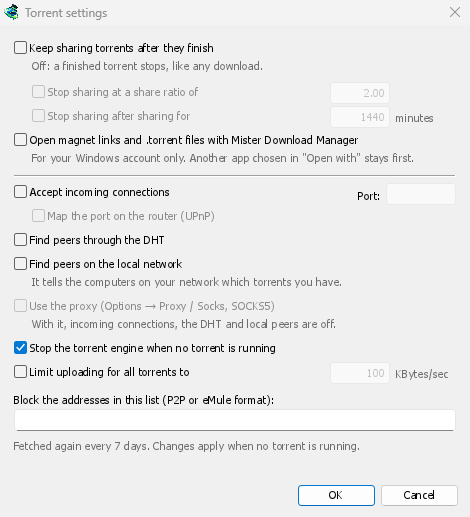
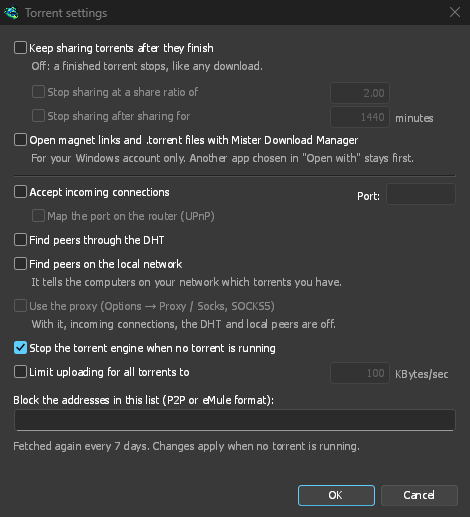
- Продовжувати роздачу торрентів після завершення — за замовчуванням вимкнено: після завершення торрент зупиняється, як і будь-яке завантаження. Увімкніть цей параметр, щоб після завершення завантаження й надалі надсилати дані іншим пірам.
- Зупинити розповсюдження при коефіцієнті розповсюдження — роздача завершеного торента припиняється, коли обсяг надісланих даних у стільки разів перевищує обсяг отриманих (2.00: удвічі). За замовчуванням вимкнено.
- Зупинити розповсюдження після розповсюдження протягом … хвилин — або коли загальний час роздачі досягне цього значення за всі запуски. За замовчуванням вимкнено.
Торент, зупинений за одним із цих параметрів, згадується в журналі подій і не роздається знову після запуску DDM. Збільште або вимкніть обмеження, щоб знову роздавати його. - Обмежити надсилання для всіх торентів до — за замовчуванням вимкнено. Обмежує загальний обсяг даних, які всі ваші торренти надсилають іншим пірам під час завантаження та роздачі. Додатково діє індивідуальне обмеження надсилання торента у вікні перебігу завантаження. - Відкривати магнітні посилання та файли .torrent за допомогою Dannex Download Manager — тоді Windows відкриватиме магнітні посилання у вашому браузері, а файли .torrent — у Провіднику за допомогою DDM. Це стосується лише вашого облікового запису Windows; програма, яку ви вибрали в Windows у меню Відкрити за допомогою, залишиться пріоритетною. Програма встановлення може ввімкнути цей параметр.
У цьому ж вікні є мережеві перемикачі (вхідні з’єднання, порт, UPnP, DHT, SOCKS5 проксі) та чорний список: див. Торренти та ваша безпека.
DDM запускає рушій торентів, коли ви вперше додаєте торрент. Якщо ви не користуєтеся торрентами, DDM не прослуховує з’єднання від пірів.
Щоб знайти пірів без трекерів, DDM приєднується до DHT через чотири публічні маршрутизатори (dht.libtorrent.org, dht.transmissionbt.com, router.bittorrent.com та router.utorrent.com); достатньо будь-якого, що відповість. Він зберігає знайдені вузли DHT для наступного запуску, тому подальші запуски не залежать від цих маршрутизаторів.
Журнал DDM (logs\mdm.log у папці даних DDM) показує, де він прослуховує, наприклад torrents: listening for peers on TCP port 51413 (every address, IPv4 and IPv6: [::]:51413). Це один сокет для IPv4 та IPv6, тому на Windows netstat -ano -p tcp (лише IPv4) його не відображає; netstat -ano або Get-NetTCPConnection -State Listen відображає, у розділі [::] або ::.
У системі Linux без сертифікатів CA (мінімальна інсталяція без пакета ca-certificates) торренти все ще працюють: піри, DHT та http:// трекери. https:// трекер не може бути перевірений там, тому DDM пропускає його; встановіть цей пакет, щоб використовувати їх також.
З обліковим записом дебрид торренти та магніт-посилання можуть надсилатися до сервісу замість пірів, і DDM завантажує файли з нього через HTTP: див. Торренти через сервіс.
Наступні кроки
Безкоштовно, з відкритим кодом, без реклами, без пробного періоду.
Завантажити Dannex Download Manager