

ينزل DDM ملفات BitTorrent من روابط مغناطيسية وملفات .torrent. تظهر ملفات التورنت في القائمة نفسها مع بقية التنزيلات، ويشار إليها بـ تورنت في عمود المصدر، ويمكن وضعها في قائمة الانتظار وجدولتها مثلها.
إضافة تورنت
- انقر على إضافة تورنت في شريط الأدوات لاختيار ملف
.torrent. أو انقر على السهم بجانبه واختر فتح ملف تورنت... أو إضافة رابط magnet... (موجودة أيضا ضمن المهام). - تفتح نافذة إضافة تورنت. الصق رابط magnet في تورنت، أو انقر على ... لاختيار ملف
.torrent، ثم انقر على بحث. - يقرأ DDM ملف التورنت ويعرض ملفاته في شجرة مجلدات. ويقرأ ملف
.torrentفورا. أما الرابط المغناطيسي، فيجب أولا أن يحصل على قائمة الملفات من القرناء الآخرين، ويحدث ذلك عادة في غضون ثوان. أثناء الانتظار، تعرض إضافة تورنت عدد القرناء الذين عثر عليهم عبر المتتبعات أو DHT أو شبكتك المحلية، وعدد من أجابوا. بعد 30 ثانية من دون إجابة، يوضح ما قد يعيق الاتصال: رابط بلا متتبعات مع إيقاف DHT، أو جدار حماية، أو VPN، أو شبكة تحظر BitTorrent. - أزل علامة الاختيار عن المجلدات أو الملفات التي لا تريدها. تساعد تحديد الكل وإلغاء تحديد الكل في التورنتات الكبيرة. تعرض المحدد عدد الملفات وكمية البيانات التي اخترتها.
- تحقق من حفظ في. يعرض تذهب الملفات إلى المجلد الدقيق. التورنتات لها فئة خاصة بها، لذا يكون هذا افتراضيا
Downloads\Torrents. - لمشاهدة فيديو أثناء تنزيله، ضع علامة في مربع تنزيل بالترتيب (انظر تنزيل بالترتيب).
- انقر على تنزيل الآن، أو لاحقا لإضافته إلى القائمة دون بدء التنزيل.
ألغ تحديد ما لا تريده، ثم انقر على تنزيل الآن. 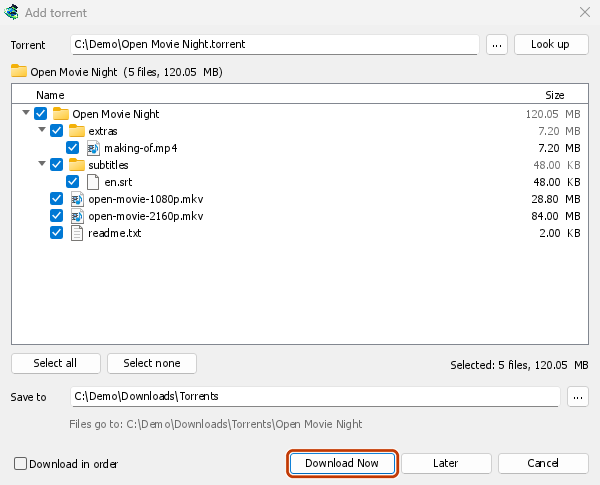
نافذة التقدم الخاصة به: كل ملف ومقدار ما تم تنزيله منه هنا. 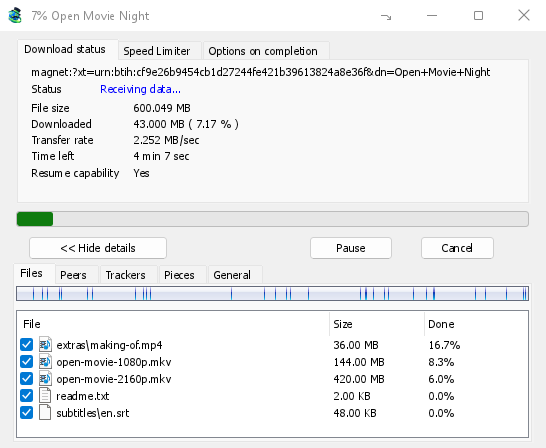
الأجزاء: خريطة التورنت، وهي قيد التعبئة. 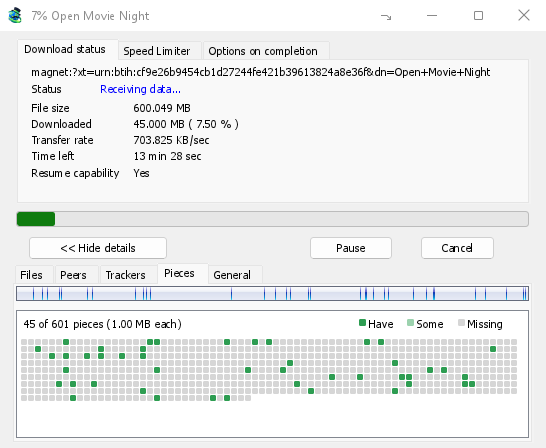
يمكنك أيضا لصق رابط magnet في إضافة URL، أو إسقاط رابط magnet أو ملف .torrent على هدف الإفلات (المهام ← إظهار هدف الإفلات). إذا كان التورنت موجودا بالفعل في القائمة، يخبرك DDM بذلك بدلا من إضافته مرتين.
يعمل عنوان الويب لملف .torrent أيضا: الصقه في إضافة URL أو تورنت، أو دع المستعرض ينقل التنزيل إلى DDM. يجلب DDM الملف، مع ملفات تعريف الارتباط الخاصة بالمستعرض إذا أرسلها، وتعرض نافذة إضافة تورنت محتوياته. ينقل المستعرض تنزيلات .torrent إلى DDM لأن TORRENT موجود في الخيارات → أنواع الملفات. وهو موجود هناك افتراضيا؛ تحتفظ القائمة التي كانت لديك قبل هذا الإصدار بمحتوياتها، لذا أضف TORRENT إليها بنفسك. ينقل خيار تنزيل باستخدام DDM أي رابط إلى DDM دائما. يحفظ سطر الأوامر مع /n (صامت) ملف .torrent نفسه، مثل أي ملف آخر. يجلب DDM الملفات حتى 10 ميغابايت فقط: فأي ملف أكبر ليس ملف .torrent.
إذا كانت بعض ملفات التورنت موجودة بالفعل في المجلد، يسألك DDM قبل استخدامها. يؤدي اختيار نعم إلى إبقاء هذه الملفات للتورنت: يفحصها DDM، ويبقي ما يطابق التورنت وينزل الباقي. بهذه الطريقة يمكنك متابعة تنزيل بدأ في مكان آخر أو مشاركة ملفات لديك بالفعل. أما اختيار لا (الافتراضي) فيعيدك إلى الخطوة السابقة، لتتمكن من اختيار مجلد آخر من دون الكتابة فوق أي من ملفاتك.
يرفض DDM أي تورنت يتضمن أسماء ملفات لا يستطيع نظامك كتابتها بأمان، ويذكر الاسم، ولا يكتب أي شيء. لمعرفة ما يمكن للآخرين رؤيته، ومفاتيح الشبكة في إعدادات التورنت، وقوائم الحظر والوكلاء، راجع التورنت وأمنك.
أثناء التنزيل
انقر نقرا مزدوجا على التورنت في القائمة لفتح نافذة تقدمه. وإلى جانب الحالة المعتادة، تضم نافذة التورنت خمس علامات تبويب:
- الملفات — تعرض كل ملف وحجمه ومقدار ما اكتمل تنزيله منه. وتظهر الملفات التي أزلت تحديدها بالحالة تم التجاوز. حدد مربع الملف أو أزل تحديده لتغيير الملفات التي ستنزل، حتى أثناء تنزيل التورنت. يجب أن يبقى ملف واحد على الأقل محددا. إذا أزلت التحديد عن كل الملفات التي لم تكتمل بعد، يكتمل التورنت. وإذا أعيد ملف إلى تورنت مكتمل غير قيد التشغيل، يبقى التورنت متوقفا حتى تتابعه، فلا ينزل شيء من دون علمك.
- القرناء — أجهزة الكمبيوتر التي تنزل منها، ومقدار ما استلمته من كل قرين وما أرسلته إليه.
- المتتبعات — متتبعات التورنت. إذا لم توجد متتبعات، يأتي القرناء عبر DHT ومن قرناء آخرين.
- الأجزاء — خريطة لأجزاء التورنت: موجودة، موجودة جزئيا، أو مفقودة.
- عام — بصمة المعلومات، والقطع، والقرناء، ومقدار ما أرسل، ونسبة المشاركة، ومدة المشاركة، والمجلد. يتراكم مقدار البيانات المرسلة ووقت المشاركة على امتداد جميع مرات تشغيل التورنت، ولا يعودان إلى 0 بعد إيقاف مؤقت أو إعادة تشغيل DDM.
تبقى علامات التبويب بعد اكتمال التورنت، ما دام يشارك الملفات.
تضم علامة تبويب محدد السرعة في نافذة التورنت، إلى جانب حد التنزيل، خيار تحديد الرفع لضبط السرعة التي تختارها. يبقى هذا الحد محفوظا مع التورنت، ويطبق كلما كان التورنت قيد التشغيل أو المشاركة. لا يمكن خفض سرعة التورنت عن 16 KBytes/sec في أي من الحالتين.
أوامر التورنت
انقر بزر الماوس الأيمن على تورنت في القائمة وافتح تورنت:
- إعادة فحص الملفات — يقرأ كل قطعة من ملفات التورنت ويفحصها، مثلا بعد نقل ملفات إليها أو عند حدوث أخطاء في القرص. يواصل التورنت قيد التشغيل عمله بعد ذلك، ويجلب الملفات المفقودة. أما التورنت المتوقف فيبقى متوقفا. يوضح سجل الأحداث مقدار ما عثر عليه: إذا احتوى تورنت مكتمل على قطعة تالفة، يتوقف، وعند متابعته يجلب القطعة مجددا.
- إعادة الإعلان — يطلب الآن من متتبعات التورنت العثور على قرناء، بدلا من انتظار الجولة التالية. يعمل هذا الخيار عندما يكون التورنت قيد التشغيل أو المشاركة.
- إضافة متتبعات... — يضيف متتبعات، عنوانا واحدا في كل سطر (
httpأوhttpsأوudp). تحفظ مع التورنت بعد متتبعته الحالية، وتعرضها علامة التبويب المتتبعات. يرفض المتتبع الموجود على جهاز الكمبيوتر أو شبكتك المحلية: لا يتصل DDM بهذه العناوين أبدا (لماذا). - تنزيل بالترتيب — ينزل ملفات التورنت بدءا من بدايتها (انظر أدناه). انقر عليه مرة أخرى للعودة إلى تنزيل القطع الأندر أولا.
- القطع الأولى والأخيرة أولا — مع تنزيل بالترتيب، تنزل القطع الأولى والأخيرة من كل ملف قبل بقية القطع. يكون هذا الخيار مفعلا افتراضيا.
- نسخ الرابط المغناطيسي — ينسخ رابطا مغناطيسيا للتورنت مع متتبعاته.
تسجل نتيجة كل أمر في سجل أحداث التورنت؛ مرر المؤشر فوق خلية الحالة في القائمة لقراءتها.
تنزيل بالترتيب
ينزل DDM افتراضيا القطع التي يملكها أقل عدد من القرناء أولا، كما تفعل برامج BitTorrent عادة. بهذه الطريقة، يجلب القطعة التي لا يملكها إلا قرين واحد قبل أن يغادر، ويمكن لـDDM تمريرها إلى الآخرين في وقت أقرب. في أسراب الاختبار لدى DDM، اكتمل التنزيل بالترتيبين بالسرعة نفسها، وكان التنزيل بالترتيب الذي اكتمل وحده عندما غادر القرين الوحيد الذي يملك قطعة نادرة.
يبدأ التنزيل بالترتيب بتنزيل بداية الملف أولا، لتتمكن من مشاهدة الفيديو أثناء تنزيله: افتحه في مشغل الفيديو بعد تنزيل الجزء الأول. حدد هذا الخيار في إضافة تورنت، أو اختر تورنت → تنزيل بالترتيب من قائمة النقر بزر الماوس الأيمن، في أي وقت، حتى أثناء التنزيل. تنزل القطع التالية المطلوبة وفق الترتيب الجديد.
- مع القطع الأولى والأخيرة أولا (مفعل افتراضيا)، تنزل القطع الأخيرة من كل ملف مبكرا أيضا. تحتفظ معظم ملفات الفيديو بفهرسها في النهاية، ويقرأه المشغل قبل تشغيل أي شيء.
- تنزل الملفات الواحد تلو الآخر، حسب ترتيب أسمائها.
- يتولى القرناء الأبطأ تنزيل القطع الأبعد قليلا، فلا تضطر البداية إلى انتظارهم.
لا يكتمل تنزيل التورنت بالترتيب بسرعة أكبر، كما أنه أقل فائدة للسرب؛ استخدمه لما تريد مشاهدته الآن.
موجزات RSS
تنشر مواقع كثيرة ملفات التورنت الجديدة عبر موجز RSS أو Atom. يستطيع DDM متابعة الموجزات وعرض محتوياتها وإضافة ملفات التورنت الجديدة التي تريدها تلقائيا. اختر المهام ← موجزات RSS...، أو انقر السهم بجوار إضافة تورنت.
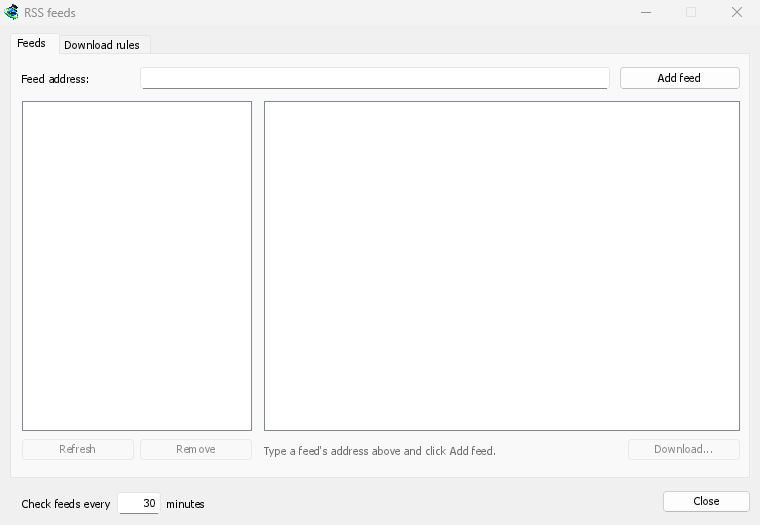
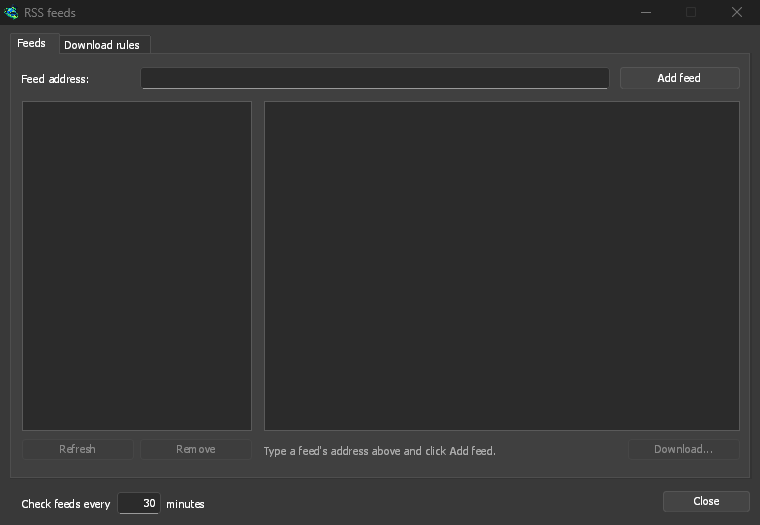
علامة تبويب الموجزات:
- اكتب عنوان الموجز في عنوان الموجز وانقر إضافة موجز. يجلب DDM الموجز فورا، ثم كل 30 دقيقة. غير الفاصل في التحقق من الموجزات كل ... دقيقة، على ألا يقل عن 5 دقائق.
- اختر موجزا على اليسار لعرض مقالاته. تظهر أيقونة تورنت وحجمه بجانب المقالة التي تتضمن تورنت، إذا ذكر الموجز حجمه. انقر نقرا مزدوجا على المقالة، أو حددها وانقر تنزيل...، لفتح نافذة إضافة تورنت بها، كما تفعل مع أي رابط مغناطيسي أو عنوان
.torrent. - يجلب تحديث الموجز المحدد فورا. يوقف إزالة متابعة الموجز. يظهر الموجز الذي يتعذر قراءته باللون الأحمر، ويذكر السطر في الأسفل السبب.
علامة تبويب قواعد التنزيل: تضيف القاعدة ملفات التورنت للمقالات الجديدة التي تطابق عناوينها القاعدة، دون طلب تأكيد.
- يجب أن يحتوي على: الكلمات التي يجب أن يتضمنها العنوان كلها، بأي ترتيب. تفصل
|بين البدائل (1080p|2160p)، ويمثل*و?أحرف البدل. لا تهم حالة الأحرف. - يجب ألا يحتوي على: الكلمات التي تجعل القاعدة تتجاوز المقالة، وتكتب بالطريقة نفسها.
- تعبيرات نمطية: يستخدم الحقلان تعبيرات نمطية بدلا من ذلك.
- الحلقات: الحلقات المطلوب تنزيلها، كما تظهر في العنوان بعد
S01E05أو1x05. يشير1x2إلى الموسم 1، الحلقة 2، و1x5-8إلى الحلقات من 5 إلى 8، و2x1-إلى كل الحلقات بدءا من الموسم 2، الحلقة 1، و3إلى الموسم 3 كاملا. افصل بينها باستخدام;. اترك الحقل فارغا لتنزيل أي مقالة. تضيف القاعدة كل حلقة مرة واحدة؛ وتتجاوز الإصدار الثاني للحلقة التي سبق أن أضافتها. - حفظ في: المجلد الذي تحفظ فيه ملفات التورنت؛ إذا تركته فارغا، تحفظ في مجلد فئة التورنت. تضيف إضافتها دون بدء تشغيلها ملفات التورنت كما يفعل خيار تنزيل لاحقا.
- الموجزات: الموجزات التي تتابعها القاعدة؛ إذا لم تحدد أي موجز، فستتابعها كلها.
تبحث القواعد في المقالات الجديدة منذ آخر جلب للموجز فقط، ويعرض الجلب الأول للموجز محتوياته الحالية فحسب. لذلك، لا يؤدي إضافة موجز أو قاعدة إلى تنزيل كل ما تراكم. يعرض مطابقة ... مقالات الآن المقالات الموجودة حاليا في الموجزات التي تطابق القاعدة، لتتمكن من التحقق منها؛ نزلها يدويا. لن يضاف مجددا أي تورنت موجود بالفعل في القائمة أو أي تورنت ملفاته موجودة بالفعل في المجلد. لا يكتب DDM في ملفات لم ينشئها إلا بعد طلب تأكيدك. يوضح السطر الأخير من علامة التبويب ما فعلته القواعد مؤخرا، ويسجل ملف التورنت الذي أضافته القاعدة ذلك في سجل أحداثه.
تبقى الموجزات والقواعد في rss.json داخل مجلد بيانات DDM. لا يقرأ DDM أكثر من 5 ميغابايت من الموجز.
إعدادات التورنت
اختر المهام → إعدادات التورنت... (أو انقر السهم بجوار إضافة تورنت):
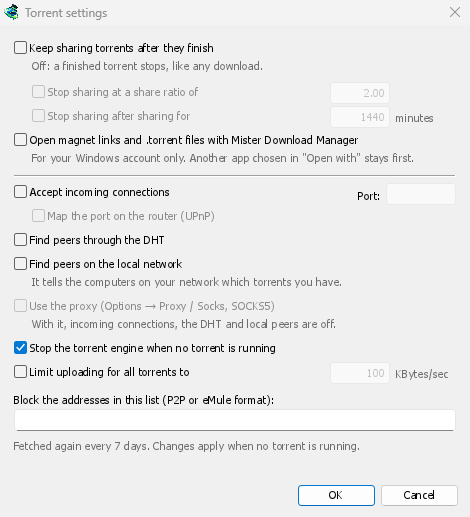
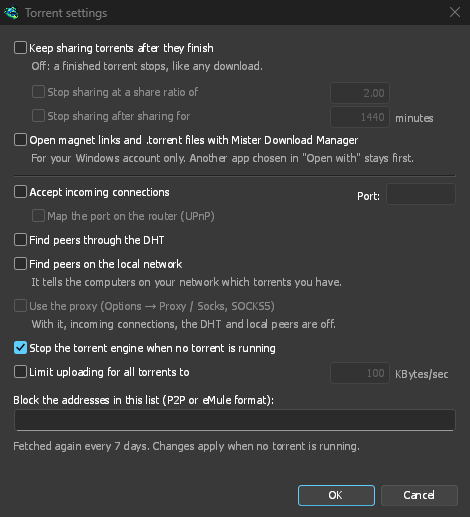
- متابعة بذر التورنت بعد اكتماله — متوقف افتراضيا: يتوقف التورنت المكتمل، مثل أي تنزيل. فعله لمتابعة الرفع إلى القرناء الآخرين بعد اكتمال التنزيل.
- إيقاف البذر عند نسبة مشاركة — يتوقف بذر التورنت المكتمل بمجرد أن يرسل بيانات تعادل هذا العدد من المرات ما لديه (2.00: مرتين). متوقف افتراضيا.
- إيقاف البذر بعد مدة … دقيقة — أو بمجرد أن يستمر بذره لهذه المدة، عبر جميع مرات تشغيله. متوقف افتراضيا.
يظهر ذلك في سجل أحداث التورنت الذي توقف بأحد هذه الحدود، ولا يبذر مجددا عند بدء DDM. ارفع الحد أو أوقفه لبذره مجددا. - تحديد الرفع لجميع التورنتات إلى — متوقف افتراضيا. يحدد هذا الخيار مقدار ما ترفعه جميع تورنتاتك مجتمعة إلى القرناء الآخرين، أثناء التنزيل وأثناء البذر. ويطبق حد الرفع الخاص بالتورنت، في نافذة تقدمه، بالإضافة إلى ذلك. - فتح روابط مغناطيسية وملفات .torrent باستخدام Dannex Download Manager — سيفتح Windows عندئذ روابط مغناطيسية في مستعرضك وملفات .torrent في مستكشف الملفات باستخدام DDM. ينطبق هذا على حساب Windows الخاص بك فقط؛ ويبقى البرنامج الذي اخترته في Windows عبر فتح باستخدام هو البرنامج الأول. يمكن لبرنامج التثبيت تفعيل هذا الخيار لك.
تتضمن النافذة نفسها مفاتيح الشبكة (الاتصالات الواردة، المنفذ، UPnP، DHT، وكيل SOCKS5) وقائمة الحظر: انظر التورنت وأمانك.
يبدأ DDM تشغيل محرك التورنت في المرة الأولى التي تضيف فيها تورنتا. وإذا لم تستخدم التورنت أبدا، فلن يستمع إلى أي قرناء.
للعثور على القرناء دون متتبعات، ينضم DDM إلى DHT عبر أربعة موجهات عامة (dht.libtorrent.org، dht.transmissionbt.com، router.bittorrent.com، router.utorrent.com)؛ يكفي أي منها يستجيب. يحتفظ DDM بعقد DHT التي عثر عليها للتشغيل التالي، لذلك لا تعتمد عمليات التشغيل اللاحقة على تلك الموجهات.
يظهر سجل DDM (logs\mdm.log في مجلد بيانات DDM) مكان الاستماع، على سبيل المثال torrents: listening for peers on TCP port 51413 (every address, IPv4 and IPv6: [::]:51413). هذه مقبس واحد لـ IPv4 وIPv6، لذلك على Windows لا تدرجه netstat -ano -p tcp (IPv4 فقط)؛ تدرجه netstat -ano أو Get-NetTCPConnection -State Listen، تحت [::] أو ::.
على نظام Linux بدون شهادات CA (تثبيت بسيط بدون حزمة ca-certificates)، لا يزال التورنت يعمل: القرناء، DHT، ومتتبعات http://. لا يمكن التحقق من متتبع https:// هناك، لذا يتخطاه DDM؛ ثبت تلك الحزمة لاستخدامها أيضا.
باستخدام حساب debrid، يمكن إرسال التورنت وروابط مغناطيسية إلى الخدمة بدلا من القرناء، ويقوم DDM بتنزيل الملفات منها عبر HTTP: انظر التورنت عبر الخدمة.
الخطوات التالية
مجاني، مفتوح المصدر، بدون إعلانات، بدون فترة تجريبية.
تنزيل Dannex Download Manager