

تعمل النسخة المحمولة مباشرة من ذاكرة USB، وتحفظ قائمتها وإعداداتها عليها. وبضبط بعض الإعدادات، يمكنك حفظ تنزيلاتك عليها أيضا.
1. انسخ DDM إلى الذاكرة
- نزل
DannexDownloadManager-<version>-portable.zipمن الإصدارات. - فك ضغطه على الذاكرة، على سبيل المثال إلى
E:\DDM. - تأكد من وجود مجلد
dataبجانبdannexdownloadmanager.exe. هذا المجلد هو ما يجعل DDM محمولا. لا تحذفه. - شغل
dannexdownloadmanager.exeواختر لغتك.
2. احفظ التنزيلات على الذاكرة
افتراضيا، تذهب التنزيلات إلى مجلد التنزيلات في الكمبيوتر الذي تستخدمه. لحفظها في الذاكرة:
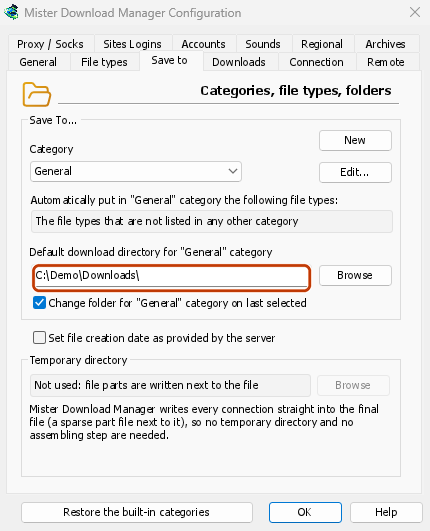
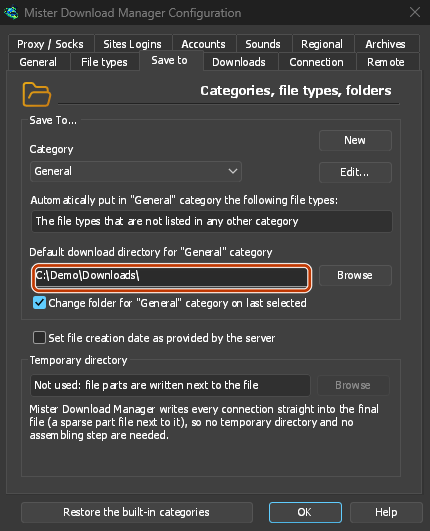
- افتح التنزيلات ← الخيارات وعلامة التبويب حفظ في.
- تحت الفئة، اختر عام.
- في دليل التنزيل الافتراضي لفئة "عام"، انقر على استعراض واختر مجلدا على الذاكرة، على سبيل المثال
E:\Downloads. - اختر الفئة التالية (مضغوط، المستندات، موسيقى، البرامج، فيديو، التورنت) وافعل الشيء نفسه، على سبيل المثال
E:\Downloads\Video. - انقر على موافق.
3. استخدمه
- أضف التنزيلات باستخدام إضافة URL، الحافظة (الخيارات ← عام ← عرض تنزيل الروابط المنسوخة إلى الحافظة) أو هدف الإفلات (المهام ← إظهار هدف الإفلات).
- لا يمكن لامتداد المستعرض إرسال التنزيلات إلى نسخة محمولة، لأن ذلك يتطلب برنامج التثبيت.
- قبل أن تفصل الذاكرة، أغلق DDM باستخدام المهام ← إنهاء ليحفظ كل شيء. إغلاق النافذة يخفيه فقط في علبة النظام.
على كمبيوتر آخر
قد تعطي Windows محرك أقراص USB حرفا آخر، مثل F: بدلا من E:. لا تزال المجلدات التي قمت بتعيينها، والتنزيلات الموجودة بالفعل في القائمة، تشير إلى الحرف القديم. تحقق من الخيارات → حفظ في وقم بتغيير المجلدات إذا لزم الأمر. عندما يكون DDM على وشك الحفظ في مجلد غير موجود، فإنه يسأل عما إذا كان سيتم إنشاؤه.
الخطوات التالية
مجاني، مفتوح المصدر، بدون إعلانات، بدون فترة تجريبية.
تنزيل Dannex Download Manager