

افتح التنزيلات ← الخيارات، أو انقر على الخيارات في شريط الأدوات. تحتوي النافذة على اثنتي عشرة صفحة في صفين من علامات التبويب. موافق يحفظ تغييراتك؛ إغلاق النافذة أو الضغط على Esc يتجاهلها.
بعض الأزرار معطلة. وهي تخص ميزات لم تنفذ بعد.
عام


- تشغيل Dannex Download Manager عند بدء التشغيل — يبدأ DDM عند تسجيل دخولك إلى Windows. يبدأ في منطقة الإشعارات، وتكون نافذته مخفية، مع تشغيل تنزيلاته وقوائم الانتظار والمجدول؛ انقر على أيقونته (أو ابدأ DDM مرة أخرى) لإظهار النافذة. على Linux وmacOS يبدأ مع جلستك بنفس الطريقة؛ حيث لا تظهر منطقة الإشعارات أيقونة DDM (بعض بيئات سطح مكتب Linux)، يبدأ مصغرا، وتشير تلميحة الخيار إلى ذلك. ينتظر DDM منطقة الإشعارات لمدة تصل إلى 30 ثانية بعد إنشاء أيقونته، وتكون نافذته مخفية، حيث يمكن أن تظهر بيئة سطح المكتب بعد DDM عند تسجيل الدخول. إيقاف بشكل افتراضي. يظهر باهتا في نسخة محمولة، والتي لا تكتب شيئا في السجل.
- اقتراح تنزيل الروابط المنسوخة إلى الحافظة — عند نسخ رابط لنوع ملف موجود في صفحة أنواع الملفات، يفتح معلومات ملف التنزيل به، جاهزا للبدء (أو يبدأ التنزيل فورا، مع إيقاف إظهار مربع حوار بدء التنزيل). يقتصر هذا على الأرشيفات والبرامج والموسيقى ومقاطع الفيديو وملفات PDF وأي نوع أضفته بنفسك، لذا فإن نسخ عنوان صورة أو خط أو نموذج ثلاثي الأبعاد لاستخدامه في مكان آخر لا يبدأ التنزيل أبدا. يكون قيد التشغيل افتراضيا.
- استخدام الربط المتقدم بالمستعرض — اسمح لإضافة المستعرض بإرسال التنزيلات إلى DDM. أوقف الخيار لإبقاء كل تنزيل في المستعرض.
- تأكيد قبل حذف التنزيلات — يطلب التأكيد قبل إزالة التنزيلات من القائمة. مفعل افتراضيا؛ يؤدي تفعيل عدم إظهار مربع الحوار هذا مرة أخرى في رسالة التأكيد إلى إيقاف الخيار، ويؤدي تحديده هنا إلى تفعيله مجددا.
- إبقاء البرنامج قيد التشغيل عند إغلاق النافذة — يؤدي إغلاق النافذة الرئيسية إلى إخفائها في منطقة الإشعارات بدلا من إنهاء البرنامج، وتستمر التنزيلات وقوائم الانتظار والجداول. يكون قيد التشغيل افتراضيا؛ عند إلغاء تحديده، يؤدي الإغلاق إلى إنهاء DDM (وبالتالي يمكن حذف مجلد نسخة محمولة). إذا لم يكن هناك أي أيقونة لـ DDM على الإطلاق — حتى خلف أيقونات ^ المخفية — يتم تصغير النافذة إلى شريط المهام بدلا من ذلك، بحيث تستمر التنزيلات وتبقى النافذة قابلة للوصول؛ يمكن النقر على أيقونة خلف ^ لإعادتها، أو بدء DDM مرة أخرى. تكون باهتة حيث لا تظهر أيقونة DDM في منطقة الإشعارات (بعض بيئات سطح مكتب Linux): يؤدي الإغلاق إلى إنهاء البرنامج هناك.
- تصغير إلى منطقة الإشعارات — يؤدي التصغير إلى إخفاء النافذة الرئيسية، ونافذة تقدم التنزيل، في منطقة الإشعارات؛ وتستمر التنزيلات. يكون قيد التشغيل افتراضيا. حيث لا توجد أيقونة في منطقة الإشعارات، يتم تصغير النافذة الرئيسية إلى شريط المهام بدلا من ذلك. إعداد الإغلاق أعلاه منفصل؛ عندما يكون قيد التشغيل، يؤدي الإغلاق إلى الإخفاء هناك أيضا (أو التصغير إلى شريط المهام إذا لم تكن هناك أي أيقونة على الإطلاق). تكون باهتة حيث لا تظهر أيقونة DDM في منطقة الإشعارات (بعض بيئات سطح مكتب Linux)؛ في جلسة Wayland، تبقى النافذة الرئيسية مصغرة في شريط المهام، حيث لا يمكن لـ Wayland إخفاء نافذة.
- التقاط التنزيلات من المستعرضات التالية — أزل تحديد مستعرض لإبقاء تنزيلاته فيه.
- تخصيص المفاتيح لمنع أو فرض التنزيل باستخدام DDM → المفاتيح... — المفاتيح التي تترك الرابط للمستعرض (Alt) أو تجعل DDM ينزله أيا كان نوعه (Ctrl+Alt؛ وفي Mac Command+Option) عند الضغط عليها أثناء النقر على رابط. يمكن أن يكون كل منهما لا شيء، أو مفتاحا واحدا، أو اثنين أو ثلاثة معا؛ ويجب أن يختلفا. وكذلك أخذ الملفات التي كان المستعرض سيفتحها أيضا. راجع مفاتيح فرض الالتقاط أو منعه.
- تخصيص عناصر قائمة DDM في قائمة النقر بزر الماوس الأيمن في المستعرضات → تحرير... — أي أوامر DDM الخمسة تعرضها قائمة النقر الأيمن في المستعرض (تنزيل باستخدام DDM، والروابط المحددة، وجميع الروابط، وجميع الصور، وجميع مقاطع الفيديو والصوت). يغير المستعرض قائمته عند التبديل إليه في المرة التالية.
- تخصيص لوحات تنزيل DDM في المستعرضات → تحرير... — زر التنزيل فوق مقاطع الفيديو في صفحات الويب: أوقفه؛ أو أظهره فوق مقاطع الفيديو، أو فوق مشغلات الصوت، أو كليهما؛ واتركه بعيدا عن الوسائط الأقصر من عدد معين من الثواني؛ واختر الزاوية التي يظهر فيها أولا؛ واسرد المواقع التي لا يظهر عليها أبدا (افصل بينها بمسافات؛ يشمل الاسم نطاقاته الفرعية، و
*.example.comأيضا). راجع الربط بالمستعرض.
راجع الربط بالمستعرض.
أنواع الملفات
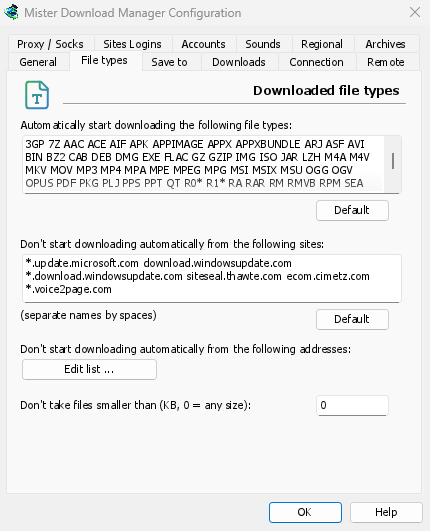
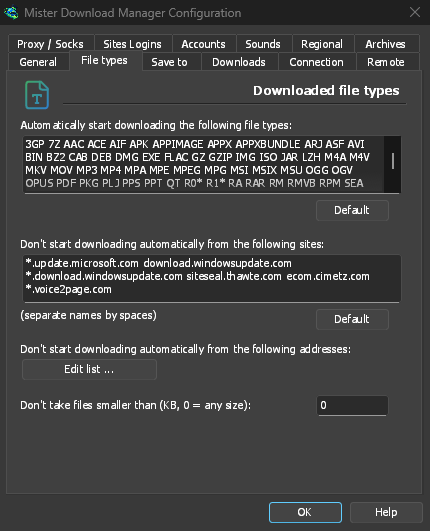
- بدء تنزيل أنواع الملفات التالية تلقائيا — أنواع الملفات التي يسلمها المستعرض (والتي تلتقطها الحافظة). افصلها بمسافات؛
*يطابق أي أحرف، كما فيR0*. افتراضي يعيد القائمة الأصلية. تبدأ القائمة بالأرشيفات والبرامج والمثبتات المعتادة (لـ Windows وmacOS وLinux: DMG وPKG وDEB وRPM وAPPIMAGE وMSIX)، والموسيقى ومقاطع الفيديو، وملفات PDF وOffice، ونماذج وبيانات الذكاء الاصطناعي (GGUF وSAFETENSORS وCKPT وPT وONNX وPARQUET)، وملفات 3D وCAD (GLB وFBX وOBJ وSTL وBLEND وSTEP)، وملفات التصميم والكاميرا RAW، والكتب الإلكترونية، وصور الأقراص والأرشيفات المقسمة. تستبعد الصفحات والبرامج النصية والنصوص العادية وصور الويب عمدا، بحيث يبقى حفظ صورة أو صفحة مع المستعرض؛ أضف أي نوع تحتاجه، أو ضع*واحدا في المربع لأخذ كل ملف له امتداد. القائمة التي لم تغيرها أبدا تكتسب الأنواع التي يضيفها إصدار جديد؛ أما القائمة التي قمت بتحريرها فتبقى كما هي. - عدم بدء التنزيل تلقائيا من المواقع التالية — المواقع التي تبقى تنزيلاتها في المستعرض، مفصولة بمسافات. يشمل
*.example.comكل أجزاء الموقع. يعيد افتراضي القائمة الأصلية.
حفظ في
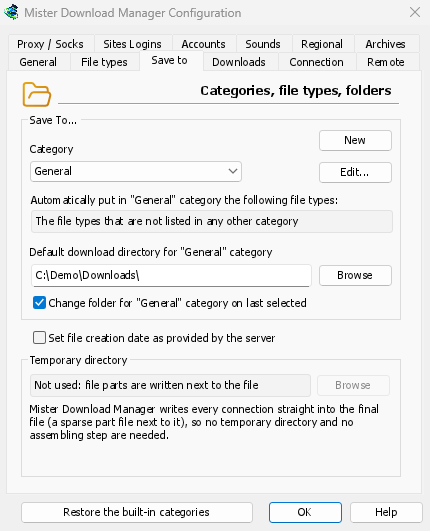
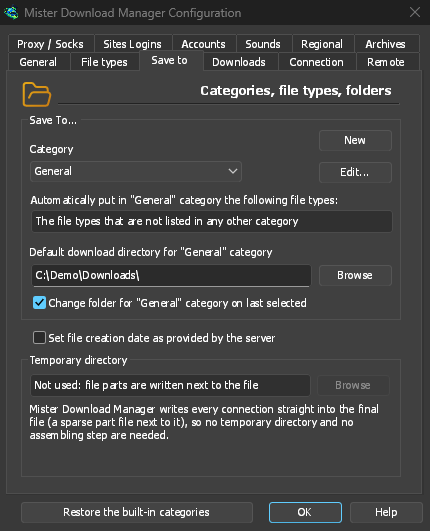
- الفئة — اختر فئة لعرض وتغيير إعداداتها أدناه.
- جديد — لإنشاء فئة خاصة بك. تحرير... يغير الفئة المحددة: اسمها وأنواع الملفات والمجلد الخاص بها. يمكن إعادة تسمية الفئات المضمنة (المضغوطة، المستندات، الموسيقى، البرامج، الفيديو)، وتغيير أنواع ملفاتها، وحذفها مثل فئاتك الخاصة؛ وتحتفظ الفئة التي أعيدت تسميتها بمجلدها. أما عام والتورنت فيغيران مجلدهما فقط.
- استعادة الفئات المضمنة — تعيد الفئات المضمنة إلى حالتها الأصلية، بعد أن تكون قد أعدت تسميتها أو غيرت أنواعها أو حذفتها.
- وضع أنواع الملفات التالية تلقائيا في فئة "…" — أنواع الملفات التي تذهب إلى هذه الفئة.
- مجلد التنزيل الافتراضي لفئة "…" — مجلد الفئة. اكتب مسارا أو انقر على استعراض.
- تغيير مجلد فئة "…" بناء على آخر مجلد محدد — عند اختيار مجلد آخر في معلومات ملف التنزيل، يصبح ذلك المجلد مجلد الفئة من الآن فصاعدا. مفعل افتراضيا. (يحدد الحالة الأولية لخيار تذكر هذا المسار في تلك النافذة).
- تعيين تاريخ إنشاء الملف كما يقدمه الخادم — اجعل تاريخ الملفات المكتملة هو التاريخ الذي يبلغه الخادم، لا تاريخ تنزيلها.
لا يستخدم DDM مجلدا مؤقتا: يكتب كل اتصال مباشرة في موقع الملف النهائي، لذا لا حاجة إلى تجميع أي شيء في النهاية.
التنزيلات
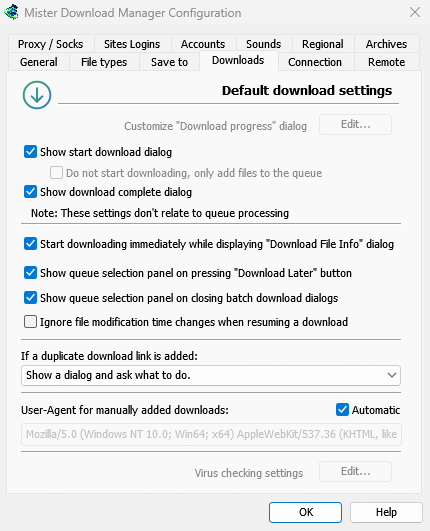
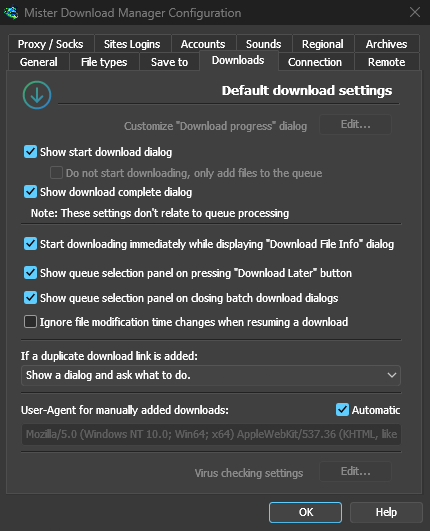
- إظهار مربع حوار بدء التنزيل — اعرض معلومات ملف التنزيل لكل تنزيل جديد. إذا كان الخيار متوقفا، تبدأ التنزيلات فورا، أو تنضم إلى قائمة الانتظار فقط إذا حددت إضافة الملفات إلى قائمة الانتظار دون بدء التنزيل.
- إظهار مربع حوار اكتمال التنزيل — اعرض اكتمل التنزيل عند اكتمال تنزيل الملف.
- بدء التنزيل فورا أثناء عرض مربع حوار "معلومات ملف التنزيل" — مفعل افتراضيا، لذا يكون التنزيل قد بدأ بالفعل أثناء اختيارك مجلدا.
- إظهار لوحة تحديد قائمة الانتظار عند الضغط على زر «تنزيل لاحقا» — اسأل عن قائمة الانتظار؛ عند إيقاف هذا الخيار، يضاف التنزيل إلى قائمة انتظار التنزيل الرئيسية.
- إظهار لوحة تحديد قائمة الانتظار عند إغلاق مربعات حوار التنزيل الجماعي — ينطبق الأمر نفسه على التنزيلات الجماعية.
- تجاهل تغييرات وقت تعديل الملف عند متابعة التنزيل — للخوادم التي تعرض تاريخا جديدا للملف نفسه في كل مرة. من دون هذا الخيار، يبدأ التنزيل من جديد عند كل متابعة.
- عند إضافة رابط تنزيل مكرر — اسأل، أو أضفه باسم مرقم، أو استبدل الملف القديم، أو افتح الملف المكتمل / تابع تنزيل الملف غير المكتمل.
- وكيل المستخدم للتنزيلات المضافة يدويا — هكذا يسمي DDM نفسه للخوادم للتنزيلات التي تضيفها بنفسك. عند تحديد تلقائي (الإعداد الافتراضي)، يقدم DDM نفسه كمستعرضك الافتراضي: وكيل المستخدم الذي يرسله هذا المستعرض، بالإصدار المثبت لديك (Chrome أو Edge أو Brave أو Opera أو Vivaldi أو Firefox أو Safari). يعرض المربع ذلك، ويشير إليه اسم المستعرض. عندما لا يتعرف DDM على مستعرضك الافتراضي، فإنه يرسل وكيل مستخدم Chrome الحالي. ألغ تحديد تلقائي لكتابة وكيل المستخدم الخاص بك؛ حدده مرة أخرى للعودة. تستخدم التنزيلات من المستعرض وكيل المستخدم الخاص بهذا المستعرض. إذا رفض موقع وكيل مستخدم المستعرض، يطلب DDM مرة أخرى بوكيل المستخدم الخاص به.
الاتصال
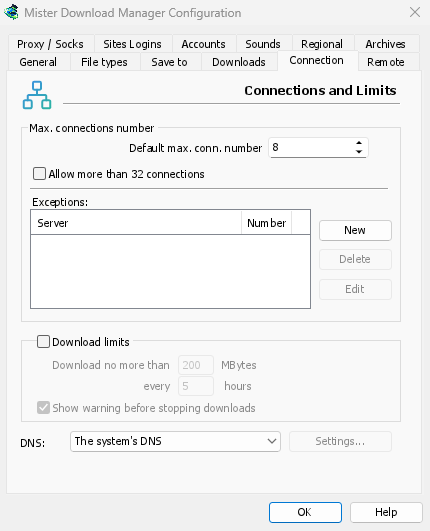
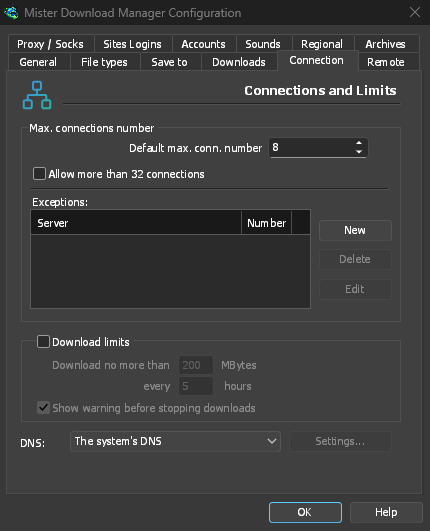
- الحد الأقصى الافتراضي لعدد الاتصالات — عدد الاتصالات التي يمكن لكل تنزيل استخدامها، من 1 إلى 32 (الافتراضي 8). اكتب الرقم أو استخدم الأسهم.
- السماح بأكثر من 32 اتصالا — يرفع الحد الأقصى إلى 128 للعدد أعلاه والاستثناءات. تسمح معظم الخوادم بعدد أقل بكثير من الاتصالات من عنوان واحد؛ يلاحظ DDM ذلك ويطلب استخدام عدد أقل. عند إيقاف هذا الخيار مجددا، يعود أي عدد أعلى إلى 32.
- الاستثناءات — تحديد عدد مختلف لبعض الخوادم. يضيف جديد استثناء (اسم الخادم وعدد الاتصالات)؛ ويعدل تحرير الاستثناء المحدد أو يزيله حذف. الصفوف التي تحمل (تلقائي) هي حدود تعلمها DDM تلقائيا من الخوادم التي رفضت مزيدا من الاتصالات. لا يمكن تعديلها، وتختفي من تلقاء نفسها.
- حدود التنزيل — تنزيل كمية محددة كحد أقصى كل بضع ساعات. يوجد الإعداد نفسه في قوائم الانتظار والمجدول.
- DNS — يحدد DNS الذي يحول أسماء الخوادم إلى عناوين لتنزيلات DDM، وتنزيلاته الخاصة (البرامج المساعدة والتحديثات)، وFTP. الخيار الافتراضي هو DNS الخاص بالنظام (وقد يكون مشفرا بالفعل في إعدادات شبكة Windows في Windows 11). أو اختر Cloudflare أو Google أو Quad9 أو AdGuard أو NextDNS، أو اختر خادم DNS آخر... لإدخال خادمك؛ ويحدد الإعدادات... طريقة الاستعلام عنه:
- DNS عبر HTTPS (الافتراضي) أو DNS عبر TLS: اتصال مشفر، فلا يستطيع أحد أثناء مروره رؤية الأسماء التي تبحث عنها أو تغييرها.
- DNS عادي: غير مشفر. يستعلم DDM عنه عبر TCP، وليس UDP أبدا، لذا لا يحتاج إلى استثناء في جدار الحماية.
- لاستخدام DNS خاص بك: أدخل عناوين IP للخوادم، أو الاسم الذي تعرضه شهادتها (TLS)، أو عنوان
https://(HTTPS، وأدخل عناوين IP الخاصة به إن كنت تعرفها). يتطلب NextDNS معرف الضبط الخاص بك. - إذا تعذر الوصول إليه، فاستخدم DNS الخاص بالنظام: هذا الخيار متوقف افتراضيا. إذا لم يستجب DNS، يتوقف التنزيل وتظهر رسالة تسميه، بدلا من إرسال استعلاماتك بصمت إلى DNS الخاص بالنظام. ولا يرجع النظام إلى DNS آخر إذا أفاد هذا DNS بأن الاسم غير موجود (فذلك يلغي عمل DNS الذي يحجب بعض المواقع).
- يستعلم اختبار عن github.com ويعرض المدة التي استغرقها.
تبقى الأسماء في ملف المضيفين الخاص بك، والأسماء المحلية (الكلمات المفردة، .local، .lan، .home.arpa، .internal، localhost)، مع نظام DNS الخاص بالنظام. تستخدم صفحات الفيديو (yt-dlp) ومعارض الصور (gallery-dl) نظام DNS الذي اخترته فقط عند اختيار محول شبكة؛ وإلا، مثل متتبعات التورنت، فإنها تستخدم نظام النظام. مع وكيل، يبحث الوكيل عن أسماء المواقع التي يصل إليها نيابة عنك.
مزيد من المعلومات في الاتصالات والسرعة.
الوكيل / SOCKS
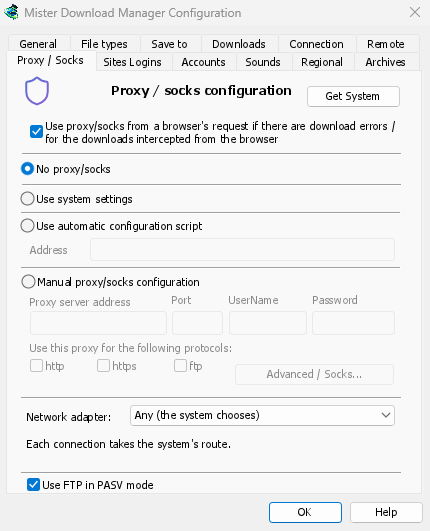
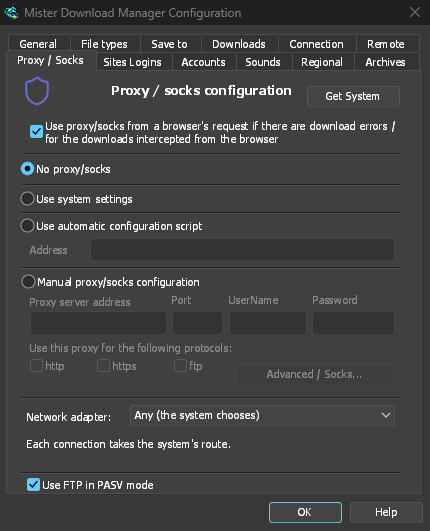
- لا يوجد وكيل/SOCKS — الاتصال مباشرة. هذا هو الخيار الافتراضي.
- استخدام إعدادات النظام — استخدام وكيل النظام: إعدادات Windows أو macOS، أو على Linux متغيرات
https_proxy،http_proxy، وall_proxyلجلسة عملك. - استخدام برنامج نصي للضبط التلقائي — استخدام البرنامج النصي للضبط التلقائي للوكيل (PAC) الذي توفره شبكتك: أدخل عنوانه (
http://…/proxy.pacأو ملف). يجلب DDM البرنامج النصي ويستعلم منه عن الوكيل الذي يمر عبره كل تنزيل (PROXYأوSOCKSأوDIRECT)، كما تفعل المستعرضات. إلى أن يجلبه DDM، أو إذا تعذر عليه ذلك، يستخدم إعدادات النظام. - ضبط الوكيل/SOCKS يدويا — أدخل عنوان الوكيل والمنفذ واسم المستخدم وكلمة المرور إذا تطلبهما، ثم حدد البروتوكولات التي يستخدمها (http، https). لوكيل SOCKS، اكتب العنوان بهذا الشكل:
socks5://host. - الحصول على النظام — ملء الحقول اليدوية من إعدادات وكيل Windows (على Windows).
- استخدام وكيل/جوارب من طلب المستعرض… — قيد التشغيل افتراضيا. يمر التنزيل الذي يأخذه DDM من المستعرض عبر الوكيل الذي استخدمه المستعرض لذلك. هذا هو الوكيل الذي يحدده ملحق VPN أو الوكيل، أو وكيل المستعرض اليدوي الخاص به، أو برنامج نصي لتكوين الوكيل التلقائي. بدون ذلك، سيغادر التنزيل من عنوانك الخاص، وسيفشل المحتوى المقتصر على بلد VPN، أو على عنوانه. يقرأ ملحق المستعرض هذا الوكيل ويسلمه إلى DDM مع كل تنزيل، بمجرد تشغيل إرسال التنزيلات عبر وكيل هذا المستعرض أو ملحق VPN في نافذة شريط أدوات الملحق المنبثقة (يطلب منك Firefox مرة واحدة؛ Chrome وEdge وBrave وOpera وVivaldi لا يطلبون شيئا آخر: انظر ملحق VPN أو وكيل).
- لا يمكن مشاركة وكيل يتطلب بيانات تسجيل دخول يوفرها ملحق VPN بنفسه، لأن البرامج الأخرى لا تملك تلك البيانات. عندئذ يتوقف التنزيل ويعرض رسالة بذلك، بدلا من المتابعة من دون الوكيل. استخدم تطبيق VPN نفسه، أو اختر محول الشبكة الخاص به من محول الشبكة.
- في Firefox، يرى DDM الوكيل الذي استخدمه طلب المستعرض الخاص بالملف، بما في ذلك الوكلاء الذين يختارهم ملحق VPN لكل طلب. في Chrome ومستعرضات Chromium الأخرى، يرى إعدادات وكيل المستعرض: الخادم الخاص بمخطط التنزيل (مع احترام قائمة التجاوز الخاصة بهم) أو برنامجهم النصي لتكوين الوكيل التلقائي.
- إذا لم يستخدم المستعرض وكيلا واخترت لا يوجد وكيل/SOCKS، يستخدم DDM إعدادات وكيل Windows، كما تفعل المستعرضات.
- محول الشبكة — أي (يختاره النظام) هو الافتراضي. اختر محولا، عادة محول VPN الخاص بك، وكل اتصال يفتحه DDM يخرج من خلاله، أو لا يخرج على الإطلاق. وهذا يشمل التنزيلات، وFTP، والتورنت، وصفحات الفيديو ومعارض الصور، وDNS الذي اخترته، وتنزيلات DDM الخاصة، وفحص التحديثات. يعمل كمفتاح إيقاف: عندما ينقطع المحول، أو يتم إيقاف تشغيل VPN، لا يخرج شيء من خلال اتصالك العادي. تتوقف التنزيلات الجارية برسالة "… غير متصل" وتبدأ مرة أخرى عندما يعود المحول. يعرض السطر الموجود أسفل القائمة عنوان المحول، أو أنه غير متصل.
- كيف يعمل: يربط Windows عنوان المحول الخاص به. ثم يرسل Windows هذه الحزم فقط من خلال هذا المحول (نموذج المضيف القوي الخاص به). يربط Linux الجهاز نفسه (Linux 5.7 أو أحدث)، ويربط macOS الواجهة. يتم رفض عنوان من نوع لا يملكه المحول (IPv6 على VPN يدعم IPv4 فقط)، ولا يتم إرساله حوله.
- يطلب DNS الخاص بالنظام الأسماء بطريقته، وقد يرسل Windows الطلبات عبر كل محول. لإبقاء طلبات الأسماء داخل المحول أيضا، اختر DNS ضمن الاتصال → DNS: عندها يرسل DDM الطلبات إليه عبر المحول.
- صفحات الفيديو ومعارض الصور: لا يمكن ربط yt-dlp وgallery-dl وffmpeg الذي يبدأه yt-dlp بمحول بأنفسهم، لذلك بينما يتم اختيار واحد، يمنحهم DDM وكيلا خاصا به على هذا الكمبيوتر (
127.0.0.1، بكلمة مرور يحصلون عليها فقط). يفتح DDM اتصالاتهم من خلال المحول، كما يفتح اتصالاته الخاصة، ويبحث عن الأسماء باستخدام DNS الذي اخترته. عندما ينقطع المحول، تغلق اتصالاتهم وتتوقف التنزيلات مع الآخرين. يتم رفض تنسيقات الفيديو التي لا يمكن أن تمر عبر وكيل (RTMP، RTSP، MMS، FTP) بدلا من إرسالها حوله. - لم تربط هذه الاتصالات بالمحول بعد، لذلك لا تبدأ عند اختيار محول:
ftps://(TLS ضمني؛ftp://مع TLS مقبول). - لا تربط الاتصالات بهذا الكمبيوتر نفسه (
localhost). ينقل وكيل على هذا الكمبيوتر التنزيلات، وهو من يحدد وجهتها. - على macOS، قد يحصل VPN الذي يعيد الاتصال على واجهة جديدة (
utun5بدلا منutun4): اختر الواجهة الجديدة. - استخدام FTP في وضع PASV — تشغيل افتراضيا: لتنزيلات FTP يفتح DDM اتصالات البيانات بنفسه (الوضع السلبي)، والذي يعمل من خلال أجهزة التوجيه وجدران الحماية. قم بإيقاف تشغيله فقط لخادم يحتاج إلى الوضع النشط (يتصل الخادم بك مرة أخرى). لا يمر FTP أبدا عبر الوكيل أعلاه، لذلك يظل مربع FTP الخاص به رماديا. انظر FTP و FTPS.
تسجيلات دخول المواقع


أسماء المستخدمين وكلمات المرور للمواقع التي تطلبها. جديد يضيف صفا: الموقع (مع مسار إذا كان تسجيل الدخول لجزء منه فقط)، واسم المستخدم وكلمة المرور. تحرير و إزالة يغيران أو يحذفان الصف المحدد. يستخدم DDM تسجيل الدخول لكل تنزيل من هذا الموقع. تسجيل الدخول المكتوب في إضافة URL (استخدام التخويل) له الأولوية لهذا التنزيل الواحد.
يتم الاحتفاظ بكلمات المرور (هذه، وكلمات مرور الوكيل وحسابات debrid) في سلسلة مفاتيح النظام: مدير بيانات اعتماد Windows، أو سلسلة المفاتيح على Linux (الخدمة السرية: GNOME Keyring، KeePassXC وغيرها) أو سلسلة مفاتيح macOS؛ وتحتفظ إعدادات DDM بمرجع فقط. لا يتم فتح سلسلة مفاتيح مقفلة لـ DDM أبدا: بدونها، تبقى في إعدادات DDM، مختومة لحساب Windows الخاص بك على Windows. الخيارات → الحسابات توضح مكانها. تحتفظ نسخة محمولة بها في مجلدها الخاص.
ملفات تعريف الارتباط لمواقع الفيديو — لمقاطع الفيديو التي لا تشغل إلا عند تسجيل دخولك (مثل «سجل الدخول لتأكيد أنك لست روبوتا» على YouTube):
- إيقاف (الافتراضي) — يحصل yt-dlp على ملفات تعريف الارتباط فقط من إضافة المستعرض، عند استخدام الزر الموجود فوق الفيديو.
- من المستعرض — يقرأ yt-dlp ملفات تعريف الارتباط للمستعرض المختار على هذا الكمبيوتر (Firefox، Chrome، Edge، Brave، Opera، Vivaldi، Chromium، Whale؛ Safari على macOS) لكل فيديو يبحث عنه أو ينزله، بما في ذلك العناوين الملصقة. عندما تمرر الإضافة ملفات تعريف الارتباط الخاصة بالصفحة، تستخدم هذه بدلا منها. الملف الشخصي (اختياري): اسم أو مجلد ملف شخصي (... يختار واحدا)؛ إذا كان فارغا، يستخدم آخر ملف شخصي. يقفل Chrome وEdge وBrave ملفات تعريف الارتباط الخاصة بهم على Windows: يعمل Firefox. انظر المواقع التي تتطلب تسجيل الدخول.
الحسابات
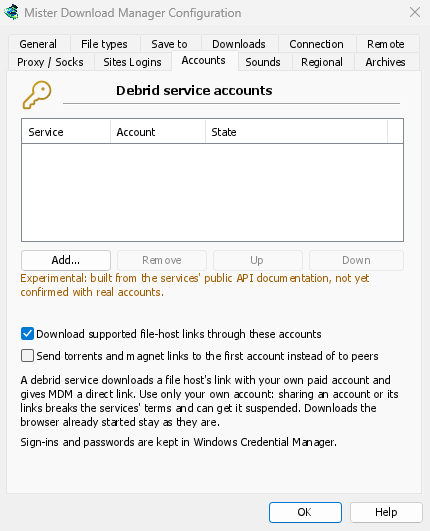
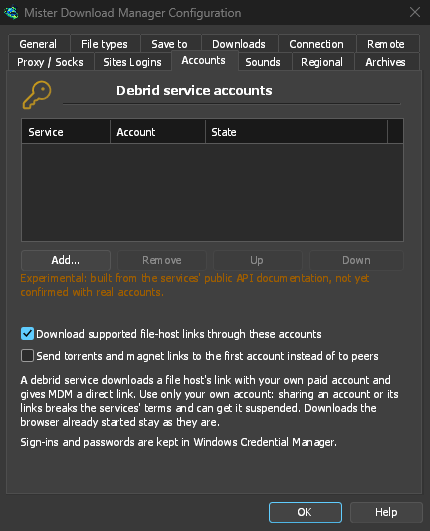
حسابات خدمة debrid الخاصة بك (Real-Debrid، AllDebrid، Premiumize، TorBox؛ تجريبي): إضافة... تسجل الدخول عبر رمز في المستعرض أو باستخدام رمز API أو مفتاحك؛ ثم يتم تنزيل رابط من مضيف تدعمه الخدمة عبرها. ترتيب القائمة هو ترتيب طلب الحسابات. انظر حسابات خدمة Debrid.
الأصوات
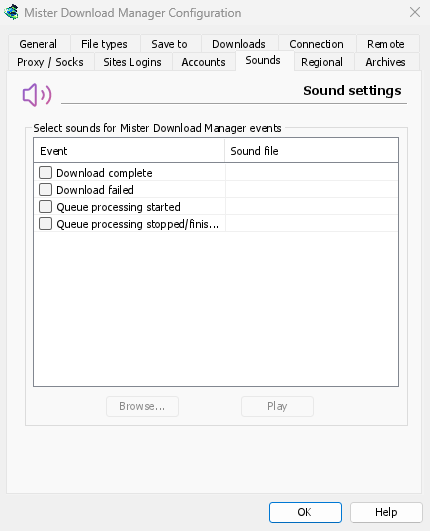
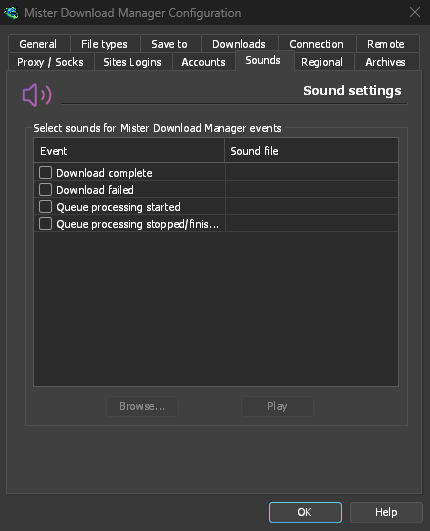
تشغيل صوت عند اكتمل التنزيل، فشل التنزيل، بدأ معالجة قائمة الانتظار وتم إيقاف/إنهاء معالجة قائمة الانتظار. ضع علامة على حدث، حدده، انقر على استعراض... لاختيار ملف .wav، ثم تشغيل لسماعه.
إقليمي
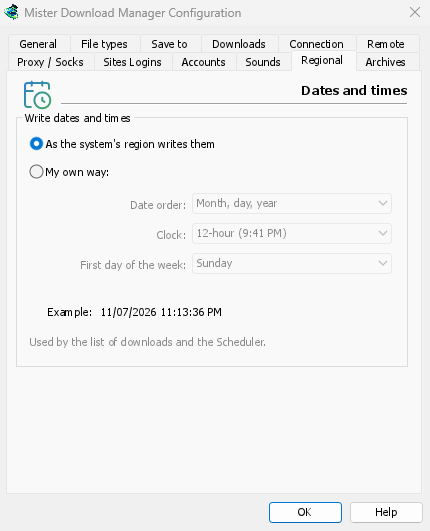
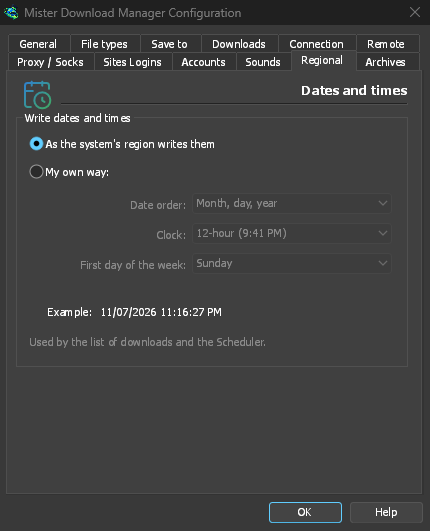
كيف تكتب التواريخ والأوقات في قائمة التنزيلات والمجدول والإحصائيات.
- كما تكتبها اللغة وإعداد المنطقة للنظام (الافتراضي) — بالطريقة التي تكتبها بها لغة DDM (الألمانية
19. November 2026،23:00:00)، أو بإعدادات منطقة Windows (Settings → Time & language → Region) حين تكون منطقتك بنفس تلك اللغة. وفي الإنجليزية، ترتيب تاريخ منطقة النظام وساعتها، وتحتفظ القائمة بنص تاريخ IDM نفسه. - طريقتي الخاصة — اختر ترتيب التاريخ (اليوم، الشهر، السنة؛ الشهر، اليوم، السنة؛ أو السنة، الشهر، اليوم)، ساعة 12 أو 24 ساعة، وأول يوم في الأسبوع في تقويم الجدولة. مثال يظهر النتيجة.
الأرشيفات
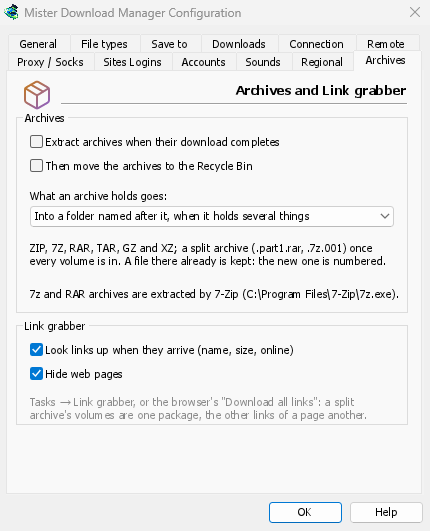
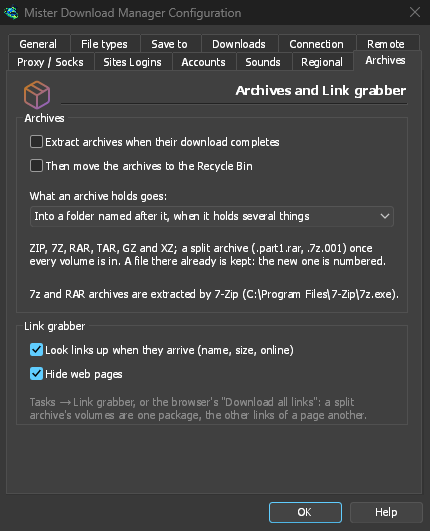
الأرشيفات (zip، 7z، rar، tar، gz، xz)، وأداة التقاط الروابط.
- استخراج الأرشيفات عند اكتمال تنزيلها (متوقف افتراضيا) — كل أرشيف تم تنزيله، بمجرد اكتماله (أو اكتمال آخر جزء من أرشيف مقسم). تحتوي حزمة أداة التقاط الروابط على خيارها الخاص استخراج عند الانتهاء.
- ثم انقل الأرشيفات إلى سلة المحذوفات (متوقف افتراضيا؛ سلة المهملات على macOS و Linux) — بعد استخراج ناجح فقط. هذا هو أيضا الإعداد الافتراضي لـ حذف الأرشيفات بعد الاستخراج في الحزم الجديدة.
- محتويات الأرشيف تذهب — إلى مجلد يحمل اسمه عندما يحتوي على عدة أشياء (الافتراضي)، دائما إلى مثل هذا المجلد، أو مباشرة إلى مجلد الأرشيف.
- هل تم العثور على 7-Zip: تحتاج إليه أرشيفات 7z و RAR.
- البحث عن الروابط عند وصولها (الاسم، الحجم، عبر الإنترنت) — تسأل أداة التقاط الروابط كل خادم عن ملفه (مفعل افتراضيا).
- إخفاء صفحات الويب — الإعداد الافتراضي لمربع الاختيار نفسه في «ملتقط الروابط» (مفعل).
التحكم عن بعد
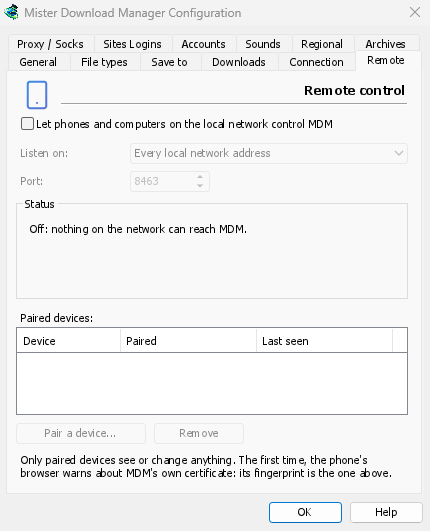
تحكم في DDM من هاتفك أو من جهاز كمبيوتر آخر على الشبكة المحلية: انظر التحكم في DDM من هاتفك.
- السماح للهواتف وأجهزة الكمبيوتر على الشبكة المحلية بالتحكم في DDM (معطل افتراضيا).
- الاستماع على — كل عنوان شبكة محلية (الافتراضي)، أو هذا الكمبيوتر فقط، أو عنوان واحد.
- المنفذ — 8463 افتراضيا.
- الحالة — ما يفعله، العنوان الذي يجب فتحه على الهاتف، وبصمة الشهادة.
- الأجهزة المقترنة — إقران جهاز... يعرض رمز QR ورمزا؛ إزالة يلغي إقران الجهاز المحدد، فورا.
أماكن أخرى
بعض الإعدادات موجودة خارج هذه النافذة:
- التنزيلات → محدد السرعة → الإعدادات... — حدود السرعة. راجع الاتصالات والسرعة.
- المهام → إعدادات التورنت... — البذر وربط الملفات. راجع التورنت.
- عرض → دعم الوضع الداكن، داكن دائما، السمة، الرسم باستخدام، حجم الواجهة واللغة. انظر البدء واستكشاف الأخطاء وإصلاحها.
- تعليمات → التحقق من وجود تحديثات... — يوجد خيار التحقق من وجود تحديثات عند كل بدء تشغيل في تلك النافذة.
الخطوات التالية
مجاني، مفتوح المصدر، بدون إعلانات، بدون فترة تجريبية.
تنزيل Dannex Download Manager