

ডাউনলোডগুলি → বিকল্প খুলুন, অথবা টুলবারে বিকল্প ক্লিক করুন। উইন্ডোটিতে দুটি সারিতে ট্যাব সহ বারোটি পৃষ্ঠা রয়েছে। ঠিক আছে আপনার পরিবর্তনগুলি সংরক্ষণ করে; উইন্ডোটি বন্ধ করলে বা Esc চাপলে সেগুলি বাতিল হয়ে যায়।
কিছু বোতাম ধূসর হয়ে আছে। সেগুলি এমন বৈশিষ্ট্যের জন্য যা এখনও তৈরি হয়নি।
সাধারণ


- স্টার্টআপে Dannex Download Manager চালু করুন — আপনি Windows-এ সাইন ইন করলে DDM চালু হবে। এটি নোটিফিকেশন এরিয়াতে চালু হয়, এর উইন্ডো লুকানো থাকে, এর ডাউনলোড, কিউ এবং সময়সূচী চলমান থাকে; উইন্ডোটি দেখাতে এর আইকনে ক্লিক করুন (অথবা DDM আবার চালু করুন)। Linux এবং macOS-এ এটি আপনার সেশনের সাথে একইভাবে চালু হয়; যেখানে নোটিফিকেশন এরিয়াতে DDM-এর আইকন দেখা যায় না (কিছু Linux ডেস্কটপ), সেখানে এটি ছোট করে চালু হয়, এবং অপশনটির টুলটিপ তা বলে। DDM তার আইকন তৈরি করার পর 30 সেকেন্ড পর্যন্ত নোটিফিকেশন এরিয়ার জন্য অপেক্ষা করে, এর উইন্ডো লুকানো থাকে, কারণ ডেস্কটপ সাইন-ইন করার পর DDM-এর পরে আসতে পারে। ডিফল্টরূপে বন্ধ থাকে। একটি পোর্টেবল কপিতে ধূসর করা থাকে, যা রেজিস্ট্রি-তে কিছু লেখে না।
- ক্লিপবোর্ডে কপি করা লিঙ্কগুলি ডাউনলোড করার অফার করুন — যখন আপনি এমন একটি লিঙ্ক কপি করেন যার ফাইলের ধরন ফাইলের ধরন পৃষ্ঠায় আছে, তখন ফাইল তথ্য ডাউনলোড করুন এটি নিয়ে খোলে, ডাউনলোড শুরু করার জন্য প্রস্তুত থাকে (অথবা ডাউনলোড শুরু করার ডায়ালগ দেখান বন্ধ থাকলে ডাউনলোড অবিলম্বে শুরু হয়)। এটি আর্কাইভ, প্রোগ্রাম, সঙ্গীত, ভিডিও, PDF এবং আপনার যোগ করা যেকোনো ধরনের ফাইলের জন্য প্রযোজ্য, তাই অন্য কোথাও ব্যবহারের জন্য একটি ছবি, একটি ফন্ট বা একটি 3D মডেলের ঠিকানা কপি করলে ডাউনলোড শুরু হয় না। এটি ডিফল্টরূপে চালু থাকে।
- উন্নত ব্রাউজার ইন্টিগ্রেশন ব্যবহার করুন — ব্রাউজার এক্সটেনশনকে DDM-এ ডাউনলোডগুলি হস্তান্তর করতে দিন। ব্রাউজারে প্রতিটি ডাউনলোড রাখতে এটি বন্ধ করুন।
- ডাউনলোড মুছে ফেলার আগে নিশ্চিত করুন — তালিকা থেকে ডাউনলোডগুলি সরানোর আগে জিজ্ঞাসা করুন। ডিফল্টরূপে চালু থাকে; সেই প্রশ্নে এই ডায়ালগটি আবার দেখাবেন না টিক দিলে এটি বন্ধ হয়ে যায়, এবং এখানে টিক দিলে এটি আবার চালু হয়।
- উইন্ডো বন্ধ করার সময় চালু রাখুন — প্রধান উইন্ডো বন্ধ করলে এটি বন্ধ না হয়ে বিজ্ঞপ্তি এলাকায় লুকিয়ে থাকে এবং ডাউনলোড, কিউ ও শিডিউল চলতে থাকে। এটি ডিফল্টরূপে চালু থাকে; টিক চিহ্ন না থাকলে, বন্ধ করলে DDM বন্ধ হয়ে যায় (ফলে একটি পোর্টেবল কপি-এর ফোল্ডার তখন মুছে ফেলা যেতে পারে)। যদি DDM-এর জন্য কোনো আইকন না থাকে — এমনকি ^ লুকানো আইকনগুলির পিছনেও না থাকে — তাহলে উইন্ডোটি টাস্কবারে ছোট হয়ে যায়, যাতে ডাউনলোড চলতে থাকে এবং উইন্ডোটি অ্যাক্সেসযোগ্য থাকে; ^ এর পিছনে থাকা একটি আইকনে ক্লিক করে এটিকে ফিরিয়ে আনা যায়, অথবা DDM আবার শুরু করা যায়। যেখানে ট্রে DDM-এর আইকন দেখায় না (কিছু Linux ডেস্কটপ), সেখানে এটি ধূসর থাকে: সেখানে বন্ধ করলে প্রোগ্রামটি বন্ধ হয়ে যায়।
- বিজ্ঞপ্তি এলাকায় ছোট করুন — ছোট করলে প্রধান উইন্ডো এবং একটি ডাউনলোডের অগ্রগতি উইন্ডো বিজ্ঞপ্তি এলাকায় লুকিয়ে থাকে; ডাউনলোড চলতে থাকে। এটি ডিফল্টরূপে চালু থাকে। যেখানে ট্রেতে কোনো আইকন নেই, সেখানে প্রধান উইন্ডোটি টাস্কবারে ছোট হয়ে যায়। উপরের বন্ধ করার সেটিংটি আলাদা; যখন এটি চালু থাকে, তখন বন্ধ করলেও এটি সেখানে লুকিয়ে থাকে (অথবা যদি কোনো আইকন না থাকে তবে টাস্কবারে ছোট হয়ে যায়)। যেখানে ট্রে DDM-এর আইকন দেখায় না (কিছু Linux ডেস্কটপ), সেখানে এটি ধূসর থাকে; একটি ওয়েল্যান্ড সেশনে প্রধান উইন্ডোটি ডকে ছোট অবস্থায় থাকে, কারণ ওয়েল্যান্ড একটি উইন্ডো লুকাতে পারে না।
- নিম্নলিখিত ব্রাউজারগুলি থেকে ডাউনলোডগুলি ক্যাপচার করুন — একটি ব্রাউজারের ডাউনলোডগুলি একা রাখতে সেটির টিক তুলে দিন।
- DDM দিয়ে ডাউনলোড প্রতিরোধ বা জোর করার জন্য কীগুলি কাস্টমাইজ করুন → কী... — লিঙ্কে ক্লিক করার সময় যে কীগুলো চেপে ধরলে সেটি ব্রাউজারের জন্য ছেড়ে দেওয়া হয় (Alt) বা DDM ধরন নির্বিশেষে ডাউনলোড করে (Ctrl+Alt; Mac-এ Command+Option)। প্রতিটি কিছুই না, একটি কী, বা দুটি-তিনটি একসঙ্গে হতে পারে; দুটি আলাদা হতে হবে। আরও আছে ব্রাউজার যেসব ফাইল খুলত সেগুলোও নিন। দেখুন ক্যাপচার জোর করা বা আটকানোর কী।
- ব্রাউজারের প্রসঙ্গ মেনুতে DDM মেনু আইটেম কাস্টমাইজ করুন → সম্পাদনা করুন... — DDM-এর পাঁচটি কমান্ডের মধ্যে ব্রাউজারের রাইট-ক্লিক মেনুতে কোনগুলো দেখাবে (DDM দিয়ে ডাউনলোড করুন, নির্বাচিত লিঙ্ক, সমস্ত লিঙ্ক, সমস্ত ছবি, সমস্ত ভিডিও ও অডিও)। পরের বার কোনো ব্রাউজারে গেলে সেটির মেনু বদলে যায়।
- ব্রাউজারে DDM ডাউনলোড প্যানেল কাস্টমাইজ করুন → সম্পাদনা করুন... — ওয়েব পৃষ্ঠায় ভিডিওর ওপরের ডাউনলোড বোতাম: এটি বন্ধ করুন; ভিডিওর ওপরে, সাউন্ড প্লেয়ারের ওপরে, বা দুটোতেই দেখান; এত সেকেন্ডের চেয়ে ছোট মিডিয়ায় বন্ধ রাখুন; প্রথমে কোন কোণে দেখাবে তা বাছুন; এবং যেসব সাইটে এটি কখনো দেখায় না সেগুলোর তালিকা দিন (স্পেস দিয়ে আলাদা করে; একটি নাম এর সাবডোমেনও ধরে,
*.example.comসহ)। দেখুন ব্রাউজার ইন্টিগ্রেশন।
ব্রাউজার ইন্টিগ্রেশন দেখুন।
ফাইলের প্রকার
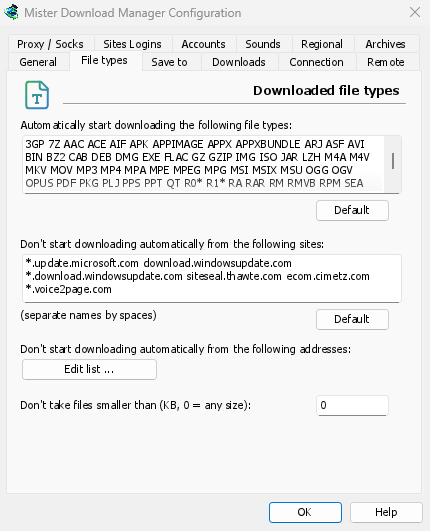
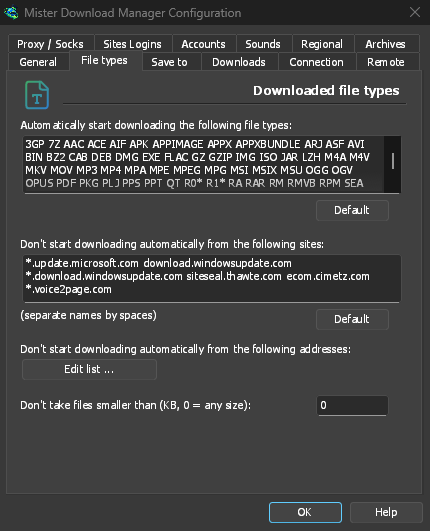
- নিম্নলিখিত ফাইলের ধরনগুলি স্বয়ংক্রিয়ভাবে ডাউনলোড করা শুরু করুন — ব্রাউজার যে ফাইলের ধরনগুলি হস্তান্তর করে (এবং ক্লিপবোর্ড যেগুলি তুলে নেয়)। সেগুলিকে স্পেস দিয়ে আলাদা করুন;
*যেকোনো অক্ষরের সাথে মেলে, যেমনR0*। ডিফল্ট মূল তালিকাটি ফিরিয়ে আনে। তালিকাটি সাধারণ আর্কাইভ, প্রোগ্রাম এবং ইনস্টলার (Windows, macOS এবং Linux: DMG, PKG, DEB, RPM, APPIMAGE, MSIX), সঙ্গীত এবং ভিডিও, PDF এবং অফিস ফাইল, AI মডেল এবং ডেটাসেট (GGUF, SAFETENSORS, CKPT, PT, ONNX, PARQUET), 3D এবং CAD ফাইল (GLB, FBX, OBJ, STL, BLEND, STEP), ডিজাইন এবং ক্যামেরা RAW ফাইল, ইবুক, ডিস্ক ইমেজ এবং স্প্লিট আর্কাইভ দিয়ে শুরু হয়। পৃষ্ঠা, স্ক্রিপ্ট, প্লেইন টেক্সট এবং ওয়েব ইমেজগুলি ইচ্ছাকৃতভাবে বাদ দেওয়া হয়েছে, যাতে একটি ছবি বা একটি পৃষ্ঠা সংরক্ষণ ব্রাউজারের সাথেই থাকে; আপনার প্রয়োজনীয় যেকোনো ধরন যোগ করুন, অথবা একটি এক্সটেনশন সহ প্রতিটি ফাইল নিতে বক্সে একটি একক*রাখুন। একটি তালিকা যা আপনি কখনো পরিবর্তন করেননি, তাতে নতুন সংস্করণ যোগ করা ধরনগুলি যুক্ত হয়; আপনি যেগুলি সম্পাদনা করেছেন সেগুলি যেমন আছে তেমনই থাকে। - নিম্নলিখিত সাইটগুলি থেকে স্বয়ংক্রিয়ভাবে ডাউনলোড করা শুরু করবেন না — যে সাইটগুলির ডাউনলোডগুলি ব্রাউজারে থাকে, স্থান দিয়ে আলাদা করা।
*.example.comএকটি সাইটের প্রতিটি অংশকে কভার করে। ডিফল্ট মূল তালিকাটি ফিরিয়ে আনে।
এতে সংরক্ষণ করুন
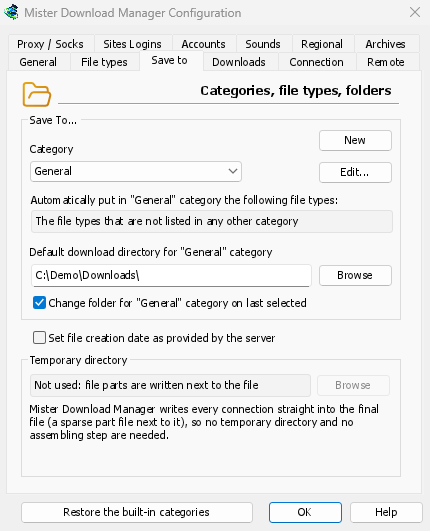
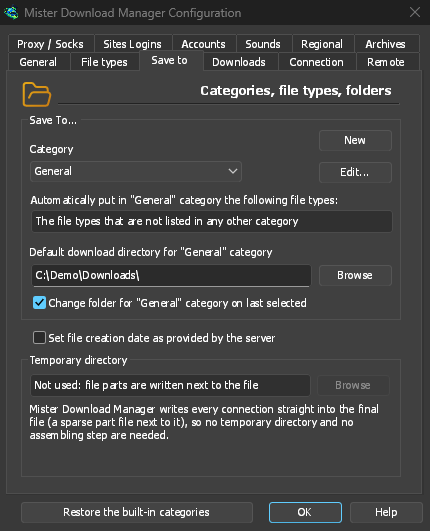
- শ্রেণী — একটি শ্রেণী নির্বাচন করুন এবং এর নিচের সেটিংসগুলি দেখুন ও পরিবর্তন করুন।
- নতুন — আপনার নিজস্ব বিভাগ তৈরি করুন। সম্পাদনা করুন... নির্বাচিত বিভাগটির নাম, ফাইলের ধরন এবং ফোল্ডার পরিবর্তন করে। বিল্ট-ইন বিভাগগুলি (সংকুচিত, ডকুমেন্টস, সঙ্গীত, প্রোগ্রাম, ভিডিও) আপনার নিজস্ব বিভাগের মতো নাম পরিবর্তন করা, অন্য ফাইলের ধরন দেওয়া এবং মুছে ফেলা যেতে পারে; নাম পরিবর্তন করা বিভাগ তার ফোল্ডার ধরে রাখে। সাধারণ এবং টরেন্ট শুধুমাত্র তাদের ফোল্ডার পরিবর্তন করে।
- বিল্ট-ইন বিভাগগুলি পুনরুদ্ধার করুন — আপনি নাম পরিবর্তন, ধরন পরিবর্তন বা মুছে ফেলার পর বিল্ট-ইন বিভাগগুলিকে তাদের আসল অবস্থায় ফিরিয়ে আনে।
- নিম্নলিখিত ফাইলের প্রকারগুলি স্বয়ংক্রিয়ভাবে "…" শ্রেণীতে রাখুন — যে ফাইলের প্রকারগুলি এই শ্রেণীতে যায়।
- "…" শ্রেণীর জন্য ডিফল্ট ডাউনলোড ডিরেক্টরি — শ্রেণীর ফোল্ডার। একটি পাথ টাইপ করুন অথবা ব্রাউজ করুন ক্লিক করুন।
- শেষ নির্বাচিত অনুযায়ী "…" শ্রেণীর জন্য ফোল্ডার পরিবর্তন করুন — যখন আপনি ফাইল তথ্য ডাউনলোড করুন-এ অন্য একটি ফোল্ডার নির্বাচন করেন, তখন সেটি সেই মুহূর্ত থেকে শ্রেণীর ফোল্ডার হয়ে যায়। ডিফল্টরূপে চালু থাকে। (এটি সেই উইন্ডোতে এই পাথটি মনে রাখুন-এর প্রথম অবস্থা সেট করে।)
- সার্ভার দ্বারা প্রদত্ত ফাইল তৈরির তারিখ সেট করুন — ডাউনলোড করার তারিখের পরিবর্তে সার্ভার যে তারিখটি রিপোর্ট করে, সেই তারিখটি সম্পূর্ণ ফাইলগুলিতে দিন।
DDM একটি অস্থায়ী ফোল্ডার ব্যবহার করে না: প্রতিটি সংযোগ সরাসরি চূড়ান্ত ফাইলের স্থানে লেখে, তাই শেষে একত্রিত করার কিছু থাকে না।
ডাউনলোডগুলি
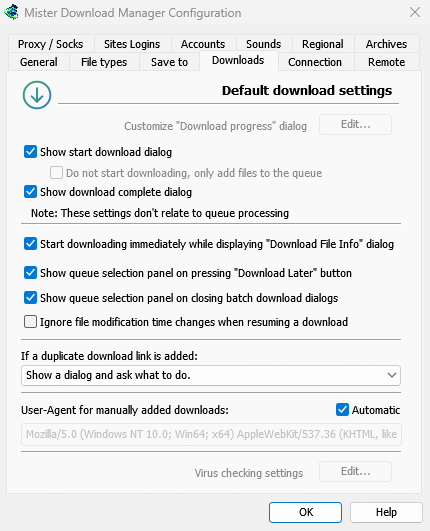
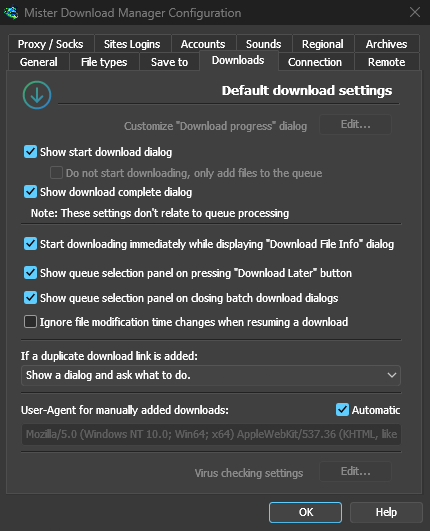
- ডাউনলোড শুরু করার ডায়ালগ দেখান — প্রতিটি নতুন ডাউনলোডের জন্য ফাইল তথ্য ডাউনলোড করুন দেখান। এটি বন্ধ থাকলে, ডাউনলোডগুলি অবিলম্বে শুরু হয়, অথবা যদি আপনি ডাউনলোড শুরু করবেন না, শুধুমাত্র কিউতে ফাইল যোগ করুন টিক দেন তবেই কিউতে যোগ হয়।
- ডাউনলোড সম্পূর্ণ ডায়ালগ দেখান — একটি ফাইল শেষ হলে ডাউনলোড সম্পূর্ণ দেখান।
- "ফাইল তথ্য ডাউনলোড করুন" ডায়ালগ প্রদর্শনের সময় অবিলম্বে ডাউনলোড শুরু করুন — ডিফল্টরূপে চালু থাকে, তাই আপনি একটি ফোল্ডার নির্বাচন করার সময় ডাউনলোড ইতিমধ্যেই চলছে।
- “পরে ডাউনলোড করুন” বোতাম চাপলে সারি নির্বাচন প্যানেল দেখান — কোন সারিতে যোগ করা হবে তা জিজ্ঞাসা করুন; বন্ধ থাকলে প্রধান ডাউনলোড সারি-তে যোগ হবে।
- ব্যাচ ডাউনলোডের ডায়ালগ বন্ধ করলে কিউ নির্বাচন প্যানেল দেখান — ব্যাচ ডাউনলোডের ক্ষেত্রেও একই।
- ডাউনলোড পুনরায় শুরু করার সময় ফাইলের পরিবর্তনের সময় উপেক্ষা করুন — যেসব সার্ভার একই ফাইলের জন্য প্রতিবার নতুন তারিখ জানায়, সেগুলোর জন্য। এটি বন্ধ থাকলে, এমন সার্ভার থেকে ডাউনলোড পুনরায় শুরু করলে শুরু থেকেই আবার ডাউনলোড হয়।
- একই ডাউনলোড লিঙ্ক আবার যোগ করা হলে — জিজ্ঞাসা করুন, সংখ্যাযুক্ত নাম দিয়ে যোগ করুন, পুরোনো ফাইলটি ওভাররাইট করুন, অথবা সম্পূর্ণ হওয়া ফাইলটি খুলুন / অসম্পূর্ণ ডাউনলোডটি আবার শুরু করুন।
- ম্যানুয়ালি যোগ করা ডাউনলোডের জন্য ইউজার-এজেন্ট — আপনি নিজে যে ডাউনলোডগুলি যোগ করেন, সেগুলির জন্য DDM সার্ভারগুলিতে নিজেকে কীভাবে পরিচয় করিয়ে দেয়। স্বয়ংক্রিয় বিকল্পটি টিক করা থাকলে (ডিফল্ট), DDM আপনার ডিফল্ট ব্রাউজার হিসাবে নিজেকে পরিচয় করিয়ে দেয়: আপনার ইনস্টল করা সংস্করণে সেই ব্রাউজারটি যে ইউজার-এজেন্ট পাঠায় (Chrome, Edge, Brave, Opera, Vivaldi, Firefox বা Safari)। বক্সটিতে এটি দেখানো হয় এবং এর উপর পয়েন্ট করলে ব্রাউজারের নাম দেখা যায়। DDM যদি আপনার ডিফল্ট ব্রাউজারকে চিনতে না পারে, তবে এটি বর্তমান Chrome-এর ইউজার-এজেন্ট পাঠায়। আপনার নিজের ইউজার-এজেন্ট টাইপ করতে স্বয়ংক্রিয় থেকে টিক তুলে দিন; ফিরে যেতে আবার টিক দিন। ব্রাউজার থেকে ডাউনলোডগুলি সেই ব্রাউজারের নিজস্ব ইউজার-এজেন্ট ব্যবহার করে। যদি কোনো সাইট ব্রাউজারের ইউজার-এজেন্ট প্রত্যাখ্যান করে, DDM তার নিজস্ব ইউজার-এজেন্ট দিয়ে আরও একবার অনুরোধ করে।
সংযোগ
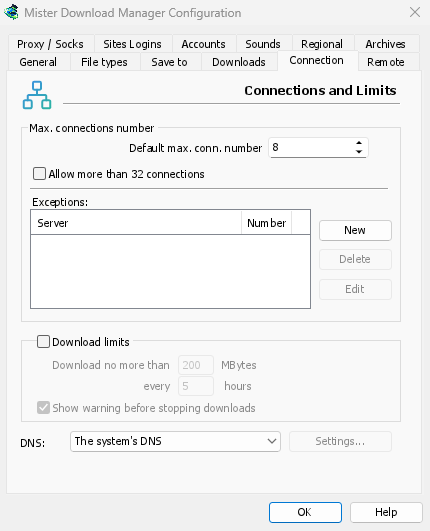
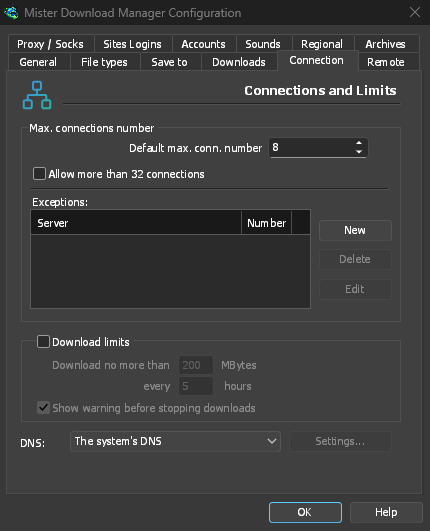
- ডিফল্ট সর্বোচ্চ সংযোগ সংখ্যা — প্রতিটি ডাউনলোড 1 থেকে 32টি পর্যন্ত (ডিফল্টভাবে 8টি) কতগুলি সংযোগ ব্যবহার করতে পারবে। সংখ্যাটি টাইপ করুন অথবা তীরচিহ্নগুলি ব্যবহার করুন।
- 32টির বেশি সংযোগের অনুমতি দিন — উপরের সংখ্যা এবং ব্যতিক্রমগুলির জন্য সর্বোচ্চ সংখ্যাটি 128-এ উন্নীত করে। বেশিরভাগ সার্ভার একটি ঠিকানা থেকে এর চেয়ে অনেক কম সংযোগের অনুমতি দেয়; DDM তা লক্ষ্য করে এবং সেগুলির জন্য কম সংযোগের অনুরোধ করে। এটি আবার বন্ধ করে দিলে, যেকোনো উচ্চতর সংখ্যা 32-এ ফিরে আসে।
- ব্যতিক্রম — কিছু সার্ভারের জন্য একটি ভিন্ন সংখ্যা। নতুন একটি যোগ করে (সার্ভারের নাম এবং সংযোগের সংখ্যা); সম্পাদনা এবং মুছুন নির্বাচিতটিকে পরিবর্তন বা সরিয়ে দেয়। (স্বয়ংক্রিয়) চিহ্নিত সারিগুলি হল সেই সীমা যা DDM নিজে সার্ভারগুলি থেকে শিখেছে, যেগুলি আরও সংযোগ প্রত্যাখ্যান করেছে। এগুলি সম্পাদনা করা যায় না এবং নিজে থেকেই অদৃশ্য হয়ে যায়।
- ডাউনলোড সীমা — প্রতি কয়েক ঘণ্টায় একটি নির্দিষ্ট পরিমাণের বেশি ডাউনলোড করবেন না। একই সেটিং সময়সূচীতেও আছে; সারি এবং সময়সূচী দেখুন।
- DNS — কোন DNS সার্ভারের নামগুলিকে DDM-এর ডাউনলোড, এর নিজস্ব ডাউনলোড (হেল্পার, আপডেট) এবং FTP-এর জন্য ঠিকানায় পরিণত করে। সিস্টেমের DNS হলো ডিফল্ট (Windows 11-এ এটি ইতিমধ্যেই এনক্রিপ্ট করা থাকতে পারে, Windows-এর নিজস্ব নেটওয়ার্ক সেটিংসে)। অথবা Cloudflare, Google, Quad9, AdGuard বা NextDNS বেছে নিন, অথবা আপনার নিজস্ব টাইপ করতে অন্য একটি DNS... ব্যবহার করুন; সেটিংস... নির্ধারণ করে এটি কীভাবে চাওয়া হবে:
- DNS ওভার HTTPS (ডিফল্ট) অথবা DNS ওভার TLS: এনক্রিপ্ট করা থাকে, তাই পথে কেউ আপনার খোঁজা নাম দেখতে বা পরিবর্তন করতে পারে না।
- প্লেইন DNS: এনক্রিপ্ট করা নয়। DDM এটি TCP-এর মাধ্যমে জিজ্ঞাসা করে, UDP-এর মাধ্যমে নয়, তাই এর জন্য কখনও ফায়ারওয়ালের ব্যতিক্রমের প্রয়োজন হয় না।
- আপনার নিজস্ব DNS-এর জন্য: সার্ভারগুলির IP ঠিকানা, তাদের সার্টিফিকেটে প্রদর্শিত নাম (TLS), অথবা
https://ঠিকানা (HTTPS, যদি আপনি তাদের IP ঠিকানা জানেন)। NextDNS আপনার কনফিগারেশন আইডি নেয়। - যদি এটিতে পৌঁছানো না যায়, তাহলে সিস্টেমের DNS ব্যবহার করুন: ডিফল্টভাবে বন্ধ থাকে, তাই যে DNS উত্তর দেয় না সেটি ডাউনলোড বন্ধ করে একটি বার্তা দেখায়, যা সিস্টেমের DNS-কে আপনার লুকআপগুলি চুপচাপ দেখানোর পরিবর্তে এর নাম উল্লেখ করে। যে নাম DNS বলে বিদ্যমান নেই সেটি কখনও ফিরে আসে না (এটি একটি ফিল্টারিং DNS বাতিল করবে)।
- পরীক্ষা করুন github.com-এর জন্য এটি জিজ্ঞাসা করে এবং কতক্ষণ লেগেছে তা দেখায়।
আপনার হোস্ট ফাইল এবং স্থানীয় নামগুলির (একক শব্দ, .local, .lan, .home.arpa, .internal, localhost) নামগুলি সিস্টেমের DNS-এর সাথে থাকে। ভিডিও পৃষ্ঠাগুলি (yt-dlp) এবং চিত্র গ্যালারিগুলি (gallery-dl) শুধুমাত্র একটি নেটওয়ার্ক অ্যাডাপ্টার নির্বাচন করা থাকলে আপনার নির্বাচিত DNS ব্যবহার করে; অন্যথায়, টরেন্ট ট্র্যাকারের মতো, তারা সিস্টেমের DNS ব্যবহার করে। একটি প্রক্সির সাথে, প্রক্সি আপনার জন্য সাইটগুলির নাম খুঁজে বের করে।
সংযোগ এবং গতি-তে আরও দেখুন।
প্রক্সি / SOCKS
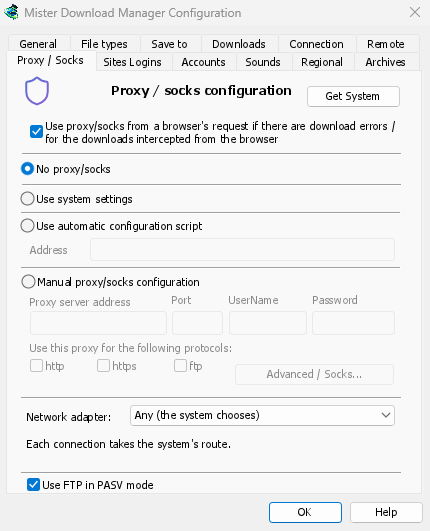
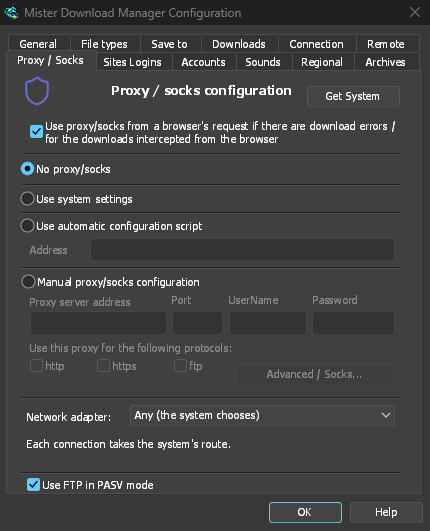
- কোনো প্রক্সি/SOCKS নেই — সরাসরি সংযোগ করুন। এটি ডিফল্ট।
- সিস্টেম সেটিংস ব্যবহার করুন — সিস্টেমের প্রক্সি ব্যবহার করুন: Windows বা macOS-এর সেটিংস, অথবা Linux-এ আপনার সেশনের
https_proxy,http_proxyএবংall_proxyভেরিয়েবল। - স্বয়ংক্রিয় কনফিগারেশন স্ক্রিপ্ট ব্যবহার করুন — আপনার নেটওয়ার্ক যে প্রক্সি অটো-কনফিগ (PAC) স্ক্রিপ্ট দেয়: এর ঠিকানা টাইপ করুন (
http://…/proxy.pac, অথবা একটি ফাইল)। DDM এটি নিয়ে আসে এবং জিজ্ঞাসা করে যে প্রতিটি ডাউনলোড কোন প্রক্সির মাধ্যমে যাবে (PROXY,SOCKSঅথবাDIRECT), যেমন ব্রাউজারগুলি করে। এটি আনা না হওয়া পর্যন্ত, অথবা যদি এটি আনা না যায়, DDM সিস্টেমের সেটিংস ব্যবহার করে। - ম্যানুয়াল প্রক্সি/SOCKS কনফিগারেশন — প্রক্সির ঠিকানা, পোর্ট, এবং একটি ব্যবহারকারীর নাম ও পাসওয়ার্ড টাইপ করুন যদি সেগুলির প্রয়োজন হয়, তারপর এটি যে প্রোটোকলগুলির জন্য সেগুলিতে টিক দিন (http, https)। একটি SOCKS প্রক্সির জন্য, ঠিকানাটি
socks5://hostহিসাবে লিখুন। - সিস্টেম পান — Windows-এর প্রক্সি সেটিংস থেকে ম্যানুয়াল ফিল্ডগুলি পূরণ করুন (Windows-এ)।
- একটি ব্রাউজারের অনুরোধ থেকে প্রক্সি/সক্স ব্যবহার করুন… — এটি ডিফল্টভাবে চালু থাকে। DDM ব্রাউজার থেকে যে ডাউনলোড নেয়, সেটি ব্রাউজার যে প্রক্সি ব্যবহার করেছে তার মাধ্যমে যায়। এটি একটি VPN বা প্রক্সি এক্সটেনশন দ্বারা সেট করা, ব্রাউজারের নিজস্ব ম্যানুয়াল প্রক্সি, অথবা এর প্রক্সি অটো-কনফিগ স্ক্রিপ্ট হতে পারে। এটি ছাড়া, ডাউনলোড আপনার নিজস্ব ঠিকানা থেকে শুরু হবে এবং VPN-এর দেশ বা এর ঠিকানায় সীমাবদ্ধ বিষয়বস্তু ডাউনলোড করা যাবে না। ব্রাউজার এক্সটেনশন সেই প্রক্সি পড়ে এবং প্রতিটি ডাউনলোডের সাথে DDM-কে দেয়, একবার আপনি এক্সটেনশনের টুলবার পপআপে এই ব্রাউজারের প্রক্সি বা VPN এক্সটেনশনের মাধ্যমে ডাউনলোড পাঠান চালু করলে (Firefox আপনাকে একবার জিজ্ঞাসা করে; Chrome, Edge, Brave, Opera এবং Vivaldi আর কিছু জিজ্ঞাসা করে না: একটি VPN বা প্রক্সি এক্সটেনশন দেখুন)।
- একটি প্রক্সি যা VPN এক্সটেনশন নিজেই লগইন দেয়, তা শেয়ার করা যায় না: অন্য কোনো প্রোগ্রামের কাছে সেই লগইন নেই। সেক্ষেত্রে ডাউনলোড বন্ধ হয়ে যায় এবং তা জানিয়ে দেয়, প্রক্সি ছাড়া ডাউনলোড হয় না। VPN-এর নিজস্ব অ্যাপ ব্যবহার করুন, অথবা নেটওয়ার্ক অ্যাডাপ্টার-এর অধীনে এর অ্যাডাপ্টারটি বেছে নিন।
- Firefox-এ, DDM ব্রাউজারের নিজস্ব ফাইল অনুরোধের জন্য ব্যবহৃত প্রক্সি দেখতে পায়, যার মধ্যে VPN এক্সটেনশন প্রতিটি অনুরোধের জন্য যে প্রক্সি নির্বাচন করে তাও অন্তর্ভুক্ত। Chrome এবং অন্যান্য Chromium ব্রাউজারগুলিতে, এটি ব্রাউজারের প্রক্সি সেটিংস দেখতে পায়: ডাউনলোডের স্কিমের জন্য সার্ভার (তাদের বাইপাস তালিকা সম্মান করে) অথবা তাদের প্রক্সি অটো-কনফিগ স্ক্রিপ্ট।
- যখন ব্রাউজার কোনো প্রক্সি ব্যবহার করেনি, এবং কোনো প্রক্সি/SOCKS নেই নির্বাচন করা হয়, তখন DDM Windows-এর প্রক্সি সেটিংস ব্যবহার করে, যেমন ব্রাউজারগুলি করে থাকে।
- নেটওয়ার্ক অ্যাডাপ্টার — ডিফল্ট হলো যেকোনো (সিস্টেম বেছে নেয়)। একটি অ্যাডাপ্টার বেছে নিন—সাধারণত আপনার VPN-এরটি। এরপর DDM-এর খোলা প্রতিটি সংযোগ সেটির মাধ্যমেই যাবে, নইলে একেবারেই যাবে না। এর আওতায় আছে ডাউনলোড, FTP, টরেন্ট, ভিডিও পেজ ও ছবি গ্যালারি, আপনার বেছে নেওয়া DNS, DDM-এর নিজস্ব ডাউনলোড এবং আপডেট পরীক্ষা। এটি কিল সুইচ হিসেবে কাজ করে: অ্যাডাপ্টারের সংযোগ বিচ্ছিন্ন হলে বা VPN বন্ধ করলে আপনার স্বাভাবিক সংযোগ দিয়ে কোনো তথ্য আদান-প্রদান হবে না। চলমান ডাউনলোডগুলো "… সংযুক্ত নয়" বার্তা দেখিয়ে থেমে যাবে এবং অ্যাডাপ্টার আবার সংযুক্ত হলে শুরু হবে। তালিকার নিচের লাইনে অ্যাডাপ্টারের ঠিকানা দেখানো হয়, অথবা সেটি সংযুক্ত নেই বলে জানানো হয়।
- এটি যেভাবে কাজ করে: Windows অ্যাডাপ্টারের নিজস্ব ঠিকানা ব্যবহার করে সংযোগ স্থাপন করে। এরপর Windows সেই প্যাকেটগুলো শুধু ওই অ্যাডাপ্টারের মাধ্যমেই পাঠায় (এর শক্তিশালী হোস্ট মডেল)। Linux ডিভাইসটিকেই ব্যবহার করে (Linux 5.7 বা তার পরের সংস্করণ), আর macOS ইন্টারফেসটি ব্যবহার করে। অ্যাডাপ্টারে নেই এমন ধরনের ঠিকানা (শুধু IPv4-সমর্থিত VPN-এ IPv6) প্রত্যাখ্যান করা হয়; অন্য পথে পাঠানো হয় না।
- সিস্টেমের DNS নিজস্ব পদ্ধতিতে নামগুলোর খোঁজ করে, আর Windows প্রতিটি অ্যাডাপ্টারের মাধ্যমে খোঁজ করতে পারে। নামের খোঁজও অ্যাডাপ্টারের মধ্যেই রাখতে, সংযোগ → DNS-এর অধীনে একটি DNS বেছে নিন: DDM তখন অ্যাডাপ্টারের মাধ্যমে সেটির কাছে জানতে চাইবে।
- ভিডিও পেজ ও ছবি গ্যালারি: yt-dlp, gallery-dl এবং yt-dlp যে ffmpeg চালায়, সেগুলোকে সরাসরি কোনো অ্যাডাপ্টারের সঙ্গে বাঁধা যায় না। তাই একটি অ্যাডাপ্টার বেছে নেওয়া থাকলে DDM এই কম্পিউটারে সেগুলোর জন্য নিজস্ব প্রক্সি দেয় (
127.0.0.1, যে পাসওয়ার্ডটি শুধু তারাই পায়)। DDM নিজের সংযোগের মতোই তাদের সংযোগগুলো অ্যাডাপ্টারের মাধ্যমে খোলে এবং আপনার বেছে নেওয়া DNS দিয়ে নামগুলোর খোঁজ করে। অ্যাডাপ্টারের সংযোগ বিচ্ছিন্ন হলে তাদের সংযোগ বন্ধ হয়ে যায় এবং অন্য ডাউনলোডগুলোর মতো সেগুলোও থেমে যায়। যেসব ভিডিও ফরম্যাট প্রক্সির মাধ্যমে যেতে পারে না (RTMP, RTSP, MMS, FTP), সেগুলো অন্য পথে পাঠানোর বদলে প্রত্যাখ্যান করা হয়। - এখনও অ্যাডাপ্টারের সঙ্গে বাঁধা যায় না, তাই একটি অ্যাডাপ্টার বেছে নেওয়া থাকলে এগুলো শুরু হয় না:
ftps://(implicit TLS;ftp://-এ TLS থাকলে সমস্যা নেই)। - এই কম্পিউটারের নিজের সঙ্গে সংযোগগুলো (
localhost) কোনো অ্যাডাপ্টারের সঙ্গে বাঁধা হয় না। এই কম্পিউটারের একটি প্রক্সি ডাউনলোডগুলো বহন করে, আর সেগুলো কোথায় পাঠানো হবে তা প্রক্সির ওপর নির্ভর করে। - macOS-এ পুনরায় সংযোগ করা VPN নতুন ইন্টারফেস পেতে পারে (
utun5-এর বদলেutun4): সেটি আবার বেছে নিন। - PASV মোডে FTP ব্যবহার করুন — ডিফল্টরূপে চালু: FTP ডাউনলোডের জন্য DDM নিজেই ডেটা সংযোগ খোলে (প্যাসিভ মোড), যা রাউটার ও ফায়ারওয়ালের মাধ্যমে কাজ করে। শুধু এমন সার্ভারের জন্য এটি বন্ধ করুন, যেটির সক্রিয় মোড দরকার (সার্ভার আপনার কম্পিউটারে সংযোগ করে)। FTP ওপরের প্রক্সির মাধ্যমে যায় না, তাই এর ftp ঘরটি নিষ্ক্রিয় থাকে। FTP এবং FTPS দেখুন।
সাইটের লগইন তথ্য


যেসব সাইটে ব্যবহারকারীর নাম ও পাসওয়ার্ড লাগে, সেগুলোর তথ্য। নতুন একটি সারি যোগ করে: সাইট (লগইনটি সাইটের কোনো অংশের জন্য হলে পাথসহ), ব্যবহারকারীর নাম এবং পাসওয়ার্ড। সম্পাদনা করুন ও সরান নির্বাচিত সারিটি পরিবর্তন বা মুছে দেয়। DDM ওই সাইট থেকে প্রতিটি ডাউনলোডের জন্য এই লগইন তথ্য ব্যবহার করে। URL যোগ করুন-এ (অনুমোদন ব্যবহার করুন) লেখা লগইন তথ্যটি শুধু ওই ডাউনলোডের জন্য অগ্রাধিকার পায়।
পাসওয়ার্ডগুলি (এগুলি, প্রক্সির এবং ডিবিড অ্যাকাউন্টগুলির) সিস্টেমের কীচেইনে রাখা হয়: Windows ক্রেডেনশিয়াল ম্যানেজার, Linux-এ কীরিং (সিক্রেট সার্ভিস: GNOME কীরিং, KeePassXC এবং অন্যান্য) অথবা macOS কীচেইন; DDM-এর সেটিংসে শুধুমাত্র একটি রেফারেন্স রাখা হয়। একটি লক করা কীরিং DDM-এর জন্য কখনও আনলক করা হয় না: একটি ছাড়া, তারা DDM-এর সেটিংসে থাকে, Windows-এ আপনার Windows অ্যাকাউন্টের জন্য সিল করা থাকে। সেটিংস → অ্যাকাউন্ট বলে দেয় সেগুলি কোথায় আছে। একটি পোর্টেবল কপি সেগুলিকে তার নিজস্ব ফোল্ডারে রাখে।
ভিডিও সাইটের জন্য কুকিজ — যে ভিডিওগুলি শুধুমাত্র আপনি সাইন ইন করা থাকলে চলে (YouTube-এর “আপনি বট নন তা নিশ্চিত করতে সাইন ইন করুন”):
- বন্ধ (ডিফল্ট) — yt-dlp শুধুমাত্র ব্রাউজারের এক্সটেনশন থেকে কুকিজ পায়, যখন আপনি একটি ভিডিওর উপরে বোতামটি ব্যবহার করেন।
- ব্রাউজার থেকে — yt-dlp এই কম্পিউটারে নির্বাচিত ব্রাউজারের কুকিজ (Firefox, Chrome, Edge, Brave, Opera, Vivaldi, Chromium, Whale; macOS-এ Safari) ব্যবহার করে প্রতিটি ভিডিও খোঁজার বা ডাউনলোড করার জন্য, পেস্ট করা ঠিকানা সহ। যখন এক্সটেনশন পৃষ্ঠার নিজস্ব কুকিজ পাস করে, তখন সেগুলো ব্যবহার করা হয়। প্রোফাইল (ঐচ্ছিক): একটি প্রোফাইলের নাম বা ফোল্ডার (... একটি নির্বাচন করে); খালি থাকলে, শেষ ব্যবহৃত প্রোফাইলটি ব্যবহার করা হবে। Chrome, Edge এবং Brave Windows-এ তাদের কুকিজ লক করে রাখে: Firefox কাজ করে। দেখুন যেসব সাইটে সাইন ইন করা প্রয়োজন।
অ্যাকাউন্ট
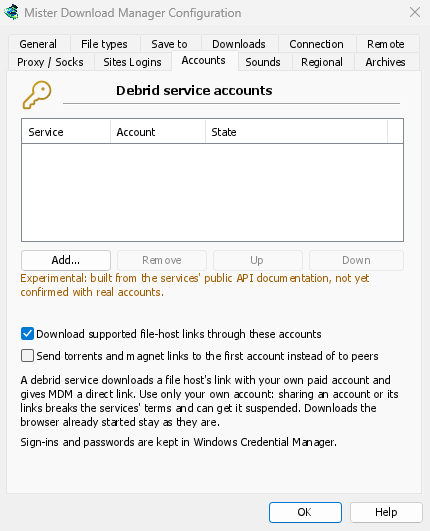
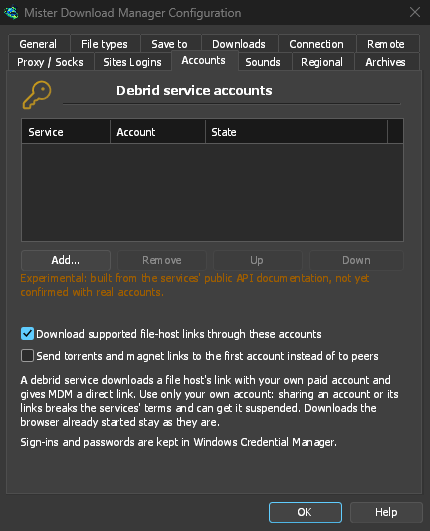
আপনার ডিব্রিড পরিষেবা অ্যাকাউন্টগুলি (Real-Debrid, AllDebrid, Premiumize, TorBox; পরীক্ষামূলক): যোগ করুন... ব্রাউজারে কোড দিয়ে বা আপনার API টোকেন বা কী দিয়ে সাইন ইন করে; পরিষেবাটি সমর্থন করে এমন একটি হোস্ট থেকে একটি লিঙ্ক তখন এর মাধ্যমে ডাউনলোড করা হয়। তালিকার ক্রম হল অ্যাকাউন্টগুলি যে ক্রমে অনুরোধ করা হয় তার ক্রম। ডিব্রিড পরিষেবা অ্যাকাউন্ট দেখুন।
সাউন্ড
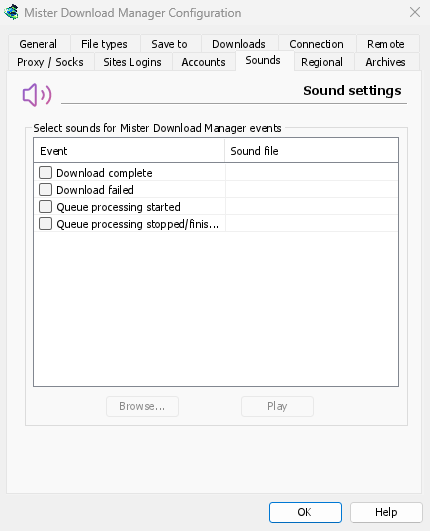
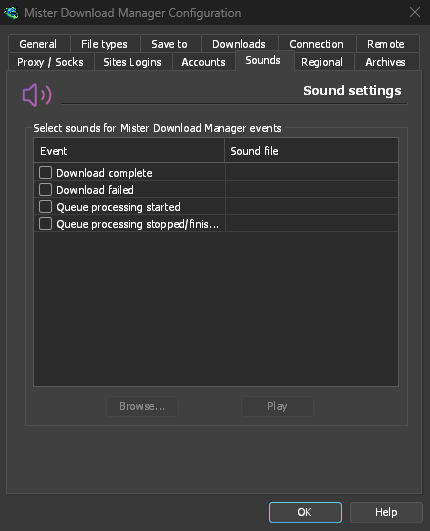
ডাউনলোড সম্পূর্ণ, ডাউনলোড ব্যর্থ হয়েছে, সারি প্রক্রিয়াকরণ শুরু হয়েছে এবং সারি প্রক্রিয়াকরণ বন্ধ/শেষ হয়েছে হলে সাউন্ড চালান। কোনো ঘটনার পাশে টিক দিন, সেটি নির্বাচন করুন, ব্রাউজ করুন ক্লিক করে একটি .wav ফাইল বেছে নিন, তারপর শুনতে প্লে করুন ক্লিক করুন।
আঞ্চলিক
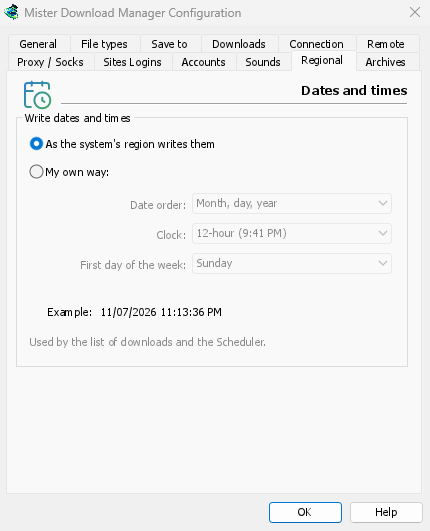
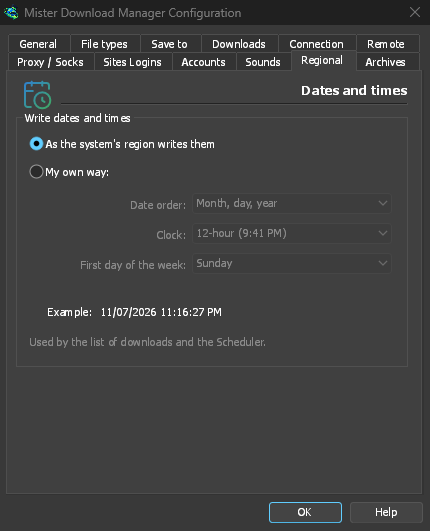
ডাউনলোড তালিকা, সময়সূচী ও পরিসংখ্যানে তারিখ ও সময় কীভাবে লেখা হয়।
- ভাষা ও সিস্টেমের অঞ্চল যেভাবে লেখে (ডিফল্ট) — DDM-এর ভাষা যেভাবে লেখে (জার্মান
19. November 2026,23:00:00), অথবা আপনার অঞ্চল একই ভাষায় হলে Windows-এর অঞ্চল সেটিংস (Settings → Time & language → Region)। ইংরেজিতে সিস্টেমের অঞ্চলের তারিখের ক্রম ও ঘড়ি, এবং তালিকা IDM-এর নিজস্ব তারিখের টেক্সট রাখে। - আমার নিজস্ব পদ্ধতি — তারিখের ক্রম (দিন, মাস, বছর; মাস, দিন, বছর; অথবা বছর, মাস, দিন), 12 বা 24 ঘণ্টার ঘড়ি এবং সময়সূচীর ক্যালেন্ডারে সপ্তাহের প্রথম দিন বেছে নিন। উদাহরণ-এ ফলাফল দেখানো হয়।
আর্কাইভ
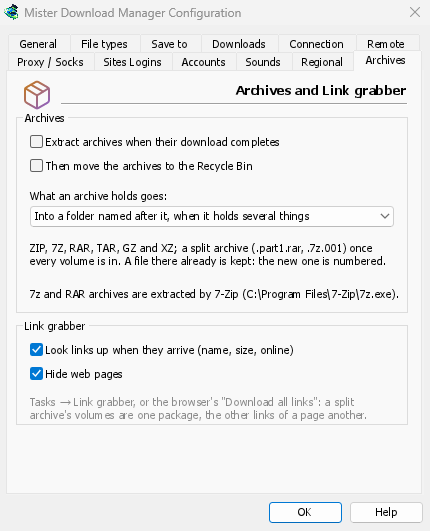
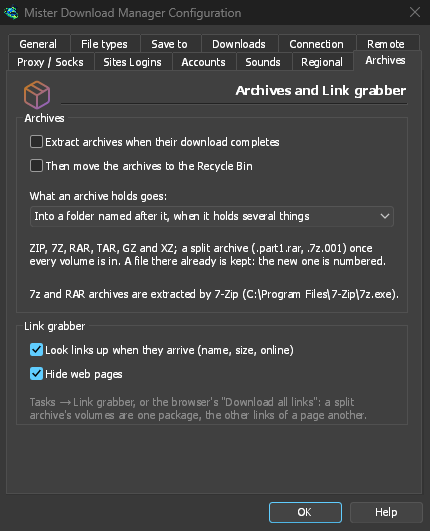
আর্কাইভ (zip, 7z, rar, tar, gz, xz) এবং লিঙ্ক গ্র্যাবার।
- ডাউনলোড সম্পূর্ণ হলে আর্কাইভ এক্সট্র্যাক্ট করুন (ডিফল্টরূপে বন্ধ) — ডাউনলোড হওয়া প্রতিটি আর্কাইভ, সেটি (বা বিভক্ত আর্কাইভের শেষ খণ্ডটি) আসামাত্র। লিঙ্ক গ্র্যাবারের প্যাকেজে নিজস্ব সম্পূর্ণ হলে এক্সট্র্যাক্ট করুন বিকল্প আছে।
- তারপর আর্কাইভগুলি রিসাইকেল বিনে সরান (ডিফল্টরূপে বন্ধ; macOS ও Linux-এ ট্র্যাশে) — শুধু সফলভাবে এক্সট্র্যাক্ট করার পর। নতুন প্যাকেজের এক্সট্র্যাক্ট করার পর আর্কাইভগুলো রিসাইকেল বিনে পাঠান বিকল্পেরও ডিফল্ট এটি।
- আর্কাইভের ভেতরের ফাইলগুলো রাখা হবে — একাধিক ফাইল থাকলে আর্কাইভের নামে একটি ফোল্ডারে (ডিফল্ট), সব সময় এমন একটি ফোল্ডারে, অথবা সরাসরি আর্কাইভের ফোল্ডারে।
- 7-Zip পাওয়া গেছে কি না: 7z ও RAR আর্কাইভের জন্য এটি দরকার।
- লিঙ্ক আসার পর সেগুলোর তথ্য খুঁজুন (নাম, আকার, অনলাইন) — লিঙ্ক গ্র্যাবার প্রতিটি সার্ভারকে তার ফাইল সম্পর্কে জিজ্ঞাসা করে (ডিফল্টরূপে চালু)।
- ওয়েব পেজ লুকান — লিঙ্ক গ্র্যাবারের একই বক্সের জন্য ডিফল্ট (চালু)।
রিমোট
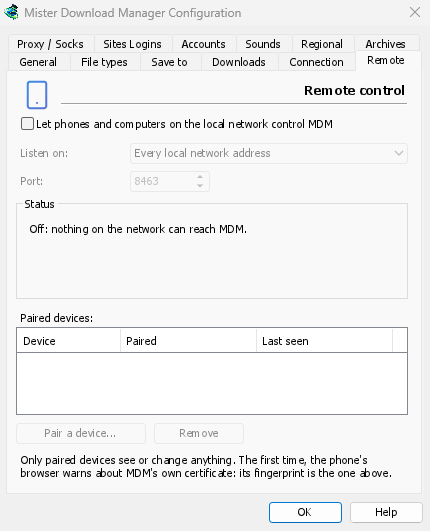
আপনার ফোন বা স্থানীয় নেটওয়ার্কে থাকা অন্য কম্পিউটার থেকে DDM নিয়ন্ত্রণ করুন: আপনার ফোন থেকে DDM নিয়ন্ত্রণ করুন দেখুন।
- স্থানীয় নেটওয়ার্কে থাকা ফোন এবং কম্পিউটারগুলিকে DDM নিয়ন্ত্রণ করতে দিন (ডিফল্টরূপে বন্ধ থাকে)।
- শুনুন — প্রতিটি স্থানীয় নেটওয়ার্ক ঠিকানা (ডিফল্ট), শুধুমাত্র এই কম্পিউটার, অথবা একটি ঠিকানা।
- পোর্ট — ডিফল্টরূপে 8463।
- স্ট্যাটাস — এটি কী করছে, ফোনে খোলার ঠিকানা এবং সার্টিফিকেটের ফিঙ্গারপ্রিন্ট।
- যুক্ত করা ডিভাইসগুলি — একটি ডিভাইস জোড়া করুন... একটি QR কোড এবং একটি কোড দেখায়; সরান নির্বাচিত ডিভাইসটিকে অবিলম্বে আনপেয়ার করে।
অন্যান্য
কিছু সেটিংস এই উইন্ডোর বাইরে থাকে:
- ডাউনলোডগুলি → স্পিড লিমিটার → সেটিংস... — গতির সীমা। সংযোগ এবং গতি দেখুন।
- টাস্ক → টরেন্ট সেটিংস... — শেয়ারিং এবং ফাইল অ্যাসোসিয়েশন। টরেন্ট দেখুন।
- দেখুন → ডার্ক মোড সমর্থন, সর্বদা ডার্ক, থিম, আঁকার মাধ্যম, ইন্টারফেসের আকার এবং ভাষা। শুরু করা এবং সমস্যা সমাধান দেখুন।
- সহায়তা → আপডেটের জন্য পরীক্ষা করুন... — প্রতিবার চালু করার সময় আপডেটের জন্য পরীক্ষা করুন সেই উইন্ডোতে আছে।
পরবর্তী ধাপ
বিনামূল্যে, ওপেন সোর্স, কোনো বিজ্ঞাপন নেই, কোনো ট্রায়াল নেই।
Dannex Download Manager ডাউনলোড করুন