

İndirilenler → Seçenekler'i açın veya araç çubuğundaki Seçenekler'e tıklayın. Pencerede iki sıra sekmede on iki sayfa bulunur. Tamam değişikliklerinizi kaydeder; pencereyi kapatmak veya Esc tuşuna basmak onları iptal eder.
Bazı düğmeler gri renktedir. Bunlar henüz oluşturulmamış özelliklere aittir.
Genel


- Dannex Download Manager'ı başlangıçta çalıştır — Windows'ta oturum açtığınızda DDM'yi başlatır. Bildirim alanında, penceresi gizli olarak, indirmeleri, kuyrukları ve Zamanlayıcı'sı çalışır durumda başlar; pencereyi göstermek için simgesine tıklayın (veya DDM'yi tekrar başlatın). Linux ve macOS'ta oturumunuzla aynı şekilde başlar; DDM'nin simgesini göstermeyen bir bildirim alanı yoksa (bazı Linux masaüstleri), küçültülmüş olarak başlar ve seçeneğin ipucu bunu belirtir. DDM, oturum açma sırasında bir masaüstü DDM'den sonra gelebileceğinden, simgesini oluşturduktan sonra 30 saniyeye kadar bildirim alanını bekler, penceresi gizlidir. Varsayılan olarak kapalıdır. Kayıt defterine hiçbir şey yazmayan taşınabilir bir kopyada gri renktedir.
- Panoya kopyalanan bağlantıları indirmeyi öner — dosya türü Dosya türleri sayfasında olan bir bağlantıyı kopyaladığınızda, Dosya Bilgilerini İndir penceresi bu bağlantıyla açılır ve indirmeye başlamaya hazır olur (veya İndirme başlatma iletişim kutusunu göster kapalıysa indirme hemen başlar). Bu özellik arşivler, programlar, müzikler, videolar, PDF ve sizin eklediğiniz tüm türler için geçerlidir, böylece başka bir yerde kullanmak üzere bir resmin, yazı tipinin veya 3D modelin adresini kopyalamak asla bir indirme başlatmaz. Varsayılan olarak açık.
- Gelişmiş tarayıcı tümleştirmesini kullan — tarayıcı uzantısının indirmeleri DDM'ye devretmesine izin verir. Her indirmeyi tarayıcıda tutmak için bunu kapatın.
- İndirmeleri silmeden önce onayla — indirmeleri listeden kaldırmadan önce sorar. Varsayılan olarak açıktır; bu sorudaki Bu iletişim kutusunu bir daha gösterme seçeneği onu kapatır ve buradaki işaretleme onu tekrar açar.
- Pencereyi kapatırken çalışmaya devam et — ana pencereyi kapatmak, programdan çıkmak yerine onu bildirim alanına gizler ve indirmeler, kuyruklar ve zamanlamalar devam eder. Varsayılan olarak açık; işaretlenmediğinde, kapatmak DDM'den çıkar (böylece taşınabilir kopyanın klasörü silinebilir). DDM için hiç simge yoksa — ^ gizli simgelerin arkasında bile yoksa — pencere bunun yerine görev çubuğuna küçülür, böylece indirmeler devam eder ve pencere erişilebilir kalır; ^ arkasındaki bir simgeye tıklanarak geri getirilebilir veya DDM yeniden başlatılabilir. DDM'nin simgesini göstermeyen bir tepsi olmadığında grileşir (bazı Linux masaüstleri): kapatmak orada çıkar.
- Bildirim alanına küçült — Simge Durumuna Küçült, ana pencereyi ve bir indirme ilerleme penceresini bildirim alanına gizler; indirmeler devam eder. Varsayılan olarak açık. Tepside simge yoksa, ana pencere bunun yerine görev çubuğuna küçülür. Yukarıdaki kapatma ayarı ayrıdır; açık olduğunda, kapatmak da oraya gizler (veya hiç simge yoksa görev çubuğuna küçültür). DDM'nin simgesini göstermeyen bir tepsi olmadığında grileşir (bazı Linux masaüstleri); bir Wayland oturumunda ana pencere, Wayland bir pencereyi gizleyemediği için dock'ta simge durumunda kalır.
- Aşağıdaki tarayıcılardan indirmeleri yakala — indirmelerini kendi haline bırakmak için bir tarayıcının işaretini kaldırın.
- DDM ile indirmeyi engellemek veya zorlamak için tuşları özelleştir → Tuşlar... — bir bağlantıya tıklarken basılı tutulduğunda onu tarayıcıya bırakan (Alt) veya DDM'nin türü ne olursa olsun indirmesini sağlayan (Ctrl+Alt; Mac'te Command+Option) tuşlar. Her biri Yok, tek bir tuş ya da ikisi veya üçü birlikte olabilir; ikisi birbirinden farklı olmalıdır. Ayrıca Tarayıcının açacağı dosyaları da al. Bkz. Yakalamayı zorlama veya engelleme tuşları.
- Tarayıcıların bağlam menüsündeki DDM menü öğelerini özelleştir → Düzenle... — tarayıcının sağ tık menüsünün DDM'nin beş komutundan hangilerini göstereceği (DDM ile indir, seçili bağlantılar, tüm bağlantılar, tüm resimler, tüm videolar ve sesler). Tarayıcı, ona bir sonraki geçişinizde menüsünü değiştirir.
- Tarayıcılardaki DDM İndirme panellerini özelleştir → Düzenle... — web sayfalarındaki videoların üzerindeki indirme düğmesi: kapatın; videoların üzerinde, ses oynatıcılarının üzerinde ya da ikisinde birden gösterin; belirli bir saniyeden kısa medyada göstermeyin; ilk göründüğü köşeyi seçin; ve hiçbir zaman gösterilmeyeceği siteleri listeleyin (boşlukla ayırın; bir ad alt etki alanlarını da kapsar,
*.example.comdahil). Bkz. Tarayıcı entegrasyonu.
Bkz. Tarayıcı tümleştirmesi.
Dosya türleri
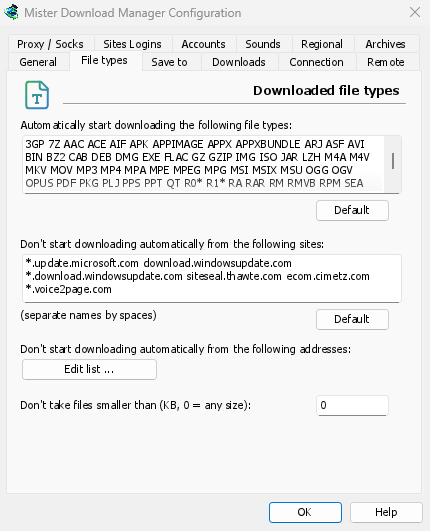
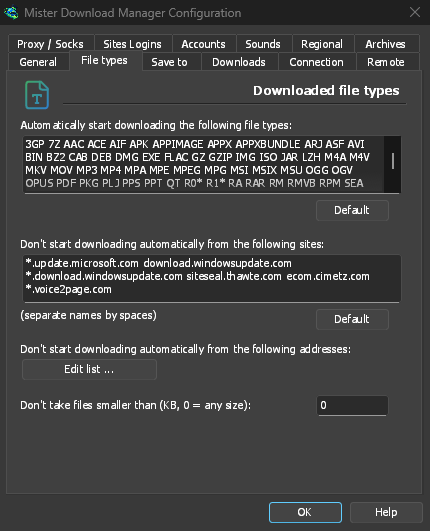
- Aşağıdaki dosya türlerini otomatik olarak indirmeye başla — tarayıcının devrettiği (ve panonun aldığı) dosya türleri. Bunları boşluklarla ayırın;
*,R0*gibi herhangi bir karakterle eşleşir. Varsayılan orijinal listeyi geri getirir. Liste, olağan arşivler, programlar ve yükleyiciler (Windows, macOS ve Linux: DMG, PKG, DEB, RPM, APPIMAGE, MSIX), müzik ve videolar, PDF ve Office dosyaları, yapay zeka modelleri ve veri kümeleri (GGUF, SAFETENSORS, CKPT, PT, ONNX, PARQUET), 3D ve CAD dosyaları (GLB, FBX, OBJ, STL, BLEND, STEP), tasarım ve kamera RAW dosyaları, e-kitaplar, disk görüntüleri ve bölünmüş arşivlerle başlar. Sayfalar, komut dosyaları, düz metin ve web resimleri kasıtlı olarak dışarıda bırakılmıştır, böylece bir resim veya sayfa kaydetme tarayıcıda kalır; ihtiyacınız olan herhangi bir türü ekleyin veya uzantısı olan her dosyayı almak için kutuya tek bir*koyun. Hiç değiştirmediğiniz bir liste, yeni bir sürümün eklediği türleri kazanır; düzenlediğiniz bir liste olduğu gibi kalır. - Aşağıdaki sitelerden otomatik olarak indirmeye başlama — indirmeleri tarayıcıda kalan siteler, boşluklarla ayrılmış.
*.example.combir sitenin her bölümünü kapsar. Varsayılan orijinal listeyi geri getirir.
Kaydedileceği yer
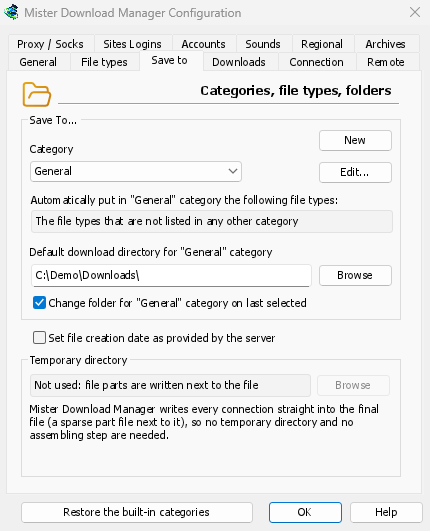
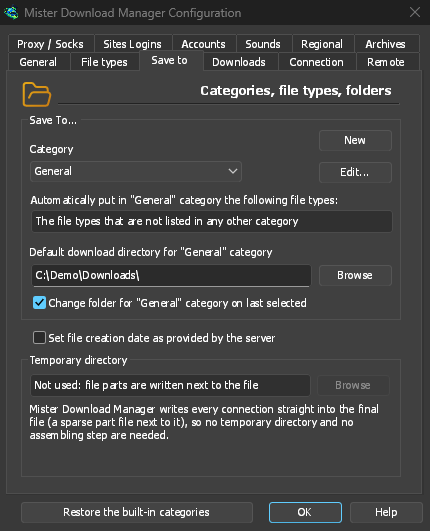
- Kategori — ayarlarını aşağıda görmek ve değiştirmek için bir kategori seçin.
- Yeni — kendi kategorinizi oluşturun. Düzenle... seçili olanı değiştirir: adını, dosya türlerini ve klasörünü. Yerleşik kategoriler (Sıkıştırılmış, Belgeler, Müzik, Programlar, Video) sizin oluşturduklarınız gibi yeniden adlandırılabilir, başka dosya türleri atanabilir ve silinebilir; yeniden adlandırılan bir kategori klasörünü korur. Genel ve Torrentler sadece klasörlerini değiştirir.
- Yerleşik kategorileri geri yükle — yerleşik kategorileri, yeniden adlandırdıktan, dosya türlerini değiştirdikten veya sildikten sonra ilk hallerine geri getirir.
- Aşağıdaki dosya türlerini otomatik olarak "…" kategorisine koy — bu kategoriye giden dosya türleri.
- "…" kategorisi için varsayılan indirme dizini — kategorinin klasörü. Bir yol yazın veya Gözat'a tıklayın.
- "…" kategorisi için klasörü son seçilene göre değiştir — Dosya Bilgilerini İndir penceresinde başka bir klasör seçtiğinizde, o andan itibaren kategorinin klasörü olur. Varsayılan olarak açıktır. (Bu, o penceredeki Bu yolu hatırla seçeneğinin ilk durumunu ayarlar.)
- Dosya oluşturma tarihini sunucu tarafından sağlandığı gibi ayarla — bitmiş dosyalara, indirdiğiniz tarih yerine sunucunun bildirdiği tarihi verin.
DDM geçici bir klasör kullanmaz: her bağlantı doğrudan nihai dosyanın yerine yazar, bu nedenle sonunda birleştirilecek hiçbir şey yoktur.
İndirilenler
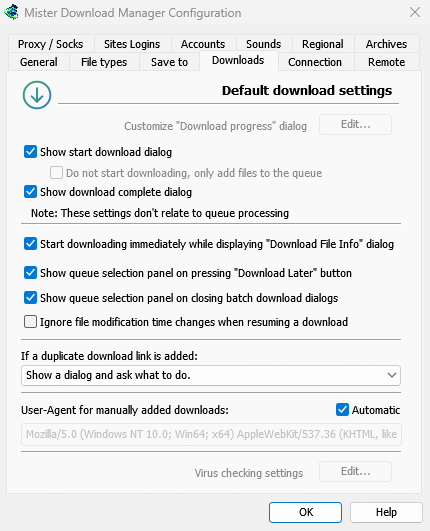
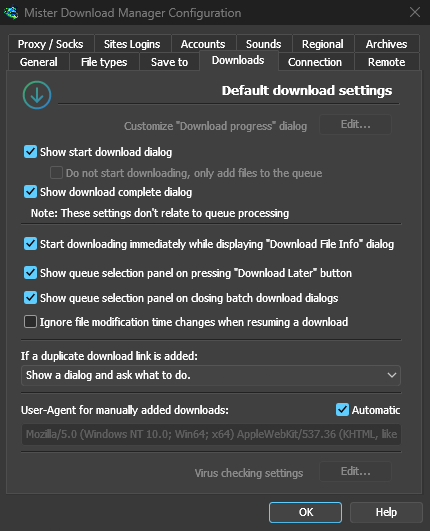
- İndirme başlatma iletişim kutusunu göster — her yeni indirme için Dosya Bilgilerini İndir penceresini gösterir. Bu kapalıyken, indirmeler hemen başlar veya yalnızca İndirmeye başlama, yalnızca dosyaları kuyruğa ekle seçeneğini işaretlerseniz kuyruğa katılır.
- İndirme tamamlandı iletişim kutusunu göster — bir dosya bittiğinde İndirme tamamlandı penceresini gösterir.
- "Dosya Bilgilerini İndir" iletişim kutusu görüntülenirken hemen indirmeye başla — varsayılan olarak açıktır, böylece bir klasör seçerken indirme zaten devam eder.
- “Daha Sonra İndir” düğmesine basıldığında sıra seçim panelini göster — hangi sıranın kullanılacağını sorar; kapalıysa indirme Ana indirme kuyruğu'na eklenir.
- Toplu indirme iletişim kutularını kapatırken sıra seçim panelini göster — toplu indirmeler için de aynıdır.
- İndirmeye devam ederken dosyanın değiştirilme zamanı değişikliklerini yoksay — aynı dosya için her seferinde yeni bir tarih bildiren sunucular içindir. Bu seçenek kapalıysa böyle bir sunucuda indirmeye her devam edildiğinde işlem baştan başlar.
- Yinelenen bir indirme bağlantısı eklenirse — sor, numaralı bir adla ekle, eskisinin üzerine yaz veya tamamlanmış indirmeyi aç / tamamlanmamış indirmeye devam et.
- Elle eklenen indirmeler için User-Agent — DDM'in kendinizin eklediği indirmeler için sunuculara kendisini nasıl tanıttığı. Otomatik seçeneği işaretliyken (varsayılan), DDM kendisini varsayılan tarayıcınız olarak tanıtır: tarayıcının gönderdiği User-Agent'ı, yüklü sürümünüzle birlikte (Chrome, Edge, Brave, Opera, Vivaldi, Firefox veya Safari). Kutu bunu gösterir ve üzerine gelindiğinde tarayıcının adını belirtir. DDM varsayılan tarayıcınızı tanımadığında, güncel bir Chrome'un User-Agent'ını gönderir. Kendi User-Agent'ınızı yazmak için Otomatik seçeneğinin işaretini kaldırın; geri dönmek için tekrar işaretleyin. Tarayıcıdan yapılan indirmeler, o tarayıcının kendi User-Agent'ını kullanır. Bir site bir tarayıcının User-Agent'ını reddederse, DDM kendi User-Agent'ı ile bir kez daha dener.
Bağlantı
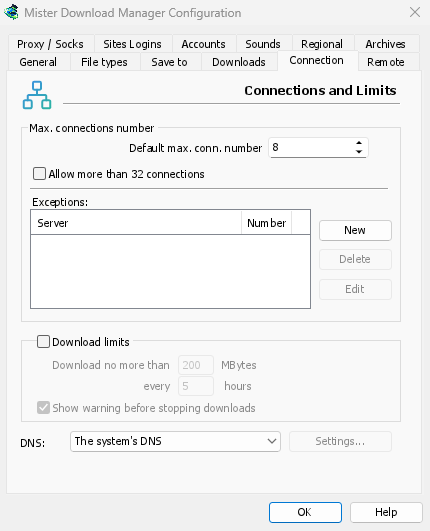
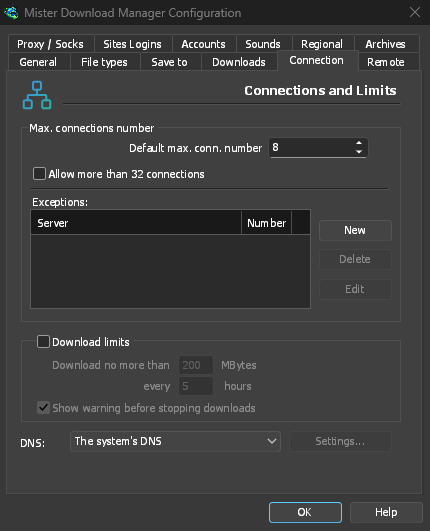
- Varsayılan maks. bağlantı sayısı — her indirmenin kullanabileceği bağlantı sayısı: 1 ila 32 (varsayılan olarak 8). Sayıyı yazın veya okları kullanın.
- 32'den fazla bağlantıya izin ver — yukarıdaki sayı ve istisnalar için en yüksek bağlantı sayısını 128'e çıkarır. Çoğu sunucu tek bir adresten çok daha az bağlantıya izin verir; DDM bunu fark eder ve daha az bağlantı kullanır. Bu seçenek tekrar kapatıldığında, daha yüksek sayılar 32'ye döner.
- İstisnalar — bazı sunucular için farklı bir sayı belirleyin. Yeni bir istisna ekler (sunucunun adı ve bağlantı sayısı); Düzenle ve Sil seçili istisnayı değiştirir veya kaldırır. (otomatik) olarak işaretlenen satırlar, daha fazla bağlantıyı reddeden sunucular için DDM'in kendi kendine öğrendiği sınırlardır. Bunlar düzenlenemez ve kendiliğinden kaybolur.
- İndirme sınırları — birkaç saatte bir belirlenen miktardan fazla indirme yapılmasını önler. Aynı ayar Zamanlayıcı'da da bulunur; bkz. Sıralar ve Zamanlayıcı.
- DNS — DDM'in indirmelerinde, kendi indirmelerinde (yardımcılar, güncellemeler) ve FTP'de sunucu adlarını adreslere dönüştürmek için kullanılan DNS. Varsayılan olarak Sistemin DNS'i kullanılır (Windows 11'de bu DNS, Windows'un kendi ağ ayarlarında zaten şifrelenmiş olabilir). Bunun yerine Cloudflare, Google, Quad9, AdGuard veya NextDNS'i seçebilir ya da kendi DNS'inizi yazmak için Başka bir DNS... seçeneğini kullanabilirsiniz. Ayarlar... DNS sorgusunun nasıl yapılacağını belirler:
- HTTPS üzerinden DNS (varsayılan) veya TLS üzerinden DNS: şifrelidir; böylece aradığınız adlar aktarım sırasında görülemez veya değiştirilemez.
- Düz DNS: şifrelenmez. DDM DNS sorgularını UDP üzerinden değil, TCP üzerinden gönderir; bu nedenle güvenlik duvarında istisna gerekmez.
- Kendi DNS'iniz için: sunucuların IP adresleri, sertifikalarında (TLS) belirtilen ad veya
https://adresi (HTTPS; biliyorsanız IP adresleriyle birlikte). NextDNS yapılandırma kimliğinizi kullanır. - Ulaşılamazsa sistemin DNS'ini kullan: varsayılan olarak kapalıdır. Böylece yanıt vermeyen bir DNS, aramalarınızı sessizce sistemin DNS'ine göndermek yerine, adı belirten bir mesajla indirmeyi durdurur. DNS'in var olmadığını belirttiği bir ad için sistemin DNS'ine geçilmez (bu, filtreleme yapan bir DNS'i etkisiz kılardı).
- Test et, github.com için DNS sorgusu yapar ve ne kadar sürdüğünü gösterir.
Ana bilgisayar dosyanızdaki adlar ve yerel adlar (tek kelimeler, .local, .lan, .home.arpa, .internal, localhost) sistemin DNS'i ile kalır. Video sayfaları (yt-dlp) ve resim galerileri (gallery-dl), yalnızca bir ağ bağdaştırıcısı seçildiğinde seçtiğiniz DNS'i kullanır; aksi takdirde, torrent izleyiciler gibi, sistemin DNS'ini kullanırlar. Bir proxy ile, proxy sizin için ulaştığı sitelerin adlarını arar.
Daha fazla bilgi için Bağlantılar ve hız bölümüne bakın.
Ara Sunucu / Socks
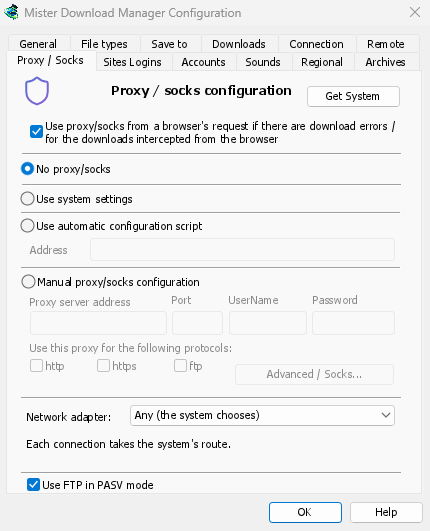
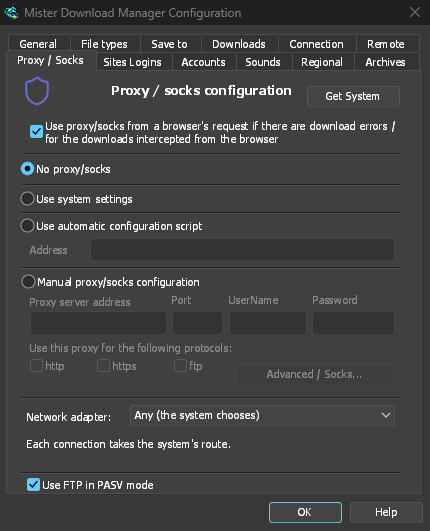
- Proxy/SOCKS yok — doğrudan bağlanır. Varsayılan seçenektir.
- Sistem ayarlarını kullan — sistemin proxy'sini kullanın: Windows veya macOS ayarlarını ya da Linux'ta oturumunuzun
https_proxy,http_proxyveall_proxydeğişkenlerini. - Otomatik yapılandırma betiği kullan — ağınızın sağladığı proxy otomatik yapılandırma (PAC) betiğini kullanır: adresini (
http://…/proxy.pac) veya dosya yolunu yazın. DDM betiği alır ve tarayıcılarda olduğu gibi her indirmenin hangi proxy üzerinden yapılacağını sorar (PROXY,SOCKSveyaDIRECT). Betik alınana kadar veya alınamazsa DDM sistem ayarlarını kullanır. - Manuel proxy/socks yapılandırması — proxy'nin adresini, Bağlantı noktası'nı ve gerekiyorsa Kullanıcı Adı ile Parola'yı yazın, ardından proxy'nin kullanacağı protokolleri işaretleyin (http, https). SOCKS proxy'si için adresi
socks5://hostbiçiminde yazın. - Sistem Al — Windows'un proxy ayarlarından (Windows'ta) manuel alanları doldurun.
- Tarayıcı isteğindeki proxy/socks kullan… — varsayılan olarak açık. DDM'nin tarayıcıdan aldığı bir indirme, tarayıcının bunun için kullandığı proxy üzerinden gider. Bu, bir VPN veya proxy uzantısının ayarladığı, tarayıcının kendi manuel proxy'si veya proxy otomatik yapılandırma betiğidir. Bu olmadan, indirme kendi adresinizden başlar ve VPN'in ülkesiyle veya adresiyle sınırlı içerik başarısız olur. Tarayıcı uzantısı bu proxy'yi okur ve uzantının araç çubuğu açılır penceresinde İndirmeleri bu tarayıcının proxy veya VPN uzantısı üzerinden gönder seçeneğini açtığınızda her indirme ile DDM'ye iletir (Firefox size bir kez sorar; Chrome, Edge, Brave, Opera ve Vivaldi başka bir şey sormaz: bkz. Bir VPN veya proxy uzantısı).
- VPN uzantısının kendi sağladığı oturum açma bilgilerini isteyen bir proxy paylaşılamaz: bu bilgiler başka bir programda bulunmaz. Bu durumda indirme proxy kullanmadan devam etmek yerine durur ve nedeni bildirilir. VPN'in kendi uygulamasını kullanın veya Ağ bağdaştırıcısı altında VPN'in bağdaştırıcısını seçin.
- Firefox'ta DDM, tarayıcının dosya için yaptığı kendi isteğinin kullandığı proxy'yi görür; buna bir VPN uzantısının her istek için seçtiği proxy'ler de dahildir. Chrome ve diğer Chromium tarayıcılarda, tarayıcının proxy ayarlarını görür: indirme şeması için sunucu (bypass listelerine uyarak) veya proxy otomatik yapılandırma betiği.
- Tarayıcı proxy kullanmadığında ve Proxy/SOCKS yok seçildiğinde DDM, tarayıcılar gibi Windows'un proxy ayarlarını kullanır.
- Ağ bağdaştırıcısı — varsayılan olarak Herhangi biri (sistem seçer) kullanılır. Bir bağdaştırıcı seçin; genellikle VPN'inizin bağdaştırıcısını. DDM'nin açtığı tüm bağlantılar bu bağdaştırıcı üzerinden gider veya hiç bağlanamaz. Buna indirmeler, FTP, torrentler, video sayfaları ve resim galerileri, seçtiğiniz DNS, DDM'nin kendi indirmeleri ve güncelleme denetimi dahildir. Bu, bir kapatma anahtarı gibi çalışır: bağdaştırıcının bağlantısı kesildiğinde veya VPN kapatıldığında normal bağlantınız üzerinden hiçbir veri gönderilmez. Devam eden indirmeler “... bağlı değil” iletisiyle durur ve bağdaştırıcı yeniden bağlandığında devam eder. Listenin altındaki satırda bağdaştırıcının adresi veya bağlı olmadığı gösterilir.
- Nasıl tutar: Windows, bağdaştırıcının kendi adresini bağlar. Windows daha sonra bu paketleri yalnızca o bağdaştırıcı üzerinden gönderir (güçlü ana bilgisayar modeli). Linux, cihazın kendisini bağlar (Linux 5.7 veya daha yenisi) ve macOS, arayüzü bağlar. Bağdaştırıcının sahip olmadığı bir tür adres (yalnızca IPv4 VPN'de IPv6) reddedilir, etrafından gönderilmez.
- Sistemin DNS'i adları kendi yöntemiyle sorgular ve Windows bu sorguları tüm bağdaştırıcılar üzerinden gönderebilir. Ad sorgularının da bağdaştırıcıdan geçmesini sağlamak için Bağlantı → DNS altında bir DNS seçin: DDM sorguları bu DNS'e bağdaştırıcı üzerinden gönderir.
- Video sayfaları ve resim galerileri: yt-dlp, gallery-dl ve yt-dlp'nin başlattığı ffmpeg doğrudan bir bağdaştırıcıya bağlanamaz. Bu nedenle bir bağdaştırıcı seçiliyken DDM, bu bilgisayarda onlar için kendi proxy'sini sağlar (
127.0.0.1, yalnızca onların kullanabildiği bir parolayla). DDM, kendi bağlantılarını açtığı gibi onların bağlantılarını da bağdaştırıcı üzerinden açar ve adları seçtiğiniz DNS ile sorgular. Bağdaştırıcının bağlantısı kesildiğinde onların bağlantıları da kapanır ve indirmeler diğerleriyle birlikte durur. Proxy üzerinden kullanılamayan video biçimleri (RTMP, RTSP, MMS, FTP) başka bir yoldan gönderilmek yerine reddedilir. - Henüz bağdaştırıcı üzerinden çalışmadıkları için bir bağdaştırıcı seçiliyken başlamazlar:
ftps://(örtük TLS; TLS kullananftp://çalışır). - Bu bilgisayarın kendisine yapılan bağlantılar (
localhost) bağdaştırıcıya bağlanmaz. Bu bilgisayardaki bir proxy indirmeleri taşır; bunları nereye göndereceği proxy'ye bağlıdır. - macOS'ta yeniden bağlanan bir VPN yeni bir arayüz alabilir (
utun5yerineutun4): onu tekrar seçin. - FTP'yi PASV modunda kullan — varsayılan olarak açık: FTP indirmelerinde veri bağlantılarını DDM kendisi açar (pasif mod); bu yöntem yönlendiriciler ve güvenlik duvarları üzerinden çalışır. Yalnızca aktif mod gerektiren bir sunucu için kapatın (sunucu size geri bağlanır). FTP hiçbir zaman yukarıdaki proxy üzerinden gitmez, bu nedenle ftp kutusu gri görünür. Bkz. FTP ve FTPS.
Site Oturum Açmaları


Oturum açma bilgisi isteyen siteler için kullanıcı adları ve parolalar. Yeni bir satır ekler: site (oturum açma yalnızca sitenin bir bölümü için geçerliyse yoluyla birlikte), kullanıcı adı ve parola. Düzenle ve Kaldır, seçili satırı değiştirir veya siler. DDM, o siteden yapılan tüm indirmelerde bu oturum açma bilgilerini kullanır. URL Ekle penceresinde (Yetkilendirme kullan) yazılan oturum açma bilgileri, yalnızca o indirme için önceliklidir.
Parolalar (bunlar, proxy'nin ve debrid hesaplarının) sistemin anahtar zincirinde saklanır: Windows Kimlik Bilgileri Yöneticisi, Linux'taki anahtarlık (Hizmet: GNOME Keyring, KeePassXC ve diğerleri) veya macOS anahtar zinciri; DDM'nin ayarları yalnızca bir referans tutar. Kilitli bir anahtarlık DDM için asla kilidi açılmaz: anahtarlık yoksa, DDM'nin ayarlarında, Windows'ta Windows hesabınız için mühürlenmiş olarak kalırlar. Seçenekler → Hesaplar nerede olduklarını belirtir. Taşınabilir bir kopya onları kendi klasöründe tutar.
Video siteleri için çerezler — yalnızca oturum açtığınızda oynatılan videolar için (YouTube'un "Bot olmadığınızı doğrulamak için oturum açın"):
- Kapalı (varsayılan) — yt-dlp, çerezleri yalnızca bir video üzerindeki düğmeyi kullandığınızda tarayıcının uzantısından alır.
- Tarayıcıdan — yt-dlp, bu bilgisayardaki seçilen tarayıcının (Firefox, Chrome, Edge, Brave, Opera, Vivaldi, Chromium, Whale; macOS'ta Safari) çerezlerini, yapıştırılan adresler dahil olmak üzere baktığı veya indirdiği her video için okur. Uzantı sayfanın kendi çerezlerini ilettiğinde, bunlar yerine kullanılır. Profil (isteğe bağlı): bir profilin adı veya klasörü (... birini seçer); boşsa, en son kullanılan. Chrome, Edge ve Brave, Windows'ta çerezlerini kilitler: Firefox çalışır. Bkz. Oturum açmanızı isteyen siteler.
Hesaplar
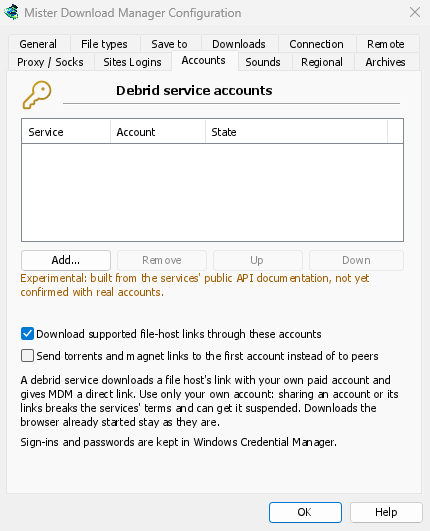
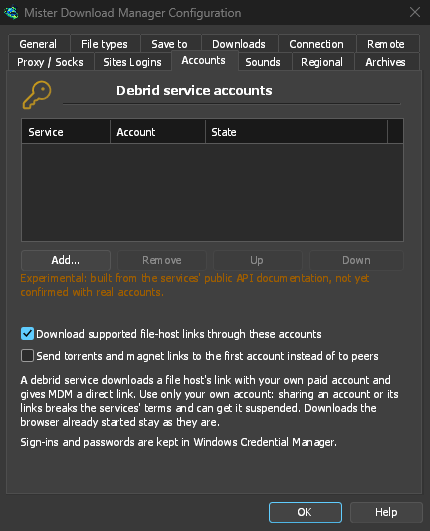
Debrid hizmeti hesaplarınız (Real-Debrid, AllDebrid, Premiumize, TorBox; deneysel): Ekle... tarayıcıda kodla veya API belirtecinizle ya da anahtarınızla oturum açar; hizmetin desteklediği bir sunucudan gelen bağlantı daha sonra bu hizmet üzerinden indirilir. Listedeki sıra, hesapların sorulma sırasıdır. Bkz. Debrid hizmeti hesapları.
Sesler
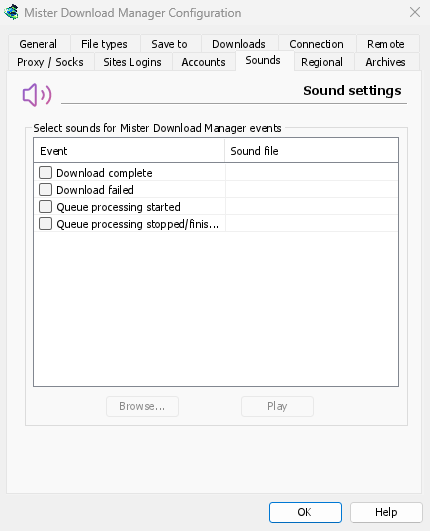
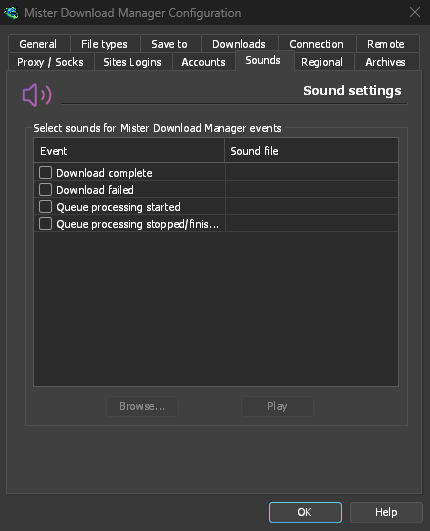
İndirme tamamlandı, İndirme başarısız, Sıra işleme başlatıldı ve Sıra işleme durduruldu/bitirildi için bir ses çalın. Bir olayı işaretleyin, seçin, bir .wav dosyası seçmek için Gözat... düğmesine tıklayın ve duymak için Çal düğmesine tıklayın.
Bölgesel
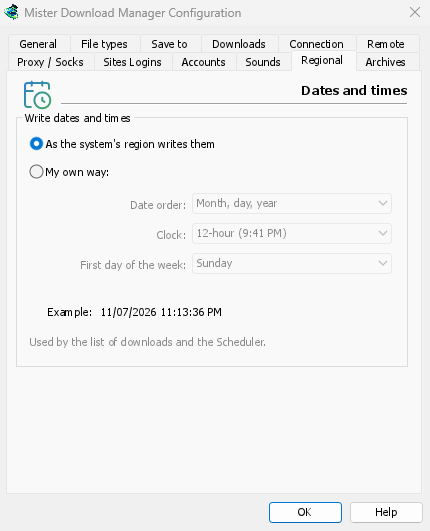
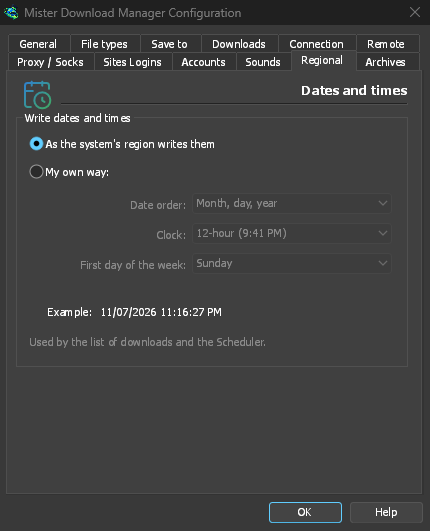
Tarih ve saatlerin indirme listesinde, Zamanlayıcı'da ve İstatistikler'de nasıl yazıldığı.
- Dilin ve sistem bölgesinin yazdığı gibi (varsayılan) — DDM'nin dilinin yazdığı biçim (Almanca
19. November 2026,23:00:00) ya da bölgeniz aynı dildeyse Windows'un bölge ayarları (Ayarlar → Saat ve dil → Bölge). İngilizcede sistem bölgesinin tarih sırası ve saati kullanılır ve liste IDM'nin kendi tarih metnini korur. - Kendi yöntemim — tarih sırasını (gün, ay, yıl; ay, gün, yıl veya yıl, ay, gün), 12 ya da 24 saatlik saat biçimini ve Zamanlayıcı takviminde haftanın ilk gününü seçin. Örnek sonucu gösterir.
Arşivler
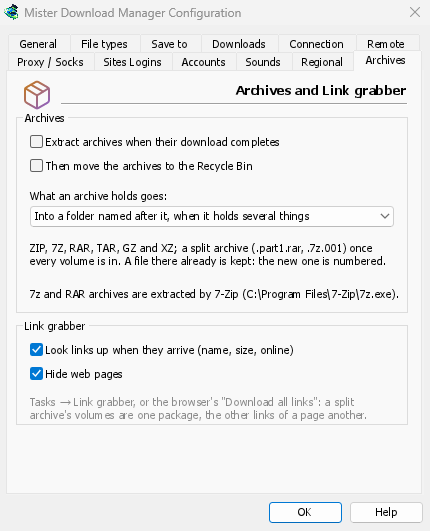
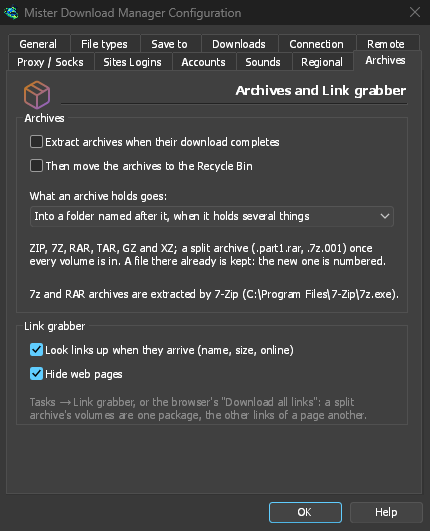
Arşivler (zip, 7z, rar, tar, gz, xz) ve Bağlantı yakalayıcı.
- İndirme tamamlandığında arşivleri çıkar (varsayılan olarak kapalı) — indirilen her arşiv için, indirme tamamlanır tamamlanmaz (bölünmüş arşivlerde son birim indikten sonra) çıkarma işlemi yapılır. Bağlantı yakalayıcı paketlerinde ayrıca Bittiğinde çıkar seçeneği bulunur.
- Ardından arşivleri Geri Dönüşüm Kutusu'na taşı (varsayılan olarak kapalı; macOS ve Linux'ta Çöp Kutusu) — yalnızca çıkarma işlemi başarıyla tamamlandıktan sonra. Bu, yeni paketlerdeki Çıkardıktan sonra arşivleri sil seçeneğinin de varsayılan ayarıdır.
- Arşiv içeriğinin kaydedileceği yer — birden fazla öğe içeriyorsa (varsayılan) arşivin adını taşıyan bir klasöre, her zaman böyle bir klasöre veya doğrudan arşivin bulunduğu klasöre.
- 7-Zip'in bulunup bulunmadığı: 7z ve RAR arşivleri için gereklidir.
- Bağlantılar geldiğinde ara (ad, boyut, çevrimiçi) — Bağlantı yakalayıcı her sunucuya dosya bilgilerini sorar (varsayılan olarak açık).
- Web sayfalarını gizle — Bağlantı yakalayıcı'nın aynı kutu için varsayılanı (açık).
Uzaktan
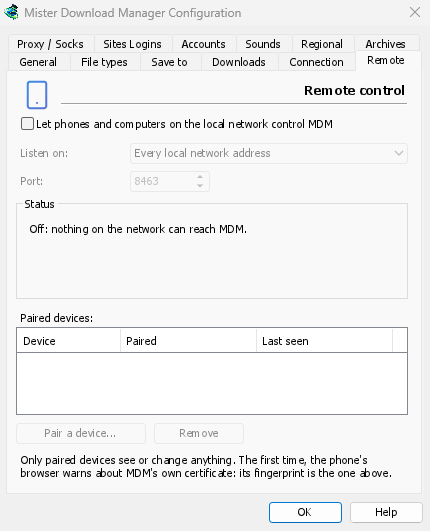
DDM'yi telefonunuzdan veya yerel ağdaki başka bir bilgisayardan kontrol edin: DDM'yi telefonunuzdan kontrol edin bölümüne bakın.
- Yerel ağdaki telefonların ve bilgisayarların DDM'yi kontrol etmesine izin ver (varsayılan olarak kapalı).
- Dinle — her yerel ağ adresi (varsayılan), yalnızca bu bilgisayar veya tek bir adres.
- Bağlantı noktası — varsayılan olarak 8463.
- Durum — ne yaptığı, telefonda açılacak adres ve sertifikanın parmak izi.
- Eşleştirilmiş cihazlar — Bir cihazı eşleştir bir QR kodu ve bir kod gösterir; Kaldır seçilen cihazın eşleşmesini anında kaldırır.
Diğer Yerler
Bu pencerenin dışında birkaç ayar bulunur:
- İndirilenler → Hız Sınırlayıcı → Ayarlar... — hız sınırları. Bkz. Bağlantılar ve hız.
- Görevler → Torrent ayarları... — paylaşım ve dosya ilişkilendirmeleri. Bkz. Torrentler.
- Görünüm → Koyu mod desteği, Her zaman koyu, Tema, Şununla çiz, Arayüz boyutu ve Dil. Başlarken ve Sorun giderme bölümlerine bakın.
- Yardım → Güncelleştirmeleri denetle... — Her başlangıçta güncelleştirmeleri denetle o pencerede bulunur.
Sonraki adımlar
Ücretsiz, açık kaynak, reklamsız, deneme sürümü yok.
Dannex Download Manager'ı indir