

Abra Transferências → Opções, ou clique em Opções na barra de ferramentas. A janela tem doze páginas em duas filas de separadores. OK guarda as suas alterações; fechar a janela ou premir Esc descarta-as.
Alguns botões estão a cinzento. Pertencem a funcionalidades que ainda não foram desenvolvidas.
Geral


- Iniciar o Dannex Download Manager no arranque — inicia o DDM quando inicia sessão no Windows. Inicia na área de notificação, com a janela oculta, e as transferências, filas e Agendador em execução; clique no ícone (ou inicie o DDM novamente) para mostrar a janela. No Linux e macOS, inicia com a sua sessão da mesma forma; onde não há área de notificação para mostrar o ícone do DDM (alguns ambientes de trabalho Linux), inicia minimizado, e a descrição da opção indica isso. O DDM aguarda pela área de notificação até 30 segundos após criar o seu ícone, com a janela oculta, pois a área de trabalho pode aparecer depois do DDM ao iniciar sessão. Desativado por predefinição. A cinzento numa cópia portátil, que não escreve nada no registo.
- Oferecer para transferir ligações copiadas para a área de transferência — quando copia uma ligação cujo tipo de ficheiro está na página Tipos de ficheiro, as Informações do Ficheiro de Transferência abrem com essa ligação, prontas para iniciar (ou a transferência inicia de imediato, com Mostrar diálogo Iniciar transferência desativado). Limita-se a arquivos, programas, música, vídeos, PDF e qualquer tipo que tenha adicionado, para que copiar o endereço de uma imagem, uma fonte ou um modelo 3D para usar noutro local nunca inicie uma transferência. Ativado por predefinição.
- Utilizar integração avançada do navegador — permite que a extensão do navegador entregue as transferências ao DDM. Desative-a para manter todas as transferências no navegador.
- Confirmar antes de eliminar transferências — pergunta antes de remover transferências da lista. Ativado por predefinição; Não mostrar esta caixa de diálogo novamente nessa pergunta desativa-o, e marcá-lo aqui volta a ativá-lo.
- Manter em execução ao fechar a janela — fechar a janela principal oculta-a na área de notificação em vez de sair, e as transferências, filas e agendamentos continuam. Ativado por predefinição; se desmarcado, fechar o DDM encerra-o (assim, a pasta de uma cópia portátil pode ser eliminada). Se não houver nenhum ícone para o DDM — nem mesmo atrás dos ícones ocultos ^ — a janela minimiza para a barra de tarefas, para que as transferências continuem e a janela permaneça acessível; um ícone atrás de ^ pode ser clicado para a trazer de volta, ou iniciar o DDM novamente. Desativado quando não há uma área de notificação para mostrar o ícone do DDM (alguns ambientes de trabalho Linux): fechar encerra o programa.
- Minimizar para a área de notificação — Minimizar oculta a janela principal e a janela de progresso de uma transferência na área de notificação; as transferências continuam. Ativado por predefinição. Onde a área de notificação não tem ícone, a janela principal minimiza para a barra de tarefas. A definição de fechar acima é separada; quando está ativada, fechar também oculta lá (ou minimiza para a barra de tarefas se não houver nenhum ícone). Desativado quando não há uma área de notificação para mostrar o ícone do DDM (alguns ambientes de trabalho Linux); numa sessão Wayland, a janela principal permanece minimizada na dock, uma vez que o Wayland não consegue ocultar uma janela.
- Capturar transferências dos seguintes navegadores — desmarque um navegador para deixar as suas transferências como estão.
- Personalizar teclas para impedir ou forçar a transferência com o DDM → Teclas... — as teclas que, mantidas premidas ao clicar numa ligação, a deixam ao navegador (Alt) ou fazem o DDM transferi-la seja qual for o tipo (Ctrl+Alt; Command+Option num Mac). Cada uma pode ser Nenhum, uma tecla, ou duas ou três em conjunto; as duas têm de ser diferentes. Existe ainda Também aceitar ficheiros que o navegador abriria. Veja Teclas para forçar ou impedir a captura.
- Personalizar itens de menu do DDM no menu de contexto dos navegadores → Editar... — quais dos cinco comandos do DDM o menu de contexto do navegador mostra (Transferir com o DDM, ligações selecionadas, todas as ligações, todas as imagens, todos os vídeos e áudio). O menu de um navegador muda da próxima vez que mudar para esse navegador.
- Personalizar painéis de transferência do DDM nos navegadores → Editar... — o botão de transferência sobre os vídeos nas páginas web: desligue-o; mostre-o sobre vídeos, sobre leitores de som, ou ambos; deixe-o desligado em multimédia com menos de tantos segundos; escolha o canto em que aparece primeiro; e liste os sites em que nunca aparece (separe-os por espaços; um nome abrange os seus subdomínios,
*.example.comtambém). Veja Integração com o navegador.
Veja Integração com o navegador.
Tipos de ficheiro
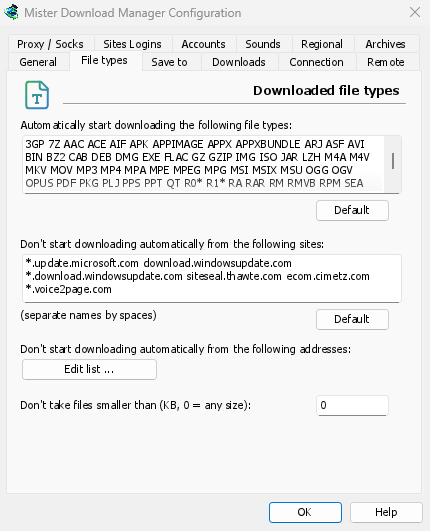
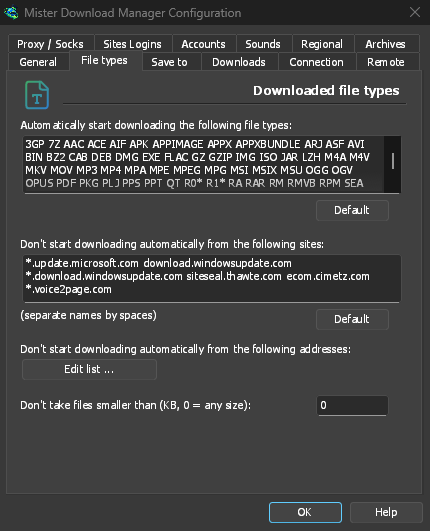
- Iniciar automaticamente a transferência dos seguintes tipos de ficheiro — os tipos de ficheiro que o navegador entrega (e a área de transferência deteta). Separe-os por espaços;
*corresponde a quaisquer carateres, como emR0*. Predefinição repõe a lista original. A lista começa com os arquivos, programas e instaladores habituais (Windows, macOS e Linux: DMG, PKG, DEB, RPM, APPIMAGE, MSIX), música e vídeos, PDF e ficheiros do Office, modelos e conjuntos de dados de IA (GGUF, SAFETENSORS, CKPT, PT, ONNX, PARQUET), ficheiros 3D e CAD (GLB, FBX, OBJ, STL, BLEND, STEP), ficheiros RAW de design e câmara, ebooks, imagens de disco e arquivos divididos. Páginas, scripts, texto simples e imagens web são propositadamente deixados de fora, para que guardar uma imagem ou uma página permaneça com o navegador; adicione qualquer tipo de que precise, ou coloque um único*na caixa para aceitar qualquer ficheiro que tenha uma extensão. Uma lista que nunca alterou ganha os tipos que uma nova versão adiciona; uma que editou permanece como está. - Não iniciar a transferência automaticamente dos seguintes sites — sites cujas transferências permanecem no navegador, separados por espaços.
*.example.comabrange todas as partes de um site. Predefinição repõe a lista original.
Guardar em
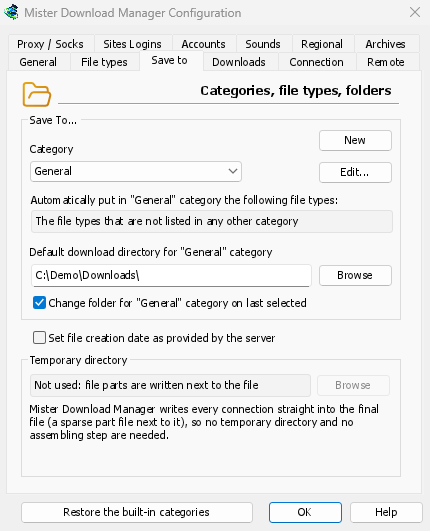
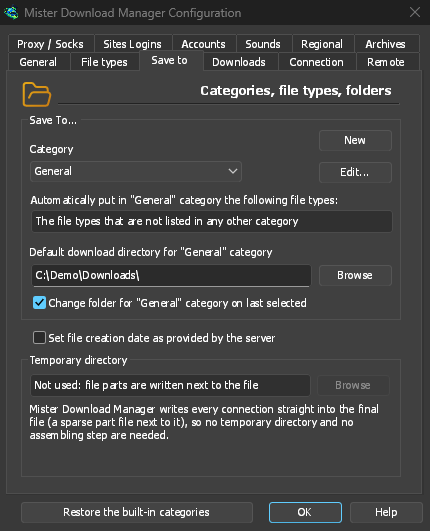
- Categoria — escolha uma categoria para ver e alterar as suas definições abaixo.
- Novo — crie a sua própria categoria. Editar... altera a selecionada: o nome, os tipos de ficheiro e a pasta. As categorias incorporadas (Comprimidos, Documentos, Música, Programas, Vídeo) podem ser renomeadas, ter outros tipos de ficheiro e ser eliminadas como as suas; uma categoria renomeada mantém a sua pasta. Geral e Torrents alteram apenas a sua pasta.
- Restaurar as categorias incorporadas — repõe as categorias incorporadas tal como vieram, depois de as ter renomeado, alterado o tipo ou eliminado.
- Colocar automaticamente na categoria "…" os seguintes tipos de ficheiro — os tipos de ficheiro que vão para esta categoria.
- Diretório de transferência predefinido para a categoria "…" — a pasta da categoria. Digite um caminho ou clique em Procurar.
- Alterar pasta para a categoria "…" com base na última selecionada — quando escolhe outra pasta em Informações do Ficheiro de Transferência, esta torna-se a pasta da categoria a partir desse momento. Ativado por predefinição. (Define o estado inicial de Lembrar este caminho nessa janela.)
- Definir a data de criação do ficheiro conforme fornecido pelo servidor — atribui aos ficheiros concluídos a data que o servidor reporta, não a data em que os transferiu.
O DDM não utiliza uma pasta temporária: cada ligação escreve diretamente no local do ficheiro final, por isso não há nada para juntar no final.
Transferências
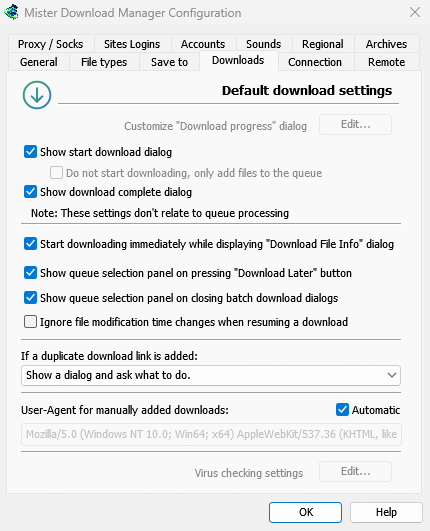
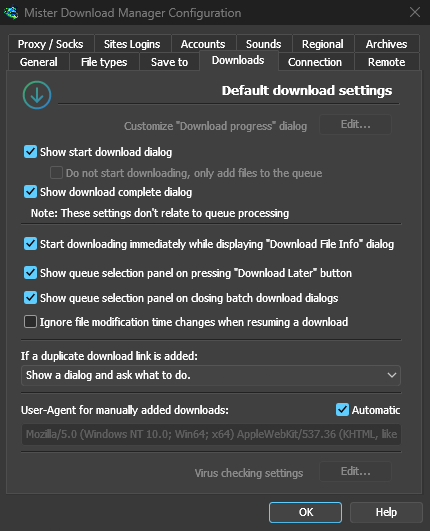
- Mostrar diálogo Iniciar transferência — mostra Informações do Ficheiro de Transferência para cada nova transferência. Com ele desativado, as transferências começam de imediato, ou apenas entram na fila se marcar Não iniciar a transferência, apenas adicionar ficheiros à fila.
- Mostrar caixa de diálogo de transferência concluída — mostra Transferência concluída quando um ficheiro termina.
- Iniciar a transferência imediatamente enquanto exibe o diálogo "Informações do Ficheiro de Transferência" — ativado por predefinição, para que a transferência já esteja em curso enquanto escolhe uma pasta.
- Mostrar painel de seleção de fila ao premir o botão «Transferir Mais Tarde» — perguntar qual a fila; se estiver desativado, coloca a transferência na Fila de transferência principal.
- Mostrar painel de seleção de fila ao fechar diálogos de transferência em lote — o mesmo para transferências em lote.
- Ignorar alterações à data de modificação do ficheiro ao retomar uma transferência — para servidores que indicam uma nova data para o mesmo ficheiro de cada vez. Sem esta opção, cada tentativa de retomar a transferência começa de novo.
- Se for adicionada uma ligação de transferência duplicada — perguntar o que fazer, adicioná-la com um nome numerado, substituir a anterior ou abrir a concluída / retomar a inacabada.
- User-Agent para transferências adicionadas manualmente — como o DDM se identifica aos servidores para as transferências que adiciona. Com a opção Automático selecionada (a predefinição), o DDM identifica-se como o seu navegador predefinido: o User-Agent que esse navegador envia, na versão que tem instalada (Chrome, Edge, Brave, Opera, Vivaldi, Firefox ou Safari). A caixa mostra-o e, ao apontar para ela, é apresentado o nome do navegador. Quando o DDM não reconhece o seu navegador predefinido, envia o User-Agent de uma versão atual do Chrome. Desselecione Automático para introduzir o seu próprio; selecione-o novamente para reverter. As transferências do navegador utilizam o User-Agent desse navegador. Se um site rejeitar o User-Agent de um navegador, o DDM tenta novamente com o seu próprio.
Ligação
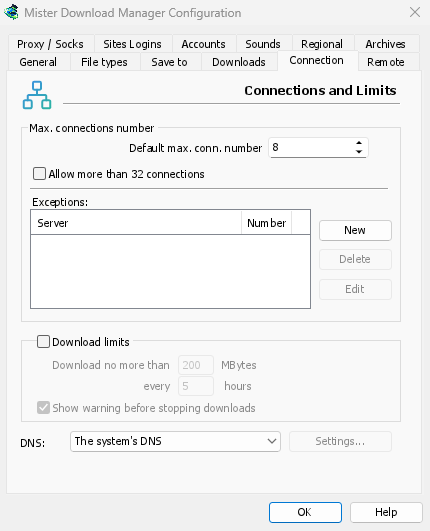
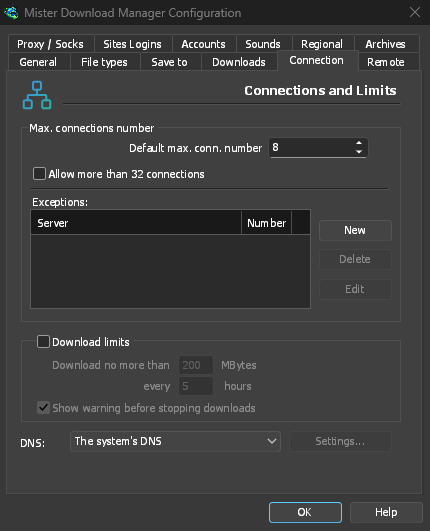
- N.º máx. de ligações predefinido — número de ligações que cada transferência pode utilizar, de 1 a 32 (8 por predefinição). Introduza o número ou utilize as setas.
- Permitir mais de 32 ligações — aumenta o máximo para 128, tanto para o número acima como para as exceções. A maioria dos servidores permite muito menos ligações a partir de um único endereço; o DDM deteta esses limites e reduz o número de ligações. Se desativar esta opção, qualquer número superior volta a 32.
- Exceções — definir um número diferente para alguns servidores. Novo adiciona uma exceção (o nome do servidor e o número de ligações); Editar e Eliminar alteram ou removem a exceção selecionada. As linhas marcadas (auto) indicam limites que o DDM aprendeu automaticamente com servidores que recusaram mais ligações. Não podem ser editadas e desaparecem por si.
- Limites de transferência — limitar a quantidade transferida em cada período de algumas horas. A mesma definição está no Agendador; consulte Filas e o Agendador.
- DNS — escolher o DNS que converte os nomes dos servidores em endereços para as transferências do DDM, incluindo as transferências do próprio DDM (ferramentas auxiliares e atualizações) e FTP. O DNS do sistema é a opção predefinida (no Windows 11, o DNS já pode estar encriptado nas definições de rede do Windows). Também pode escolher Cloudflare, Google, Quad9, AdGuard ou NextDNS, ou escolher Outro DNS... para introduzir o seu; Definições... permite escolher como é feita a consulta:
- DNS sobre HTTPS (a opção predefinida) ou DNS sobre TLS: a ligação é encriptada, para que ninguém pelo caminho veja ou altere os nomes que consulta.
- DNS simples: não é encriptado. O DDM faz as consultas por TCP, nunca por UDP, pelo que não é necessária uma exceção na firewall.
- Para utilizar o seu próprio DNS: introduza os endereços IP dos servidores, o nome apresentado no certificado (TLS) ou o endereço
https://(HTTPS, juntamente com os respetivos endereços IP, se os souber). O NextDNS utiliza o seu ID de configuração. - Se não for possível aceder, usar o DNS do sistema: desativada por predefinição. Se o DNS não responder, a transferência é interrompida e é apresentada uma mensagem a identificá-lo, em vez de enviar silenciosamente as consultas ao DNS do sistema. Se o DNS indicar que um nome não existe, não é utilizado o DNS do sistema (isso anularia a filtragem).
- Testar consulta github.com e mostra quanto tempo demora.
Os nomes no seu ficheiro hosts e os nomes locais (palavras únicas, .local, .lan, .home.arpa, .internal, localhost) permanecem com o DNS do sistema. As páginas de vídeo (yt-dlp) e as galerias de imagens (gallery-dl) utilizam o DNS que escolheu apenas quando um adaptador de rede está selecionado; caso contrário, como os rastreadores de torrents, utilizam o do sistema. Com um proxy, o proxy procura os nomes dos sites que alcança por si.
Mais informações em Ligações e velocidade.
Proxy / Socks
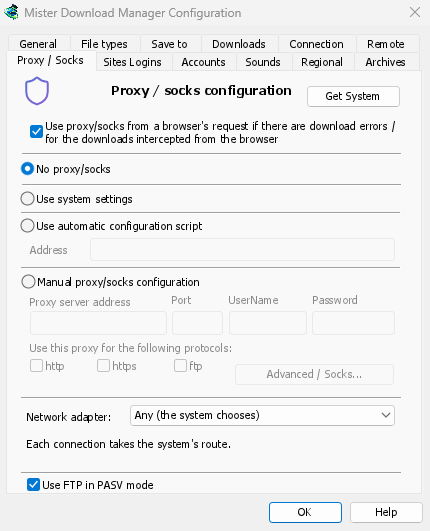
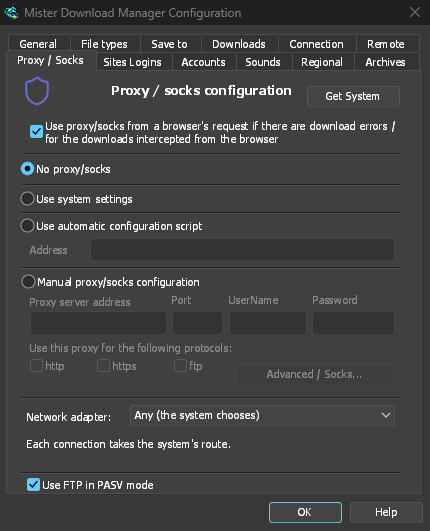
- Sem proxy/socks — ligar diretamente. Esta é a opção predefinida.
- Utilizar definições do sistema — utiliza o proxy do sistema: as definições do Windows ou do macOS, ou no Linux as variáveis
https_proxy,http_proxyeall_proxyda sua sessão. - Utilizar script de configuração automática — utilizar o script de configuração automática de proxy (PAC) fornecido pela rede: introduza o respetivo endereço (
http://…/proxy.pacou um ficheiro). O DDM obtém o script e consulta-o para saber que proxy deve utilizar em cada transferência (PROXY,SOCKSouDIRECT), tal como os browsers. Até o script ser obtido, ou se não for possível obtê-lo, o DDM utiliza as definições do sistema. - Configuração manual de proxy/socks — introduza o endereço do proxy, a Porta e, se necessário, o Nome de Utilizador e a Palavra-passe. Em seguida, selecione os protocolos a que se aplica (http, https). Para um proxy SOCKS, introduza o endereço como
socks5://host. - Obter Sistema — preenche os campos manuais a partir das definições de proxy do Windows (no Windows).
- Usar proxy/SOCKS do pedido de um browser… — ativado por predefinição. Uma transferência que o DDM obtém do browser passa pelo proxy que o browser utilizou para a mesma. É o proxy definido por uma extensão de VPN ou proxy, o proxy manual do próprio browser, ou o seu script de configuração automática de proxy. Sem ele, a transferência sairia do seu próprio endereço, e o conteúdo limitado ao país da VPN, ou ao seu endereço, falharia. A extensão do browser lê esse proxy e entrega-o ao DDM com cada transferência, assim que ativar Enviar transferências através do proxy ou extensão VPN deste browser na janela de pop-up da barra de ferramentas da extensão (o Firefox pergunta uma vez; o Chrome, Edge, Brave, Opera e Vivaldi não perguntam mais nada: consulte Uma extensão de VPN ou proxy).
- Não é possível partilhar um proxy que exija as credenciais de acesso fornecidas pela extensão VPN, pois nenhum outro programa tem acesso a essas credenciais. Nesse caso, a transferência é interrompida e é apresentada uma mensagem, em vez de continuar sem o proxy. Utilize a aplicação da VPN ou escolha o respetivo adaptador em Adaptador de rede.
- No Firefox, o DDM vê o proxy que o próprio pedido do browser para o ficheiro utilizou, incluindo os que uma extensão de VPN escolhe para cada pedido. No Chrome e nos outros browsers Chromium, vê as definições de proxy do browser: o servidor para o esquema da transferência (respeitando a sua lista de exclusão) ou o seu script de configuração automática de proxy.
- Se o browser não tiver utilizado um proxy e estiver selecionada a opção Sem proxy/socks, o DDM utiliza as definições de proxy do Windows, tal como os browsers.
- Placa de rede — Qualquer (o sistema escolhe) é a predefinição. Escolha uma placa, geralmente a da sua VPN, e cada ligação que o DDM abre sai através dela, ou não sai de todo. Isso abrange transferências, FTP, torrents, páginas de vídeo e galerias de imagens, o DNS que escolheu, as próprias transferências do DDM e a verificação de atualizações. Funciona como um "kill switch": quando a placa se desconecta, ou a VPN é desligada, nada sai através da sua ligação normal. As transferências em curso param com "… não está ligado" e recomeçam quando a placa está de volta. A linha abaixo da lista mostra o endereço da placa, ou que não está ligada.
- Como funciona: o Windows associa o endereço da própria placa. O Windows envia esses pacotes apenas através dessa placa (o seu modelo de anfitrião forte). O Linux associa o próprio dispositivo (Linux 5.7 ou mais recente), e o macOS associa a interface. Um endereço de um tipo que a placa não tem (IPv6 numa VPN apenas IPv4) é recusado, não é enviado por ela.
- O DNS do sistema pede os nomes à sua maneira, e o Windows pode pedir por cada placa. Para manter os nomes também dentro da placa, escolha um DNS em Ligação → DNS: o DDM pede-o então através da placa.
- Páginas de vídeo e galerias de imagens: yt-dlp, gallery-dl e o ffmpeg que o yt-dlp inicia não podem ser vinculados a uma placa por si só, então, enquanto uma é escolhida, o DDM dá-lhes um proxy próprio neste computador (
127.0.0.1, com uma palavra-passe que só eles obtêm). O DDM abre as suas ligações através da placa, como abre as suas próprias, e procura os nomes com o DNS que escolheu. Quando a placa se desconecta, as suas ligações fecham e as transferências param com as outras. Formatos de vídeo que não podem passar por um proxy (RTMP, RTSP, MMS, FTP) são recusados em vez de serem enviados por ele. - Ainda não vinculados à placa, então não iniciam enquanto uma é escolhida:
ftps://(TLS implícito;ftp://com TLS está bem). - As ligações a este próprio computador (
localhost) não são associadas. Um proxy neste computador transporta as transferências, e para onde as envia depende dele. - No macOS, uma VPN que se reconecta pode obter uma nova interface (
utun5em vez deutun4): escolha-a novamente. - Utilizar FTP em modo PASV — ativado por predefinição: para transferências FTP, o DDM abre as ligações de dados (modo passivo), o que funciona através de routers e firewalls. Desative-o apenas para um servidor que necessite de modo ativo (o servidor liga-se de volta a si). O FTP nunca passa pelo proxy acima, por isso a sua caixa ftp permanece acinzentada. Consulte FTP e FTPS.
Inícios de Sessão de Sites


Nomes de utilizador e palavras-passe para sites que os solicitam. Novo adiciona uma linha: o site (com um caminho se o início de sessão for apenas para parte dele), o nome de utilizador e a palavra-passe. Editar e Remover alteram ou eliminam a linha selecionada. O DDM utiliza o início de sessão para cada transferência desse site. Um início de sessão digitado em Adicionar URL (Utilizar autorização) tem prioridade para essa transferência.
As palavras-passe (estas, as do proxy e as das contas de desbridamento) são guardadas no porta-chaves do sistema: Gestor de Credenciais do Windows, o porta-chaves no Linux (Serviço Secreto: GNOME Keyring, KeePassXC e outros) ou o porta-chaves do macOS; as definições do DDM guardam apenas uma referência. Um porta-chaves bloqueado nunca é desbloqueado para o DDM: sem um, elas permanecem nas definições do DDM, seladas para a sua conta Windows no Windows. Opções → Contas indica onde estão. Uma cópia portátil as mantém na sua própria pasta.
Cookies para sites de vídeo — para vídeos que só são reproduzidos quando tem sessão iniciada (o «Inicie sessão para confirmar que não é um robô» do YouTube):
- Desativado (a predefinição) — o yt-dlp obtém cookies apenas da extensão do navegador, quando usa o botão sobre um vídeo.
- Do navegador — o yt-dlp lê os cookies do navegador escolhido neste computador (Firefox, Chrome, Edge, Brave, Opera, Vivaldi, Chromium, Whale; Safari no macOS) para cada vídeo que procura ou transfere, incluindo endereços colados. Quando a extensão passou os cookies da própria página, esses são usados em vez disso. Perfil (opcional): um nome ou pasta de perfil (... escolhe um); vazio, o último usado. Chrome, Edge e Brave bloqueiam os seus cookies no Windows: o Firefox funciona. Consulte Sites que exigem sessão iniciada.
Contas
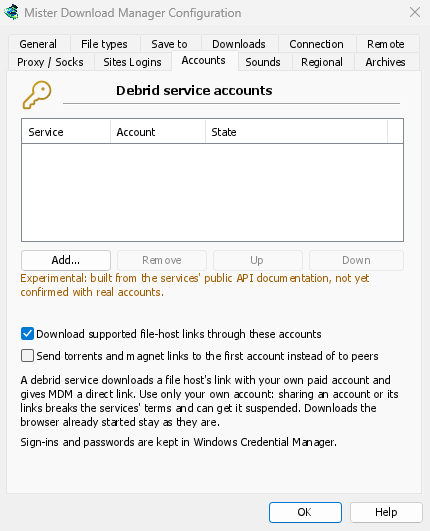
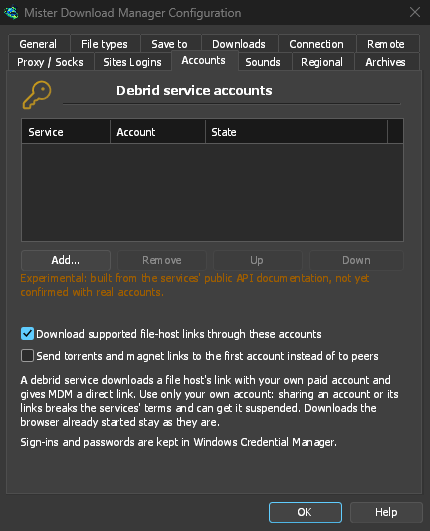
As suas contas de serviços debrid (Real-Debrid, AllDebrid, Premiumize, TorBox; experimental): Adicionar... inicia sessão por código no navegador ou com o seu token ou chave de API; uma ligação de um anfitrião suportado pelo serviço é então transferida através dele. A ordem da lista é a ordem pela qual as contas são consultadas. Consulte Contas de serviços Debrid.
Sons
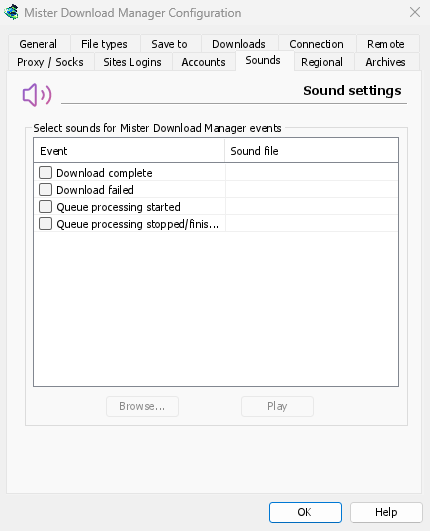
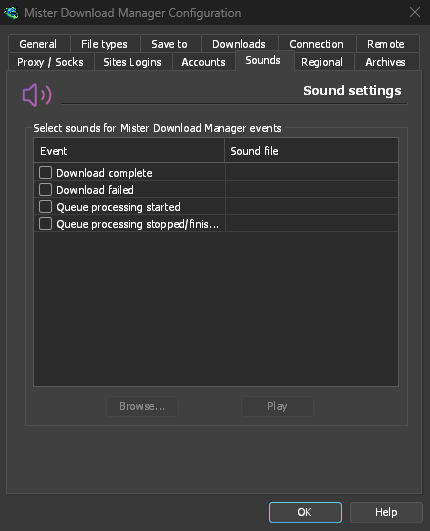
Reproduzir um som para Transferência concluída, Transferência falhou, Processamento da fila iniciado e Processamento da fila parado/concluído. Selecione um evento, clique em Procurar... para escolher um ficheiro .wav, e em Reproduzir para o ouvir.
Regional
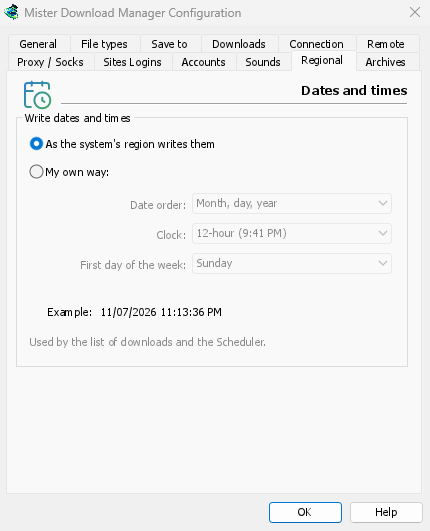
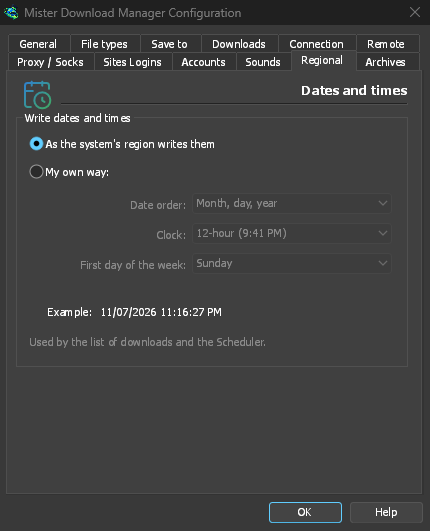
Como as datas e as horas são escritas na lista de transferências, no Agendador e nas Estatísticas.
- Conforme o idioma e a região do sistema os escrevem (a predefinição) — da forma como o idioma do DDM as escreve (alemão
19. November 2026,23:00:00), ou as definições de região do Windows (Definições → Hora e idioma → Região) quando a sua região é desse mesmo idioma. Em inglês, a ordem das datas e o relógio da região do sistema, e a lista mantém o texto de data próprio do IDM. - À minha maneira — escolha a ordem da data (dia, mês, ano; mês, dia, ano; ou ano, mês, dia), um relógio de 12 ou 24 horas, e o primeiro dia da semana no calendário do Agendador. Exemplo mostra o resultado.
Arquivos
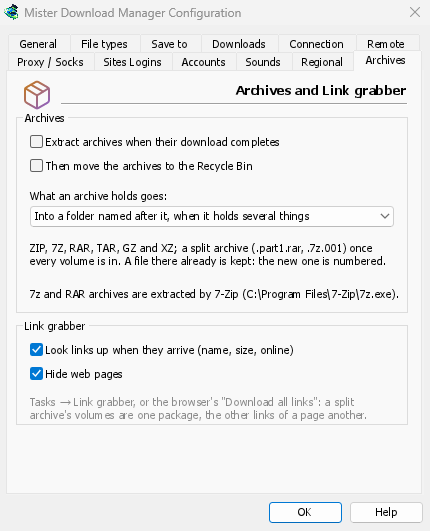
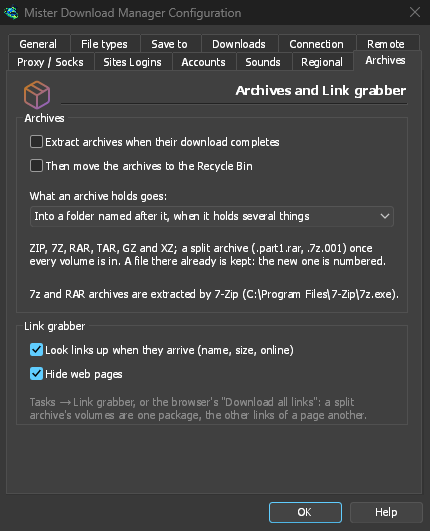
Arquivos (zip, 7z, rar, tar, gz, xz), e Link grabber.
- Extrair arquivos quando a transferência estiver concluída (desativado por predefinição) — cada arquivo transferido, assim que este (ou o último volume de um arquivo dividido) estiver completo. Um pacote do Link grabber tem a sua própria opção Extrair quando concluído.
- Mover os arquivos para a Reciclagem (desativado por predefinição; para o Lixo no macOS e Linux) — apenas após uma extração bem-sucedida. Esta é também a predefinição de Eliminar arquivos após a extração de um novo pacote.
- O que um arquivo contém vai — para uma pasta com o nome do arquivo quando este contém vários itens (a predefinição), sempre para uma pasta assim, ou diretamente para a pasta do arquivo.
- Se o 7-Zip foi encontrado: os arquivos 7z e RAR precisam dele.
- Procurar ligações quando chegam (nome, tamanho, online) — o Link grabber pergunta a cada servidor sobre o seu ficheiro (ativado por predefinição).
- Ocultar páginas web — a predefinição do Link grabber para a mesma caixa (ativado).
Controlo Remoto
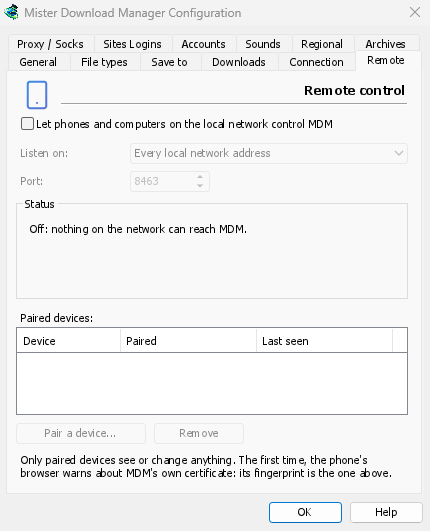
Controle o DDM a partir do seu telemóvel ou de outro computador na rede local: veja Controlar o DDM a partir do seu telemóvel.
- Permitir que telemóveis e computadores na rede local controlem o DDM (desativado por predefinição).
- Escutar em — todos os endereços da rede local (o predefinido), apenas este computador, ou um endereço.
- Porta — 8463 por predefinição.
- Estado — o que está a fazer, o endereço a abrir no telemóvel e a impressão digital do certificado.
- Dispositivos emparelhados — Emparelhar um dispositivo... mostra um código QR e um código; Remover desemparelha o dispositivo selecionado, de imediato.
Outros
Algumas definições estão fora desta janela:
- Transferências → Limitador de Velocidade → Definições... — limites de velocidade. Consulte Ligações e velocidade.
- Tarefas → Definições de torrent... — partilha e associações de ficheiros. Consulte Torrents.
- Ver → Suporte para Modo Escuro, Sempre escuro, Tema, Desenhar com, Tamanho da interface e Idioma. Consulte Primeiros passos e Resolução de problemas.
- Ajuda → Procurar atualizações... — Verificar atualizações a cada início está nessa janela.
Próximos passos
Gratuito, de código aberto, sem anúncios, sem período de avaliação.
Transferir Dannex Download Manager