
O DDM funciona em Windows 10 e Windows 11 de 64 bits, e em Linux de 64 bits: consulte Em Linux. As versões para macOS são recentes e ainda experimentais: consulte Num Mac.
Escolher uma transferência
Todas as versões estão na página Lançamentos. Para Windows, existem três ficheiros:
| Ficheiro | O que é |
|---|---|
DannexDownloadManager-<version>-setup.exe |
O instalador. Escolha este, a menos que tenha uma razão para não o fazer. Pode configurar a integração com o navegador e abrir ficheiros .torrent e ligações magnéticas com o DDM. |
DannexDownloadManager-<version>-portable.zip |
Uma cópia portátil. A lista de transferências e as definições permanecem numa pasta data ao lado do programa, e nada é escrito no registo. A integração com o navegador requer o instalador. Consulte Modo portátil. |
DannexDownloadManager-<version>-x64.zip |
Os mesmos programas sem instalador. Mantém os seus dados em %APPDATA%\dannexdownloadmanager, como uma cópia instalada. |
Em Linux
O DDM funciona em Linux de 64 bits com uma sessão de ambiente de trabalho. Foi testado no Ubuntu 24.04, Debian 12 e Fedora, com GNOME, KDE Plasma, Xfce e Cinnamon, em X11 e em sessões Wayland. Escolha um destes ficheiros (até à versão 0.2.4, os seus nomes terminam em -experimental, como em ...-linux-x86_64-experimental.deb):
| Ficheiro | O que é |
|---|---|
...-linux-x86_64.deb |
Para Ubuntu, Debian, Mint e Pop!_OS: sudo apt install ./<file>.deb. Inclui as bibliotecas de que o DDM precisa. |
...-linux-x86_64.rpm |
Para Fedora, openSUSE e RHEL: sudo dnf install ./<file>.rpm. Inclui as bibliotecas de que o DDM precisa. |
...-linux-x86_64.AppImage |
Funciona na maioria das distribuições: torne-o executável (chmod +x) e execute-o. Atualiza-se no local (Ajuda → Procurar atualizações). |
...-linux-x86_64.tar.gz |
Os programas simples, para qualquer distribuição. |
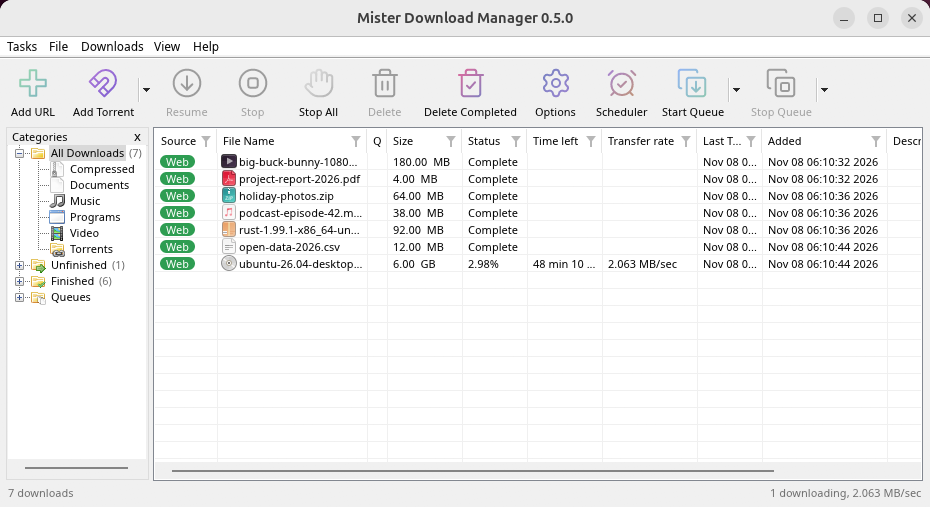
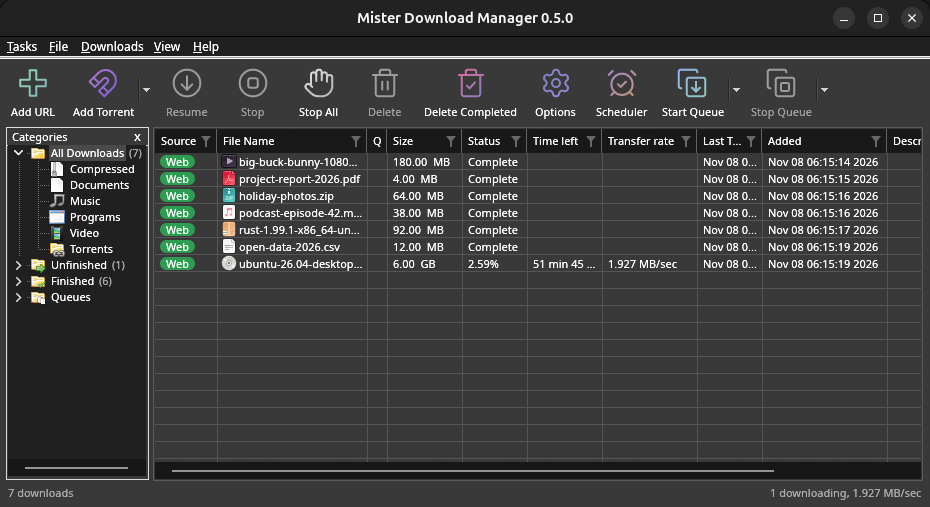
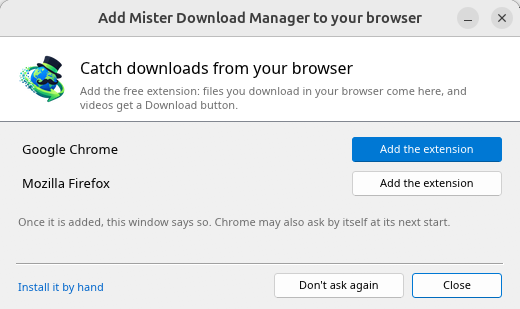
A integração com o navegador é configurada pelo próprio DDM em cada arranque (os navegadores instalados são encontrados); adicione a extensão como em Integração com o navegador. O Firefox instalado como Snap (do Ubuntu) acede ao DDM assim que o permitir; outros navegadores Snap e Flatpak não conseguem (consulte Navegadores Flatpak e Snap). O ícone da bandeja, o suporte para Modo Escuro e o Iniciar no arranque funcionam no GNOME (do Ubuntu), KDE Plasma, Xfce e Cinnamon.
Numa sessão Wayland, as janelas passam por XWayland (abaixo). Ainda não disponível em Linux: os leitores de ecrã (Orca) não leem as janelas do DDM; os navegadores instalados como Flatpak não conseguem aceder ao DDM (o Firefox do Flathub pode, através do ambiente de trabalho como o Snap, mas isso ainda não foi verificado); e Ver → Desenhar com → Vulkan é uma opção, o OpenGL permanece o predefinido.
Numa sessão Wayland (GNOME, KDE Plasma e outros), as janelas do DDM são executadas através de XWayland quando este está presente: o Wayland não permite que um programa coloque as suas próprias janelas, pelo que os menus e listas pendentes do DDM abririam no meio do ecrã. Para executar no próprio Wayland, inicie-o com MDM_WAYLAND=1 dannexdownloadmanager. Se o sistema não tiver uma biblioteca de que as janelas X11 precisam (como libxkbcommon-x11, que o .deb e o .rpm incluem, mas o AppImage e o tar.gz não conseguem), o DDM abre no Wayland; sem um sistema de janelas que possa usar, ele indica o que falta e o comando que o instala.
As janelas são as descritas nesta ajuda, com os tipos de letra, ícones de ficheiro e barras de título do ambiente de trabalho:
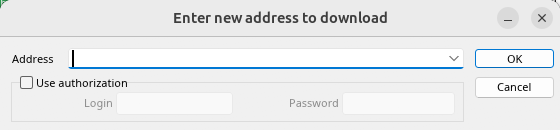
Adicionar URL. 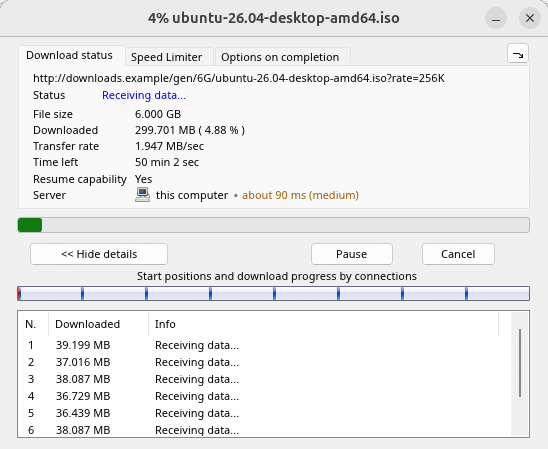
Progresso de uma transferência. 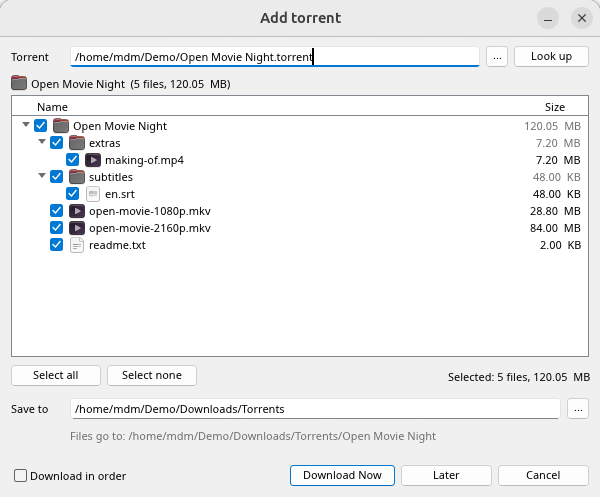
Adicionar torrent. 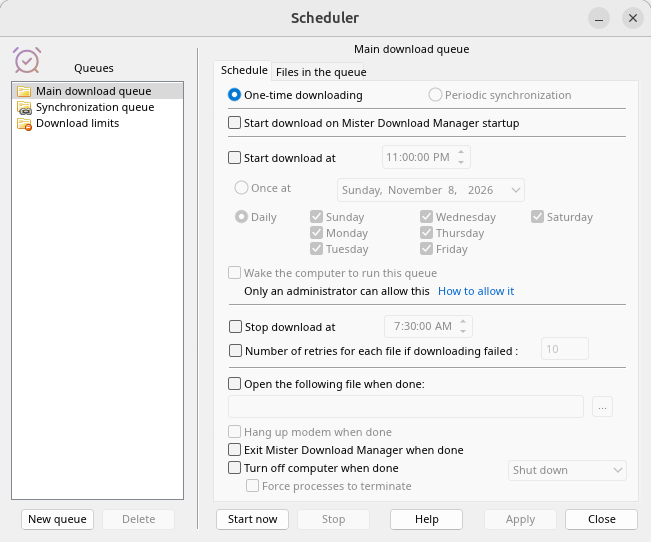
O Agendador. 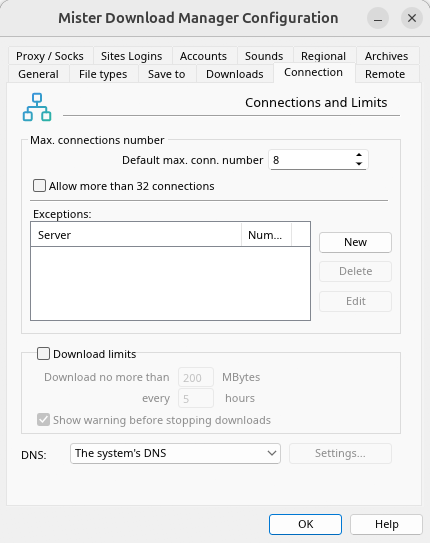
Opções.
E nos outros ambientes de trabalho em que foi verificado:
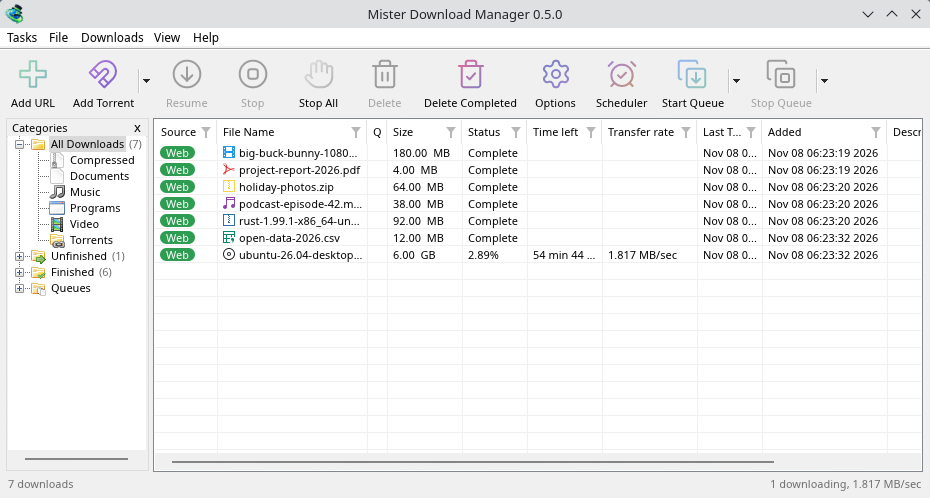
KDE Plasma. 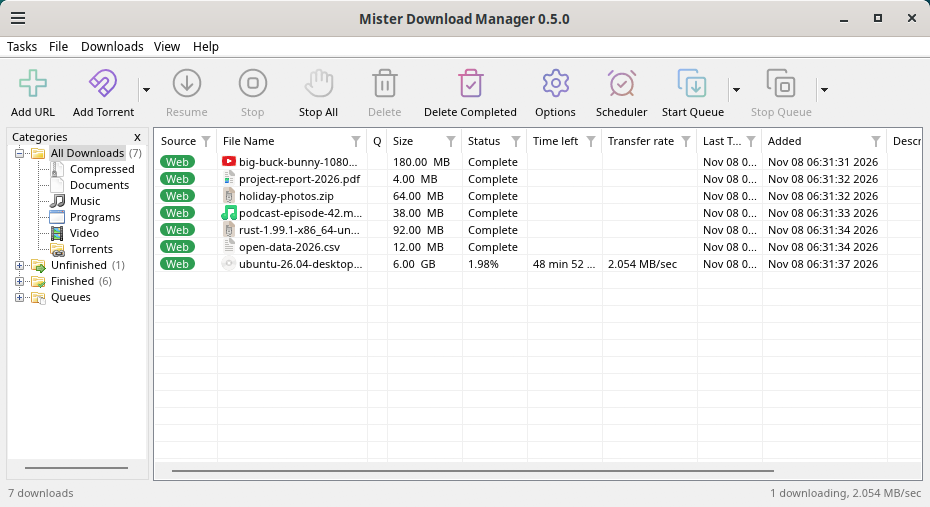
Cinnamon. 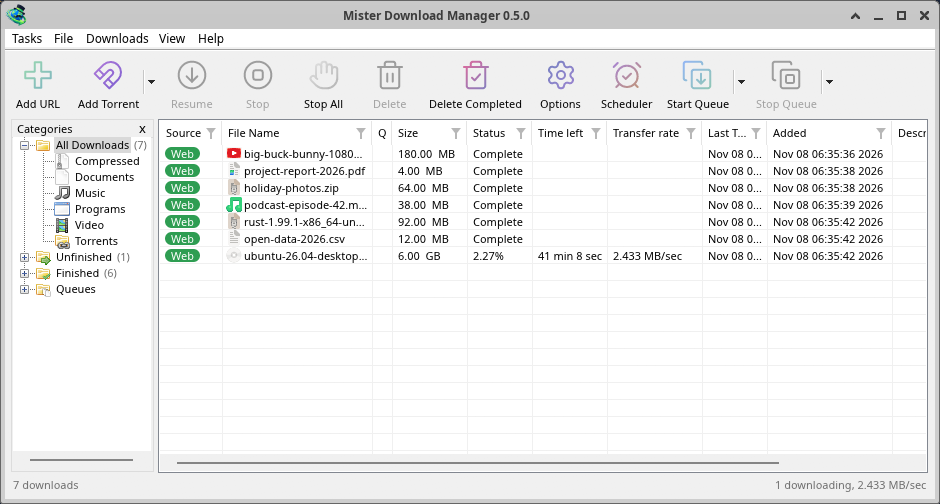
Xfce.
Desinstalar em Linux
sudo apt remove dannexdownloadmanager(ou sudo dnf remove dannexdownloadmanager) remove os programas e os pequenos ficheiros que indicam aos seus navegadores onde está o auxiliar do DDM: os .deb e .rpm instalam-nos para todos (em /etc e /usr/lib), para o Chrome, Chromium, Edge, Brave, Vivaldi, Helium e Firefox (também o Snap), para que o DDM não os escreva na sua pasta pessoal. Para o AppImage ou o tar.gz, elimine o ficheiro ou a pasta.
O que o DDM mantém na sua pasta pessoal permanece, como em qualquer pacote: a sua lista e definições (~/.local/share/dannexdownloadmanager), os ficheiros do navegador do AppImage e do tar.gz, e os dos navegadores que os leem apenas lá (Opera, Helium, Thorium e as versões do Firefox: Zen, LibreWolf, Floorp, Waterfox). Um pacote não pode remover esses: nunca toca nas pastas pessoais. Sem o DDM, eles não levam a lado nenhum, então a extensão diz que não consegue aceder ao DDM. Para os remover também, execute isto como cada utilizador que usou o DDM, antes de desinstalar:
dannexdownloadmanager-nmhost --unregister
(Do AppImage: ~/.local/share/dannexdownloadmanager/browser-host/dannexdownloadmanager-nmhost --unregister.) Já desinstalou? Isto remove os mesmos ficheiros:
find ~/.mozilla ~/.librewolf ~/.config -name com.dannexdownloadmanager.host.json -delete 2>/dev/null
Num Mac
As versões para macOS são recentes e ainda experimentais: ainda não as experimentámos num Mac, por isso seria dos primeiros. Por favor, diga-nos como correu, bem ou mal.
| Ficheiro | O que é |
|---|---|
...-macos-arm64-experimental.dmg |
Para um Mac com Apple Silicon (M1 ou posterior: menu Apple → Acerca deste Mac mostra um Chip). Abra-o e arraste o Dannex Download Manager para Aplicações. O macOS pergunta antes do primeiro arranque, porque a aplicação não é autenticada pela Apple: clique com o botão direito e escolha Abrir (no macOS 15 e posterior: Definições do Sistema → Privacidade e Segurança → Abrir Mesmo Assim). |
...-macos-x86_64-experimental.dmg |
O mesmo, para um Mac com processador Intel (Acerca deste Mac mostra um Processador). |
A integração com o navegador é configurada pelo próprio DDM em cada arranque (os navegadores instalados são encontrados); adicione a extensão como em Integração com o navegador.
Instalar com a configuração
- Execute
DannexDownloadManager-<version>-setup.exe. - Escolha o idioma. O idioma de exibição do Windows já está selecionado. A configuração oferece todos os idiomas que o DDM possui, e o DDM inicia no idioma que escolher.
- Escolha se pretende instalar apenas para si ou para todos no computador. A opção apenas para si não requer direitos de administrador e vai para
%LOCALAPPDATA%\Programs\Dannex Download Manager. A opção para todos vai paraProgram Files. - Escolha o que a configuração deve fazer: - Configurar a integração com o navegador (Chrome, Edge, Brave, Firefox) - Abrir ficheiros .torrent e ligações magnéticas com o Dannex Download Manager - Iniciar o Dannex Download Manager quando o Windows arrancar - Criar um atalho no ambiente de trabalho (desativado, a menos que o selecione)
- Clique em Instalar, depois em Concluir para iniciar o DDM.
Se o DDM já estiver em execução, a configuração pede para guardar e fechar primeiro. Para atualizar, use Ajuda → Procurar atualizações → Atualizar agora, ou execute a configuração da nova versão; a sua lista e definições permanecem.
A integração com o navegador precisa de mais um passo em cada navegador: adicionar a extensão. Vem com o DDM, na pasta extension, até as lojas dos navegadores a listarem (a caminho): no Chrome, Edge, Brave, Opera e Vivaldi, Carregar descompactada na página de extensões do navegador; o Firefox aceita-a como ficheiro. Integração com o navegador mostra como.
Desinstalar
Desinstale o DDM a partir de Definições → Aplicações do Windows. O desinstalador pergunta se também pretende eliminar a sua lista de transferências e definições. Os seus ficheiros transferidos nunca são tocados.
Usar uma cópia zip
- Extraia o ficheiro para uma pasta onde tenha permissões de escrita (não diretamente em
Program Files). - Execute
dannexdownloadmanager.exe.
Os ficheiros ZIP contêm os mesmos programas que o instalador: a aplicação, dannexdownloadmanager-cli.exe (para transferir a partir da linha de comandos; consulte Linha de comandos e automação) e a pasta extension.
Primeiro arranque e idioma
- Instalado através do instalador: O DDM inicia no idioma escolhido durante a instalação.
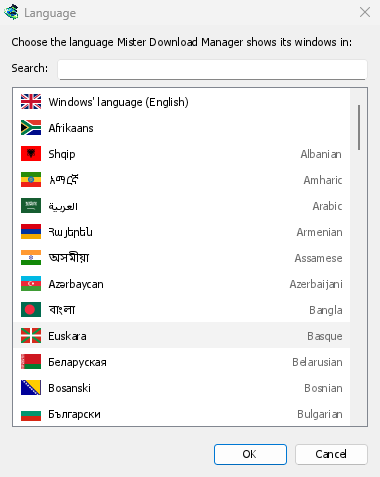
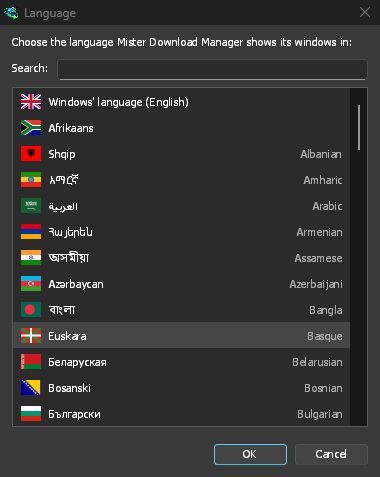
- Caso contrário: O DDM apresenta a lista de idiomas, cada um com a respetiva bandeira e o nome no próprio idioma. Escolha o seu.
Pode alterá-lo a qualquer momento em Ver → Idioma. Mais informações em Idiomas.
As ferramentas de vídeo
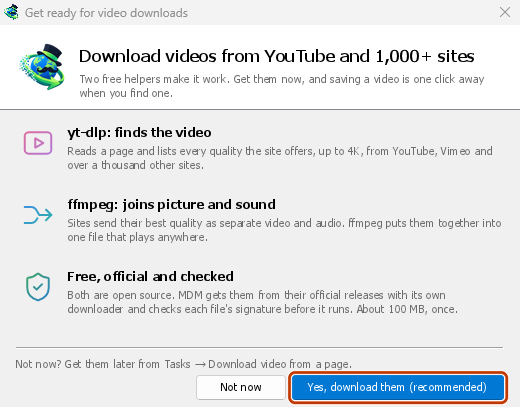
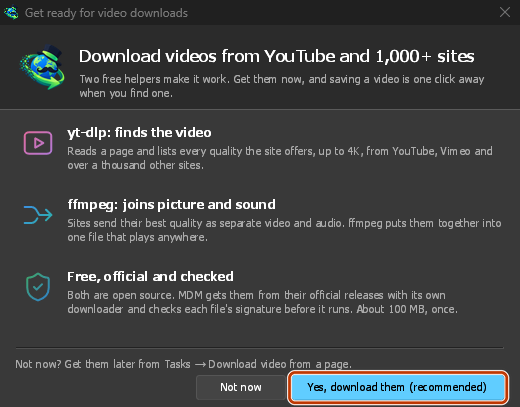
Em seguida, o DDM oferece duas ferramentas de vídeo gratuitas: yt-dlp, que encontra o vídeo numa página, e ffmpeg, que junta a imagem e o som. Clique em Sim, transferir (recomendado) para as transferir em segundo plano. São cerca de 100 MB e só é necessário fazê-lo uma vez. Se escolher Agora não, pode deixar para mais tarde: a janela de vídeo irá oferecer as ferramentas quando precisar delas pela primeira vez. Saiba mais em Vídeos.
A janela principal
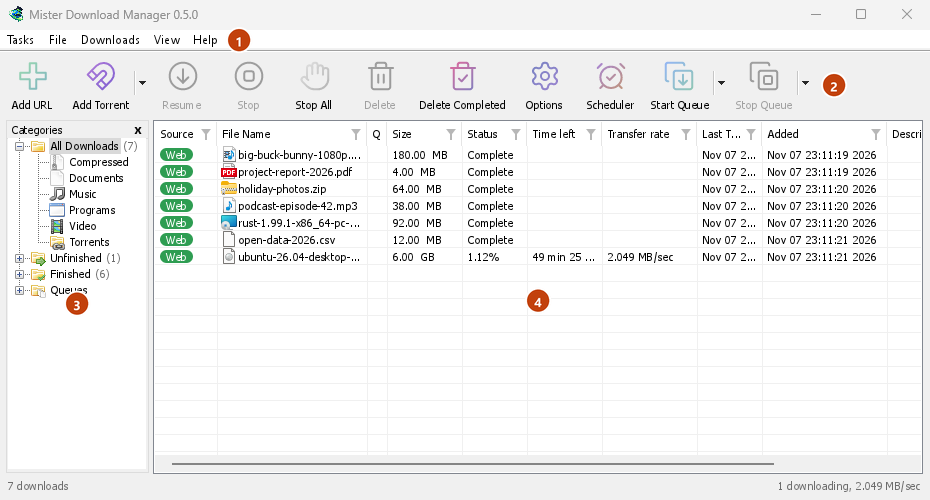
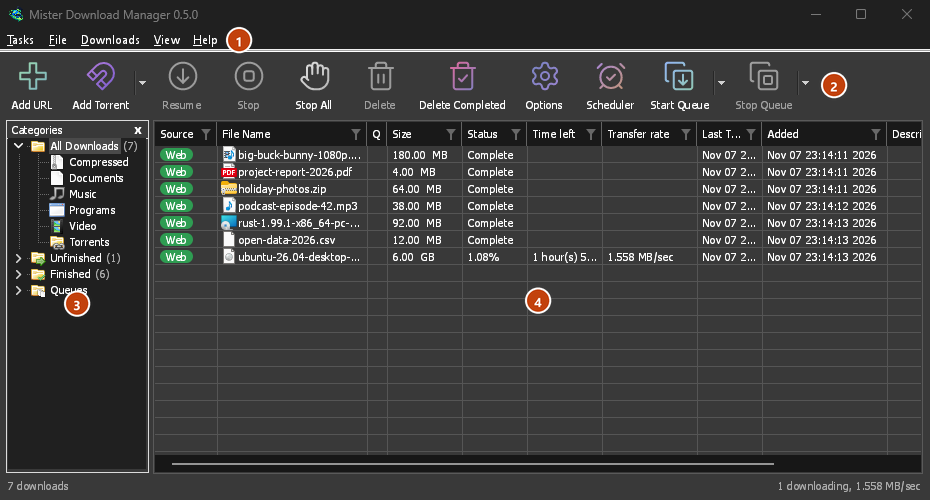
De cima para baixo:
- Barra de menus.
- Tarefas — adicionar transferências, torrents, ligações magnéticas, transferências em lote e vídeos de uma página; Definições de torrent; Link grabber; Feeds RSS; mostrar o destino de arrastar e largar; importar e exportar a lista; sair.
- Ficheiro — a transferência selecionada: Parar Download, Remover, Transferir Agora, Transferir novamente.
- Transferências — Pausar Tudo, Parar Tudo, Eliminar Todos os Concluídos, Procurar, o Agendador, filas, o Limitador de Velocidade e Opções.
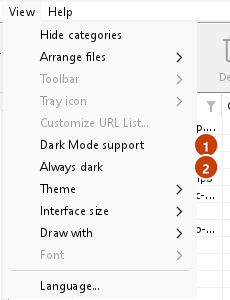
- Ver — mostra ou oculta as categorias, ordena a lista (Organizar ficheiros), Suporte para Modo Escuro, Sempre escuro, Tema, Tamanho da interface (todas as janelas maiores, 100 % a 200 %; também Ctrl +, Ctrl − e Ctrl 0), Texto (Windows: letras suaves ou clássicas), Desenhar com (OpenGL, ou Direct3D no Windows, Vulkan no Linux, Metal no macOS) e Idioma.
- Ajuda — páginas de ajuda e tutoriais (no site, no seu idioma quando existir), Atalhos de teclado, Comunicar um problema, Procurar atualizações, Acerca de, Recomendar a um amigo e Projeto original (a página do Mister Download Manager, em que o DDM se baseia).
- Barra de ferramentas. Adicionar URL, Adicionar Torrent, Retomar, Parar, Parar Tudo, Eliminar, Eliminar concluídas, Opções, Agendador, Iniciar fila, Parar fila, Capturador de sites (o capturador de sites). A pequena seta junto de Adicionar Torrent, Iniciar fila e Parar fila abre mais opções.
- Categorias (à esquerda). Escolha o que a lista apresenta: Todos os Downloads, Inacabado, Concluídos e Filas, cada um com as respetivas categorias. Arraste o espaço entre o painel e a lista para alargar o painel.
- Lista de transferências (à direita). Uma linha por transferência. Consulte A lista de transferências.
Modo escuro
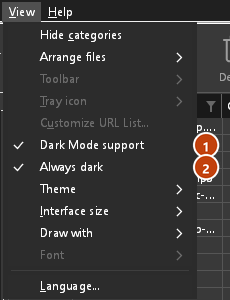
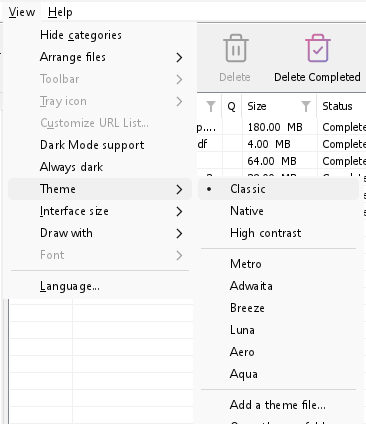
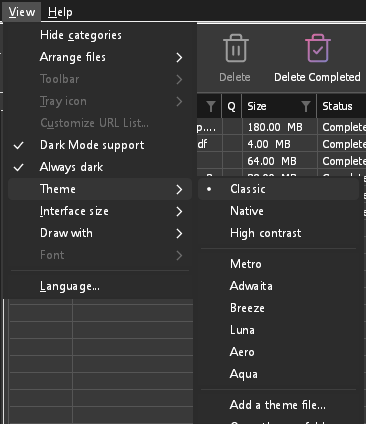
O DDM segue as definições do sistema: quando o Windows (ou a preferência de claro/escuro do ambiente de trabalho no Linux e macOS) está definido para o modo escuro, o DDM também fica nesse modo. Para manter o DDM no modo claro, independentemente das definições do sistema, desative Ver → Suporte para Modo Escuro. Para manter o DDM no modo escuro, independentemente das definições do sistema — por exemplo, num ambiente de trabalho que não indique uma preferência —, ative Ver → Sempre escuro.
Temas
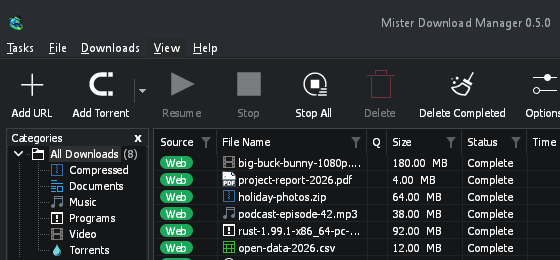
Ver → Tema altera imediatamente o aspeto do DDM, sem mudar a disposição:
- Clássico: o aspeto próprio do DDM, o predefinido.
- Nativo: as cores do sistema. A cor de destaque do Windows (Definições → Personalização → Cores) e, quando ativado, o tema de alto contraste; a cor de destaque do ambiente de trabalho e a opção de alto contraste no Linux (GNOME 47 e posteriores, KDE Plasma); a cor de destaque no macOS. O tema acompanha as alterações que fizer.
- Alto contraste: preto e branco, uma cor de destaque viva, todos os contornos desenhados e texto com um contraste de 7:1 ou superior.
- Metro: o aspeto plano do Windows 8: cantos quadrados, botões e caixas planos, uma barra de título colorida com o título centrado (no Windows, onde o DDM o desenha), e ícones de uma só cor (Fluent UI System Icons da Microsoft).
- Adwaita: o aspeto do GNOME: cantos arredondados, botões cinzentos planos, um anel de foco arredondado, caixas de seleção do GNOME, uma barra de cabeçalho com o título a negrito e botões redondos (no Windows, onde o DDM o desenha), e ícones Adwaita do GNOME, a cores para ficheiros e categorias, uma cor na barra de ferramentas.
- Breeze: o aspeto do KDE Plasma: cantos arredondados, botões e caixas que assumem a cor de destaque sob o ponteiro ou quando focados, caixas de seleção e moldura de foco do KDE, barra de título do KDE com o título centrado e botões redondos (no Windows, onde o DDM o desenha), e ícones Breeze do KDE.
- Luna: o aspeto do Windows XP: botões sombreados a branco com um brilho laranja sob o ponteiro, vistos a verde, caixas de texto quadradas, progresso em blocos verdes, uma barra de título azul-escura com o título a negrito (no Windows, onde o DDM a desenha) e ícones coloridos desenhados para o DDM nesse estilo.
- Aero: o aspeto do Windows 7: botões brilhantes que ficam azul-claros sob o ponteiro, caixas de verificação discretas, uma barra de progresso verde brilhante, uma barra de título "vidrada" com o título num brilho suave (no Windows) e ícones brilhantes desenhados para o DDM nesse estilo.
- Aqua: o aspeto do Mac OS X: botões em gel arredondados nas extremidades (o predefinido é azul), caixas de verificação brilhantes, um anel de foco azul, uma barra de progresso em gel azul, uma barra de título cinzenta com pequenos botões redondos (no Windows) e ícones desenhados para o DDM nesse estilo.
- Emerald: uma tela branca com uma tinta quase preta e uma escala de cinzentos neutros para a estrutura, preenchimentos esmeralda que contêm sempre texto quase preto em vez de branco, cantos de 6 pontos em cada controlo e ícones de uma só cor do Metro.
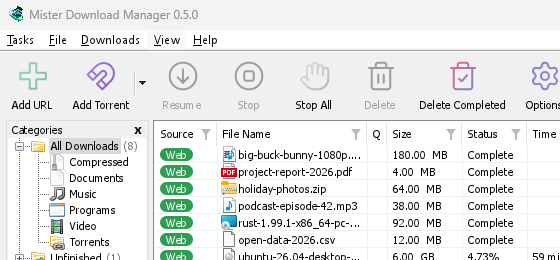
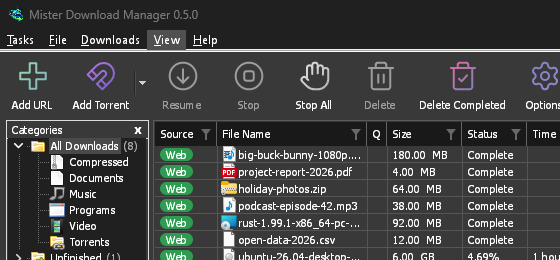
Clássico 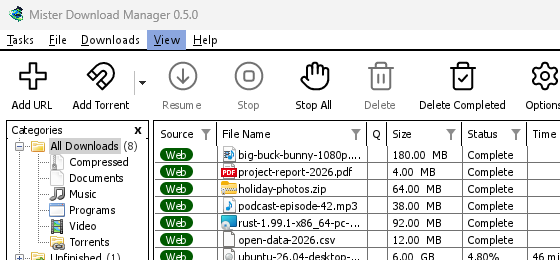
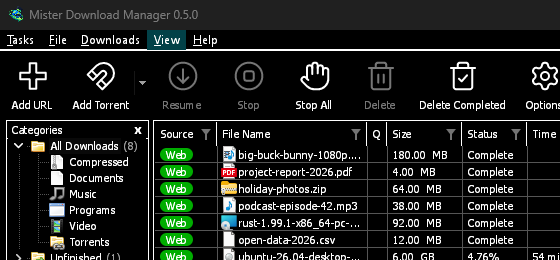
Alto contraste 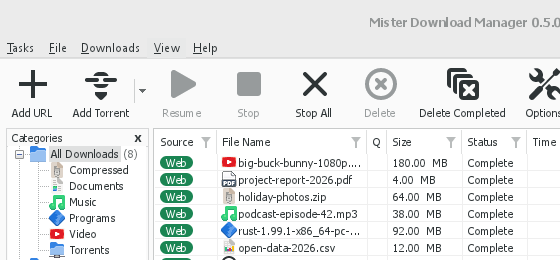
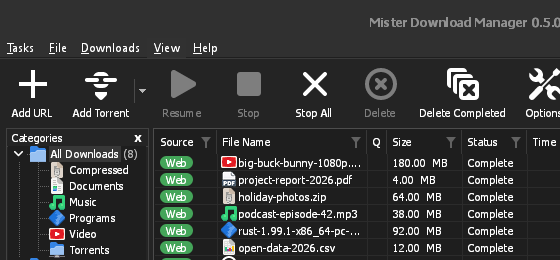
Adwaita 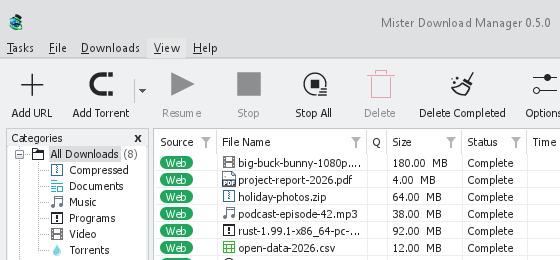
Breeze
Cada um tem um lado claro e um lado escuro: Suporte para Modo Escuro e Sempre escuro escolhem entre eles como antes. Os ficheiros de tema que colocar na pasta de temas (Ver → Tema → Abrir pasta de temas) também são listados lá, assim como os esquemas de cores Base16 e pywal (Ver → Tema → Adicionar um ficheiro de tema…; pywal segue wal enquanto é executado): Temas indica onde está essa pasta, o que um ficheiro de tema contém (inherits, cores, tamanhos, formas de controlo, ícones), como as cores de um esquema são usadas e como criar e partilhar um.
A barra de ferramentas
Ver → Barra de ferramentas escolhe logo o aspeto da barra de ferramentas: Botões grandes (a predefinição) ou Botões pequenos, uma barra mais baixa com ícones mais pequenos e cada etiqueta ao lado do respetivo ícone. Desassinale Mostrar etiquetas de texto para ter só ícones: passe o ponteiro sobre um botão para ver o respetivo nome. Estilo de linhas (a predefinição) desenha os ícones dos botões como linhas finas coloridas, Estilo 3D como imagens brilhantes e sombreadas; um tema com ícones próprios (Metro, Adwaita, Breeze, Luna, Aero, Aqua) ou Alto contraste mantém os seus. Personalizar... escolhe os botões que a barra mostra (assinale-os) e a respetiva ordem (Mover para cima, Mover para baixo); Repor mostra de novo todos os botões pela ordem inicial.
O ícone da bandeja
Fechar a janela principal não encerra o DDM. O programa oculta-se na área de notificação, e as transferências, filas e agendamentos continuam. Para que fechar encerre o programa (a pasta de uma cópia portátil pode então ser eliminada), desmarque Opções → Geral → Manter em execução ao fechar a janela. Se não houver nenhum ícone do DDM — nem na área de notificação, nem atrás dos ícones ocultos ^ — a janela minimiza para a barra de tarefas, para que as transferências continuem e haja uma forma de voltar. Um ícone atrás de ^ pode ser clicado para trazer a janela de volta, e iniciar o DDM novamente fá-lo sempre.
No Linux, isto requer um tabuleiro, que a maioria dos ambientes de trabalho tem (KDE Plasma, Xfce, Cinnamon, GNOME do Ubuntu ou GNOME com a extensão AppIndicator, tabuleiro do waybar). Num ambiente de trabalho sem um (alguns gestores de janelas de mosaico), fechar a janela encerra o DDM, uma vez que não haveria onde o trazer de volta.
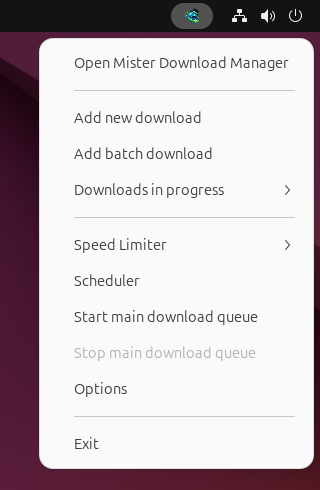
- Clique no ícone da bandeja para trazer a janela de volta.
- Clique com o botão direito do rato para Adicionar novo download, Adicionar download em lote, Transferências em curso, Limitador de Velocidade, Agendador, a fila de downloads principal, Opções e Sair.
- Transferências em curso lista os downloads em execução. Escolha um para ver a sua janela de progresso.
Minimizar também oculta a janela principal lá, enquanto Minimizar para a área de notificação estiver ativada em Opções → Geral. Está ativada por predefinição; onde a área de notificação não tem ícone, Minimizar envia a janela para a barra de tarefas.
A janela de progresso de uma transferência também pode ir para lá, com o seu botão Minimizar ou com o seu botão Ocultar para a área de notificação: um pequeno traço com uma seta para baixo no canto.
No Windows, esse botão está na barra de título da janela, à esquerda de Minimizar, e no menu da barra de título (Alt+Espaço). No Linux e macOS, está no final da linha de separadores.
Para trazer a janela de volta, escolha-a em Transferências em curso, ou faça duplo clique na transferência na lista.
Para sair, escolha Tarefas → Sair ou Sair no menu da bandeja.
Ver → DDM Ícone da bandeja tem as escolhas próprias do ícone. Estilo 3D (a predefinição) mostra o ícone do DDM a cores; Estilo plano mostra a sua marca plana, numa só cor que combina com a barra de tarefas (branco numa barra escura, escuro numa clara, seguindo a definição do Windows à medida que muda; a cor própria da barra de menus num Mac). Enquanto há transferências em curso, uma barra fina na base do ícone vai enchendo com o progresso. Não mostrar não deixa nenhum ícone: fechar a janela principal minimiza-a então para a barra de tarefas (a Dock no macOS) quando Manter em execução ao fechar a janela está ativado, e Minimizar também a deixa aí (no Linux, sem ícone, fechar a janela fecha o DDM). Mostrar a velocidade de transferência na descrição do ícone da área de notificação acrescenta à dica do ícone quantas transferências estão em curso e a que velocidade. No Windows, Mostrar o progresso no botão da barra de tarefas mostra o progresso de todas as transferências em curso como uma só barra no botão do DDM na barra de tarefas.
Onde o DDM guarda os seus dados
A lista de transferências e as definições estão em %APPDATA%\dannexdownloadmanager (downloads.json); no Linux em ~/.local/share/dannexdownloadmanager, num Mac em ~/Library/Application Support/dannexdownloadmanager. Uma cópia portátil mantém-nas na sua pasta data. Os ficheiros transferidos vão para a sua pasta Transferências, organizados numa pasta por categoria; pode alterar isso em Opções → Guardar em.
Próximos passos
- Transfira o seu primeiro ficheiro →
- Enviar transferências do navegador para o DDM →
- Aprenda a lista de downloads →
Gratuito, de código aberto, sem anúncios, sem período de avaliação.
Transferir Dannex Download Manager