

DDM berjalan di Windows 10 dan Windows 11 64-bit, serta di Linux 64-bit: lihat Di Linux. Versi untuk macOS masih baru dan eksperimental: lihat Di Mac.
Pilih unduhan
Semua versi tersedia di halaman Rilis. Untuk Windows, tersedia tiga file:
| File | Keterangan |
|---|---|
DannexDownloadManager-<version>-setup.exe |
Pemasang. Pilih ini kecuali Anda punya alasan untuk tidak memilihnya. Ini dapat mengatur integrasi browser dan membuka file .torrent serta tautan magnet dengan DDM. |
DannexDownloadManager-<version>-portable.zip |
Salinan portabel. Daftar unduhan dan pengaturan disimpan di folder data di samping program, dan tidak ada data yang ditulis ke registri. Integrasi browser memerlukan program pemasang. Lihat Mode portabel. |
DannexDownloadManager-<version>-x64.zip |
Program yang sama tanpa program pemasang. Data disimpan di %APPDATA%\dannexdownloadmanager, seperti pada salinan yang diinstal. |
Di Linux
DDM berjalan di Linux 64-bit dengan sesi desktop. Ini diuji pada Ubuntu 24.04, Debian 12, dan Fedora, dengan GNOME, KDE Plasma, Xfce, dan Cinnamon, pada X11 dan di sesi Wayland. Pilih salah satu file ini (hingga versi 0.2.4, namanya berakhiran -experimental, seperti ...-linux-x86_64-experimental.deb):
| File | Keterangan |
|---|---|
...-linux-x86_64.deb |
Untuk Ubuntu, Debian, Mint, dan Pop!_OS: sudo apt install ./<file>.deb. Ini membawa pustaka yang dibutuhkan DDM. |
...-linux-x86_64.rpm |
Untuk Fedora, openSUSE, dan RHEL: sudo dnf install ./<file>.rpm. Ini membawa pustaka yang dibutuhkan DDM. |
...-linux-x86_64.AppImage |
Berjalan di sebagian besar distribusi: jadikan dapat dieksekusi (chmod +x) dan jalankan. Ini memperbarui dirinya sendiri di tempat (Bantuan → Periksa pembaruan). |
...-linux-x86_64.tar.gz |
Program biasa, untuk distribusi apa pun. |
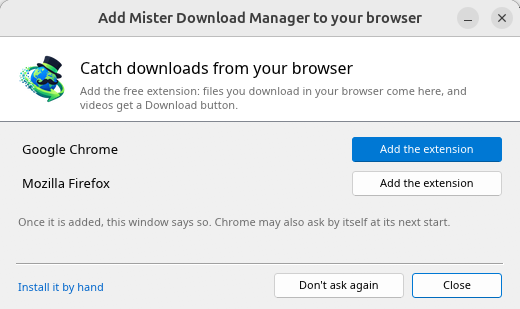
Integrasi peramban diatur oleh DDM sendiri setiap kali dimulai (peramban yang terinstal saat itu ditemukan); tambahkan ekstensi seperti di Integrasi peramban. Firefox yang diinstal sebagai Snap (Ubuntu) dapat menjangkau DDM setelah Anda mengizinkannya; peramban Snap dan Flatpak lainnya tidak bisa (lihat Peramban Flatpak dan Snap). Ikon baki, dukungan Mode Gelap, dan Luncurkan saat startup berfungsi di GNOME (Ubuntu), KDE Plasma, Xfce, dan Cinnamon.
Dalam sesi Wayland, jendela-jendela melewati XWayland (di bawah). Belum tersedia di Linux: pembaca layar (Orca) tidak membaca jendela DDM; peramban yang diinstal sebagai Flatpak tidak dapat menjangkau DDM (Firefox dari Flathub mungkin bisa, melalui desktop seperti Snap, tetapi itu belum diperiksa); dan Tampilan → Render dengan → Vulkan adalah pilihan, OpenGL tetap menjadi standar.
Dalam sesi Wayland (GNOME, KDE Plasma, dan lainnya), jendela DDM berjalan melalui XWayland jika ada: Wayland tidak mengizinkan program menempatkan jendelanya sendiri, sehingga menu dan daftar tarik-turun DDM akan terbuka di tengah layar. Untuk tetap berjalan di Wayland sendiri, mulailah dengan MDM_WAYLAND=1 dannexdownloadmanager. Jika sistem tidak memiliki pustaka yang dibutuhkan jendela X11 (seperti libxkbcommon-x11, yang dibawa oleh .deb dan .rpm tetapi tidak oleh AppImage dan tar.gz), DDM akan terbuka di Wayland; tanpa sistem jendela yang dapat digunakannya, ia akan menyebutkan apa yang hilang dan perintah untuk menginstalnya.
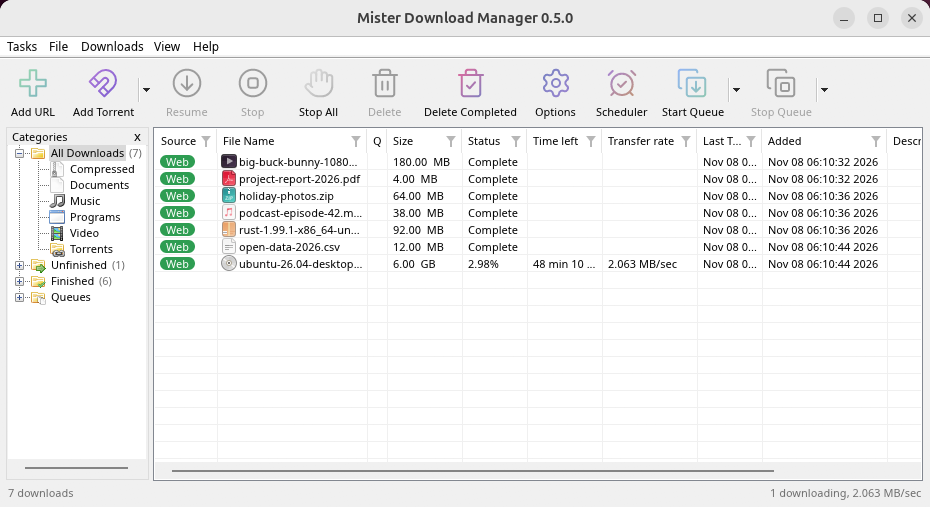
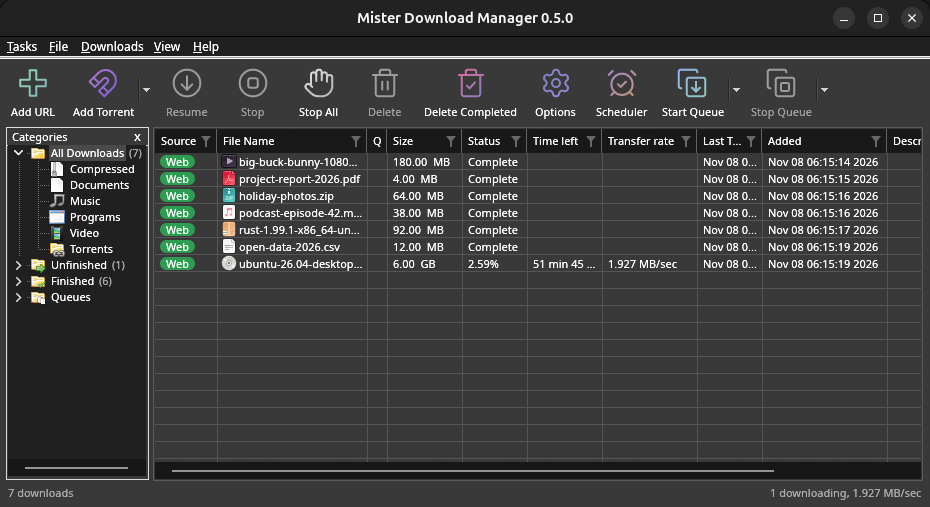
Jendela-jendela adalah yang dijelaskan dalam bantuan ini, dengan font, ikon file, dan bilah judul desktop:
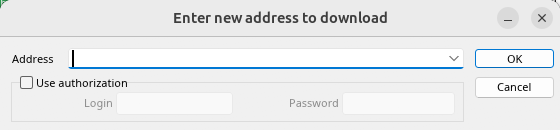
Tambah URL. 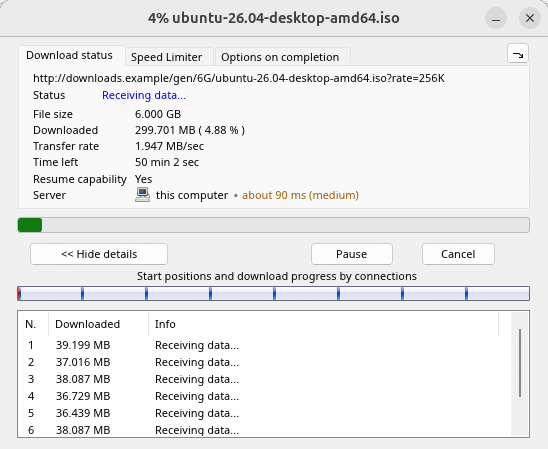
Kemajuan unduhan. 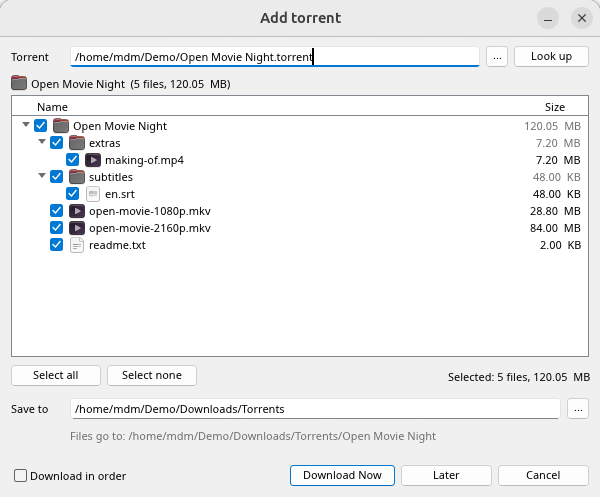
Tambahkan torrent. 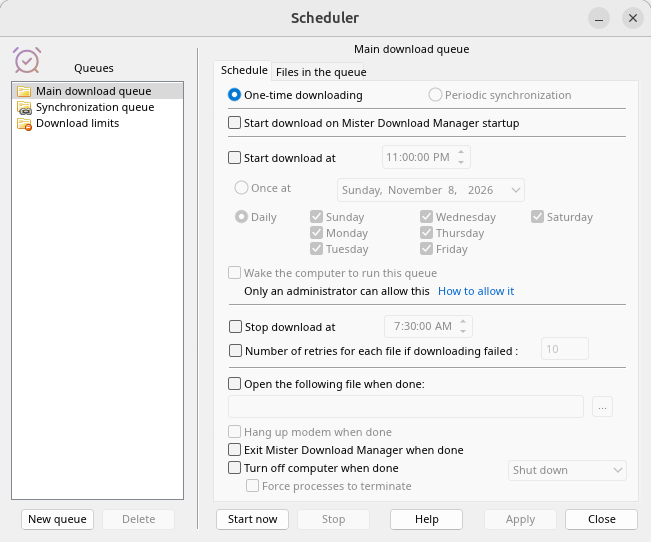
Penjadwal. 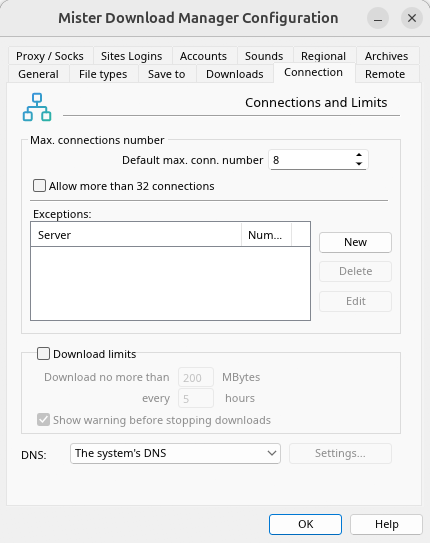
Opsi.
Dan di desktop lain yang telah diperiksa:
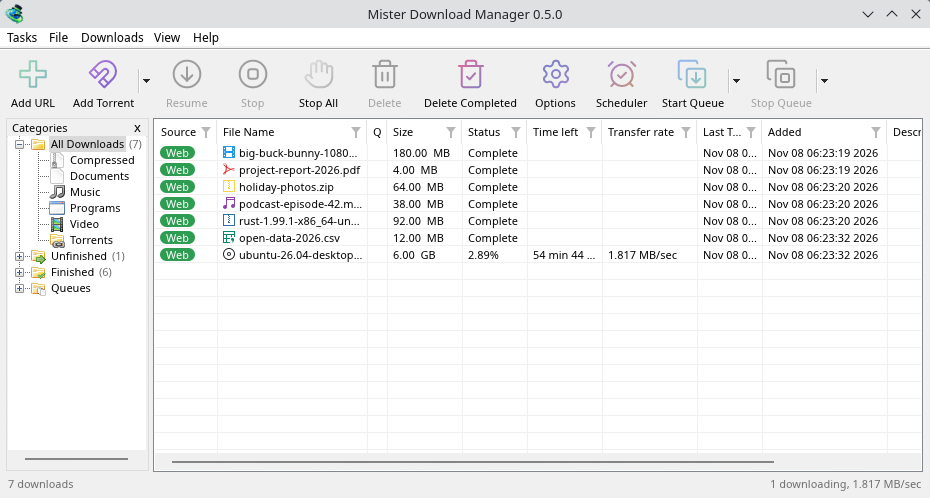
KDE Plasma. 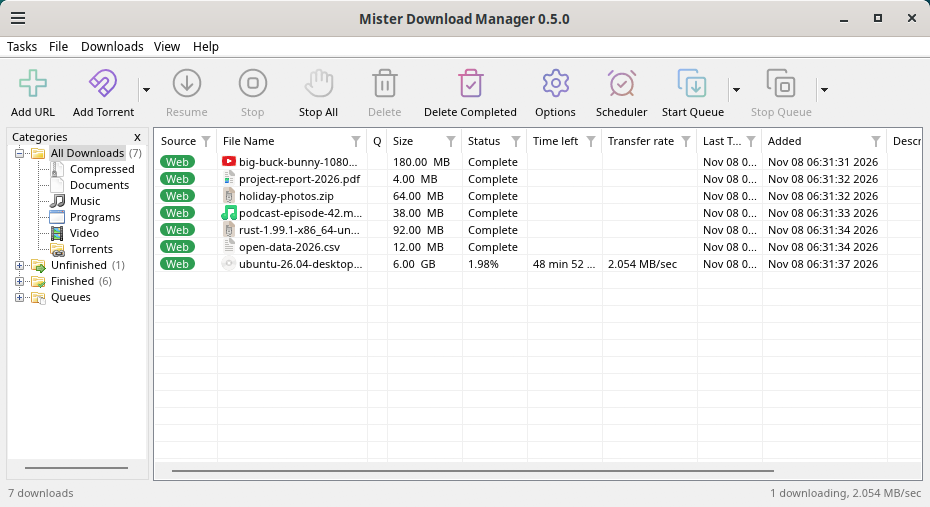
Cinnamon. 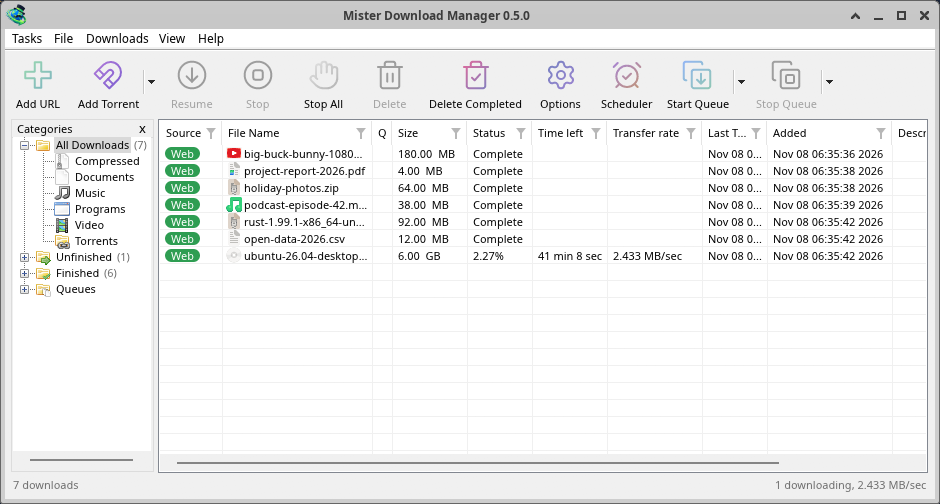
Xfce.
Copot pemasangan di Linux
sudo apt remove dannexdownloadmanager(atau sudo dnf remove dannexdownloadmanager) menghapus program, dan file-file kecil yang memberi tahu browser Anda di mana pembantu DDM berada: .deb dan .rpm menginstal itu untuk semua orang (di /etc dan /usr/lib), untuk Chrome, Chromium, Edge, Brave, Vivaldi, Helium, dan Firefox (termasuk Snap), jadi DDM tidak menuliskannya di folder home Anda. Untuk AppImage atau tar.gz, hapus file atau foldernya.
Apa yang disimpan DDM di folder beranda Anda tetap ada, seperti halnya paket apa pun: daftar dan pengaturan Anda (~/.local/share/dannexdownloadmanager), file peramban AppImage dan tar.gz, dan file peramban yang hanya membacanya di sana (Opera, Helium, Thorium, dan fork Firefox: Zen, LibreWolf, Floorp, Waterfox). Sebuah paket tidak dapat menghapus itu: ia tidak pernah menyentuh folder beranda. Tanpa DDM, itu tidak mengarah ke mana-mana, jadi ekstensi mengatakan tidak dapat menjangkau DDM. Untuk menghapusnya juga, jalankan ini sebagai setiap pengguna yang menggunakan DDM, sebelum mencopot pemasangan:
dannexdownloadmanager-nmhost --unregister
(Dari AppImage: ~/.local/share/dannexdownloadmanager/browser-host/dannexdownloadmanager-nmhost --unregister.) Sudah dicopot pemasangan? Ini menghapus file yang sama:
find ~/.mozilla ~/.librewolf ~/.config -name com.dannexdownloadmanager.host.json -delete 2>/dev/null
Di Mac
Versi macOS masih baru dan eksperimental: kami belum mencobanya sendiri di Mac, jadi Anda akan menjadi salah satu yang pertama. Mohon beritahu kami bagaimana hasilnya, baik atau buruk.
| File | Keterangan |
|---|---|
...-macos-arm64-experimental.dmg |
Untuk Mac dengan Apple Silicon (M1 atau yang lebih baru: menu Apple → Mengenai Mac Ini menampilkan Chip). Buka file, lalu seret Dannex Download Manager ke folder Aplikasi. macOS akan meminta konfirmasi sebelum program dijalankan untuk pertama kali karena aplikasi ini belum dinotariskan oleh Apple: klik kanan aplikasi, lalu pilih Buka (di macOS 15 dan versi lebih baru: Pengaturan Sistem → Privasi & Keamanan → Tetap Buka). |
...-macos-x86_64-experimental.dmg |
Sama, untuk Mac dengan prosesor Intel (Mengenai Mac Ini menunjukkan Prosesor). |
Integrasi peramban diatur oleh DDM sendiri setiap kali dimulai (peramban yang terinstal saat itu ditemukan); tambahkan ekstensi seperti di Integrasi peramban.
Instal dengan program pemasang
- Jalankan
DannexDownloadManager-<version>-setup.exe. - Pilih bahasa. Bahasa tampilan Windows sudah dipilih. Program pemasang menyediakan semua bahasa yang tersedia di DDM, dan DDM akan dimulai dalam bahasa yang Anda pilih.
- Pilih apakah akan menginstal hanya untuk Anda atau untuk semua orang di komputer. Instalasi hanya untuk Anda tidak memerlukan hak administrator dan dilakukan di
%LOCALAPPDATA%\Programs\Dannex Download Manager. Instalasi untuk semua orang dilakukan diProgram Files. - Pilih tindakan yang akan dilakukan program pemasang: - Siapkan integrasi browser (Chrome, Edge, Brave, Firefox) - Buka file .torrent dan tautan magnet dengan Dannex Download Manager - Mulai Dannex Download Manager saat Windows dimulai - Buat pintasan desktop (tidak dipilih secara default)
- Klik Instal, lalu Selesai untuk memulai DDM.
Jika DDM sedang berjalan, program pemasang akan memintanya menyimpan data dan menutup terlebih dahulu. Untuk memperbarui, pilih Bantuan → Periksa pembaruan → Perbarui sekarang, atau jalankan program pemasang versi baru. Daftar unduhan dan pengaturan Anda akan tetap tersimpan.
Integrasi browser memerlukan satu langkah lagi di setiap browser: menambahkan ekstensi. Ekstensi disertakan bersama DDM, di folder extension, sampai toko browser mencantumkannya (segera hadir): di Chrome, Edge, Brave, Opera, dan Vivaldi, Load unpacked di halaman ekstensi browser; Firefox menerimanya sebagai file. Integrasi browser menunjukkan caranya.
Copot pemasangan
Copot pemasangan DDM melalui Pengaturan → Aplikasi di Windows. Program pencopot pemasangan akan menanyakan apakah daftar unduhan dan pengaturan Anda juga perlu dihapus. File yang sudah diunduh tidak akan dihapus.
Gunakan salinan zip
- Ekstrak file ke folder yang dapat Anda tulis (jangan langsung ke
Program Files). - Jalankan
dannexdownloadmanager.exe.
File zip berisi program yang sama dengan file instalasi: aplikasi, dannexdownloadmanager-cli.exe (untuk mengunduh dari baris perintah; lihat Baris perintah dan otomatisasi) dan folder extension.
Pemakaian pertama dan bahasa
- Diinstal dengan file instalasi: DDM dimulai dalam bahasa yang Anda pilih saat menjalankan file instalasi.
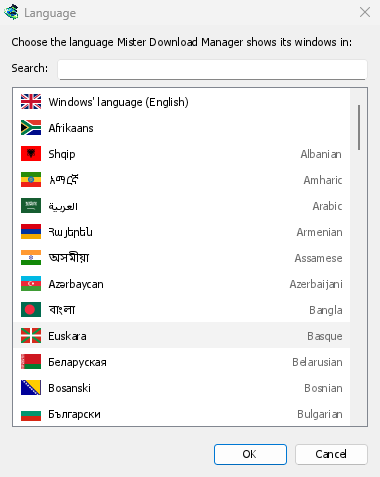
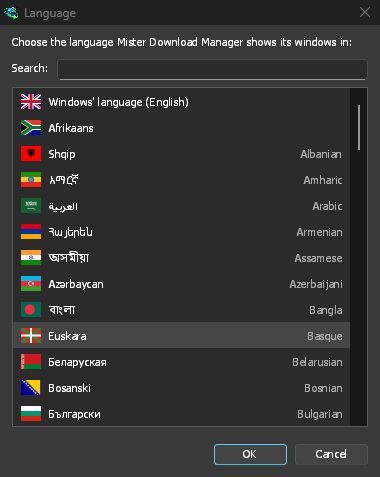
- Jika tidak: DDM menampilkan daftar bahasa, masing-masing dengan bendera dan namanya sendiri. Pilih bahasa Anda.
Anda dapat mengubahnya kapan saja di Tampilan → Bahasa. Lihat Bahasa untuk informasi selengkapnya.
Alat bantu video
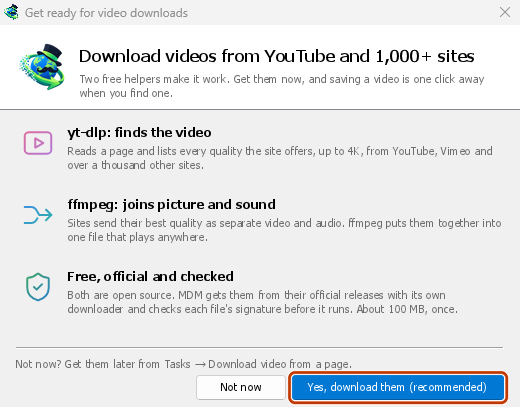
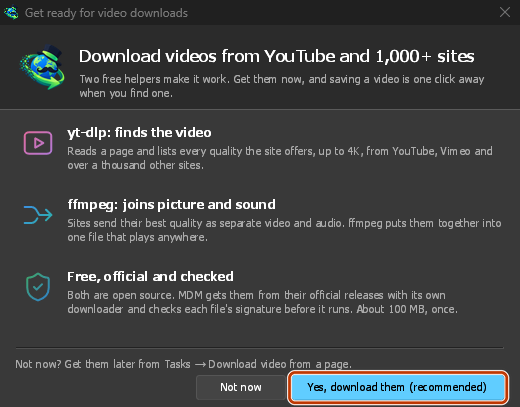
Selanjutnya, DDM menawarkan 2 alat bantu video gratis: yt-dlp, yang menemukan video di halaman, dan ffmpeg, yang menggabungkan gambar dan suaranya. Klik Ya, unduh semuanya (disarankan) untuk mengunduh keduanya sekali saja di latar belakang. Ukurannya sekitar 100 MB. Pilih Nanti saja untuk mengunduhnya nanti: jendela video akan menawarkan alat bantu tersebut saat Anda membutuhkannya untuk pertama kali. Lihat Video untuk informasi selengkapnya.
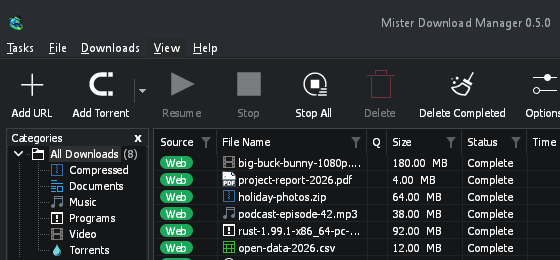
Jendela utama
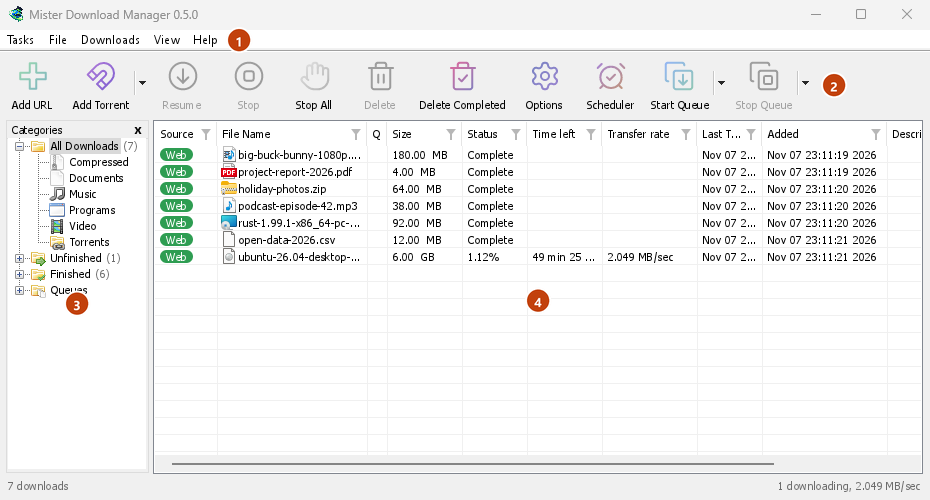
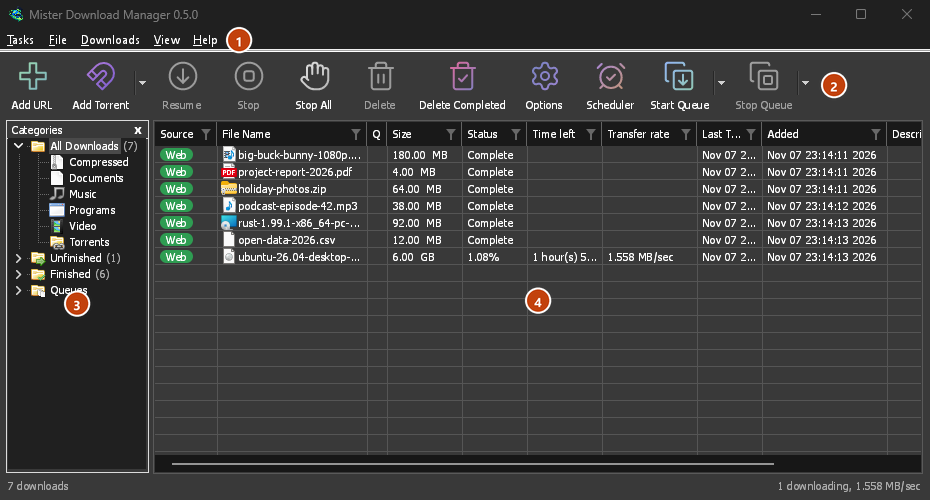
Dari atas ke bawah:
- Bilah menu.
- Tugas — tambahkan unduhan, torrent, tautan magnet, unduhan massal, dan video dari halaman; Pengaturan torrent; Link grabber; Umpan RSS; tampilkan target seret; impor dan ekspor daftar; keluar.
- Berkas — unduhan yang dipilih: Hentikan Unduhan, Hapus, Unduh Sekarang, Unduh ulang.
- Unduhan — Jeda Semua, Hentikan Semua, Hapus Semua yang Selesai, Cari, Penjadwal, antrean, Pembatas Kecepatan dan Opsi.
- Tampilan — menampilkan atau menyembunyikan kategori, mengurutkan daftar (Atur file), Dukungan Mode Gelap, Selalu gelap, Tema, Ukuran antarmuka (setiap jendela lebih besar, 100 % hingga 200 %; Ctrl +, Ctrl − dan Ctrl 0 juga), Teks (Windows: huruf halus atau klasik), Render dengan (OpenGL, atau Direct3D di Windows, Vulkan di Linux, Metal di macOS) dan Bahasa.
- Bantuan — halaman bantuan dan tutorial (di situs web, dalam bahasa Anda jika tersedia), Pintasan keyboard, Laporkan masalah, Periksa pembaruan, Tentang, Beri tahu teman, dan Proyek asli (halaman Mister Download Manager, yang menjadi dasar DDM).
- Bilah alat. Tambah URL, Tambah Torrent, Lanjutkan, Hentikan, Hentikan Semua, Hapus, Hapus yang Selesai, Opsi, Penjadwal, Mulai Antrean, Hentikan Antrean, Pengambil situs (site grabber). Panah kecil di sebelah Tambah Torrent, Mulai Antrean, dan Hentikan Antrean membuka pilihan lainnya.
- Kategori (kiri). Pilih yang ditampilkan dalam daftar: Semua Unduhan, Belum selesai, Selesai dan Antrean, masing-masing dengan kategorinya. Seret celah di antara panel dan daftar untuk memperlebar panel.
- Daftar unduhan (kanan). Satu baris per unduhan. Lihat Daftar unduhan.
Mode gelap
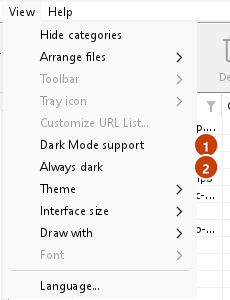
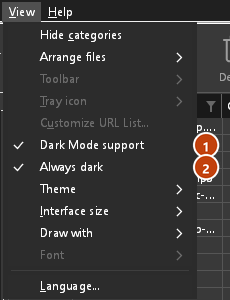
DDM mengikuti pengaturan sistem Anda: jika Windows (atau preferensi mode terang/gelap desktop di Linux dan macOS) diatur ke mode gelap, DDM juga akan menggunakan mode gelap. Agar DDM tetap menggunakan mode terang apa pun pengaturan sistem, matikan Tampilan → Dukungan Mode Gelap. Agar DDM tetap menggunakan mode gelap apa pun pengaturan sistem, misalnya di desktop yang tidak melaporkan preferensi, aktifkan Tampilan → Selalu gelap.
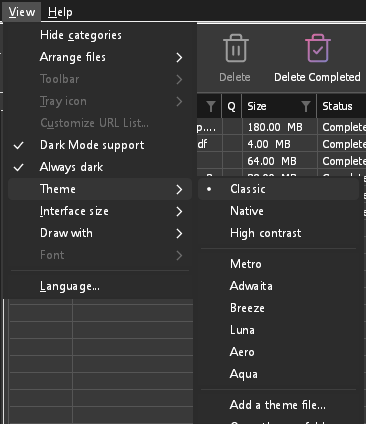
Tema
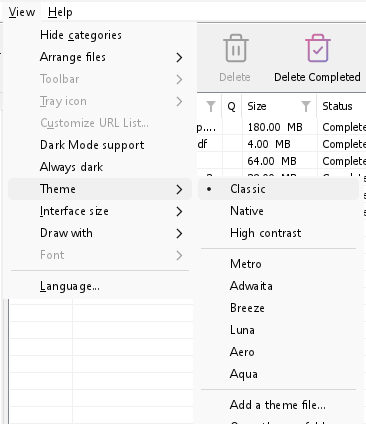
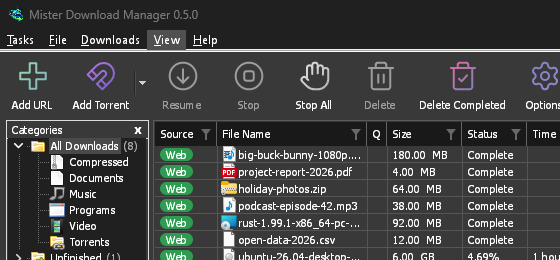
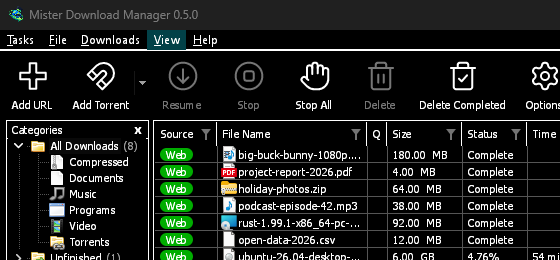
Tampilan → Tema mengubah tampilan DDM sekaligus, mempertahankan tata letaknya:
- Klasik: tampilan bawaan DDM.
- Asli: warna sistem Anda. Warna aksen Windows (Pengaturan → Personalisasi → Warna) dan, saat aktif, tema kontrasnya; warna aksen desktop dan pengaturan kontras yang lebih tinggi di Linux (GNOME 47 dan yang lebih baru, KDE Plasma); warna aksen di macOS. Ini mengikutinya saat Anda mengubahnya.
- Kontras tinggi: hitam dan putih, aksen cerah, setiap tepi digambar, teks pada rasio 7:1 atau lebih.
- Metro: tampilan datar Windows 8: sudut persegi, tombol dan kotak datar, bilah judul berwarna dengan judul di tengah (di Windows, tempat DDM menggambarnya), dan ikon satu warna (Microsoft's Fluent UI System Icons).
- Adwaita: Tampilan GNOME: sudut membulat, tombol abu-abu datar, cincin fokus membulat, kotak centang GNOME, bilah header dengan judul tebal dan tombol bulat (di Windows, tempat DDM menggambarnya), serta ikon Adwaita GNOME, berwarna untuk file dan kategori, satu warna di bilah alat.
- Breeze: Tampilan KDE Plasma: sudut membulat, tombol dan kotak yang mengambil tepi aksen di bawah penunjuk atau saat difokuskan, kotak centang dan bingkai fokus KDE, bilah judul KDE dengan judul di tengah dan tombol bulat (di Windows, tempat DDM menggambarnya), serta ikon Breeze KDE.
- Luna: Tampilan Windows XP: tombol berbayang putih dengan cahaya oranye di bawah penunjuk, tanda centang hijau, kotak teks persegi, progres dalam blok hijau, bilah judul biru tua dengan judul tebal (di Windows, tempat DDM menggambarnya), dan ikon berwarna yang digambar untuk DDM dengan gaya tersebut.
- Aero: Tampilan Windows 7: tombol mengilap yang berubah menjadi biru muda di bawah penunjuk, kotak centang yang tenang, bilah progres hijau mengilap, bilah judul berkaca dengan judul pada cahaya lembut (di Windows), dan ikon mengilap yang digambar untuk DDM dengan gaya tersebut.
- Aqua: Tampilan Mac OS X: tombol gel bulat di ujungnya (yang default berwarna biru), kotak centang mengilap, cincin fokus biru, bilah progres gel biru, bilah judul abu-abu dengan tombol bulat kecil (di Windows), dan ikon yang digambar untuk DDM dengan gaya tersebut.
- Emerald: kanvas putih dengan tinta hampir hitam dan tangga abu-abu netral untuk struktur, isian emerald yang selalu membawa teks hampir hitam daripada putih, sudut 6 poin di setiap kontrol, dan ikon satu warna Metro.
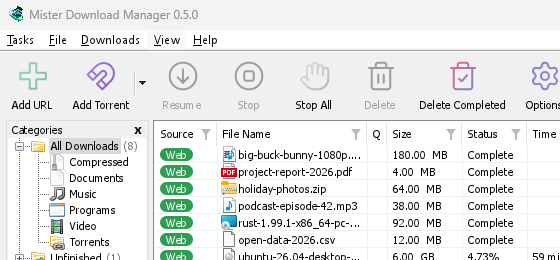
Klasik 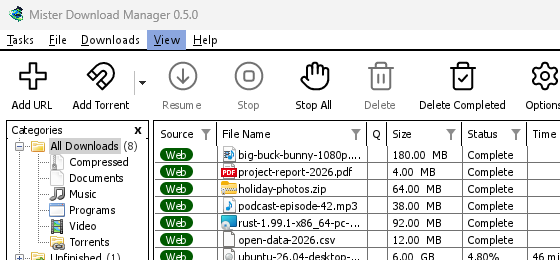
Kontras tinggi 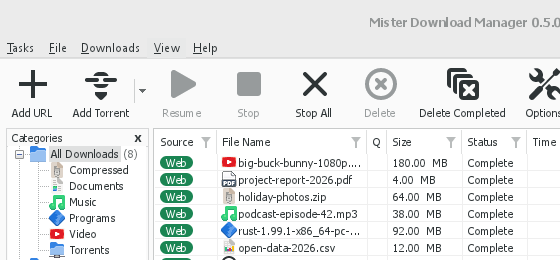
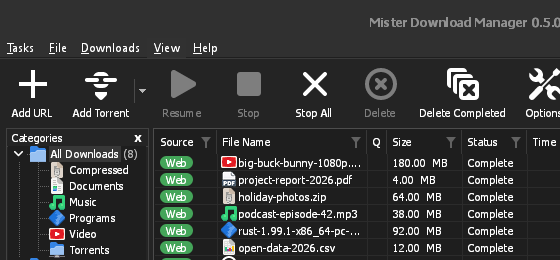
Adwaita 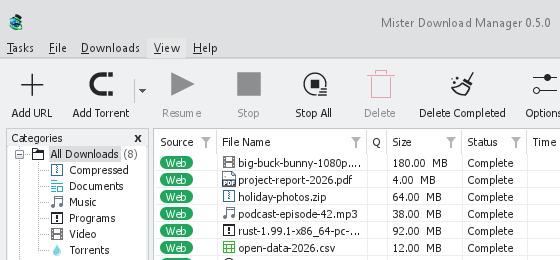
Breeze
Masing-masing memiliki sisi terang dan gelap: Dukungan Mode Gelap dan Selalu gelap memilih di antara keduanya seperti sebelumnya. File tema yang Anda masukkan ke folder tema (Tampilan → Tema → Buka folder tema) juga terdaftar di sana, begitu pula skema warna Base16 dan pywal (Tampilan → Tema → Tambahkan file tema…; pywal mengikuti wal saat berjalan): Tema menjelaskan di mana folder itu berada, apa isi file tema (inherits, warna, ukuran, bentuk kontrol, ikon), bagaimana warna skema digunakan, dan cara membuat serta membagikannya.
Bilah alat
Tampilan → Bilah Alat memilih tampilan bilah alat, seketika: Tombol besar (bawaan) atau Tombol kecil, bilah alat yang lebih rendah dengan ikon lebih kecil dan setiap label di samping ikonnya. Hapus centang Tampilkan label teks untuk hanya ikon: arahkan penunjuk ke tombol untuk melihat namanya. Gaya garis (bawaan) menggambar ikon tombol sebagai garis tipis berwarna, Gaya 3D sebagai gambar mengilap berbayang; tema dengan ikon sendiri (Metro, Adwaita, Breeze, Luna, Aero, Aqua) atau Kontras tinggi tetap memakai ikonnya sendiri. Kustomisasi... memilih tombol yang ditampilkan bilah alat (centang) dan urutannya (Pindahkan ke atas, Pindahkan ke bawah); Atur ulang menampilkan semua tombol lagi dalam urutan awalnya.
Ikon baki
Menutup jendela utama tidak akan menghentikan DDM. Aplikasi ini akan tersembunyi di area notifikasi, dan unduhan, antrean, serta jadwal akan terus berjalan. Untuk membuat aplikasi berhenti saat ditutup (folder salinan portabel kemudian dapat dihapus), hapus centang Opsi → Umum → Tetap berjalan saat jendela ditutup. Jika tidak ada ikon DDM sama sekali — baik di area notifikasi, maupun di balik ikon tersembunyi ^ — jendela akan diminimalkan ke bilah tugas, sehingga unduhan tetap berlanjut dan ada cara untuk kembali. Ikon di balik ^ dapat diklik untuk mengembalikan jendela, dan memulai DDM lagi selalu akan melakukannya.
Di Linux, ini memerlukan baki, yang dimiliki sebagian besar desktop (KDE Plasma, Xfce, Cinnamon, GNOME Ubuntu atau GNOME dengan ekstensi AppIndicator, baki waybar). Pada desktop tanpa baki (beberapa manajer jendela tiling), menutup jendela akan menghentikan DDM, karena tidak ada tempat untuk mengembalikannya.
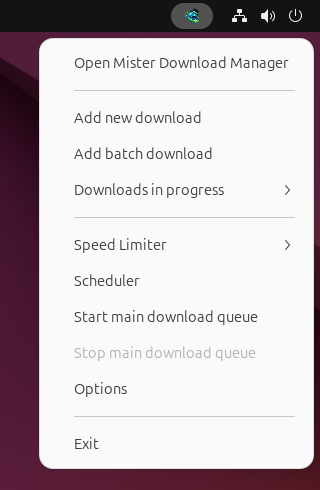
- Klik ikon baki untuk mengembalikan jendela.
- Klik kanan untuk Tambahkan unduhan baru, Tambahkan unduhan batch, Unduhan sedang berlangsung, Pembatas Kecepatan, Penjadwal, antrean unduhan utama, Opsi dan Keluar.
- Unduhan sedang berlangsung mencantumkan unduhan yang sedang berjalan. Pilih salah satu untuk melihat jendela progresnya.
Minimalkan juga menyembunyikan jendela utama di sana, selama Minimalkan ke area notifikasi diaktifkan di Opsi → Umum. Ini aktif secara default; jika baki tidak memiliki ikon, Minimalkan akan mengirim jendela ke bilah tugas sebagai gantinya.
Jendela progres unduhan juga bisa ke sana, dengan tombol Minimalkan atau tombol Sembunyikan ke area notifikasi: tanda hubung pendek dengan panah ke bawah menuju sudut.
Di Windows, tombol itu ada di bilah judul jendela, di kiri Minimalkan, dan di menu bilah judul (Alt+Spasi). Di Linux dan macOS, tombol itu ada di ujung baris tab.
Untuk memunculkan kembali jendela, pilih di Unduhan sedang berlangsung, atau klik ganda unduhan di daftar.
Untuk keluar, pilih Tugas → Keluar atau Keluar di menu baki.
Tampilan → DDM Ikon baki memuat pilihan untuk ikonnya sendiri. Gaya 3D (bawaan) menampilkan ikon DDM berwarna penuh; Gaya datar menampilkan tandanya secara datar, dalam satu warna yang sesuai dengan bilah tugas (putih pada bilah tugas gelap, gelap pada bilah tugas terang, mengikuti pengaturan Windows saat berubah; warna bilah menu itu sendiri di Mac). Saat unduhan berjalan, batang tipis di bagian bawah ikon terisi seiring progresnya. Jangan tampilkan tidak menyisakan ikon sama sekali: menutup jendela utama lalu meminimalkannya ke bilah tugas (Dock di macOS) saat Tetap berjalan saat jendela ditutup aktif, dan Minimalkan juga meninggalkannya di sana (di Linux, tanpa ikon, menutup jendela menutup DDM). Tampilkan kecepatan unduhan di keterangan alat ikon baki menambahkan jumlah unduhan yang berjalan dan kecepatannya ke tip ikon. Di Windows, Tampilkan kemajuan di tombol bilah tugas menampilkan progres semua unduhan yang berjalan sebagai satu batang di tombol bilah tugas DDM.
Tempat DDM menyimpan datanya
Daftar unduhan dan pengaturan ada di %APPDATA%\dannexdownloadmanager (downloads.json); di Linux di ~/.local/share/dannexdownloadmanager, di Mac di ~/Library/Application Support/dannexdownloadmanager. Salinan portabel menyimpannya di folder data miliknya. File yang diunduh masuk ke folder Unduhan Anda, diurutkan ke dalam folder per kategori; Anda dapat mengubahnya di Opsi → Simpan ke.
Langkah selanjutnya
Gratis, sumber terbuka, tanpa iklan, tanpa masa uji coba.
Unduh Dannex Download Manager