
DDM працює на 64-розрядних Windows 10 і Windows 11, а також на 64-розрядному Linux: дивіться У Linux. Збірки для macOS є новими та все ще експериментальними: дивіться На Mac.
Виберіть завантаження
Усі версії доступні на сторінці Випуски. Для Windows є три файли:
| Файл | Що це |
|---|---|
DannexDownloadManager-<version>-setup.exe |
Інсталятор. Виберіть його, якщо немає причин цього не робити. Він може налаштувати інтеграцію з браузером і відкривати файли .torrent та магнітні посилання в DDM. |
DannexDownloadManager-<version>-portable.zip |
Портативна версія. Список завантажень і налаштування зберігаються в папці data поруч із програмою, а до реєстру нічого не записується. Для інтеграції з браузером потрібен інсталятор. Див. Портативний режим. |
DannexDownloadManager-<version>-x64.zip |
Ті самі програми без інсталятора. Дані зберігаються в %APPDATA%\dannexdownloadmanager, як і у встановленої версії. |
У Linux
DDM працює на 64-бітних системах Linux з робочим середовищем. Програма протестована на Ubuntu 24.04, Debian 12 та Fedora з GNOME, KDE Plasma, Xfce та Cinnamon, як на X11, так і в сесіях Wayland. Виберіть один із цих файлів (до версії 0.2.4 їхні назви закінчуються на -experimental, наприклад ...-linux-x86_64-experimental.deb):
| Файл | Що це |
|---|---|
...-linux-x86_64.deb |
Для Ubuntu, Debian, Mint та Pop!_OS: sudo apt install ./<file>.deb. Він містить бібліотеки, необхідні DDM. |
...-linux-x86_64.rpm |
Для Fedora, openSUSE та RHEL: sudo dnf install ./<file>.rpm. Він містить бібліотеки, необхідні DDM. |
...-linux-x86_64.AppImage |
Працює на більшості дистрибутивів: зробіть його виконуваним (chmod +x) і запустіть. Він оновлюється на місці (Довідка → Перевірити наявність оновлень). |
...-linux-x86_64.tar.gz |
Звичайні програми для будь-якого дистрибутива. |
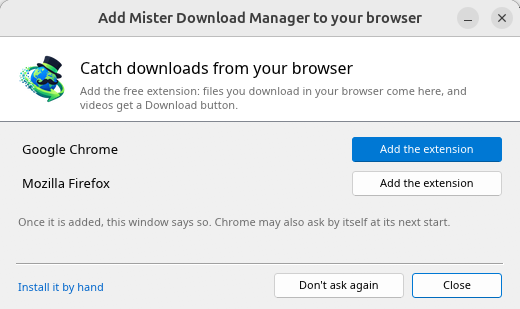
Інтеграція з браузером налаштовується самим DDM під час кожного запуску (знаходяться встановлені браузери); додайте розширення, як описано в Інтеграція з браузером. Firefox, встановлений як Snap (Ubuntu), досягає DDM, щойно ви дозволите це; інші браузери Snap та Flatpak не можуть (див. Браузери Flatpak та Snap). Піктограма в треї, підтримка темного режиму та запуск при старті працюють на GNOME (Ubuntu), KDE Plasma, Xfce та Cinnamon.
У сеансі Wayland вікна проходять через XWayland (нижче). Ще не доступно в Linux: програми для читання з екрана (Orca) не читають вікна DDM; браузери, встановлені як Flatpak, не можуть досягти DDM (Firefox з Flathub може, через робочий стіл, як це робить Snap, але це ще не перевірено); і Вигляд → Малювати за допомогою → Vulkan є вибором, OpenGL залишається за замовчуванням.
У сеансі Wayland (GNOME, KDE Plasma та інші) вікна DDM працюють через XWayland, коли він є: Wayland не дозволяє програмі розміщувати власні вікна, тому меню та спадні списки DDM відкривалися б посередині екрана. Щоб все одно запустити на Wayland, запустіть його з MDM_WAYLAND=1 dannexdownloadmanager. Якщо в системі відсутня бібліотека, необхідна для вікон X11 (наприклад, libxkbcommon-x11, яку надають .deb та .rpm, але не AppImage та tar.gz), DDM відкривається на Wayland; якщо немає системи вікон, яку він може використовувати, він називає те, чого не вистачає, та команду, яка це встановлює.
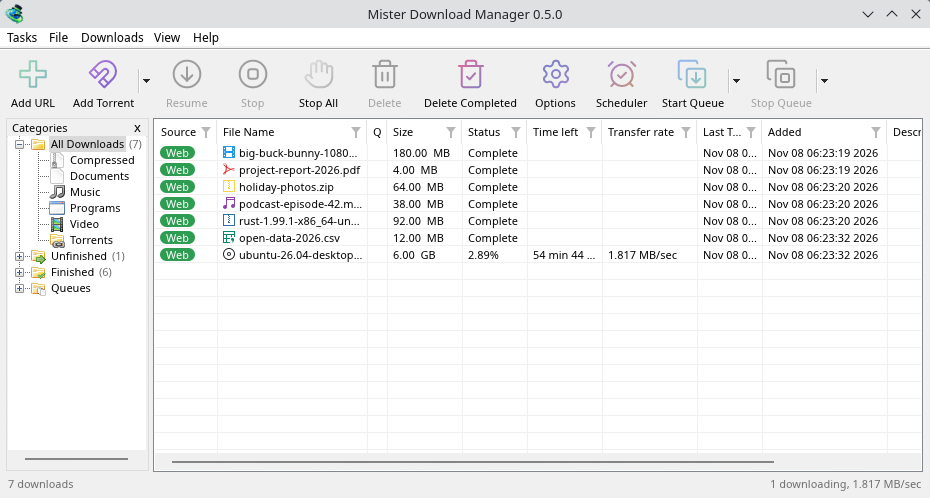
Вікна є тими, що описані в цій довідці, зі шрифтами, піктограмами файлів та заголовками вікон робочого столу:
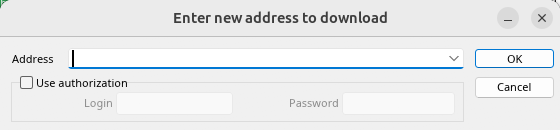
Додати URL-адресу. 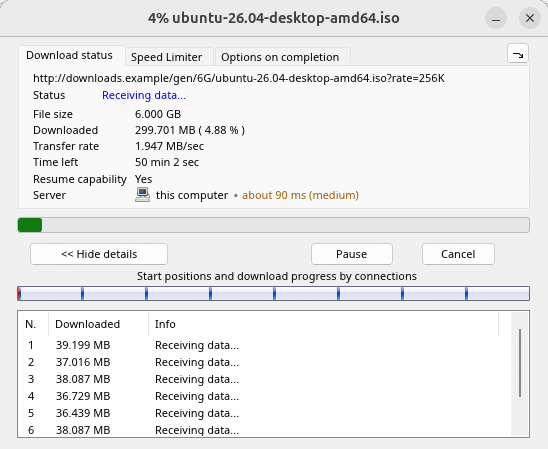
Прогрес завантаження. 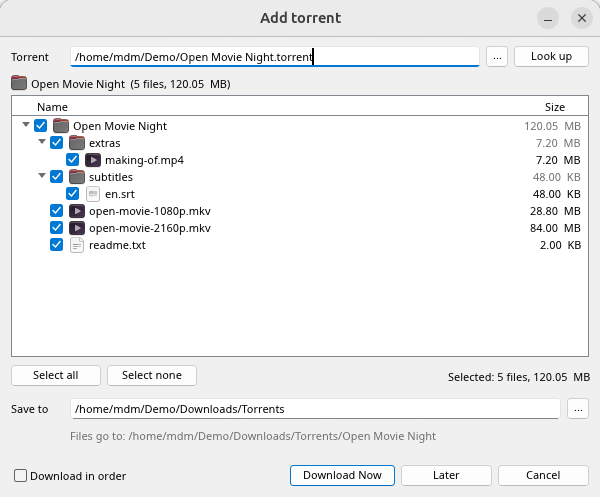
Додати торрент. 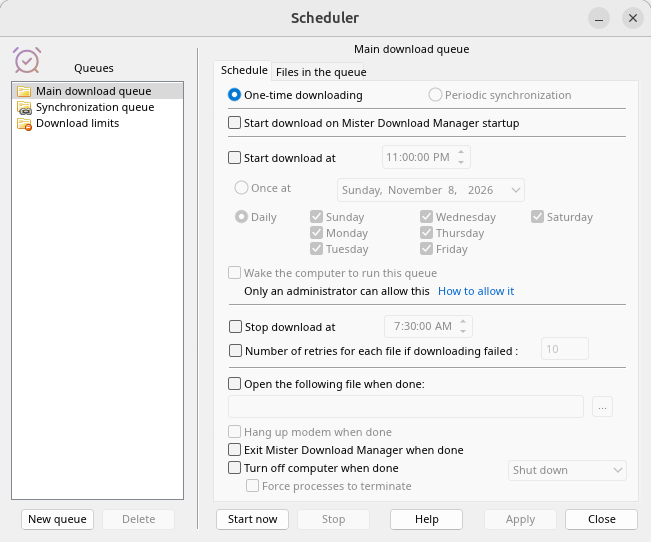
Планувальник. 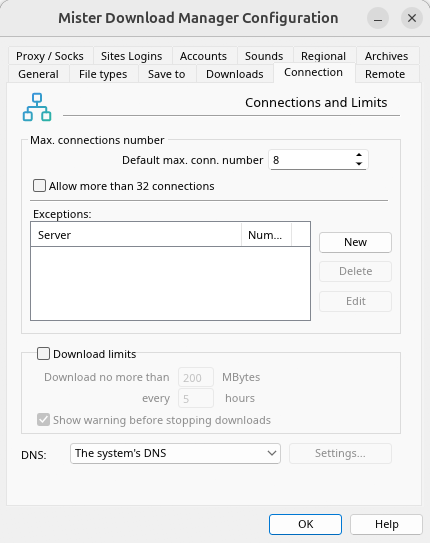
Параметри.
І на інших робочих столах, на яких він був перевірений:
KDE Plasma. 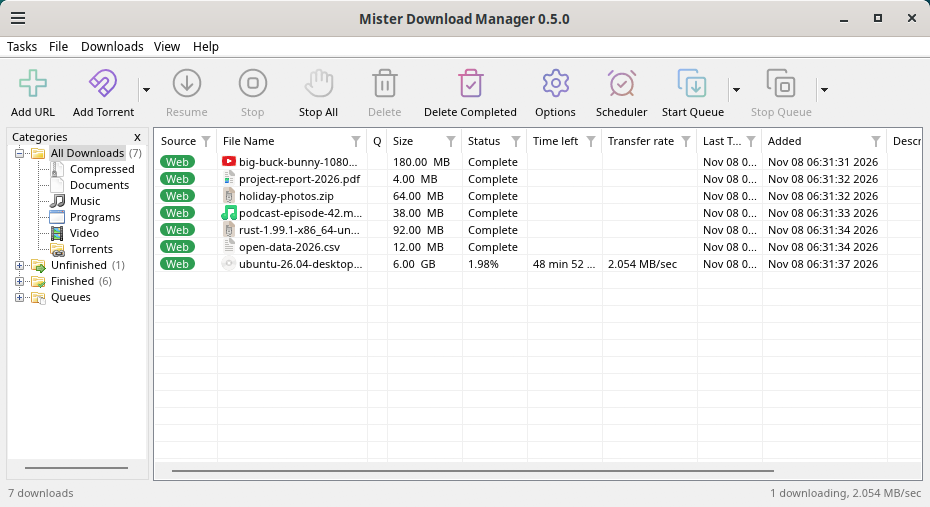
Cinnamon. 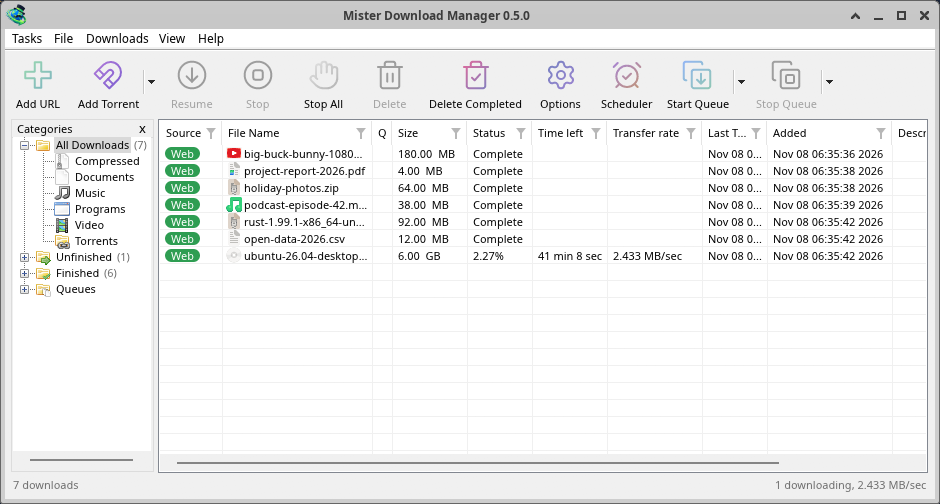
Xfce.
Видалення в Linux
sudo apt remove dannexdownloadmanager(або sudo dnf remove dannexdownloadmanager) видаляє програми та невеликі файли, які вказують вашим браузерам, де знаходиться помічник DDM: .deb та .rpm встановлюють їх для всіх (у /etc та /usr/lib), для Chrome, Chromium, Edge, Brave, Vivaldi, Helium та Firefox (також Snap), тому DDM не записує їх у вашу домашню папку. Для AppImage або tar.gz видаліть файл або папку.
Те, що DDM зберігає у вашій домашній папці, залишається, як і з будь-яким пакетом: ваш список та налаштування (~/.local/share/dannexdownloadmanager), файли браузера AppImage та tar.gz, а також файли браузерів, які читають їх лише там (Opera, Helium, Thorium та форки Firefox: Zen, LibreWolf, Floorp, Waterfox). Пакет не може видалити їх: він ніколи не торкається домашніх папок. Без DDM вони нікуди не ведуть, тому розширення повідомляє, що не може досягти DDM. Щоб видалити їх також, запустіть це для кожного користувача, який використовував DDM, перед видаленням:
dannexdownloadmanager-nmhost --unregister
(З AppImage: ~/.local/share/dannexdownloadmanager/browser-host/dannexdownloadmanager-nmhost --unregister.) Вже видалено? Це видаляє ті ж файли:
find ~/.mozilla ~/.librewolf ~/.config -name com.dannexdownloadmanager.host.json -delete 2>/dev/null
На Mac
Збірки для macOS є новими та все ще експериментальними: ми ще не пробували їх на Mac самі, тому ви будете серед перших. Будь ласка, повідомте нам, як це пройшло, добре чи погано.
| Файл | Що це |
|---|---|
...-macos-arm64-experimental.dmg |
Для Mac із Apple Silicon (M1 або новішим: у меню Apple → Про цей Mac зазначено Чип). Відкрийте файл і перетягніть Dannex Download Manager до папки «Програми». Перед першим запуском macOS запитає дозвіл, оскільки Apple не нотаріально засвідчила програму: клацніть її правою кнопкою миші та виберіть Відкрити (у macOS 15 і новіших версіях: Системні параметри → Приватність і безпека → Відкрити все одно). |
...-macos-x86_64-experimental.dmg |
Те саме для Mac із процесором Intel (у розділі «Про цей Mac» зазначено Процесор). |
Інтеграція з браузером налаштовується самим DDM під час кожного запуску (знаходяться встановлені браузери); додайте розширення, як описано в Інтеграція з браузером.
Встановлення за допомогою інсталятора
- Запустіть
DannexDownloadManager-<version>-setup.exe. - Виберіть мову. Мова відображення Windows вже вибрана. Інсталятор пропонує всі мови, які має DDM, і DDM запускається тією, яку ви виберете.
- Виберіть, установити програму лише для себе чи для всіх користувачів комп’ютера. Для встановлення лише для себе права адміністратора не потрібні; програма встановиться в
%LOCALAPPDATA%\Programs\Dannex Download Manager. Для всіх користувачів програма встановиться вProgram Files. - Виберіть, що має зробити інсталятор: - Налаштувати інтеграцію з браузером (Chrome, Edge, Brave, Firefox) - Відкривати файли .torrent і магнітні посилання в Dannex Download Manager - Запускати Dannex Download Manager під час запуску Windows - Створити ярлик на робочому столі (за замовчуванням вимкнено)
- Натисніть Установити, а потім Завершити, щоб запустити DDM.
Якщо DDM уже запущено, інсталятор спершу попросить програму зберегти дані й закритися. Щоб оновити програму, виберіть Довідка → Перевірити наявність оновлень → Оновити зараз або запустіть інсталятор нової версії. Ваш список і налаштування збережуться.
Інтеграція з браузером потребує ще одного кроку в кожному браузері: додавання розширення. Воно входить до DDM, у його папку extension, доки його не додадуть магазини браузерів (незабаром): у Chrome, Edge, Brave, Opera і Vivaldi — Завантажити розпаковане розширення на сторінці розширень браузера; Firefox приймає його як файл. Інтеграція з браузером показує, як.
Видалення
Видаліть DDM у Windows через Налаштування → Програми. Програма видалення запитає, чи видалити також список завантажень і налаштування. Завантажені файли залишаться недоторканими.
Використання zip-копії
- Розпакуйте файл у папку, до якої можна записувати (не безпосередньо в
Program Files). - Запустіть
dannexdownloadmanager.exe.
ZIP-архіви містять ті самі програми, що й інсталятор: програму, dannexdownloadmanager-cli.exe (завантаження з командного рядка; див. Командний рядок та автоматизація) і папку extension.
Перший запуск і мова
- Якщо встановлено за допомогою інсталятора: DDM запускається мовою, яку ви вибрали під час встановлення.
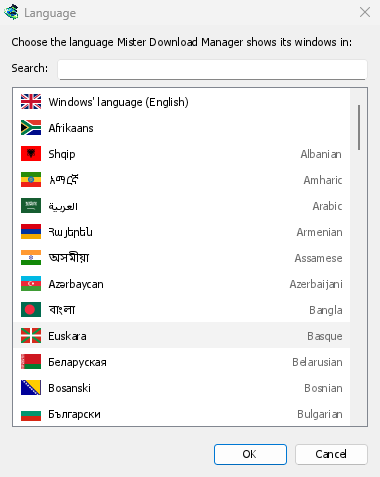
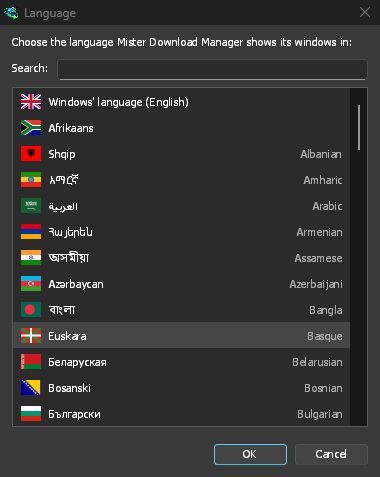
- Якщо ні: DDM показує список мов, кожна з прапорцем і назвою мовою оригіналу. Виберіть свою мову.
Змінити мову можна будь-коли в меню Вигляд → Мова. Докладніше — у розділі Мови.
Допоміжні засоби для відео
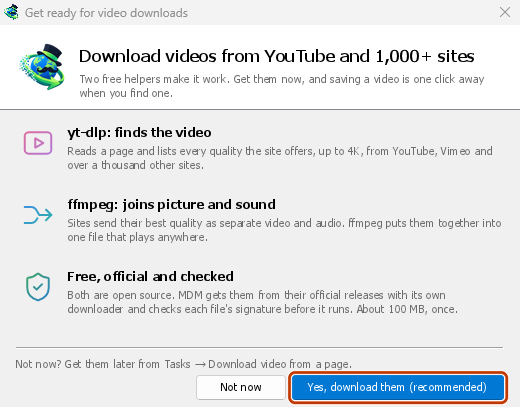
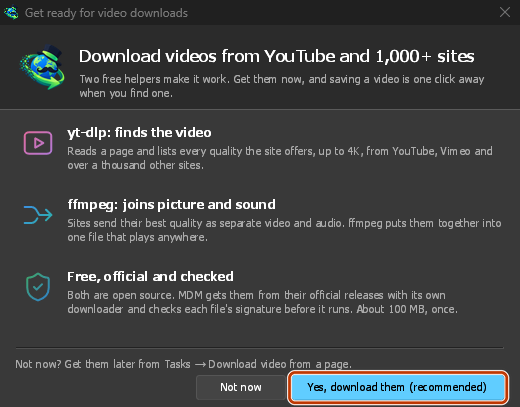
Далі DDM пропонує два безкоштовні допоміжні засоби для відео: yt-dlp, який знаходить відео на сторінці, та ffmpeg, який об’єднує відео й звук. Натисніть Так, завантажити їх (рекомендовано), щоб завантажити їх у фоновому режимі. Це станеться один раз, а обсяг завантаження становить близько 100 МБ. Виберіть Не зараз, щоб відкласти завантаження: вікно відео запропонує завантажити їх, коли вони вперше знадобляться. Докладніше — у розділі Відео.
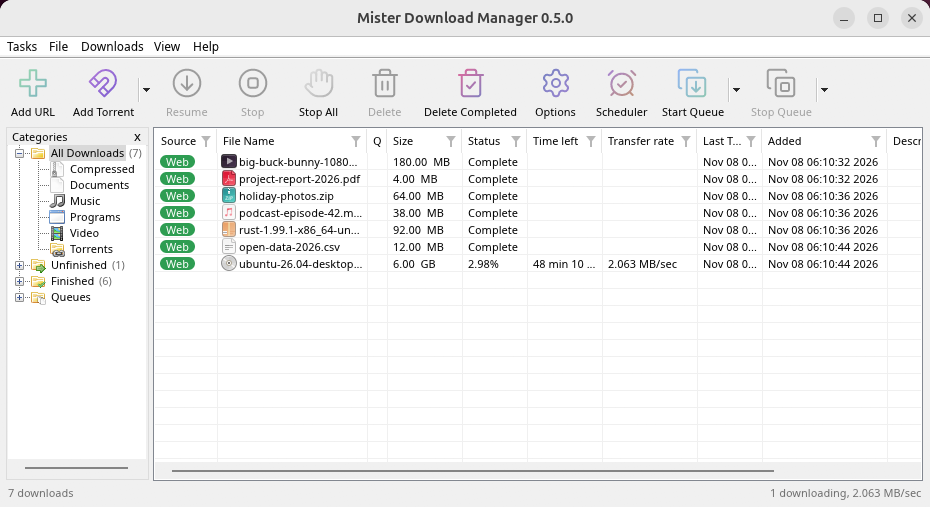
Головне вікно
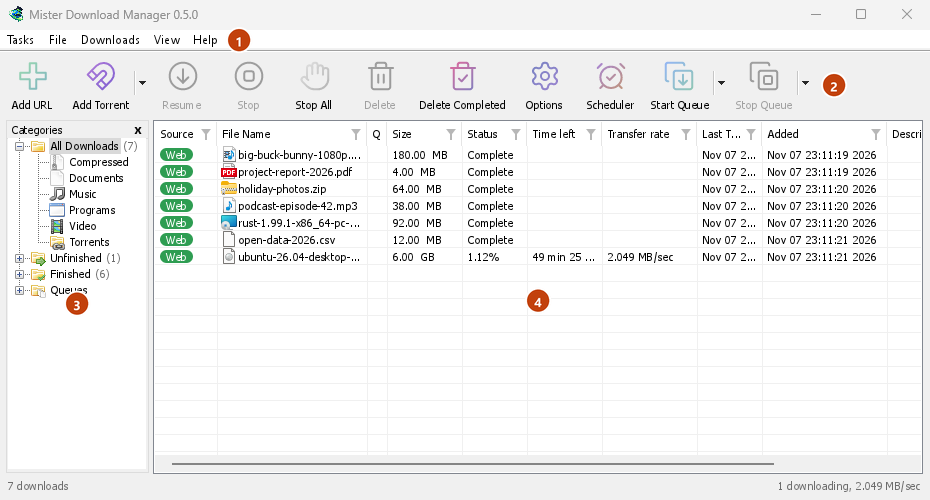
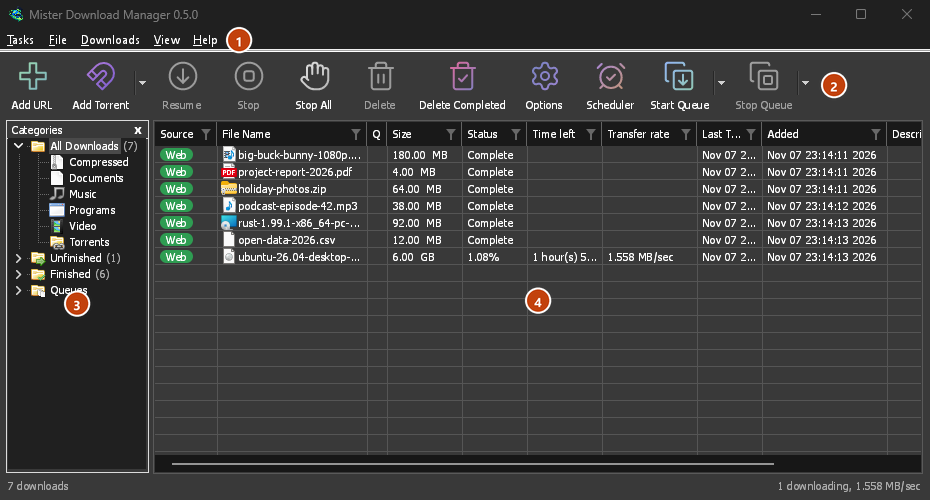
Згори вниз:
- Рядок меню.
- Завдання — додати завантаження, торренти, магнітні посилання, пакетні завантаження та відео зі сторінки; Налаштування торрентів; Захоплення посилань; Канали RSS; показати ціль перетягування; імпортувати та експортувати список; вийти.
- Файл — дії з вибраним завантаженням: Зупинити завантаження, Видалити, Завантажити зараз, Перезавантажити.
- Завантаження — Призупинити все, Зупинити все, Видалити всі завершені, Знайти, Планувальник, черги, Обмежувач швидкості та Параметри.
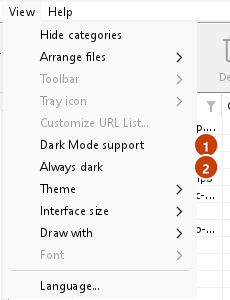
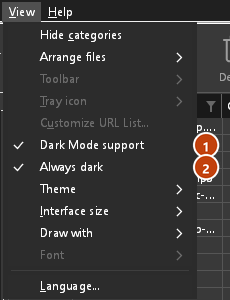
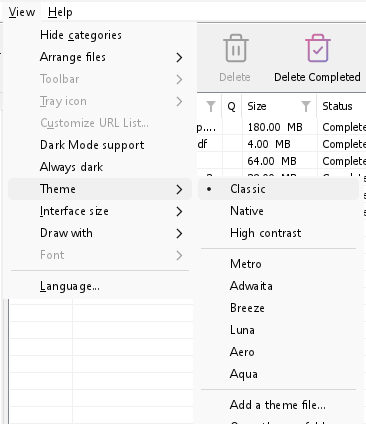
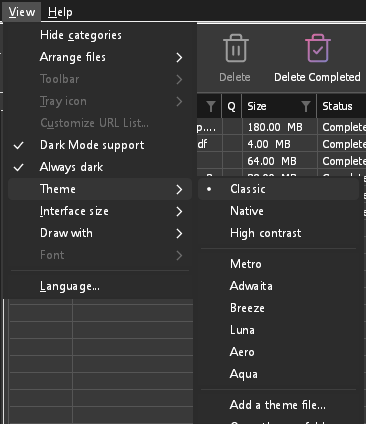
- Вигляд — показати або приховати категорії, сортувати список (Упорядкувати файли), Підтримка темного режиму, Завжди темна тема, Тема, Розмір інтерфейсу (кожне вікно більше, від 100 % до 200 %; також Ctrl +, Ctrl − та Ctrl 0), Текст (Windows: гладкі або класичні літери), Малювати за допомогою (OpenGL, або Direct3D на Windows, Vulkan на Linux, Metal на macOS) та Мова.
- Довідка — довідкові сторінки й посібники (на сайті, вашою мовою, якщо вона є), Сполучення клавіш, Повідомити про проблему, Перевірити наявність оновлень, Про програму, Розкажіть другу і Оригінальний проєкт (сторінка Mister Download Manager, на якому побудовано DDM).
- Панель інструментів. Додати URL, Додати торрент, Відновити, Зупинити, Зупинити все, Видалити, Видалити завершені, Параметри, Планувальник, Запустити чергу, Зупинити чергу, Захоплення сайтів (захоплення сайтів). Маленька стрілка поруч із Додати торрент, Запустити чергу і Зупинити чергу відкриває додаткові варіанти.
- Категорії (ліворуч). Виберіть, що показувати у списку: Усі завантаження, Незавершені, Завершено та Черги, у кожному з яких є категорії. Перетягніть межу між панеллю та списком, щоб розширити панель.
- Список завантажень (праворуч). Кожне завантаження займає один рядок. Докладніше — у розділі Список завантажень.
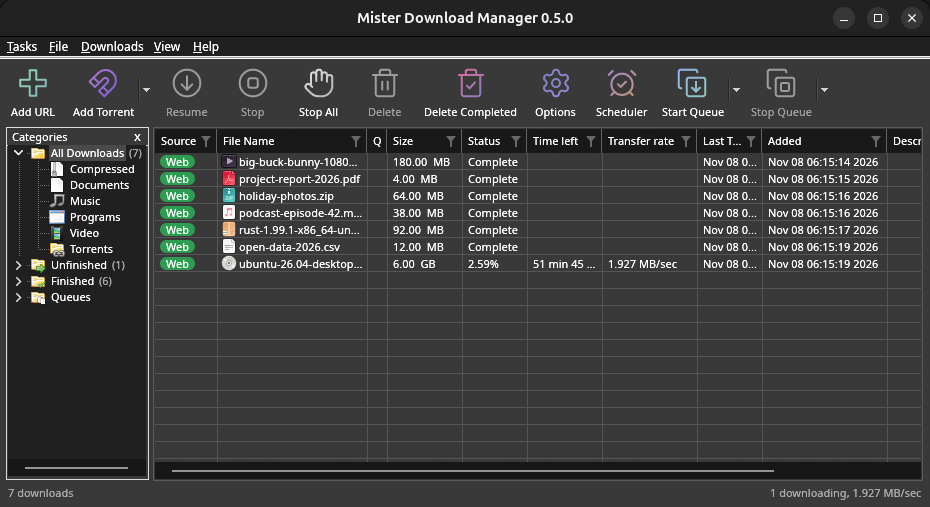
Темний режим
DDM використовує налаштування вашої системи: якщо в Windows або в налаштуваннях світлої чи темної теми робочого столу в Linux і macOS вибрано темний режим, DDM також переходить у темний режим. Щоб DDM завжди залишався у світлому режимі незалежно від системних налаштувань, вимкніть Вигляд → Підтримка темного режиму. Щоб DDM завжди залишався в темному режимі, незалежно від системних налаштувань (наприклад, якщо робочий стіл не повідомляє про вибрану тему), увімкніть Вигляд → Завжди темна.
Теми
Параметр Вигляд → Тема миттєво змінює вигляд DDM, не змінюючи розташування елементів:
- Класична: власний вигляд DDM, вибраний за замовчуванням.
- Системна: кольори вашої системи. Колір акценту Windows (Налаштування → Персоналізація → Кольори) і, якщо його ввімкнено, контрастна тема; колір акценту робочого столу та налаштування високої контрастності в Linux (GNOME 47 і новіших версій, KDE Plasma); колір акценту в macOS. DDM використовує ці кольори й налаштування, коли ви їх змінюєте.
- Висока контрастність: чорно-біле оформлення, яскравий акцент, чітко окреслені краї та контрастність тексту 7:1 або вище.
- Метро: плаский вигляд Windows 8: квадратні кути, пласкі кнопки та поля, кольорова панель заголовка з вирівняним по центру заголовком (у Windows, де DDM її малює) та одноколірні іконки (Fluent UI System Icons від Microsoft).
- Adwaita: вигляд GNOME: заокруглені кути, пласкі сірі кнопки, заокруглене кільце фокусування, прапорці GNOME, панель заголовка з жирним шрифтом і круглими кнопками (у Windows, де DDM її малює), а також іконки GNOME Adwaita, кольорові для файлів і категорій, одноколірні на панелі інструментів.
- Breeze: вигляд KDE Plasma: заокруглені кути, кнопки та поля, які приймають акцентний край під вказівником або при фокусуванні, прапорці та рамка фокусування KDE, рядок заголовка KDE з вирівняним по центру заголовком і круглими кнопками (у Windows, де DDM його малює), а також іконки KDE Breeze.
- Luna: вигляд Windows XP: кнопки з білим відтінком і помаранчевим світінням під вказівником, зелені галочки, квадратні текстові поля, зелені блоки прогресу, темно-синя панель заголовка з жирним шрифтом (у Windows, де DDM її малює) та барвисті іконки, намальовані для DDM у цьому стилі.
- Aero: вигляд Windows 7: глянцеві кнопки, які стають світло-синіми під вказівником, непомітні прапорці, глянцева зелена смуга прогресу, скляна панель заголовка з назвою на м’якому світінні (у Windows) та глянцеві іконки, намальовані для DDM у цьому стилі.
- Aqua: вигляд Mac OS X: гелеві кнопки із заокругленими кінцями (за замовчуванням сині), глянцеві прапорці, синє кільце фокусу, синя гелева смуга прогресу, сіра панель заголовка з маленькими круглими кнопками (у Windows) та іконки, намальовані для DDM у цьому стилі.
- Emerald: біле полотно з майже чорним чорнилом і драбиною нейтральних сірих відтінків для структури, смарагдові заливки, які завжди містять майже чорний текст замість білого, 6-точкові кути на кожному елементі керування та одноколірні піктограми Metro.
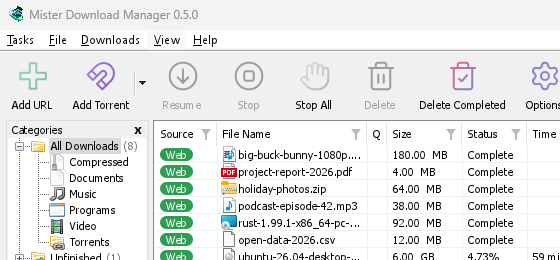
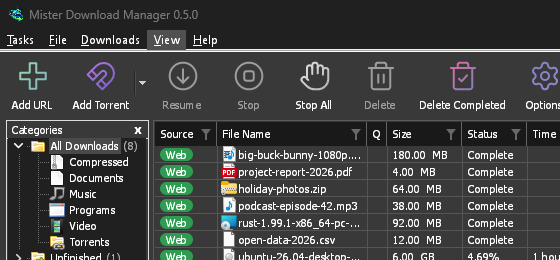
Класична 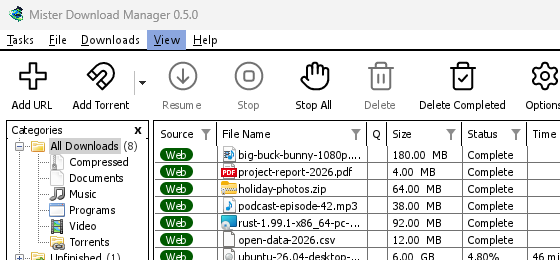
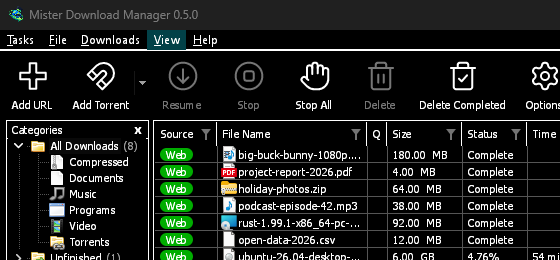
Висока контрастність 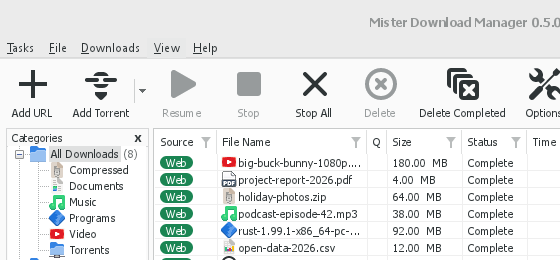
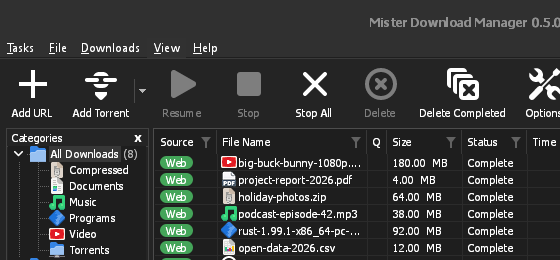
Adwaita 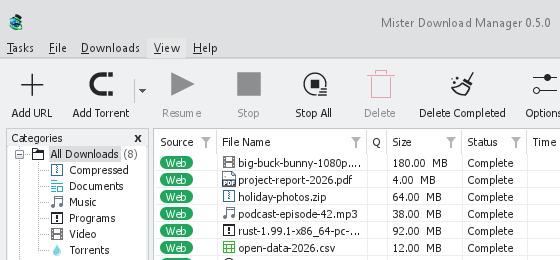
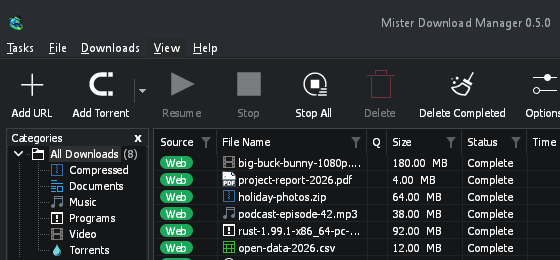
Breeze
Кожна тема має світлу та темну сторону: Підтримка темного режиму та Завжди темна тема дозволяють перемикатися між ними, як і раніше. Файли тем, які ви поміщаєте в папку тем (Вигляд → Тема → Відкрити папку тем), також відображаються там, як і колірні схеми Base16 та pywal (Вигляд → Тема → Додати файл теми…; pywal слідує за wal під час виконання): Теми вказує, де знаходиться ця папка, що містить файл теми (inherits, кольори, розміри, форми елементів керування, піктограми), як використовуються кольори схеми, а також як створити та поділитися нею.
Панель інструментів
Вигляд → Панель інструментів одразу вибирає вигляд панелі: Великі кнопки (типово) або Малі кнопки — нижча панель із меншими піктограмами та підписом поруч із кожною. Зніміть позначку з Показувати текстові підписи, щоб залишилися лише піктограми: наведіть вказівник на кнопку, щоб побачити її назву. Лінійний стиль (типово) малює піктограми кнопок тонкими кольоровими лініями, 3D-стиль — глянцевими затіненими зображеннями; тема з власними піктограмами (Metro, Adwaita, Breeze, Luna, Aero, Aqua) або Висока контрастність зберігає свої. Налаштувати... вибирає, які кнопки показує панель (позначте їх), та їхній порядок (Перемістити вгору, Перемістити вниз); Скинути знову показує всі кнопки в початковому порядку.
Іконка в треї
Закриття головного вікна не вимикає DDM. Програма ховається в області сповіщень, а завантаження, черги та розклади продовжують працювати. Щоб закриття програми означало її вихід (тоді можна видалити папку портативної копії), зніміть позначку Параметри → Загальні → Продовжувати роботу після закриття вікна. Якщо значка DDM немає взагалі — ні в області сповіщень, ні за прихованими значками ^ — вікно згортається на панель завдань, тому завантаження продовжуються, і є спосіб повернутися. Натискання на значок за ^ повертає вікно, і повторний запуск DDM завжди це робить.
У Linux для цього потрібен системний лоток, який є в більшості робочих столів (KDE Plasma, Xfce, Cinnamon, GNOME Ubuntu або GNOME з розширенням AppIndicator, waybar's tray). На робочому столі без нього (деякі менеджери вікон, що працюють за принципом тайлінгу), закриття вікна завершує роботу DDM, оскільки його неможливо буде відновити.
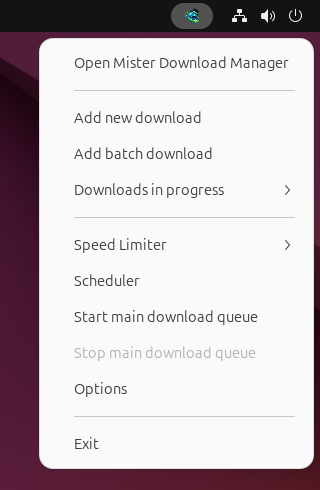
- Натисніть іконку в треї, щоб повернути вікно.
- Клацніть його правою кнопкою миші, щоб відкрити Додати нове завантаження, Додати пакетне завантаження, Завантаження виконуються, Обмежувач швидкості, Планувальник, головну чергу завантажень, Параметри та Вихід.
- Завантаження виконуються відображає запущені завантаження. Виберіть одне, щоб побачити вікно його прогресу.
Згорнути також приховує головне вікно, якщо ввімкнено Згортати в область сповіщень у Параметри → Загальні. За замовчуванням ця функція ввімкнена; якщо в треї немає значка, Згорнути відправляє вікно на панель завдань.
Вікно прогресу завантаження також може бути там, за допомогою кнопки «Згорнути» або Приховати в область сповіщень: короткий тире зі стрілкою вниз до кута.
У Windows ця кнопка знаходиться в рядку заголовка вікна, ліворуч від кнопки «Згорнути», а також у меню рядка заголовка (Alt+Пробіл). У Linux та macOS вона знаходиться в кінці рядка вкладок.
Щоб повернути вікно, виберіть його в Завантаження виконуються або двічі клацніть завантаження у списку.
Щоб вийти, оберіть Завдання → Вихід або Вихід у меню трея.
Вигляд → DDM Піктограма в області сповіщень містить власні варіанти для піктограми. 3D-стиль (типово) показує піктограму DDM повнокольоровою; Плоский стиль показує її знак плоским, одним кольором, що пасує до панелі завдань (білим на темній панелі, темним на світлій, відповідно до налаштування Windows, коли воно змінюється; власним кольором рядка меню на Mac). Поки йдуть завантаження, тонка смужка внизу піктограми заповнюється в міру їхнього ходу. Не показувати не залишає жодної піктограми: тоді закриття головного вікна згортає його на панель завдань (у Dock у macOS), якщо ввімкнено Продовжувати роботу після закриття вікна, і Згорнути теж залишає його там (у Linux без піктограми закриття виходить із DDM). Показувати швидкість завантаження в підказці значка додає до підказки піктограми, скільки завантажень виконується і з якою швидкістю. У Windows Показувати хід на кнопці панелі завдань показує хід усіх активних завантажень як одну смугу на кнопці DDM на панелі завдань.
Де DDM зберігає свої дані
Список завантажень і налаштування зберігаються в %APPDATA%\dannexdownloadmanager (downloads.json); у Linux — в ~/.local/share/dannexdownloadmanager, на Mac — в ~/Library/Application Support/dannexdownloadmanager. Портативна копія зберігає їх у своїй папці data. Завантажені файли потрапляють до вашої папки Завантаження, відсортовані за папками відповідно до категорій; ви можете змінити це в Параметри → Зберегти до.
Наступні кроки
- Завантажте свій перший файл →
- Надсилати завантаження з браузера до DDM →
- Ознайомтеся зі списком завантажень →
Безкоштовно, з відкритим кодом, без реклами, без пробного періоду.
Завантажити Dannex Download Manager