
DDM работает на 64-битных Windows 10 и Windows 11, а также на 64-битных Linux: см. В Linux. Сборки для macOS новые и пока экспериментальные: см. На Mac.
Выберите загрузку
Все версии находятся на странице Выпуски. Для Windows есть три файла:
| Файл | Что это |
|---|---|
DannexDownloadManager-<version>-setup.exe |
Установщик. Выберите его, если у вас нет причин не делать этого. Он может настроить интеграцию с браузером и открывать файлы .torrent и magnet-ссылки с помощью DDM. |
DannexDownloadManager-<version>-portable.zip |
Портативная копия. Список загрузок и настройки остаются в папке data рядом с программой, и ничего не записывается в реестр. Для интеграции с браузером требуется установщик. См. Портативный режим. |
DannexDownloadManager-<version>-x64.zip |
Те же программы без установщика. Он хранит свои данные в %APPDATA%\dannexdownloadmanager, как установленная копия. |
В Linux
DDM работает в 64-битной Linux с графической оболочкой. Он протестирован на Ubuntu 24.04, Debian 12 и Fedora, с GNOME, KDE Plasma, Xfce и Cinnamon, на X11 и в сеансах Wayland. Выберите один из этих файлов (до версии 0.2.4 их имена заканчиваются на -experimental, например ...-linux-x86_64-experimental.deb):
| Файл | Что это |
|---|---|
...-linux-x86_64.deb |
Для Ubuntu, Debian, Mint и Pop!_OS: sudo apt install ./<file>.deb. Он содержит необходимые для DDM библиотеки. |
...-linux-x86_64.rpm |
Для Fedora, openSUSE и RHEL: sudo dnf install ./<file>.rpm. Он содержит необходимые для DDM библиотеки. |
...-linux-x86_64.AppImage |
Работает на большинстве дистрибутивов: сделайте его исполняемым (chmod +x) и запустите. Он обновляется на месте (Справка → Проверить обновления). |
...-linux-x86_64.tar.gz |
Обычные программы для любого дистрибутива. |
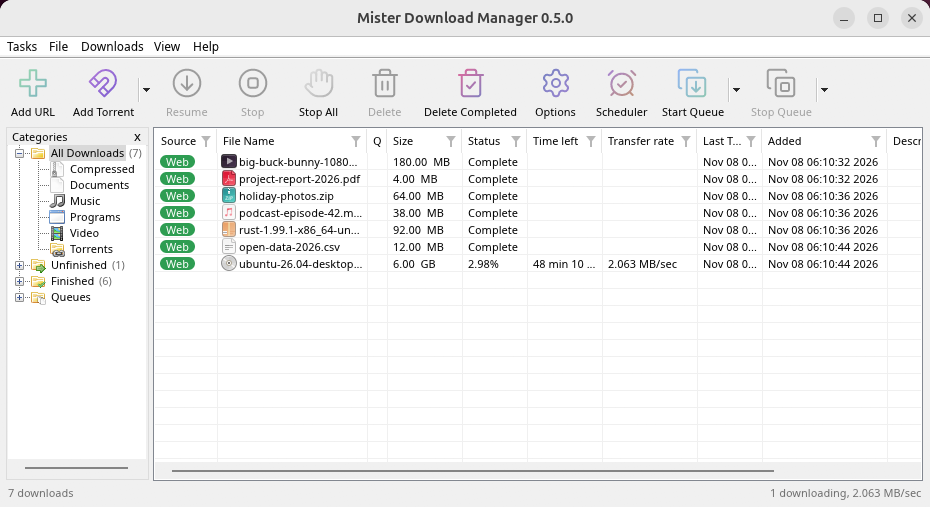
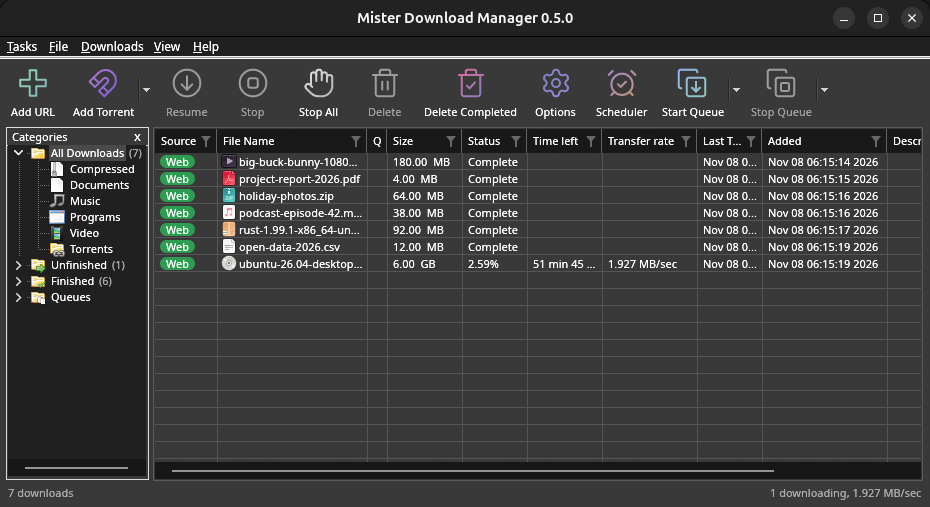
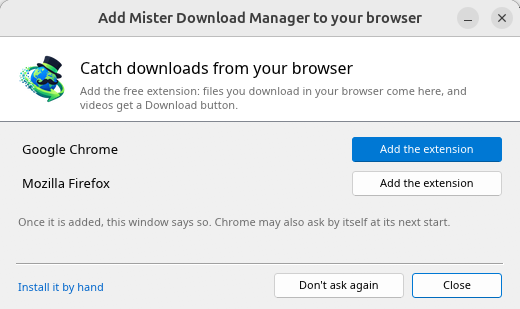
Интеграция с браузером настраивается самим DDM при каждом запуске (находятся установленные браузеры); добавьте расширение, как описано в Интеграция с браузером. Firefox, установленный как Snap (в Ubuntu), достигает DDM после того, как вы разрешите это; другие браузеры Snap и Flatpak не могут (см. Браузеры Flatpak и Snap). Значок в трее, поддержка темного режима и запуск при старте работают в GNOME (Ubuntu), KDE Plasma, Xfce и Cinnamon.
В сессии Wayland окна проходят через XWayland (ниже). Пока недоступно в Linux: программы чтения с экрана (Orca) не читают окна DDM; браузеры, установленные как Flatpak, не могут достичь DDM (Firefox из Flathub может, через рабочий стол, как и Snap, но это еще не проверено); и Вид → Отрисовка с помощью → Vulkan является выбором, OpenGL остается по умолчанию.
В сессии Wayland (GNOME, KDE Plasma и другие) окна DDM запускаются через XWayland, если он присутствует: Wayland не позволяет программе размещать свои собственные окна, поэтому меню и выпадающие списки DDM открывались бы в середине экрана. Чтобы все же запустить его в Wayland, запустите его с MDM_WAYLAND=1 dannexdownloadmanager. Если в системе отсутствует библиотека, необходимая для окон X11 (например, libxkbcommon-x11, которую приносят .deb и .rpm, но не AppImage и tar.gz), DDM вместо этого открывается в Wayland; если нет оконной системы, которую он может использовать, он называет то, чего не хватает, и команду для ее установки.
Окна такие, как описано в этой справке, со шрифтами, значками файлов и заголовками окон рабочего стола:
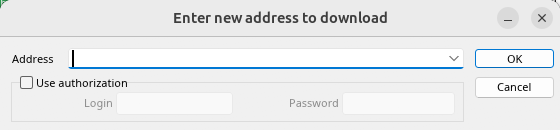
Добавить URL. 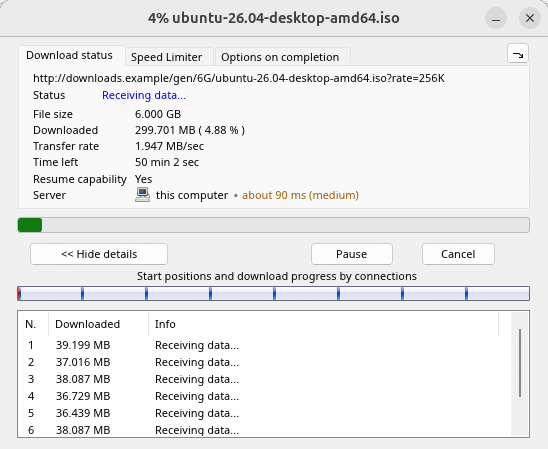
Ход загрузки. 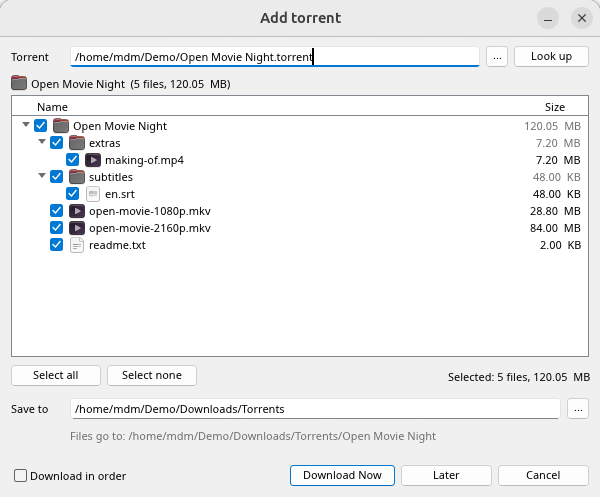
Добавить торрент. 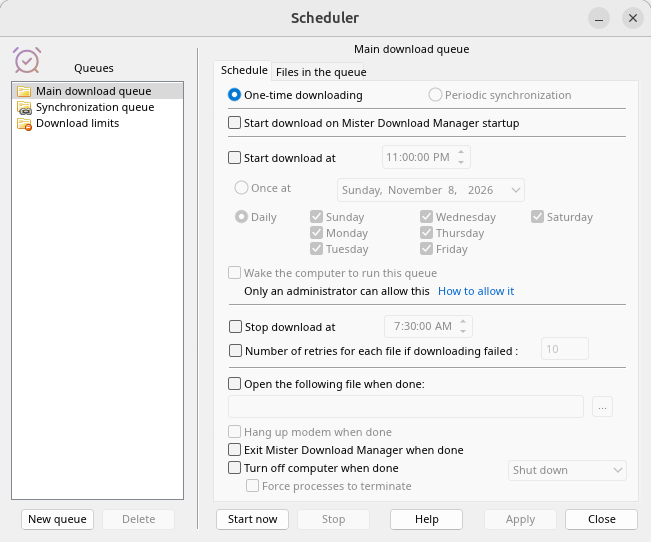
Планировщик. 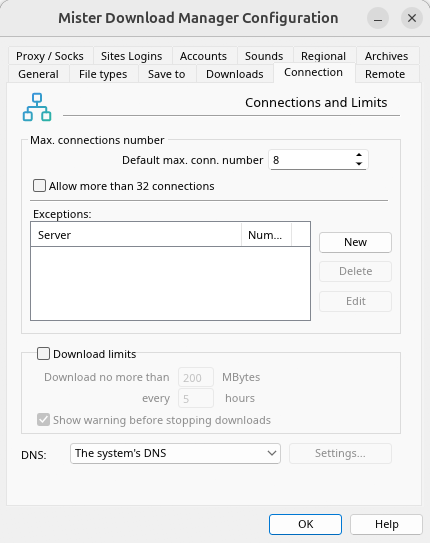
Параметры.
И на других рабочих столах, на которых он был проверен:
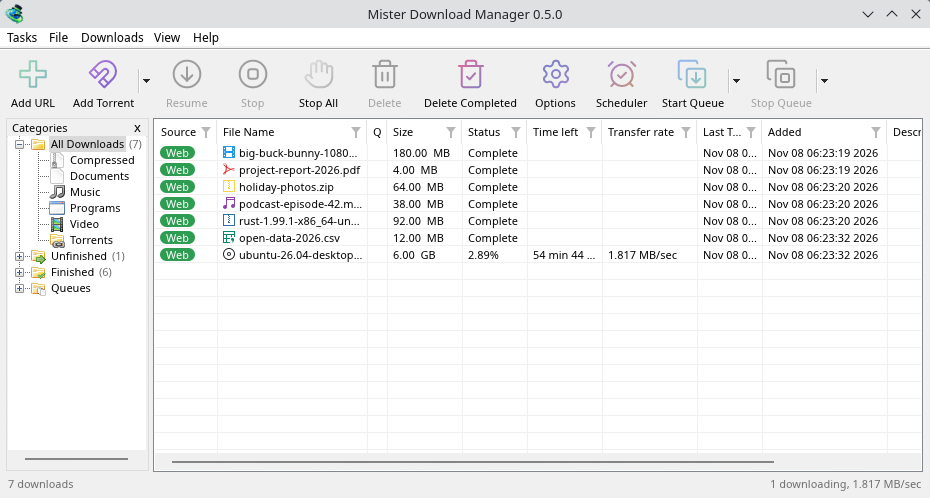
KDE Plasma. 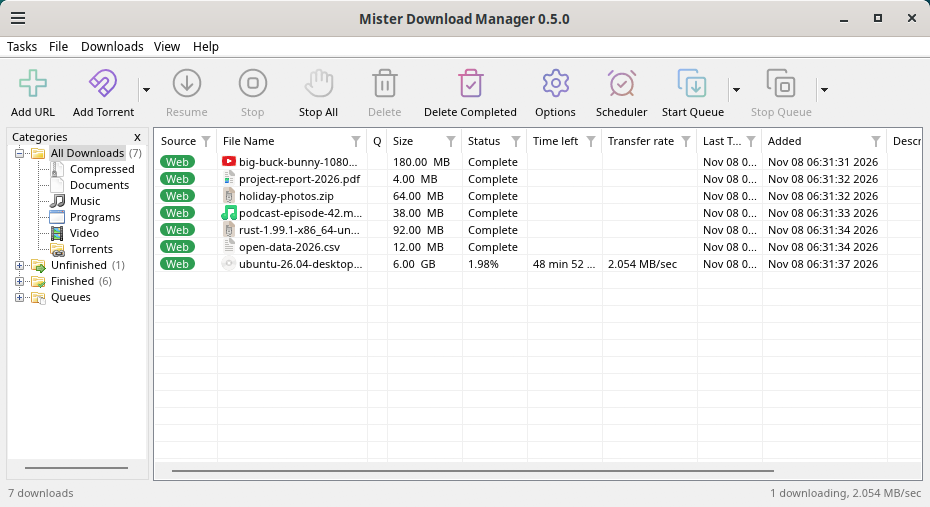
Cinnamon. 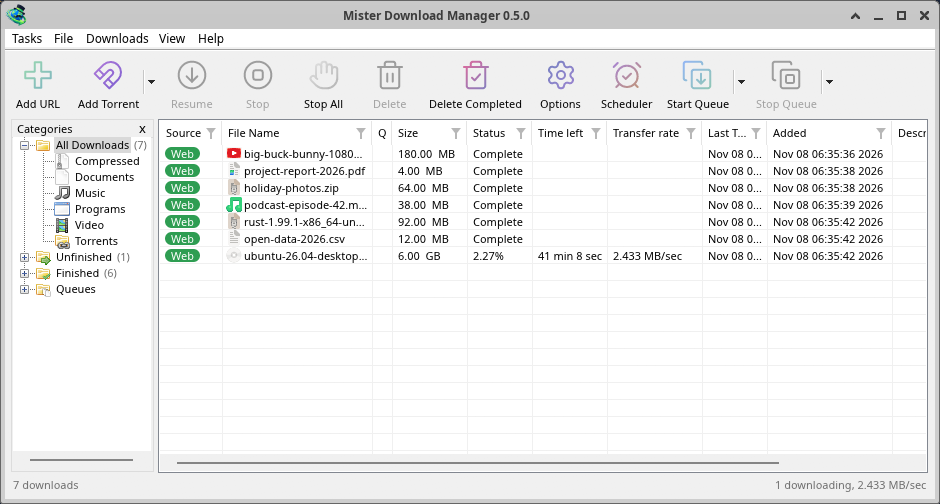
Xfce.
Удаление в Linux
sudo apt remove dannexdownloadmanager(или sudo dnf remove dannexdownloadmanager) удаляет программы и небольшие файлы, которые сообщают вашим браузерам, где находится вспомогательный модуль DDM: пакеты .deb и .rpm устанавливают их для всех (в /etc и /usr/lib), для Chrome, Chromium, Edge, Brave, Vivaldi, Helium и Firefox (включая Snap), поэтому DDM не записывает их в вашу домашнюю папку. Для AppImage или tar.gz просто удалите файл или папку.
То, что DDM хранит в вашей домашней папке, остается, как и с любым пакетом: ваш список и настройки (~/.local/share/dannexdownloadmanager), файлы браузера AppImage и tar.gz, а также файлы браузеров, которые читают их только там (Opera, Helium, Thorium и форки Firefox: Zen, LibreWolf, Floorp, Waterfox). Пакет не может удалить их: он никогда не затрагивает домашние папки. Без DDM они никуда не ведут, поэтому расширение сообщает, что не может связаться с DDM. Чтобы удалить их также, запустите это для каждого пользователя, который использовал DDM, перед удалением:
dannexdownloadmanager-nmhost --unregister
(Из AppImage: ~/.local/share/dannexdownloadmanager/browser-host/dannexdownloadmanager-nmhost --unregister.) Уже удалено? Это удаляет те же файлы:
find ~/.mozilla ~/.librewolf ~/.config -name com.dannexdownloadmanager.host.json -delete 2>/dev/null
На Mac
Сборки для macOS новые и пока экспериментальные: мы еще не пробовали их на Mac сами, так что вы будете одними из первых. Пожалуйста, сообщите нам, как все прошло, хорошо или плохо.
| Файл | Что это |
|---|---|
...-macos-arm64-experimental.dmg |
Для Mac с Apple Silicon (M1 или новее: меню Apple → Об этом Mac показывает Чип). Откройте файл и перетащите Dannex Download Manager в «Программы». macOS спросит перед первым запуском, потому что приложение не нотариально заверено Apple: щёлкните по нему правой кнопкой мыши и выберите Открыть (в macOS 15 и новее: Системные настройки → Конфиденциальность и безопасность → Открыть в любом случае). |
...-macos-x86_64-experimental.dmg |
То же самое для Mac с процессором Intel (Об этом Mac показывает Процессор). |
Интеграция с браузером настраивается самим DDM при каждом запуске (находятся установленные браузеры); добавьте расширение, как описано в Интеграция с браузером.
Установка с помощью программы установки
- Запустите
DannexDownloadManager-<version>-setup.exe. - Выберите язык. Язык отображения Windows уже выбран. Программа установки предлагает все языки, которые есть в DDM, и DDM запускается на выбранном вами языке.
- Выберите, устанавливать только для вас или для всех на компьютере. Только для вас не требует прав администратора и устанавливается в
%LOCALAPPDATA%\Programs\Dannex Download Manager. Для всех устанавливается вProgram Files. - Выберите, что должна сделать программа установки: – Настроить интеграцию с браузером (Chrome, Edge, Brave, Firefox) – Открывать файлы .torrent и magnet-ссылки с помощью Dannex Download Manager – Запускать Dannex Download Manager при запуске Windows – Создать ярлык на рабочем столе (отключено, если вы не отметите)
- Нажмите Установить, затем Готово, чтобы запустить DDM.
Если DDM уже запущен, программа установки попросит его сначала сохранить и закрыть. Для обновления используйте Справка → Проверить обновления → Обновить сейчас или запустите программу установки новой версии; ваш список и настройки сохранятся.
Для интеграции с браузером нужен ещё один шаг в каждом браузере: добавить расширение. Оно входит в состав DDM, в его папку extension, пока магазины браузеров не добавили его (скоро): в Chrome, Edge, Brave, Opera и Vivaldi — Загрузить распакованное расширение на странице расширений браузера; Firefox принимает его как файл. Интеграция с браузером показывает, как это сделать.
Удаление
Удалите DDM из Настройки → Приложения Windows. Деинсталлятор спросит, удалять ли также ваш список загрузок и настройки. Ваши загруженные файлы никогда не затрагиваются.
Использование zip-копии
- Распакуйте архив в папку, в которую можно записывать файлы (не прямо в
Program Files). - Запустите
dannexdownloadmanager.exe.
В архивах — те же программы, что и в установщике: приложение, dannexdownloadmanager-cli.exe (загрузка из командной строки; см. Командная строка и автоматизация) и папка extension.
Первый запуск и язык
- При установке: DDM запускается на языке, выбранном в программе установки.
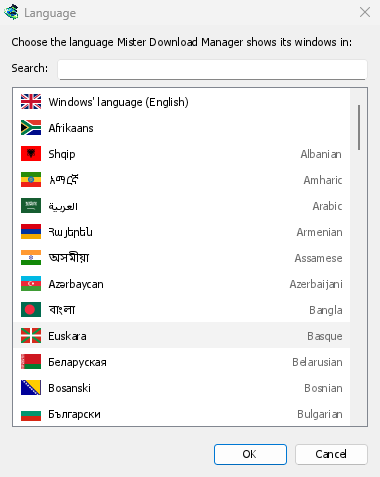
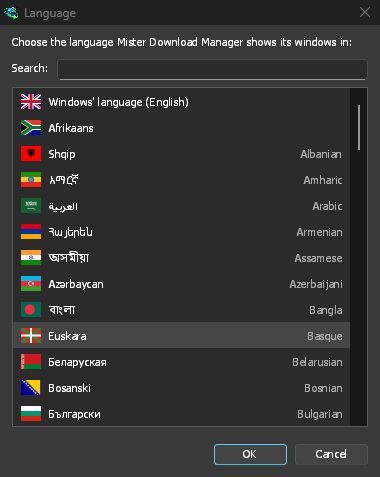
- В противном случае: DDM показывает список языков, каждый со своим флагом и названием на этом языке. Выберите свой язык.
Вы можете изменить язык в любое время в меню Вид → Язык. Подробнее — в разделе Языки.
Видеопомощники
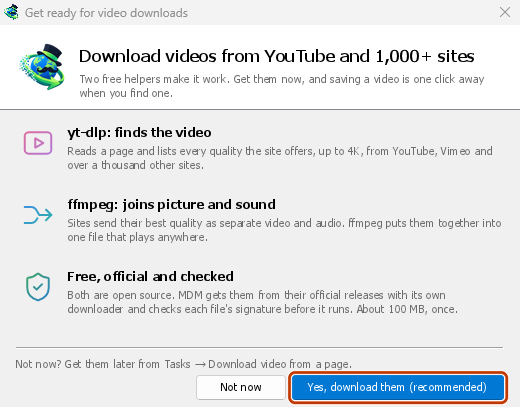
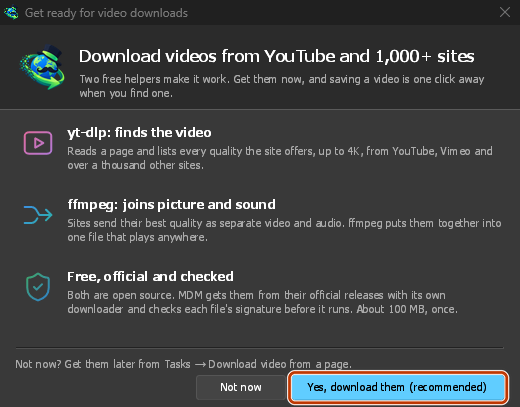
Затем DDM предлагает два бесплатных помощника для работы с видео: yt-dlp, который находит видео на странице, и ffmpeg, который объединяет изображение и звук. Нажмите Да, загрузить их (рекомендуется), и оба помощника один раз загрузятся в фоновом режиме. Это займет около 100 МБ. Нажмите Не сейчас, чтобы отложить загрузку: окно видео предложит загрузить помощники, когда они понадобятся впервые. Подробнее — в разделе Видео.
Главное окно
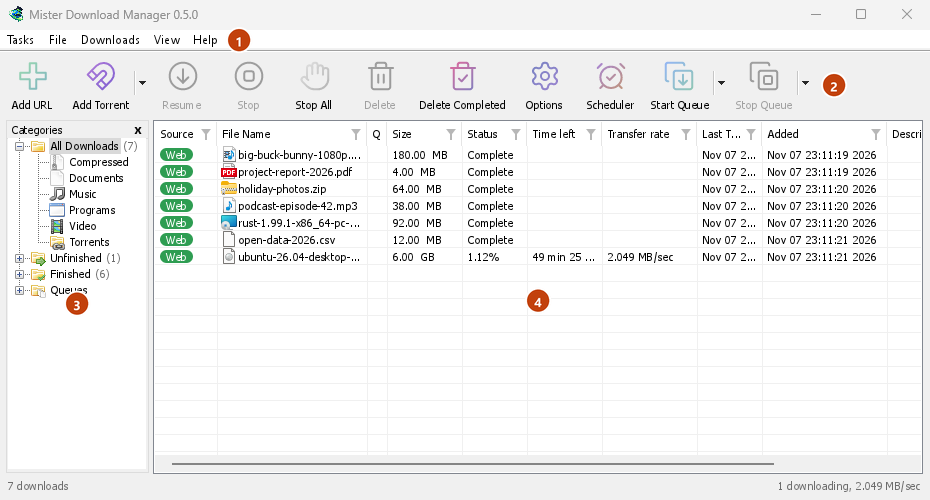
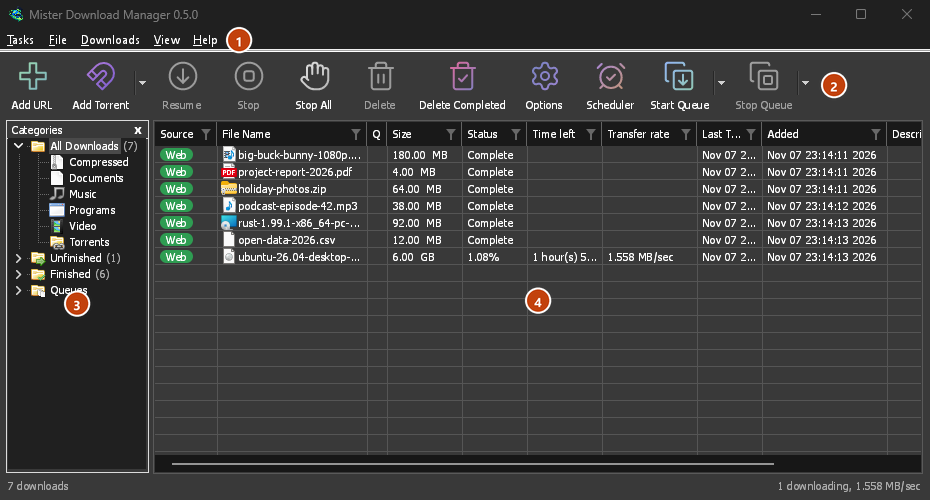
Сверху вниз:
- Строка меню.
- Задачи — добавить загрузки, торренты, magnet-ссылки, пакетные загрузки и видео со страницы; Настройки торрента; Перехват ссылок; Ленты RSS; показать цель перетаскивания; импортировать и экспортировать список; выйти.
- Файл — выбранная загрузка: Остановить загрузку, Удалить, Загрузить сейчас, Перезагрузить.
- Загрузки — Приостановить все, Остановить все, Удалить все завершенные, Найти, Планировщик, очереди, Ограничитель скорости и Параметры.
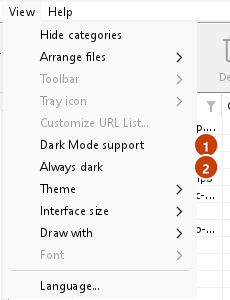
- Вид — показать или скрыть категории, отсортировать список (Упорядочить файлы), Поддержка темного режима, Всегда темная, Тема, Размер интерфейса (все окна крупнее, от 100 % до 200 %; также Ctrl +, Ctrl − и Ctrl 0), Текст (Windows: сглаженные или классические шрифты), Отрисовка с помощью (OpenGL или Direct3D в Windows, Vulkan в Linux, Metal в macOS) и Язык.
- Справка — страницы справки и руководства (на сайте, на вашем языке, если он есть), Сочетания клавиш, Сообщить о проблеме, Проверить обновления, О программе, Рассказать другу и Исходный проект (страница Mister Download Manager, на основе которого создан DDM).
- Панель инструментов. Добавить URL, Добавить торрент, Продолжить, Остановить, Остановить все, Удалить, Удалить завершенные, Параметры, Планировщик, Запустить очередь, Остановить очередь, Перехват сайта (перехват сайта). Маленькая стрелка рядом с Добавить торрент, Запустить очередь и Остановить очередь открывает дополнительные варианты.
- Категории (слева). Выберите, что отображать в списке: Все загрузки, Незавершенные, Завершено и Очереди, у каждой — свои категории. Перетащите границу между панелью и списком, чтобы расширить панель.
- Список загрузок (справа). Каждая загрузка занимает отдельную строку. См. Список загрузок.
Темный режим
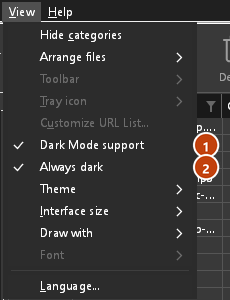
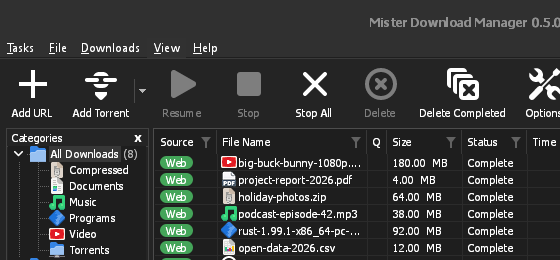
DDM использует настройки вашей системы: если в Windows или настройках светлой и темной темы рабочего стола в Linux и macOS выбран темный режим, DDM тоже будет темным. Чтобы DDM всегда оставался светлым независимо от системных настроек, отключите Вид → Поддержка темного режима. Чтобы DDM всегда оставался темным независимо от системных настроек, например, если рабочий стол не сообщает предпочтения, включите Вид → Всегда темная.
Темы
Вид → Тема сразу меняет внешний вид DDM, сохраняя его структуру:
- Классическая: собственный стиль DDM, используемый по умолчанию.
- Системная: цвета вашей системы. Акцентный цвет Windows («Параметры» → «Персонализация» → «Цвета») и, если она включена, контрастная тема; акцентный цвет рабочего стола и повышенная контрастность в Linux (GNOME 47 и новее, KDE Plasma); акцентный цвет в macOS. DDM учитывает изменения этих параметров.
- Высокий контраст: черно-белая тема с ярким акцентом, обведенными границами и контрастностью текста 7:1 или выше.
- Метро: плоский вид Windows 8: квадратные углы, плоские кнопки и поля, цветная строка заголовка с центрированным заголовком (в Windows, где DDM ее рисует) и одноцветные значки (Microsoft Fluent UI System Icons).
- Adwaita: внешний вид GNOME: скругленные углы, плоские серые кнопки, скругленное кольцо фокуса, флажки GNOME, заголовок с жирным шрифтом и круглыми кнопками (в Windows, где DDM его отрисовывает), а также иконки Adwaita от GNOME, цветные для файлов и категорий, одноцветные на панели инструментов.
- Breeze: внешний вид KDE Plasma: скругленные углы, кнопки и поля, которые принимают акцентный край под указателем или при фокусе, флажки и рамка фокуса KDE, заголовок KDE с центрированным названием и круглыми кнопками (в Windows, где DDM его отрисовывает), а также иконки Breeze от KDE.
- Luna: оформление Windows XP: кнопки с белой тенью и оранжевым свечением при наведении указателя, зеленые галочки, квадратные текстовые поля, индикатор выполнения в виде зеленых блоков, темно-синяя строка заголовка с жирным шрифтом (в Windows, где DDM ее рисует) и красочные значки, нарисованные для DDM в этом стиле.
- Aero: оформление Windows 7: глянцевые кнопки, которые становятся светло-синими при наведении указателя, неброские флажки, глянцевая зеленая полоса выполнения, стеклянная строка заголовка с мягким свечением (в Windows) и глянцевые значки, нарисованные для DDM в этом стиле.
- Aqua: оформление Mac OS X: гелевые кнопки с закругленными концами (по умолчанию синие), глянцевые флажки, синее кольцо фокуса, синяя гелевая полоса выполнения, серая строка заголовка с маленькими круглыми кнопками (в Windows) и значки, нарисованные для DDM в этом стиле.
- Изумрудный: белый холст с почти черными чернилами и лестницей нейтральных серых оттенков для структуры, изумрудные заливки, которые всегда содержат почти черный текст вместо белого, 6-точечные углы на каждом элементе управления и одноцветные значки Metro.
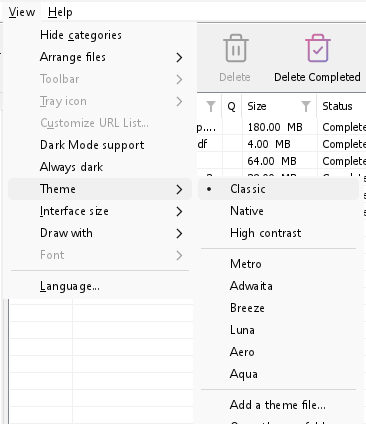
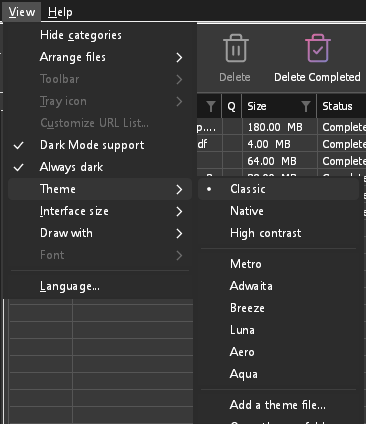
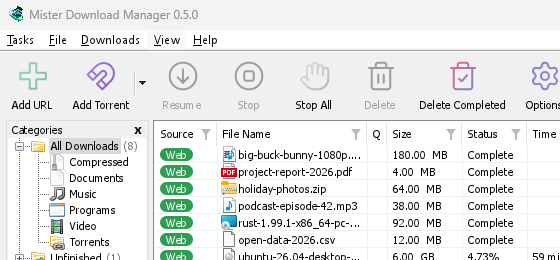
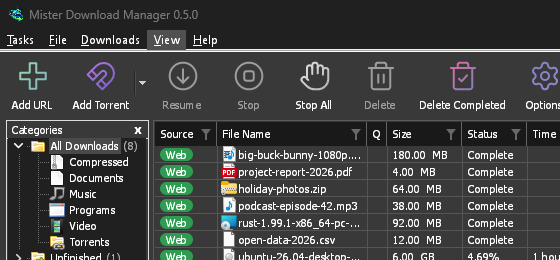
Классическая 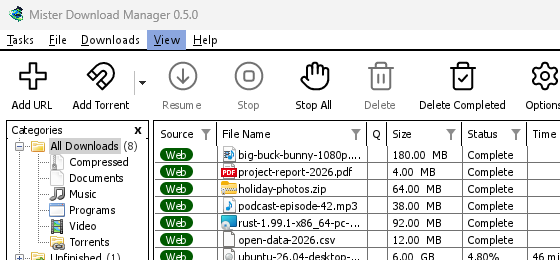
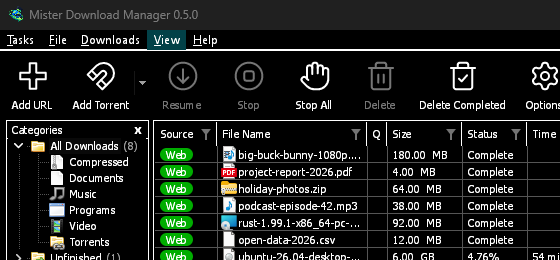
Высокий контраст 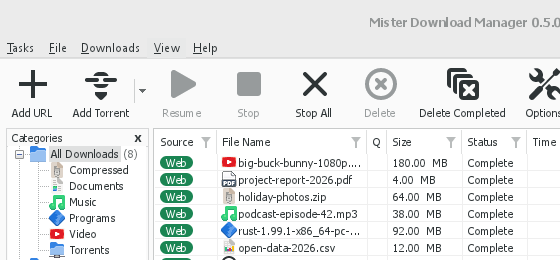
Adwaita 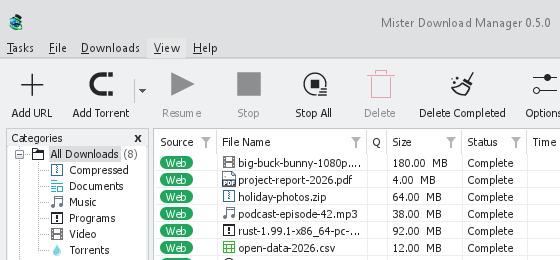
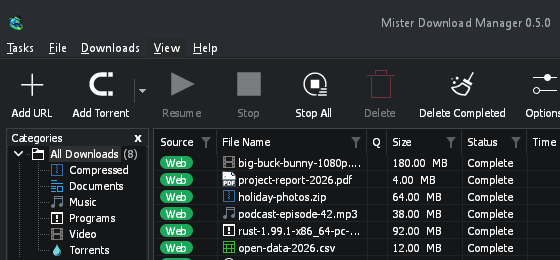
Breeze
У каждой темы есть светлая и темная сторона: Поддержка темного режима и Всегда темная позволяют выбирать между ними, как и раньше. Файлы тем, которые вы помещаете в папку тем (Вид → Тема → Открыть папку с темами), также отображаются там, как и цветовые схемы Base16 и pywal (Вид → Тема → Добавить файл темы…; pywal следует wal во время выполнения): в разделе Темы указано, где находится эта папка, что содержит файл темы (inherits, цвета, размеры, формы элементов управления, значки), как используются цвета схемы, а также как создать и поделиться ею.
Панель инструментов
Вид → Панель инструментов сразу меняет вид панели: Крупные кнопки (по умолчанию) или Мелкие кнопки — более низкая панель с меньшими значками и подписью рядом с каждым значком. Снимите флажок Показывать подписи кнопок, чтобы остались только значки: наведите указатель на кнопку, чтобы увидеть её название. Линейный стиль (по умолчанию) рисует значки кнопок тонкими цветными линиями, 3D-стиль — глянцевыми объёмными картинками; тема со своими значками (Metro, Adwaita, Breeze, Luna, Aero, Aqua) или Высокая контрастность оставляет свои. Настроить... выбирает, какие кнопки показывает панель (отметьте их), и их порядок (Переместить вверх, Переместить вниз); Сбросить снова показывает все кнопки в исходном порядке.
Значок в трее
Закрытие главного окна не приводит к выходу из DDM. Программа скрывается в области уведомлений, а загрузки, очереди и расписания продолжают работать. Чтобы закрытие окна приводило к выходу из программы (после этого можно удалить папку с портативной копией), снимите флажок Параметры → Общие → Продолжать работу при закрытии окна. Если значка DDM нет вообще — ни в области уведомлений, ни за значком ^ скрытых значков — окно сворачивается на панель задач, так что загрузки продолжаются и есть способ вернуться. Значок за ^ можно нажать, чтобы вернуть окно, и повторный запуск DDM всегда это делает.
В Linux для этого нужен системный лоток, который есть в большинстве рабочих столов (KDE Plasma, Xfce, Cinnamon, GNOME Ubuntu или GNOME с расширением AppIndicator, системный лоток waybar). На рабочем столе без него (некоторые тайловые оконные менеджеры) закрытие окна завершает работу DDM, так как не будет места, откуда его можно было бы вернуть.
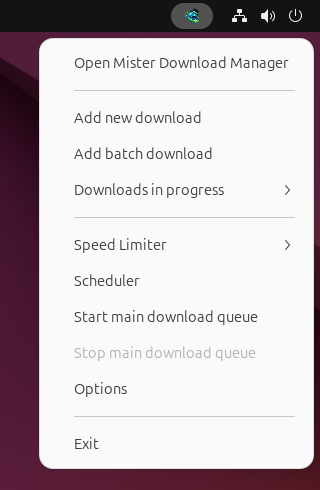
- Нажмите на значок в трее, чтобы вернуть окно.
- Нажмите на него правой кнопкой мыши, чтобы открыть Добавить новую загрузку, Добавить пакетную загрузку, Загрузки в процессе, Ограничитель скорости, Планировщик, основную очередь загрузок, Параметры и Выход.
- Загрузки в процессе показывает список текущих загрузок. Выберите одну, чтобы увидеть окно её прогресса.
Кнопка «Свернуть» также скрывает главное окно, если в Параметры → Общие включена опция Сворачивать в область уведомлений. Она включена по умолчанию; если в трее нет значка, кнопка «Свернуть» отправляет окно на панель задач.
Окно хода загрузки также может быть скрыто туда с помощью кнопки «Свернуть» или «Скрыть в область уведомлений»: короткий дефис со стрелкой вниз в угол.
В Windows эта кнопка находится в строке заголовка окна, слева от кнопки «Свернуть», а также в меню строки заголовка (Alt+Space). В Linux и macOS она находится в конце ряда вкладок.
Чтобы вернуть окно, выберите его в «Загрузки в процессе» или дважды щелкните загрузку в списке.
Для выхода выберите Задачи → Выход или Выход в меню трея.
Вид → DDM Значок в области уведомлений содержит выбор для самого значка. 3D-стиль (по умолчанию) показывает значок DDM в полном цвете; Плоский стиль показывает его знак плоским, одним цветом, подходящим к панели задач (белый на тёмной панели, тёмный на светлой, следуя настройке Windows при её изменении; цвет самой строки меню на Mac). Пока идут загрузки, узкая полоса внизу значка заполняется по мере их хода. Не показывать убирает значок совсем: закрытие главного окна тогда сворачивает его на панель задач (в Dock на macOS), если включён параметр Продолжать работу при закрытии окна, и Свернуть оставляет его там же (в Linux без значка закрытие завершает DDM). Показывать скорость загрузки во всплывающей подсказке значка добавляет в подсказку значка число идущих загрузок и их скорость. В Windows Показывать ход выполнения на кнопке панели задач показывает ход всех идущих загрузок одной полосой на кнопке DDM на панели задач.
Где DDM хранит свои данные
Список загрузок и параметры находятся в %APPDATA%\dannexdownloadmanager (downloads.json); в Linux в ~/.local/share/dannexdownloadmanager, на Mac в ~/Library/Application Support/dannexdownloadmanager. Портативная копия хранит их в своей папке data. Загруженные файлы попадают в вашу папку Загрузки, отсортированные по папкам для каждой категории; вы можете изменить это в Параметры → Сохранить в.
Дальнейшие действия
Бесплатно, с открытым исходным кодом, без рекламы, без пробного периода.
Загрузить Dannex Download Manager