

Очередь — это список загрузок, которые выполняются по порядку, по несколько за раз. Планировщик запускает и останавливает очереди по расписанию, а также определяет, что происходит по завершении очереди.
Очереди
DDM поставляется с двумя очередями:
- Основная очередь загрузки — сюда попадают отложенные загрузки (Загрузить позже), пакетные загрузки и импортированные списки. Загрузка покидает очередь по завершении.
- Очередь синхронизации — завершенные загрузки остаются в ней, а не удаляются. Это единственная очередь, которая принимает завершенные загрузки.
Вы можете добавлять свои очереди в Планировщике или с помощью Создать новую очередь в контекстном меню загрузки.
Добавление загрузок в очередь
- В окне Информация о загружаемом файле нажмите Загрузить позже и выберите очередь.
- Или выберите загрузки в списке, щелкните правой кнопкой мыши и выберите Добавить в очередь, затем выберите очередь. Для загрузки, которая уже находится в очереди, вместо этого отображается Переместить в очередь.
- Чтобы удалить загрузку из очереди, щелкните ее правой кнопкой мыши и выберите Удалить из очереди. Загрузка останется в списке.
Столбец Q показывает, какие загрузки находятся в очереди. В разделе Очереди на панели категорий выберите очередь, чтобы увидеть только ее загрузки.
Запуск и остановка очереди
- Запустить очередь и Остановить очередь на панели инструментов запускают и останавливают Основная очередь загрузки. Стрелка рядом с каждой кнопкой отображает список всех очередей.
- Загрузки → Запустить очередь и Загрузки → Остановить очередь также отображают их список.
- Или щелкните правой кнопкой мыши очередь в разделе Очереди и выберите Начать сейчас или Остановить.
Запущенная очередь начинает загрузки в порядке списка, по несколько за раз (по умолчанию четыре). Если одна из них завершается с ошибкой, она перемещается в конец очереди и повторяется через 30 секунд. Очередь останавливается, когда не остается ничего для загрузки.
Окно Планировщика
Откройте его с помощью Планировщик на панели инструментов или Загрузки → Планировщик. Щелчок правой кнопкой мыши по очереди и выбор Расписание или Изменить очередь открывает его на этой очереди.
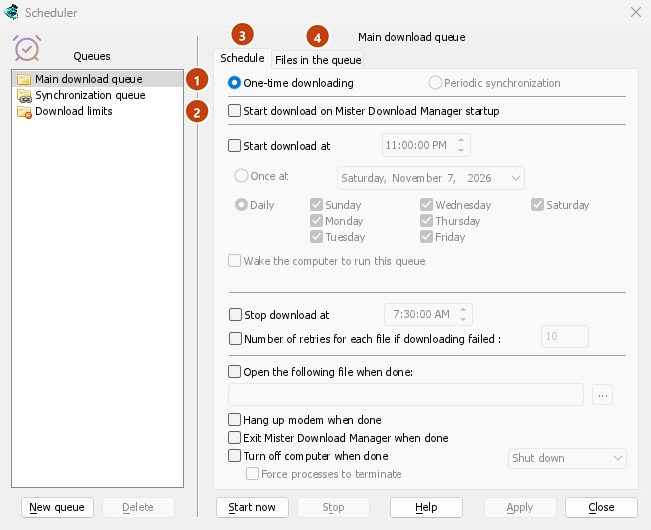
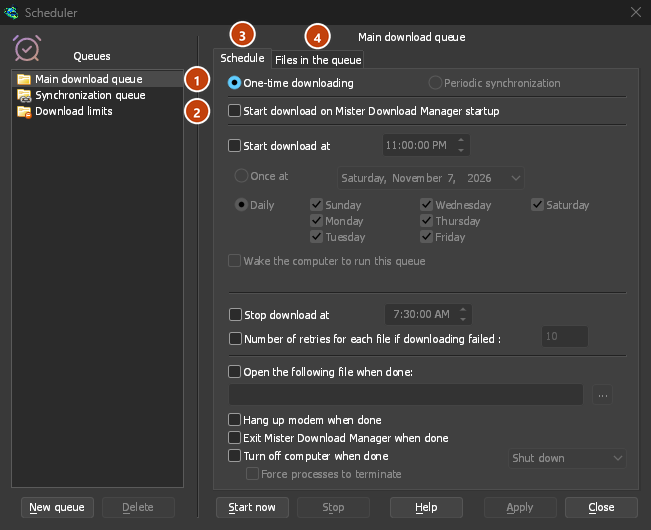
Очереди находятся слева, под ними — Ограничения загрузки. Правая часть показывает выбранную очередь на двух вкладках: Расписание и Файлы в очереди.
- Новая очередь запрашивает имя и добавляет очередь. Удалить удаляет одну из ваших собственных очередей; две встроенные очереди удалить нельзя. Загрузки удаленной очереди остаются в списке.
- Начать сейчас и Остановить немедленно запускают или останавливают выбранную очередь.
- Применить сохраняет ваши изменения. Закрыть закрывает окно.
Расписание: запуск и остановка по времени
- Начать загрузку при запуске Dannex Download Manager — запускать очередь при каждом запуске DDM.
- Начать загрузку в — время, затем:
- Один раз в указанную дату, или
- Ежедневно, в отмеченные вами дни.
- Остановить загрузку в — время для остановки очереди, если она все еще работает.
- Количество повторных попыток для каждого файла в случае сбоя загрузки — как часто будет повторяться неудачная загрузка, прежде чем очередь откажется от нее. Без этого DDM будет продолжать попытки.
Чтобы установить время, нажмите на его часть (часы, минуты или секунды) и используйте стрелки, колесо мыши, Вверх / Вниз или цифровые клавиши. Клавиши Влево и Вправо перемещают между частями.
Чтобы расписание сработало, DDM должен быть запущен. Он может оставаться в области уведомлений: закрытие главного окна не завершает работу программы.
Выводить компьютер из спящего режима для выполнения очереди
Установите флажок Выводить компьютер из спящего режима для выполнения этой очереди под временем начала. Компьютер, находящийся в спящем режиме в это время, выйдет из него. Для этого нужно задать Начать загрузку в.
- DDM выводит компьютер из спящего режима за минуту до начала загрузки, чтобы к запуску очереди сеть уже была доступна.
- Пока выполняется очередь, компьютер не переходит в спящий режим. По завершении очереди снова начинают действовать настройки спящего режима компьютера: если им никто не пользуется, он автоматически переходит в спящий режим. Параметр Выключить компьютер по завершении → Режим сна сразу переводит его в спящий режим.
- Строка под параметром показывает, когда компьютер будет выведен из спящего режима в следующий раз, или почему это невозможно.
- DDM должен быть запущен (он может оставаться в области уведомлений). Компьютер должен находиться в спящем режиме, а не быть выключенным.
- Пробуждение компьютера привязано к расписанию: измените время начала или дни, снимите флажок с параметра или удалите очередь — и время пробуждения изменится или пробуждение будет отменено. DDM заново настраивает пробуждение при каждом запуске. После завершения работы DDM или его удаления в системе ничего не остаётся.
Windows
Windows выводит компьютер из спящего режима, только если план электропитания разрешает таймеры пробуждения. Если это не так, Планировщик сообщает об этом, а кнопка Изменить открывает нужный параметр: Параметры электропитания → Настройка плана электропитания → Изменить дополнительные параметры электропитания → Сон → Разрешить таймеры пробуждения. Выберите Включить: параметр Только важные таймеры пробуждения разрешает выводить компьютер из спящего режима только с помощью важных таймеров Windows. На ноутбуках этот параметр часто отключён при работе от батареи, поэтому компьютер будет выводиться из спящего режима, только когда подключён к электросети.
Linux
В Linux установить сигнал пробуждения компьютера может только администратор, поэтому параметр будет недоступен, пока администратор не разрешит его. Чтобы пользователи группы wakealarm могли устанавливать сигнал, администратору нужно один раз выполнить команду:
sudo groupadd --system wakealarm
sudo usermod -aG wakealarm "$USER"
echo 'z /sys/class/rtc/rtc0/wakealarm 0664 root wakealarm -' | sudo tee /etc/tmpfiles.d/wakealarm.conf
sudo systemd-tmpfiles --create /etc/tmpfiles.d/wakealarm.conf
затем выйти из системы и снова войти. Параметр сохраняется после перезагрузки. Для компьютера доступен только один сигнал пробуждения: если его установила другая программа, DDM не меняет его и сообщает об этом.
Таймер systemd пользователя не может вывести компьютер из спящего режима, а для rtcwake требуются права root. Поэтому без этого параметра DDM не сможет вывести компьютер из спящего режима. DDM никогда не запрашивает пароль администратора.
macOS
В macOS запланировать пробуждение может только администратор, поэтому параметр недоступен. DDM не запрашивает пароль администратора. Администратор может настроить Mac так, чтобы он каждый день выходил из спящего режима за минуту до начала очереди, например в 22:59, если очередь начинается в 23:00:
sudo pmset repeat wakeorpoweron MTWRFSU 22:59:00
sudo pmset repeat cancelудаляет его.
Расписание: действия по завершении очереди
- Открыть следующий файл по завершении — например, звуковой файл, скрипт или программу. Кнопка ... позволяет выбрать файл.
- Отключить модем по завершении — завершает коммутируемое соединение, если вы его используете.
- Выйти из Dannex Download Manager по завершении.
- Выключить компьютер по завершении — выберите Выключить компьютер, Режим сна или Гибернация.
- Сначала DDM показывает обратный отсчёт длительностью 30 секунд. Кнопка Отмена останавливает его, а кнопка Выключить сейчас сразу выполняет действие.
- Параметр Принудительно завершить процессы закрывает программы, которые иначе помешали бы завершению работы Windows.
Файлы в очереди
- Загружать одновременно [N] файлов — сколько загрузок из очереди выполняются одновременно. Остальные ждут своей очереди.
- В списке загрузки из очереди расположены в том порядке, в котором будут выполняться. Кнопки со стрелками под списком перемещают выбранную загрузку вниз или вверх, а крестик удаляет её из очереди.
Ограничения загрузки
Если у вашего интернет-тарифа есть ограничение трафика, выберите слева Ограничения загрузки:
- Установите флажок Ограничения загрузки.
- Заполните Загружать не более [N] МБ каждые [H] часов. По умолчанию установлено 200 МБ каждые 5 часов.
- Нажмите Применить.
При достижении лимита DDM останавливает загрузку. Для новых загрузок отображается статус Ожидание: достигнут лимит загрузок (Планировщик). По окончании периода загрузки возобновляются автоматически. Параметр Показывать предупреждение перед остановкой загрузок уведомляет вас, когда это происходит и когда загрузки возобновятся.
Та же настройка находится в разделе Параметры → Подключение.
Дальнейшие действия
Бесплатно, с открытым исходным кодом, без рекламы, без пробного периода.
Загрузить Dannex Download Manager