

صف فهرستی از بارگیریها است که بهترتیب و چندتایی اجرا میشوند. زمانبند صفها را طبق زمانبندی شروع و متوقف میکند و تعیین میکند پس از پایان یک صف چه اتفاقی بیفتد.
صفها
DDM دو صف دارد:
- صف اصلی دانلود — بارگیری بعدا، بارگیریهای دستهای و فهرستهای واردشده در این صف قرار میگیرند. بارگیری پس از پایان از صف خارج میشود.
- همگامسازی صف — بارگیریهای پایانیافته بهجای خروج، در این صف میمانند. این تنها صفی است که بارگیریهای پایانیافته را میپذیرد.
میتوانید در زمانبند صفهای خودتان را اضافه کنید یا از گزینه ایجاد صف جدید در منوی راستکلیک یک بارگیری استفاده کنید.
قرار دادن بارگیریها در صف
- در اطلاعات فایل بارگیریشده، روی بارگیری بعدا کلیک کنید و صف را انتخاب کنید.
- یا بارگیریها را در فهرست انتخاب کنید، راستکلیک کنید و افزودن به صف را انتخاب کنید، سپس صف را انتخاب کنید. برای بارگیریای که از قبل در صف است، گزینه انتقال به صف نمایش داده میشود.
- برای خارج کردن بارگیری از صف، روی آن راستکلیک کنید و حذف از صف را انتخاب کنید. بارگیری در فهرست باقی میماند.
ستون Q نشان میدهد کدام بارگیریها در صف هستند. در بخش صفها در پنل دستهبندیها، یک صف را انتخاب کنید تا فقط بارگیریهای آن را ببینید.
شروع و توقف صف
- شروع صف و توقف صف در نوار ابزار، صف اصلی دانلود را شروع و متوقف میکنند. فلش کنار هر دکمه، فهرست همه صفها را نشان میدهد.
- بارگیریها → شروع صف و بارگیریها → توقف صف نیز فهرست صفها را نشان میدهند.
- یا روی صفی در بخش صفها راستکلیک کنید و شروع فوری یا توقف را انتخاب کنید.
صف در حال اجرا، بارگیریها را بهترتیب فهرست و چندتایی شروع میکند (بهطور پیشفرض 4 مورد همزمان). اگر بارگیریای ناموفق باشد، به انتهای صف منتقل میشود و 30 ثانیه بعد دوباره تلاش میشود. وقتی چیزی برای بارگیری باقی نماند، صف متوقف میشود.
پنجره زمانبند
آن را با زمانبند در نوار ابزار یا از مسیر بارگیریها → زمانبند باز کنید. با راستکلیک روی یک صف و انتخاب زمانبندی یا ویرایش صف، پنجره برای همان صف باز میشود.
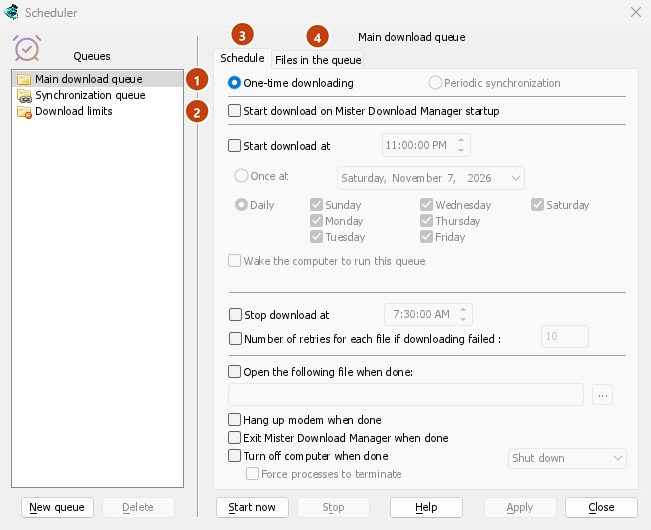
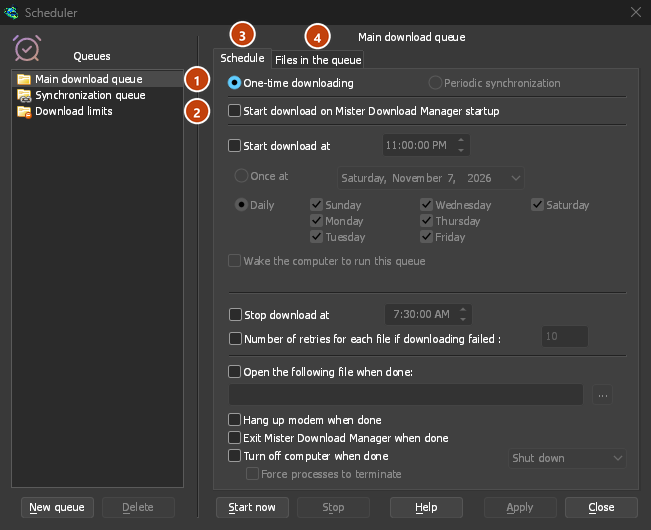
صفها در سمت چپ و محدودیتهای بارگیری در زیر آنها قرار دارند. سمت راست، صف انتخابشده را در دو زبانه زمانبندی و فایلها در صف نشان میدهد.
- صف جدید نامی میپرسد و صفی اضافه میکند. حذف یکی از صفهای خودتان را حذف میکند؛ دو صف داخلی را نمیتوان حذف کرد. بارگیریهای صف حذفشده در فهرست باقی میمانند.
- شروع فوری و توقف صف انتخابشده را فورا اجرا یا متوقف میکنند.
- اعمال تغییرات شما را ذخیره میکند. بستن پنجره را میبندد.
زمانبندی: شروع و توقف در زمان مشخص
- شروع دانلود هنگام راهاندازی Dannex Download Manager — با هر بار راهاندازی DDM، صف شروع میشود.
- شروع دانلود در — یک زمان، سپس یا:
- یک بار در یک تاریخ، یا
- روزانه، در روزهایی که علامت میزنید.
- توقف دانلود در — زمانی برای توقف صف اگر هنوز در حال اجرا است.
- تعداد تلاشهای مجدد برای هر فایل در صورت ناموفق بودن بارگیری — تعداد دفعاتی که بارگیری ناموفق دوباره انجام میشود تا صف از آن صرفنظر کند. اگر این گزینه فعال نباشد، DDM به تلاش ادامه میدهد.
برای تنظیم زمان، روی بخشی از آن (ساعت، دقیقه، ثانیه) کلیک کنید و از پیکانها، چرخ ماوس، بالا / پایین یا کلیدهای عددی استفاده کنید. چپ و راست بین بخشها جابهجا میشوند.
برای اجرای زمانبندی، DDM باید در حال اجرا باشد. میتوانید آن را در ناحیه اعلان نگه دارید؛ بستن پنجره اصلی باعث خروج از برنامه نمیشود.
بیدار کردن رایانه برای اجرای یک صف
زیر زمان شروع، گزینه بیدار نگهداشتن رایانه برای اجرای این صف را علامت بزنید تا اگر رایانه هنگام شروع در حالت خواب باشد، برای اجرای صف بیدار شود. برای این کار باید شروع دانلود در تنظیم شده باشد.
- DDM رایانه را یک دقیقه قبل از زمان شروع بیدار میکند تا شبکه هنگام شروع صف آماده باشد.
- تا زمانی که صف در حال اجراست، رایانه به حالت خواب نمیرود. پس از پایان صف، تنظیمات خواب خود رایانه دوباره اعمال میشوند: رایانهای که کسی از آن استفاده نمیکند، خودبهخود به حالت خواب برمیگردد. پس از اتمام، رایانه را خاموش کن → خواب رایانه را بلافاصله به حالت خواب میبرد.
- متن زیر گزینه نشان میدهد رایانه چه زمانی دوباره بیدار میشود یا چرا امکان بیدار کردن آن نیست.
- DDM باید در حال اجرا باشد (میتواند در ناحیه اعلان قرار گیرد). رایانه باید در حالت خواب باشد، نه خاموش.
- زمان بیدار شدن رایانه با زمانبندی هماهنگ است: با تغییر زمان شروع یا روزها، برداشتن علامت گزینه یا حذف صف، زمان بیدار شدن نیز تغییر میکند یا حذف میشود. DDM هر بار که اجرا میشود، آن را دوباره تنظیم میکند. با خروج از DDM یا حذف آن، چیزی در سیستم باقی نمیماند.
Windows
Windows فقط در صورتی رایانه را بیدار میکند که طرح برق اجازه استفاده از تایمرهای بیدارباش را بدهد. در غیر این صورت، زمانبند این موضوع را اعلام میکند و تغییر تنظیمات را باز میکند: گزینههای برق → تغییر تنظیمات طرح → تغییر تنظیمات پیشرفته برق → خواب → اجازه تایمرهای بیدارباش. فعال کردن را انتخاب کنید. گزینه فقط تایمرهای بیدارباش مهم فقط به تایمرهای مهم خود Windows اجازه میدهد رایانه را بیدار کنند. در لپتاپها، این تنظیم اغلب هنگام استفاده از باتری خاموش است؛ بنابراین رایانه فقط وقتی به برق وصل است بیدار میشود.
Linux
در Linux فقط مدیر سیستم میتواند زنگ بیدارباش رایانه را تنظیم کند؛ بنابراین این گزینه تا زمانی که مدیر سیستم اجازه ندهد غیرفعال است. برای اینکه کاربران گروه wakealarm بتوانند آن را تنظیم کنند، مدیر سیستم باید یک بار این فرمان را اجرا کند:
sudo groupadd --system wakealarm
sudo usermod -aG wakealarm "$USER"
echo 'z /sys/class/rtc/rtc0/wakealarm 0664 root wakealarm -' | sudo tee /etc/tmpfiles.d/wakealarm.conf
sudo systemd-tmpfiles --create /etc/tmpfiles.d/wakealarm.conf
سپس از حساب خارج شوید و دوباره وارد شوید. تنظیم پس از راهاندازی مجدد نیز باقی میماند. رایانه فقط یک زنگ بیدارباش دارد: اگر برنامه دیگری آن را تنظیم کرده باشد، DDM آن را تغییر نمیدهد و این موضوع را اعلام میکند.
تایمر systemd یک کاربر نمیتواند رایانه را بیدار کند و rtcwake به دسترسی ریشه نیاز دارد؛ بنابراین بدون این تنظیم، DDM نمیتواند رایانه را بیدار کند. DDM هرگز رمز عبور مدیر سیستم را درخواست نمیکند.
macOS
در macOS فقط مدیر سیستم میتواند زمان بیدار شدن رایانه را تنظیم کند؛ بنابراین این گزینه غیرفعال است. DDM رمز عبور مدیر سیستم را درخواست نمیکند. برای نمونه، مدیر سیستم میتواند Mac را هر روز یک دقیقه پیش از شروع صف بیدار کند؛ مثلا ساعت 10:59 شب برای صفی که ساعت 11:00 شب شروع میشود:
sudo pmset repeat wakeorpoweron MTWRFSU 22:59:00
sudo pmset repeat cancelآن را حذف میکند.
زمانبندی: پس از پایان صف
- باز کردن فایل زیر پس از اتمام — برای مثال، یک فایل صوتی، اسکریپت یا برنامه. ... فایل را انتخاب میکند.
- قطع خودکار مودم پس از اتمام — اگر از اتصال شمارهگیری استفاده میکنید، اتصال را قطع میکند.
- پس از اتمام، Dannex Download Manager را ببندید.
- پس از اتمام، رایانه را خاموش کن — خاموش کردن، خواب یا به خواب زمستانی بردن را انتخاب کنید.
- DDM ابتدا شمارش معکوس 30 ثانیهای را نشان میدهد. لغو آن را متوقف میکند؛ اکنون خاموش کنید رایانه را بلافاصله خاموش میکند.
- اجبار به خاتمه فرآیندها برنامههایی را میبندد که در غیر این صورت مانع خاموش شدن Windows میشوند.
فایلها در صف
- بارگیری همزمان [N] فایل — تعداد بارگیریهایی از صف که همزمان اجرا میشوند. بقیه منتظر نوبت میمانند.
- فهرست، بارگیریهای صف را به ترتیبی نشان میدهد که اجرا خواهند شد. دکمههای پیکان زیر فهرست، بارگیری انتخابشده را به بالا یا پایین میبرند؛ علامت ضربدر آن را از صف حذف میکند.
محدودیتهای بارگیری
اگر طرح اینترنت شما سقف مصرف داده دارد، از سمت چپ محدودیتهای بارگیری را انتخاب کنید:
- تیک محدودیتهای بارگیری را بزنید.
- مقدار حداکثر [N] مگابایت بارگیری در هر [H] ساعت را وارد کنید. مقدار پیشفرض، 200 مگابایت در هر 5 ساعت است.
- روی اعمال کلیک کنید.
وقتی محدودیت به پایان برسد، DDM بارگیری را متوقف میکند. بارگیریهای جدید با وضعیت در انتظار: محدودیت دانلود رسیده است (زمانبندی) نمایش داده میشوند. با پایان دوره، بارگیریها خودکار از سر گرفته میشوند. گزینه نمایش هشدار قبل از توقف دانلودها زمان توقف و ازسرگیری بارگیریها را به شما اطلاع میدهد.
همین تنظیم در گزینهها → اتصال نیز وجود دارد.
مراحل بعدی
رایگان، متنباز، بدون تبلیغات، بدون دوره آزمایشی.
بارگیری Dannex Download Manager