

DDM روی Windows 10 و Windows 11 شصتوچهاربیتی و روی Linux شصتوچهاربیتی اجرا میشود: به روی Linux مراجعه کنید. نسخههای macOS جدید و هنوز آزمایشی هستند: به روی مک مراجعه کنید.
یک بارگیری انتخاب کنید
هر نسخه در صفحه انتشارها موجود است. برای Windows سه فایل وجود دارد:
| فایل | چیست |
|---|---|
DannexDownloadManager-<version>-setup.exe |
نصبکننده. اگر دلیل خاصی ندارید، این گزینه را انتخاب کنید. با آن میتوانید یکپارچهسازی مرورگر را راهاندازی کنید و فایلهای .torrent و پیوندهای مگنت را با DDM باز کنید. |
DannexDownloadManager-<version>-portable.zip |
نسخهای قابلحمل. فهرست بارگیریها و تنظیمات در پوشه data کنار برنامه میمانند و چیزی در رجیستری نوشته نمیشود. برای یکپارچهسازی مرورگر به نصبکننده نیاز دارید. حالت قابلحمل را ببینید. |
DannexDownloadManager-<version>-x64.zip |
همان برنامهها، بدون نصبکننده. دادههای برنامه در %APPDATA%\dannexdownloadmanager نگه داشته میشوند، درست مانند نسخه نصبشده. |
در Linux
DDM روی Linux 64 بیتی با یک نشست دسکتاپ اجرا میشود. این برنامه روی اوبونتو 24.04، دبیان 12 و فدورا، با گنوم، کیدیای پلاسما، Xfce و سینامون، روی X11 و در نشستهای Wayland آزمایش شده است. یکی از این فایلها را انتخاب کنید (تا نسخه 0.2.4، نام آنها به -experimental ختم میشود، مانند ...-linux-x86_64-experimental.deb):
| فایل | چیست |
|---|---|
...-linux-x86_64.deb |
برای اوبونتو، دبیان، مینت و Pop!_OS: sudo apt install ./<file>.deb. این فایلها کتابخانههای مورد نیاز DDM را فراهم میکنند. |
...-linux-x86_64.rpm |
برای فدورا، openSUSE و RHEL: sudo dnf install ./<file>.rpm. این فایلها کتابخانههای مورد نیاز DDM را فراهم میکنند. |
...-linux-x86_64.AppImage |
روی بیشتر توزیعها اجرا میشود: آن را اجرایی کنید (chmod +x) و اجرا کنید. خودش را در همان محل بهروزرسانی میکند (راهنما ← بررسی بهروزرسانیها). |
...-linux-x86_64.tar.gz |
برنامههای معمولی، برای هر توزیعی. |
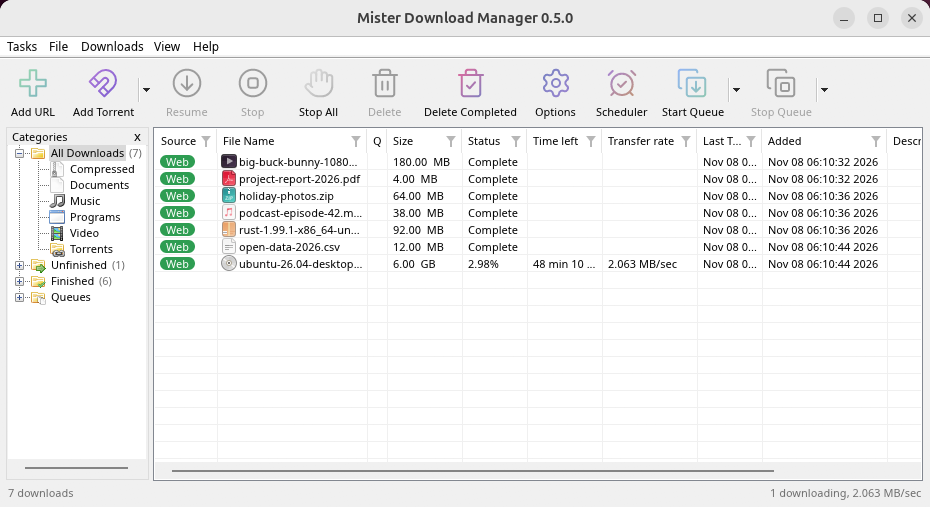
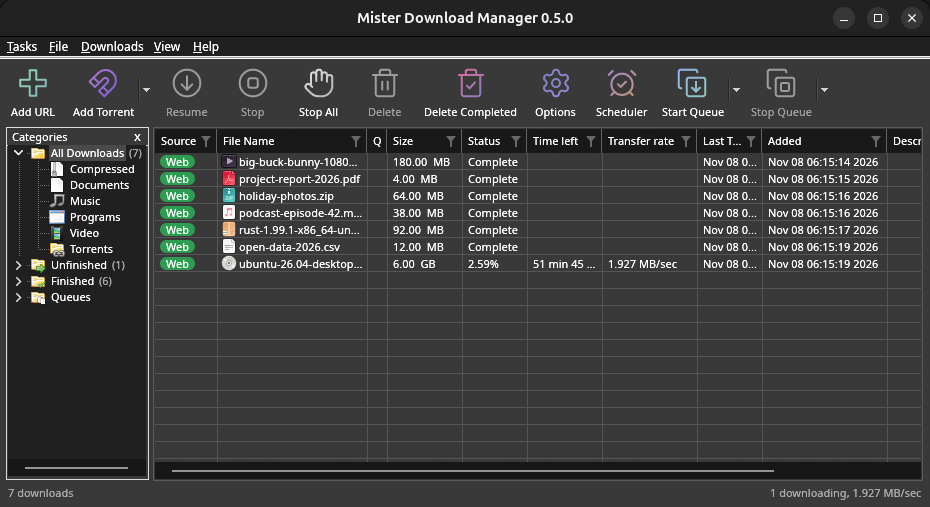
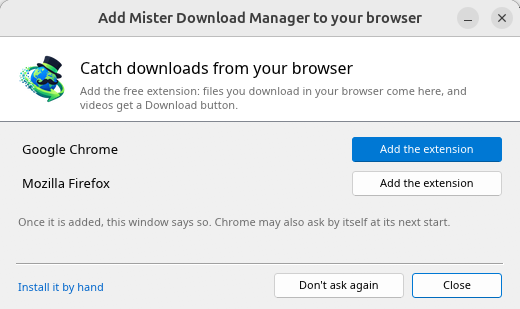
یکپارچهسازی مرورگر در هر بار شروع توسط خود DDM تنظیم میشود (مرورگرهای نصبشده در آن زمان پیدا میشوند)؛ افزونه را مانند یکپارچهسازی مرورگر اضافه کنید. Firefox که به عنوان Snap (اوبونتو) نصب شده است، پس از اجازه شما به DDM دسترسی پیدا میکند؛ سایر مرورگرهای Snap و Flatpak نمیتوانند (به مرورگرهای Flatpak و Snap مراجعه کنید). آیکون سینی، پشتیبانی از حالت تاریک و شروع خودکار در GNOME (اوبونتو)، KDE Plasma، Xfce و Cinnamon کار میکنند.
در یک نشست Wayland، پنجرهها از طریق XWayland (در پایین) اجرا میشوند. هنوز در Linux موجود نیست: صفحهخوانها (Orca) پنجرههای DDM را نمیخوانند؛ مرورگرهای نصبشده به عنوان Flatpak نمیتوانند به DDM دسترسی پیدا کنند (Firefox از Flathub ممکن است، از طریق دسکتاپ مانند Snap، اما این هنوز بررسی نشده است)؛ و نما ← ترسیم با ← Vulkan یک انتخاب است، OpenGL پیشفرض باقی میماند.
در یک نشست Wayland (GNOME، KDE Plasma و دیگران)، پنجرههای DDM از طریق XWayland اجرا میشوند، اگر XWayland موجود باشد: Wayland به برنامه اجازه نمیدهد پنجرههای خود را قرار دهد، بنابراین منوها و لیستهای کشویی DDM در وسط صفحه باز میشوند. برای اجرا روی خود Wayland، آن را با MDM_WAYLAND=1 dannexdownloadmanager شروع کنید. اگر سیستم فاقد کتابخانهای باشد که پنجرههای X11 به آن نیاز دارند (مانند libxkbcommon-x11، که .deb و .rpm آن را فراهم میکنند اما AppImage و tar.gz نمیتوانند)، DDM به جای آن روی Wayland باز میشود؛ بدون سیستم پنجرهای که بتواند از آن استفاده کند، نام آنچه را که گم شده است و دستور نصب آن را ذکر میکند.
پنجرهها همانهایی هستند که در این راهنما توضیح داده شدهاند، با فونتها، آیکونهای فایل و نوارهای عنوان دسکتاپ:
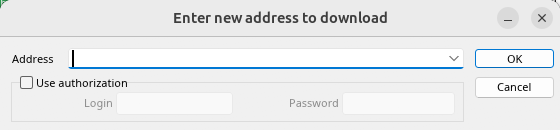
افزودن URL. 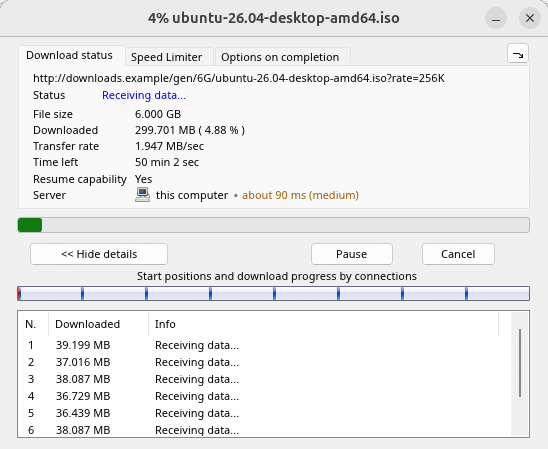
پیشرفت یک بارگیری. 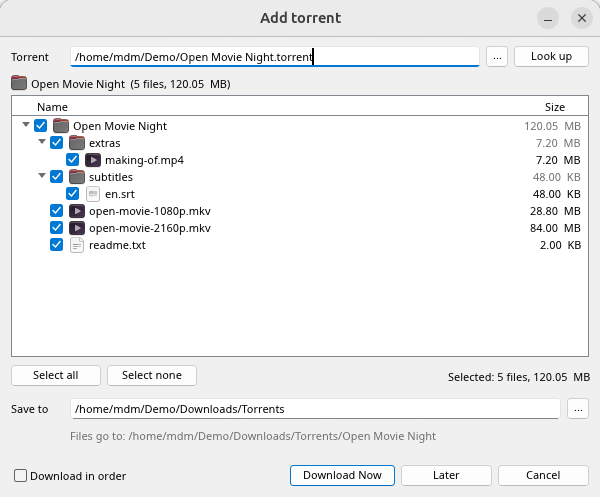
افزودن تورنت. 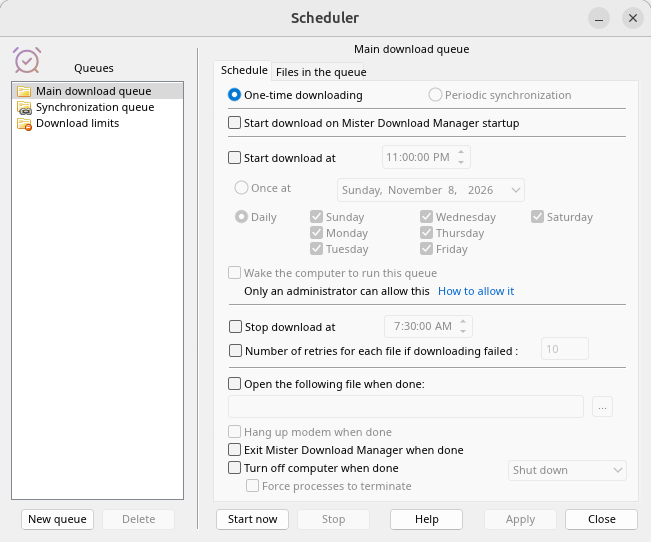
زمانبند. 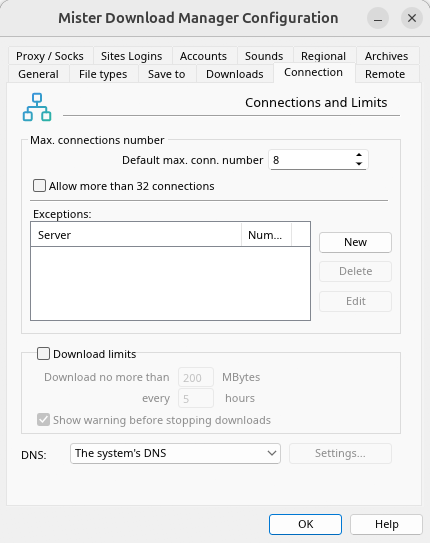
گزینهها.
و روی سایر دسکتاپهایی که روی آنها بررسی شد:
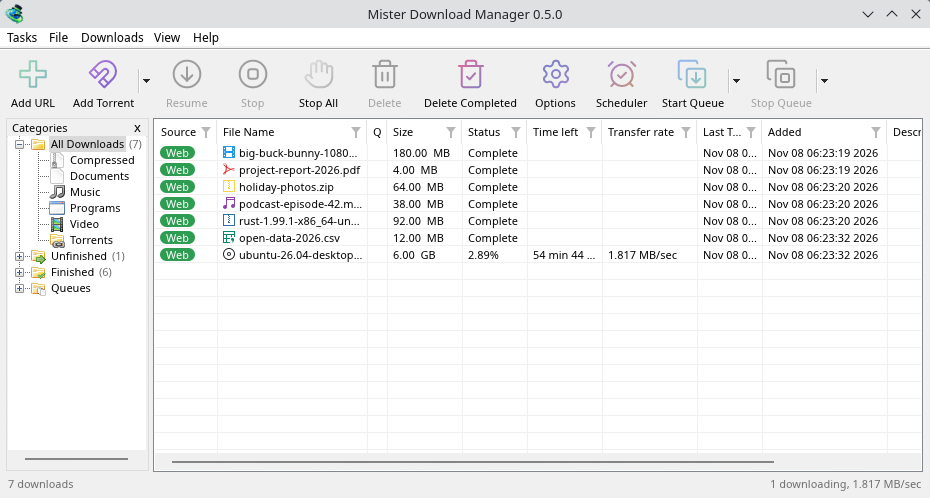
KDE Plasma. 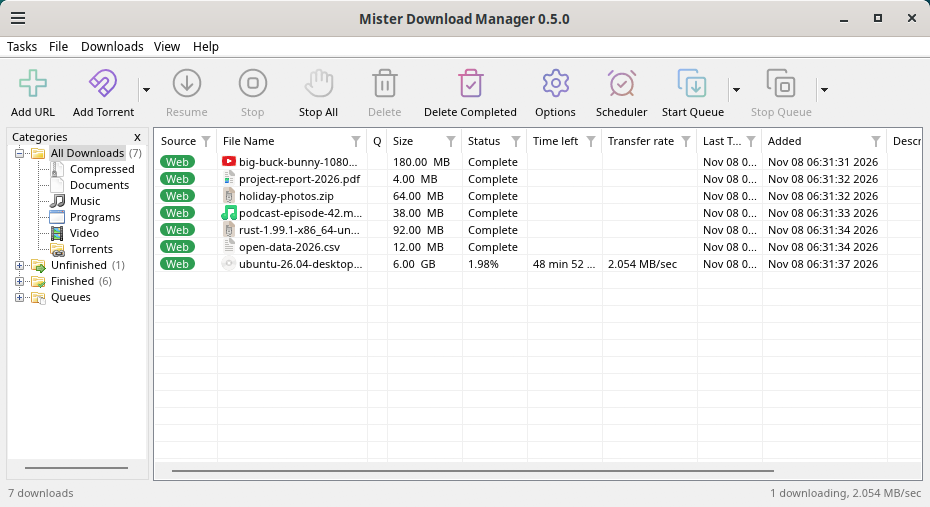
Cinnamon. 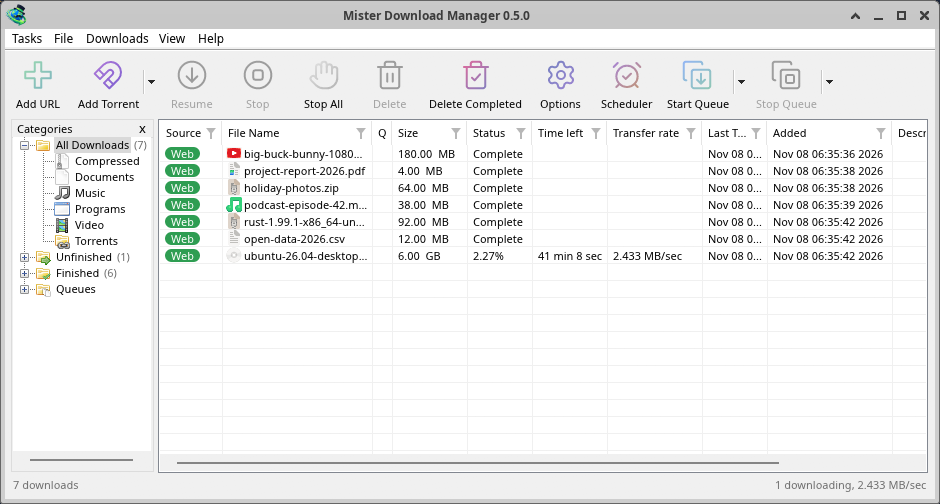
Xfce.
حذف نصب در Linux
sudo apt remove dannexdownloadmanager(یا sudo dnf remove dannexdownloadmanager) برنامهها و فایلهای کوچکی را حذف میکند که به مرورگرهای شما میگویند کمککننده DDM کجاست: فایلهای .deb و .rpm اینها را برای همه (در /etc و /usr/lib)، برای Chrome، Chromium، Edge، Brave، Vivaldi، Helium و Firefox (و Snap) نصب میکنند، بنابراین DDM آنها را در پوشه خانه شما نمینویسد. برای AppImage یا tar.gz، فایل یا پوشه را حذف کنید.
آنچه DDM در پوشه خانگی شما نگه میدارد، مانند هر بسته دیگری، باقی میماند: لیست و تنظیمات شما (~/.local/share/dannexdownloadmanager)، فایلهای مرورگر AppImage و tar.gz، و فایلهای مرورگرهایی که آنها را فقط در آنجا میخوانند (Opera، Helium، Thorium، و فورکهای Firefox: Zen، LibreWolf، Floorp، Waterfox). یک بسته نمیتواند اینها را حذف کند: هرگز به پوشههای خانگی دست نمیزند. بدون DDM آنها به جایی نمیرسند، بنابراین افزونه میگوید نمیتواند به DDM دسترسی پیدا کند. برای حذف اینها نیز، این دستور را برای هر کاربری که از DDM استفاده کرده است، قبل از حذف نصب، اجرا کنید:
dannexdownloadmanager-nmhost --unregister
(از AppImage: ~/.local/share/dannexdownloadmanager/browser-host/dannexdownloadmanager-nmhost --unregister.) قبلا حذف نصب شده است؟ این دستور همان فایلها را حذف میکند:
find ~/.mozilla ~/.librewolf ~/.config -name com.dannexdownloadmanager.host.json -delete 2>/dev/null
در مک
نسخههای macOS جدید و هنوز آزمایشی هستند: ما هنوز آنها را روی مک خودمان امتحان نکردهایم، بنابراین شما جزو اولینها خواهید بود. لطفا به ما بگویید چگونه پیش رفت، خوب یا بد.
| فایل | چیست |
|---|---|
...-macos-arm64-experimental.dmg |
برای Macهای دارای Apple Silicon (M1 یا جدیدتر: منوی Apple → درباره این Mac عبارت تراشه را نشان میدهد). فایل را باز کنید و Dannex Download Manager را به Applications بکشید. macOS پیش از نخستین اجرا سؤال میکند، چون Apple برنامه را تأیید محضری نکرده است: روی آن راستکلیک کنید و باز کردن را انتخاب کنید (در macOS 15 و جدیدتر: تنظیمات سیستم → حریم خصوصی و امنیت → باز کردن به هر حال). |
...-macos-x86_64-experimental.dmg |
همین نسخه برای Macهای دارای پردازنده Intel است (درباره این Mac عبارت پردازنده را نشان میدهد). |
یکپارچهسازی مرورگر در هر بار شروع توسط خود DDM تنظیم میشود (مرورگرهای نصبشده در آن زمان پیدا میشوند)؛ افزونه را مانند یکپارچهسازی مرورگر اضافه کنید.
نصب با برنامه نصب
DannexDownloadManager-<version>-setup.exeرا اجرا کنید.- زبان را انتخاب کنید. زبان نمایشی Windows از قبل انتخاب شده است. نصبکننده همه زبانهای موجود در DDM را ارائه میدهد و DDM با زبانی که انتخاب میکنید اجرا میشود.
- انتخاب کنید که برنامه فقط برای شما نصب شود یا برای همه کاربران رایانه. نصب فقط برای شما به دسترسی مدیر نیاز ندارد و در
%LOCALAPPDATA%\Programs\Dannex Download Managerانجام میشود. نصب برای همه درProgram Filesانجام میشود. - مشخص کنید نصبکننده چه کارهایی انجام دهد: - راهاندازی یکپارچهسازی مرورگر (Chrome، Edge، Brave، Firefox) - باز کردن فایلهای .torrent و پیوندهای مگنت با Dannex Download Manager - اجرای Dannex Download Manager هنگام شروع Windows - ایجاد میانبر روی دسکتاپ (غیرفعال است، مگر اینکه تیک آن را بزنید)
- برای شروع DDM، روی نصب، سپس پایان کلیک کنید.
اگر DDM از قبل در حال اجرا باشد، نصبکننده از آن میخواهد ابتدا دادهها را ذخیره و برنامه را ببندد. برای بهروزرسانی، از راهنما → بررسی بهروزرسانیها → اکنون بهروزرسانی کن استفاده کنید یا نصبکننده نسخه جدید را اجرا کنید؛ فهرست و تنظیمات شما حفظ میشوند.
یکپارچهسازی با مرورگر در هر مرورگر یک گام دیگر لازم دارد: افزودن افزونه. تا زمانی که فروشگاههای مرورگرها آن را ارائه کنند (بهزودی)، افزونه همراه DDM است، در پوشه extension آن: در Chrome، Edge، Brave، Opera و Vivaldi، Load unpacked در صفحه افزونههای مرورگر؛ Firefox آن را بهصورت فایل میپذیرد. یکپارچهسازی با مرورگر نشان میدهد چگونه.
حذف نصب
DDM را از تنظیمات → برنامهها در Windows حذف نصب کنید. برنامه حذف نصب میپرسد آیا فهرست بارگیریها و تنظیمات شما هم حذف شوند. فایلهای بارگیریشده هرگز دستکاری نمیشوند.
استفاده از یک کپی زیپ
- فایل را در پوشهای که امکان نوشتن در آن را دارید از حالت فشرده خارج کنید (نه مستقیما در
Program Files). dannexdownloadmanager.exeرا اجرا کنید.
فایلهای فشرده همان برنامههای نسخه نصبشونده را دارند: برنامه، dannexdownloadmanager-cli.exe (بارگیری از خط فرمان؛ به خط فرمان و خودکارسازی مراجعه کنید) و پوشه extension.
نخستین اجرا و زبان
- نصبشده با برنامه نصب: DDM با زبانی که در برنامه نصب انتخاب کردهاید، شروع به کار میکند.
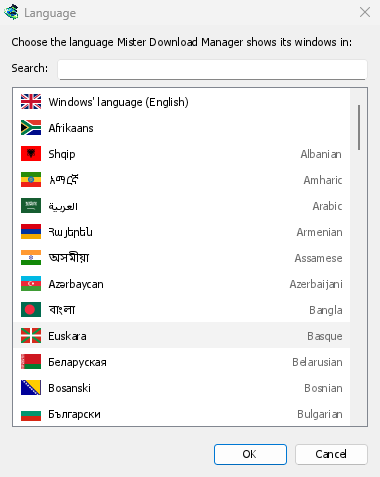
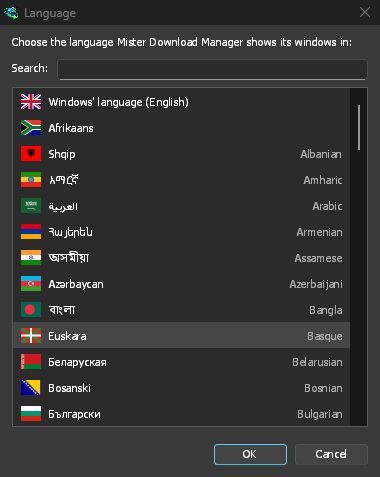
- در غیر این صورت: DDM فهرست زبانها را، هر کدام همراه با پرچم و نام خود، نشان میدهد. زبان موردنظرتان را انتخاب کنید.
میتوانید آن را در هر زمان در نما → زبان تغییر دهید. اطلاعات بیشتر در زبانها.
ابزارهای ویدیو
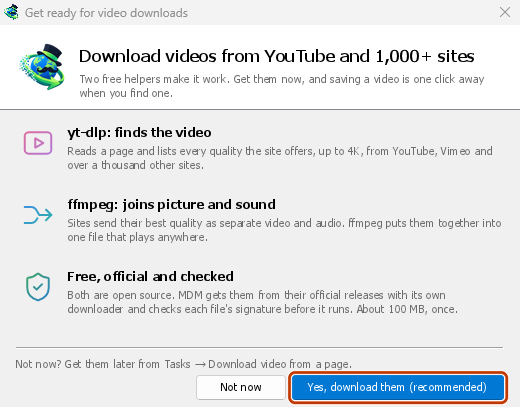
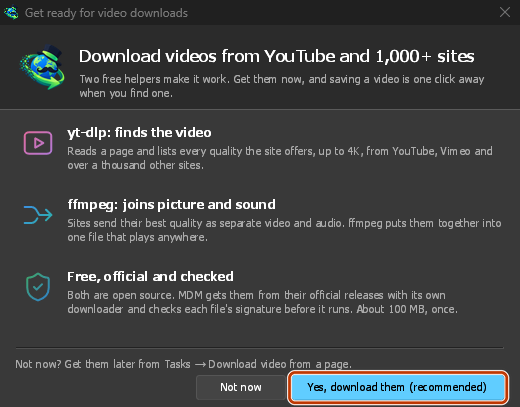
سپس DDM دو ابزار رایگان ویدیو را پیشنهاد میکند: yt-dlp که ویدیو را در صفحه پیدا میکند و ffmpeg که تصویر و صدای آن را به هم میپیوندد. روی بله، آنها را دانلود کنید (توصیه میشود) کلیک کنید تا هر دو ابزار، در مجموع حدود 100 MB، یک بار در پسزمینه دانلود شوند. با انتخاب فعلا نه، دانلود آنها به بعد موکول میشود: پنجره ویدیو هنگام نیاز نخست آنها را پیشنهاد میکند. اطلاعات بیشتر در ویدیوها.
پنجره اصلی
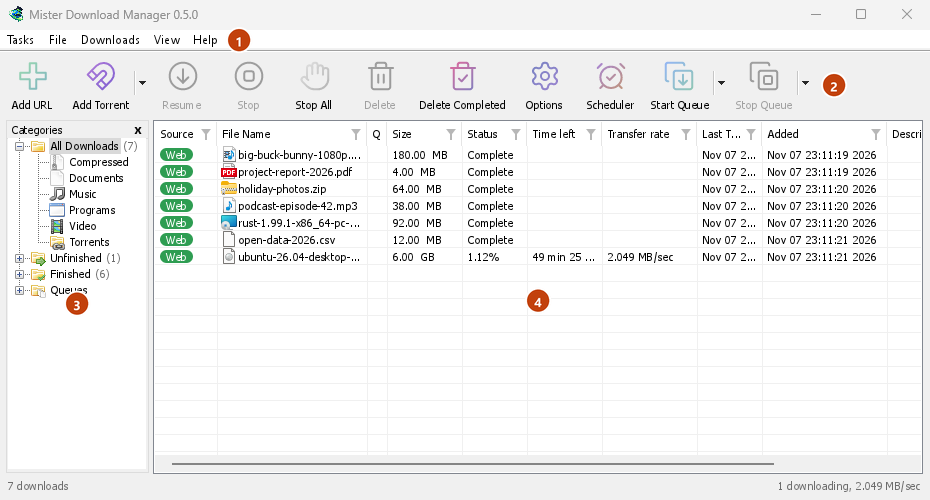
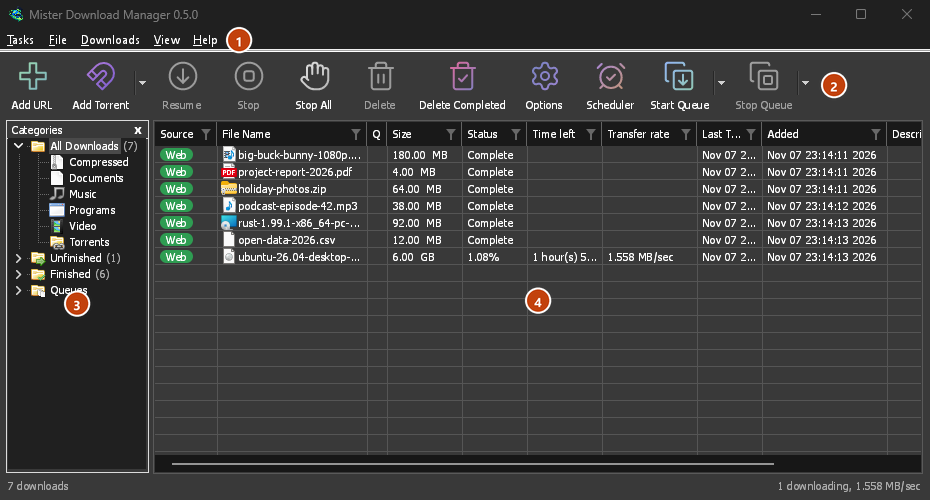
از بالا به پایین:
- نوار منو.
- وظایف — افزودن بارگیریها، تورنتها، پیوندهای مگنت، بارگیریهای دستهای و ویدیوها از یک صفحه؛ تنظیمات تورنت؛ رباینده پیوند؛ فیدهای RSS؛ نمایش هدف کشیدن و رها کردن؛ وارد و صادر کردن لیست؛ خروج.
- فایل — دانلود انتخابشده: توقف دانلود، حذف، اکنون بارگیری کن، بارگیری مجدد.
- بارگیریها — مکث همه، توقف همه، حذف همه تکمیلشدهها، جستجو، زمانبند، صفها، محدودکننده سرعت و گزینهها.
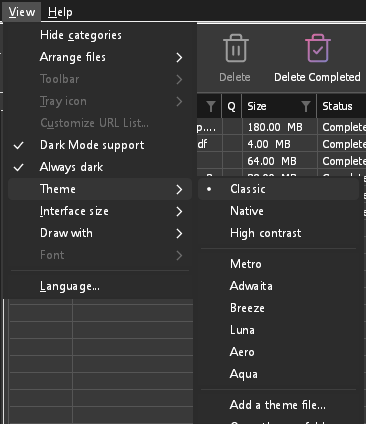
- نما — نمایش یا پنهان کردن دستهها، مرتبسازی فهرست (مرتبسازی فایلها)، پشتیبانی از حالت تاریک، همیشه تیره، پوسته، اندازه رابط (هر پنجره بزرگتر، 100٪ تا 200٪؛ Ctrl +، Ctrl − و Ctrl 0 نیز)، متن (Windows: حروف صاف یا کلاسیک)، ترسیم با (OpenGL، یا Direct3D در Windows، Vulkan در Linux، Metal در macOS) و زبان.
- راهنما — صفحهها و آموزشهای راهنما (در وبسایت، به زبان شما اگر داشته باشد)، میانبرهای صفحهکلید، گزارش یک مشکل، بررسی بهروزرسانیها، درباره، معرفی به دوستان و پروژه اصلی (صفحه Mister Download Manager، که DDM بر پایه آن ساخته شده است).
- نوار ابزار. افزودن URL، افزودن تورنت، ادامه، توقف، توقف همه، حذف، حذف تکمیلشدهها، گزینهها، زمانبند، شروع صف، توقف صف، دریافتکننده سایت (دریافتکننده سایت). پیکان کوچک کنار افزودن تورنت، شروع صف و توقف صف گزینههای بیشتری باز میکند.
- دستهها (چپ). انتخاب کنید که لیست چه چیزی را نشان دهد: همه دانلودها، ناتمام، تکمیلشده و صفها، هر کدام با دستههای خود. شکاف بین پنل و لیست را بکشید تا پهنتر شود.
- فهرست بارگیریها (سمت راست). برای هر بارگیری یک ردیف. به فهرست بارگیریها مراجعه کنید.
حالت تاریک
DDM از تنظیمات سیستم پیروی میکند: وقتی Windows (یا ترجیح روشن یا تاریک محیط دسکتاپ در Linux و macOS) روی حالت تاریک تنظیم باشد، DDM هم تاریک میشود. برای روشن نگه داشتن DDM، صرفنظر از تنظیمات سیستم، نما → پشتیبانی از حالت تاریک را خاموش کنید. برای تاریک نگه داشتن DDM، صرفنظر از تنظیمات سیستم، نما → همیشه تیره را روشن کنید؛ مثلا در محیط دسکتپی که هیچ ترجیحی را گزارش نمیکند.
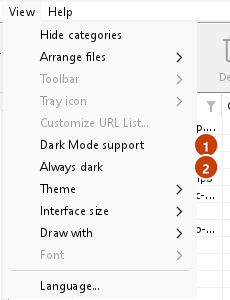
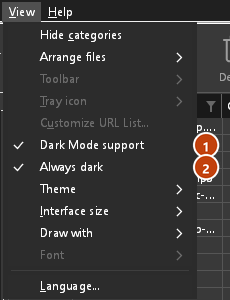
پوستهها
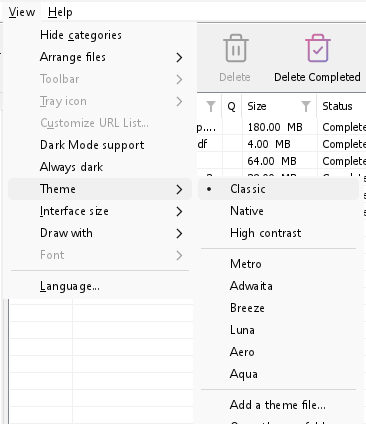
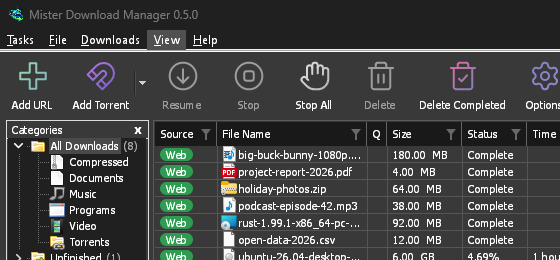
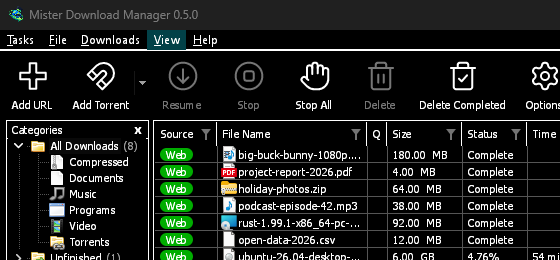
نما ← پوسته ظاهر DDM را فورا تغییر میدهد، در حالی که طرحبندی آن را حفظ میکند:
- کلاسیک: ظاهر پیشفرض DDM.
- بومی: رنگهای سیستم شما. رنگ برجسته Windows (تنظیمات ← شخصیسازی ← رنگها) و در صورت فعال بودن، پوسته کنتراست آن؛ رنگ برجسته دسکتاپ و تنظیم کنتراست بالاتر آن در Linux (GNOME 47 و بالاتر، KDE Plasma)؛ رنگ برجسته در macOS. با تغییر آنها، DDM نیز از آنها پیروی میکند.
- کنتراست بالا: سیاه و سفید، یک رنگ برجسته روشن، هر لبه ترسیم شده، متن با نسبت 7:1 یا بیشتر.
- مترو: ظاهر تخت Windows 8؛ گوشههای مربعی، دکمهها و کادرهای تخت، نوار عنوان رنگی با عنوانی در وسط (در Windows، جایی که DDM آن را رسم میکند) و آیکونهای تکرنگ (Microsoft's Fluent UI System Icons).
- Adwaita: ظاهر GNOME؛ گوشههای گرد، دکمههای خاکستری تخت، حلقه فوکوس گرد، چکباکسهای GNOME، نوار عنوانی با عنوان پررنگ و دکمههای گرد (در Windows، جایی که DDM آن را رسم میکند) و آیکونهای Adwaita از GNOME؛ رنگی برای فایلها و دستهها و تکرنگ در نوار ابزار.
- Breeze: ظاهر KDE Plasma؛ گوشههای گرد، دکمهها و کادرهایی که هنگام قرار گرفتن نشانگر روی آنها یا فوکوس گرفتن، حاشیهای به رنگ تأکیدی پیدا میکنند، چکباکسها و قاب فوکوس KDE، نوار عنوان KDE با عنوانی در وسط و دکمههای گرد (در Windows، جایی که DDM آن را رسم میکند) و آیکونهای Breeze از KDE.
- Luna: ظاهر Windows XP: دکمههایی با سایه سفید و درخشش نارنجی زیر نشانگر، علامتهای تیک سبز، کادرهای متنی مربعشکل، نوار پیشرفت با بلوکهای سبز، نوار عنوان آبی تیره با عنوان پررنگ (در Windows، جایی که DDM آن را ترسیم میکند) و آیکونهای رنگارنگ طراحیشده برای DDM به این سبک.
- Aero: ظاهر Windows 7: دکمههای براق که زیر نشانگر به آبی روشن تغییر میکنند، چکباکسهای آرام، نوار پیشرفت سبز براق، نوار عنوان شیشهای با عنوان روی یک درخشش ملایم (در Windows) و آیکونهای براق طراحیشده برای DDM به این سبک.
- Aqua: ظاهر Mac OS X: دکمههای ژلهای با انتهای گرد (دکمه پیشفرض آبی)، چکباکسهای براق، حلقه فوکوس آبی، نوار پیشرفت ژلهای آبی، نوار عنوان خاکستری با دکمههای کوچک گرد (در Windows) و آیکونهای طراحیشده برای DDM به این سبک.
- زمرد: یک بوم سفید با جوهر تقریبا سیاه و نردبانی از خاکستریهای خنثی برای ساختار، پرکنندههای زمردی که همیشه متن تقریبا سیاه را به جای سفید حمل میکنند، گوشههای 6 نقطهای در هر کنترل، و آیکونهای تکرنگ مترو.
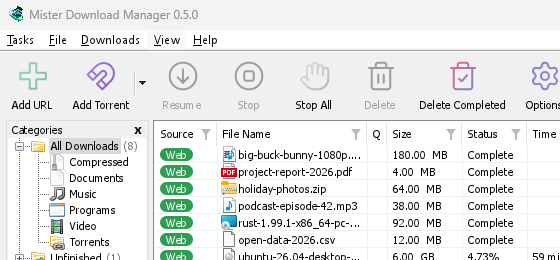
کلاسیک 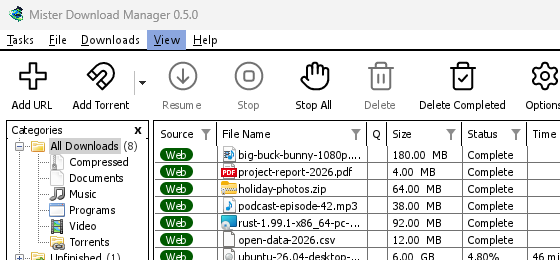
کنتراست بالا 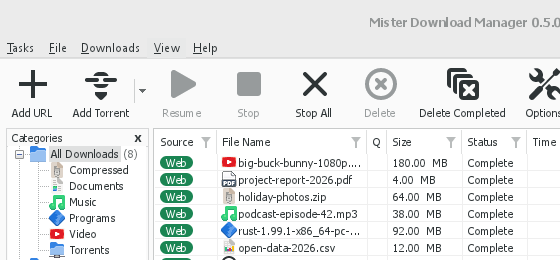
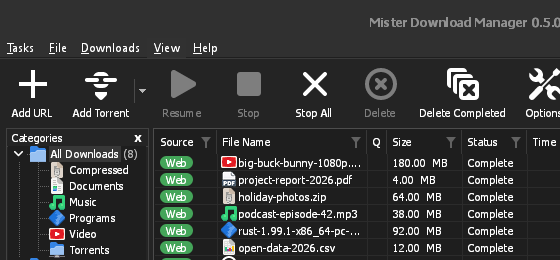
Adwaita 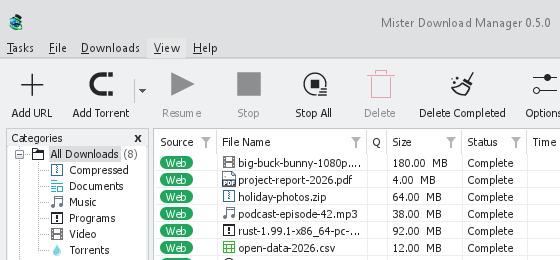
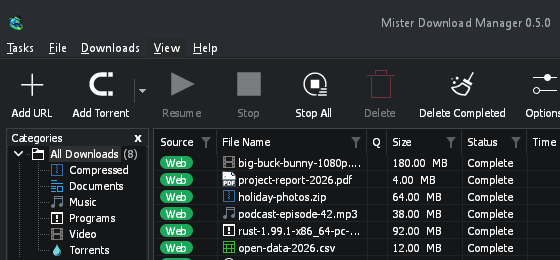
Breeze
هر کدام یک روی روشن و یک روی تیره دارند: پشتیبانی از حالت تاریک و همیشه تیره مانند قبل بین آنها انتخاب میکنند. فایلهای پوستهای که در پوشه پوستهها قرار میدهید (نما → پوسته → باز کردن پوشه پوستهها) نیز در آنجا فهرست میشوند، و همچنین طرحهای رنگی Base16 و pywal (نما → پوسته → افزودن فایل پوسته…؛ pywal هنگام اجرا از wal پیروی میکند): Themes میگوید آن پوشه کجاست، یک فایل پوسته چه چیزی را در خود جای میدهد (inherits، رنگها، اندازهها، اشکال کنترلها، آیکونها)، چگونه از رنگهای یک طرح استفاده میشود، و چگونه یکی را بسازید و به اشتراک بگذارید.
نوار ابزار
نما → نوار ابزار ظاهر نوار ابزار را بلافاصله انتخاب میکند: دکمههای بزرگ (پیشفرض) یا دکمههای کوچک، نوار ابزاری کوتاهتر با نمادهای کوچکتر و هر برچسب کنار نمادش. نمایش برچسبهای متنی را بردارید تا فقط نماد بماند: نشانگر را روی دکمه نگه دارید تا نامش را ببینید. سبک خطی (پیشفرض) نمادهای دکمهها را بهصورت خطهای نازک رنگی میکشد، سبک سهبعدی بهصورت تصاویر براق و سایهدار؛ پوستهای که نمادهای خودش را دارد (مترو، Adwaita، Breeze، Luna، Aero، Aqua) یا کنتراست بالا مال خودش را نگه میدارد. سفارشیسازی... انتخاب میکند نوار ابزار کدام دکمهها را نشان دهد (تیکشان بزنید) و ترتیبشان (انتقال به بالا، انتقال به پایین)؛ بازنشانی دوباره همه دکمهها را به ترتیب اولشان نشان میدهد.
آیکون ناحیه اعلان
بستن پنجره اصلی DDM را نمیبندد. برنامه در ناحیه اعلان پنهان میشود و بارگیریها، صفها و زمانبندیها ادامه مییابند. برای اینکه بستن پنجره به معنای خروج از برنامه باشد (در این صورت میتوان پوشه نسخه قابل حمل را حذف کرد)، گزینه گزینهها ← عمومی ← هنگام بستن پنجره، برنامه را در حال اجرا نگه دارید را غیرفعال کنید. اگر هیچ آیکونی برای DDM وجود ندارد — نه در ناحیه اعلان و نه پشت آیکونهای مخفی ^ — پنجره به جای آن به نوار وظیفه کوچک میشود، بنابراین بارگیریها ادامه مییابند و راهی برای بازگشت وجود دارد. برای بازگرداندن پنجره میتوان روی آیکون پشت ^ کلیک کرد، و شروع مجدد DDM همیشه این کار را انجام میدهد.
در Linux این به یک سینی نیاز دارد که بیشتر دسکتاپها آن را دارند (KDE Plasma، Xfce، Cinnamon، GNOME اوبونتو یا GNOME با افزونه AppIndicator، سینی waybar). در دسکتاپی که سینی ندارد (برخی از مدیران پنجره کاشیکاری)، بستن پنجره DDM را میبندد، زیرا جایی برای بازگرداندن آن وجود نخواهد داشت.
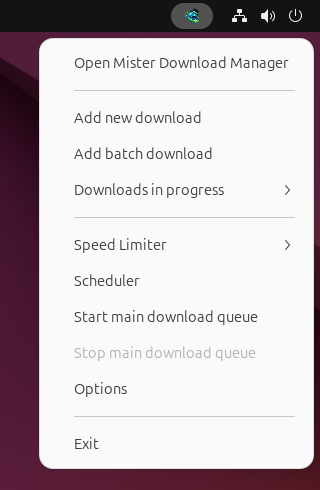
- برای بازگرداندن پنجره، روی آیکون ناحیه اعلان کلیک کنید.
- برای دسترسی به افزودن بارگیری جدید، افزودن بارگیری دستهای، بارگیریهای در حال انجام، محدودکننده سرعت، زمانبند، صف اصلی بارگیری، گزینهها و خروج، روی آن راستکلیک کنید.
- بارگیریهای در حال انجام، بارگیریهای فعال را فهرست میکند. یکی را انتخاب کنید تا پنجره پیشرفت آن را ببینید.
هنگامی که کوچکنمایی در ناحیه اعلان در گزینهها ← عمومی فعال است، کوچکنمایی نیز پنجره اصلی را در آنجا پنهان میکند. این گزینه بهطور پیشفرض فعال است؛ در صورتی که ناحیه اعلان آیکونی نداشته باشد، کوچکنمایی پنجره را به نوار وظیفه میفرستد.
پنجره پیشرفت بارگیری را هم میتوان با دکمه کوچکنمایی یا دکمه پنهان کردن در ناحیه اعلان به آنجا فرستاد؛ این دکمه خط تیره کوتاهی با پیکانی رو به پایین، به سمت گوشه، دارد.
در Windows، این دکمه در نوار عنوان پنجره، سمت چپ دکمه کوچکنمایی، و در منوی نوار عنوان (Alt+Space) قرار دارد. در Linux و macOS، در انتهای ردیف زبانههاست.
برای بازگرداندن پنجره، آن را در بارگیریهای در حال انجام انتخاب کنید یا روی بارگیری در فهرست دوبار کلیک کنید.
برای خروج، وظایف → خروج یا خروج را از منوی ناحیه اعلان انتخاب کنید.
نما → نماد سینی DDM گزینههای خود نماد را دارد. سبک سهبعدی (پیشفرض) نماد DDM را تمامرنگ نشان میدهد؛ سبک تخت نشان آن را تخت و در یک رنگ متناسب با نوار وظیفه نشان میدهد (سفید روی نوار وظیفه تیره، تیره روی روشن، با پیروی از تنظیم Windows هنگام تغییر؛ رنگ خود نوار منو در Mac). وقتی بارگیریها در حال اجرا هستند، یک نوار باریک در پایین نماد با پیشرفتشان پر میشود. عدم نمایش هیچ نمادی نمیگذارد: بستن پنجره اصلی در آن حالت آن را در نوار وظیفه (در macOS، Dock) کوچک میکند، اگر هنگام بستن پنجره، برنامه را در حال اجرا نگه دارید روشن باشد، و کوچکنمایی هم آن را همانجا میگذارد (در Linux، بدون نماد، بستن پنجره DDM را میبندد). نمایش سرعت بارگیری در راهنمای نماد ناحیه اعلان تعداد بارگیریهای در حال اجرا و سرعتشان را به راهنمای نماد اضافه میکند. در Windows، نمایش پیشرفت روی دکمه نوار وظیفه پیشرفت همه بارگیریهای در حال اجرا را بهصورت یک نوار روی دکمه DDM در نوار وظیفه نشان میدهد.
محل نگهداری دادههای DDM
فهرست بارگیریها و تنظیمات در %APPDATA%\dannexdownloadmanager (downloads.json) قرار دارند؛ در Linux در ~/.local/share/dannexdownloadmanager، در مک در ~/Library/Application Support/dannexdownloadmanager. یک کپی قابل حمل آنها را به جای آن در پوشه data خود نگه میدارد. فایلهای بارگیری شده به پوشه بارگیریها شما میروند که بر اساس دستهبندی در یک پوشه مرتب شدهاند؛ میتوانید این را در گزینهها ← ذخیره در تغییر دهید.
مراحل بعدی
رایگان، متنباز، بدون تبلیغات، بدون دوره آزمایشی.
بارگیری Dannex Download Manager