

DDM 64-বিট Windows 10 ও Windows 11 এবং 64-বিট Linux-এ চলে: Linux-এ দেখুন। macOS-এর জন্য বিল্ডগুলি নতুন এবং এখনও পরীক্ষামূলক: ম্যাকে দেখুন।
ডাউনলোড বেছে নিন
প্রতিটি সংস্করণ রিলিজ পৃষ্ঠায় আছে। Windows-এর জন্য তিনটি ফাইল আছে:
| ফাইল | বিবরণ |
|---|---|
DannexDownloadManager-<version>-setup.exe |
ইনস্টলার। এটি বেছে নিন যদি না আপনার অন্য কোনো কারণ থাকে। এটি ব্রাউজার ইন্টিগ্রেশন সেট আপ করতে পারে এবং DDM দিয়ে .torrent ফাইল এবং ম্যাগনেট লিঙ্ক খুলতে পারে। |
DannexDownloadManager-<version>-portable.zip |
একটি পোর্টেবল কপি। ডাউনলোড তালিকা এবং সেটিংস প্রোগ্রামের পাশে একটি data ফোল্ডারে থাকে এবং রেজিস্ট্রি-তে কিছু লেখা হয় না। ব্রাউজার ইন্টিগ্রেশনের জন্য ইনস্টলার প্রয়োজন। পোর্টেবল মোড দেখুন। |
DannexDownloadManager-<version>-x64.zip |
ইনস্টলার ছাড়া একই প্রোগ্রাম। ইনস্টল করা কপির মতোই এটি নিজের ডেটা %APPDATA%\dannexdownloadmanager-তে রাখে। |
Linux-এ
DDM ডেস্কটপ সেশন সহ 64-বিট Linux-এ চলে। এটি উবুন্টু 24.04, ডেবিয়ান 12 এবং ফেডোরায় GNOME, KDE Plasma, Xfce এবং Cinnamon সহ X11 এবং Wayland সেশনে পরীক্ষা করা হয়েছে। এই ফাইলগুলির মধ্যে একটি বেছে নিন (0.2.4 সংস্করণ পর্যন্ত, তাদের নাম -experimental দিয়ে শেষ হয়, যেমন ...-linux-x86_64-experimental.deb):
| ফাইল | বিবরণ |
|---|---|
...-linux-x86_64.deb |
উবুন্টু, ডেবিয়ান, মিন্ট এবং পপ!_ওএস-এর জন্য: sudo apt install ./<file>.deb। এটি DDM-এর প্রয়োজনীয় লাইব্রেরিগুলি নিয়ে আসে। |
...-linux-x86_64.rpm |
ফেডোরা, ওপেনসুএস এবং RHEL-এর জন্য: sudo dnf install ./<file>.rpm। এটি DDM-এর প্রয়োজনীয় লাইব্রেরিগুলি নিয়ে আসে। |
...-linux-x86_64.AppImage |
বেশিরভাগ ডিস্ট্রিবিউশনে চলে: এটিকে এক্সিকিউটেবল করুন (chmod +x) এবং চালান। এটি নিজেই আপডেট হয় (সহায়তা → আপডেটের জন্য পরীক্ষা করুন)। |
...-linux-x86_64.tar.gz |
যেকোনো ডিস্ট্রিবিউশনের জন্য সাধারণ প্রোগ্রাম। |
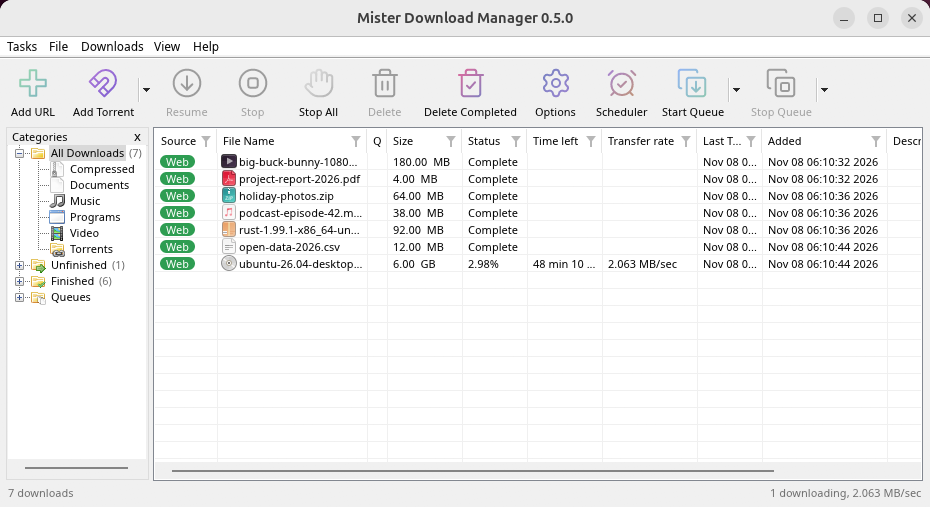
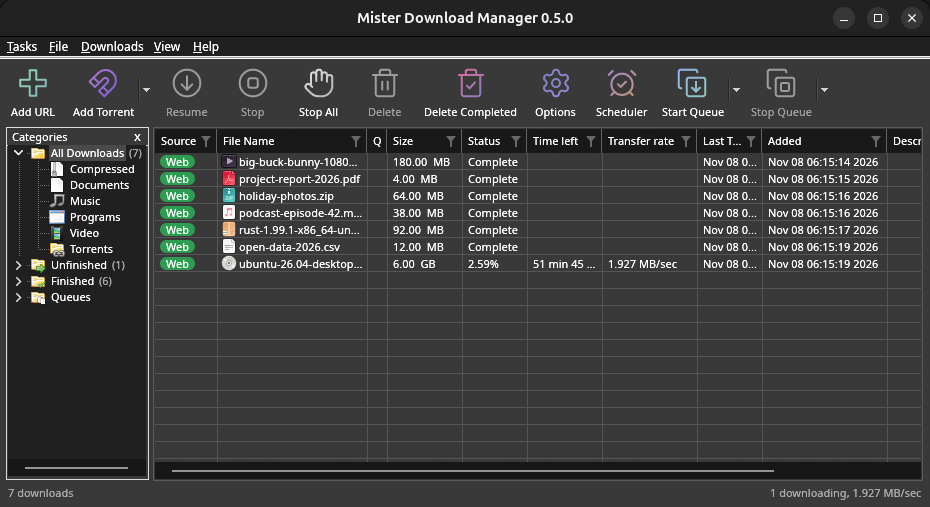
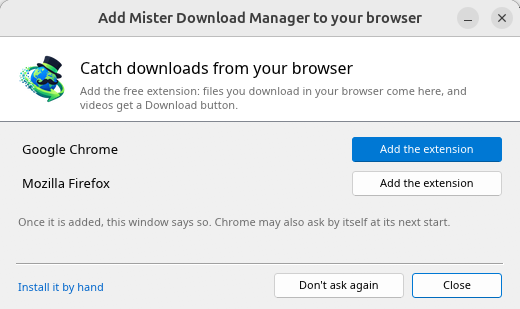
ব্রাউজার ইন্টিগ্রেশন DDM নিজেই প্রতিটি শুরুতে সেট আপ করে (তখন ইনস্টল করা ব্রাউজারগুলি খুঁজে পাওয়া যায়); ব্রাউজার ইন্টিগ্রেশন-এর মতো এক্সটেনশন যোগ করুন। Snap (উবুন্টুর) হিসাবে ইনস্টল করা Firefox একবার অনুমতি দিলে DDM-এ পৌঁছায়; অন্যান্য Snap এবং Flatpak ব্রাউজারগুলি পারে না (Flatpak এবং Snap ব্রাউজারগুলি দেখুন)। ট্রে আইকন, ডার্ক মোড সমর্থন এবং স্টার্টআপে চালু করুন GNOME (উবুন্টুর), KDE Plasma, Xfce এবং Cinnamon-এ কাজ করে।
একটি Wayland সেশনে উইন্ডোগুলি XWayland-এর মাধ্যমে যায় (নীচে)। Linux-এ এখনও নেই: স্ক্রিন রিডার (Orca) DDM-এর উইন্ডোগুলি পড়ে না; Flatpak হিসাবে ইনস্টল করা ব্রাউজারগুলি DDM-এ পৌঁছাতে পারে না (Flathub থেকে Firefox ডেস্কটপের মাধ্যমে Snap-এর মতো পৌঁছাতে পারে, তবে এটি এখনও পরীক্ষা করা হয়নি); এবং দেখুন → আঁকার মাধ্যম → Vulkan একটি বিকল্প, OpenGL ডিফল্ট থাকে।
একটি Wayland সেশনে (GNOME, KDE Plasma এবং অন্যান্য), DDM-এর উইন্ডোগুলি XWayland-এর মাধ্যমে চলে যখন এটি থাকে: Wayland একটি প্রোগ্রামকে তার নিজস্ব উইন্ডো স্থাপন করতে দেয় না, তাই DDM-এর মেনু এবং ড্রপ-ডাউন তালিকাগুলি স্ক্রিনের মাঝখানে খুলবে। Wayland-এ চালানোর জন্য, MDM_WAYLAND=1 dannexdownloadmanager দিয়ে এটি শুরু করুন। যদি সিস্টেমে X11 উইন্ডোগুলির জন্য প্রয়োজনীয় একটি লাইব্রেরি না থাকে (যেমন libxkbcommon-x11, যা .deb এবং .rpm নিয়ে আসে কিন্তু AppImage এবং tar.gz পারে না), DDM পরিবর্তে Wayland-এ খোলে; এটি ব্যবহার করতে পারে এমন কোনো উইন্ডো সিস্টেম না থাকলে, এটি কী অনুপস্থিত এবং এটি ইনস্টল করার কমান্ডটি বলে।
উইন্ডোগুলি এই সহায়তায় বর্ণিত উইন্ডোগুলি, ডেস্কটপের ফন্ট, ফাইল আইকন এবং শিরোনাম বার সহ:
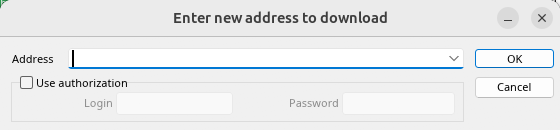
URL যোগ করুন। 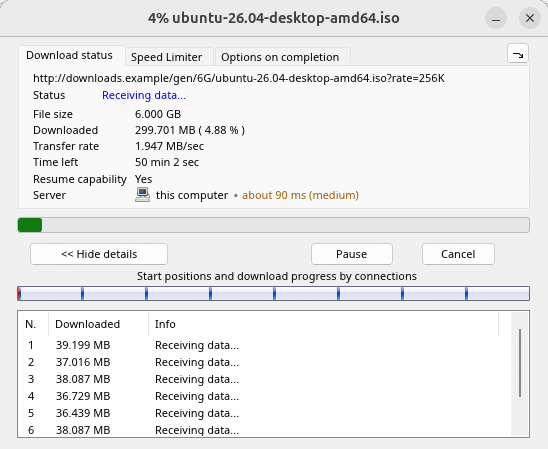
একটি ডাউনলোডের অগ্রগতি। 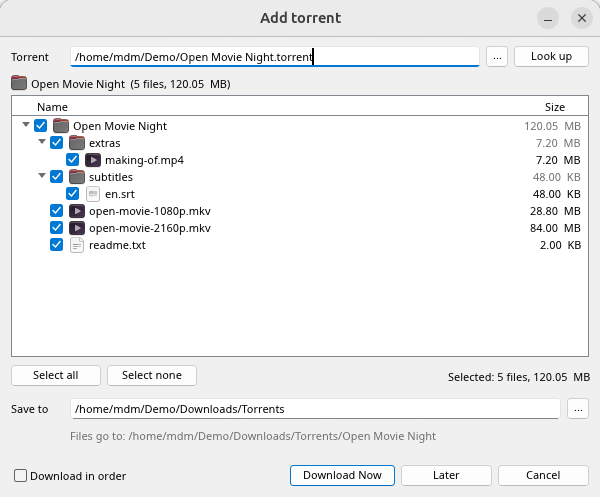
টরেন্ট যোগ করুন। 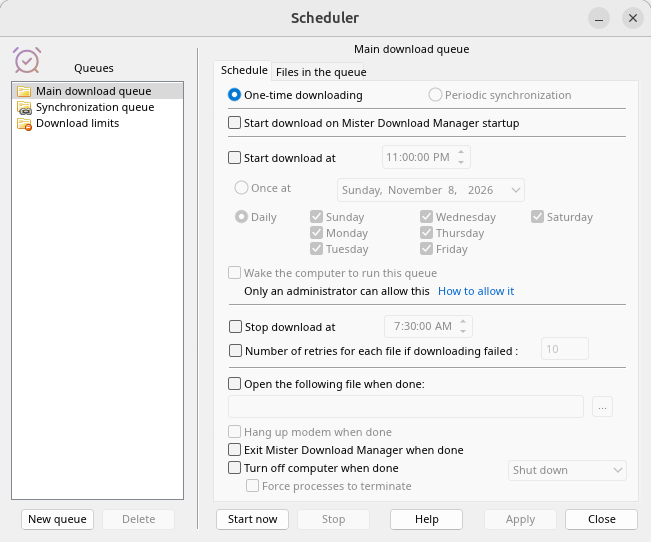
সময়সূচী। 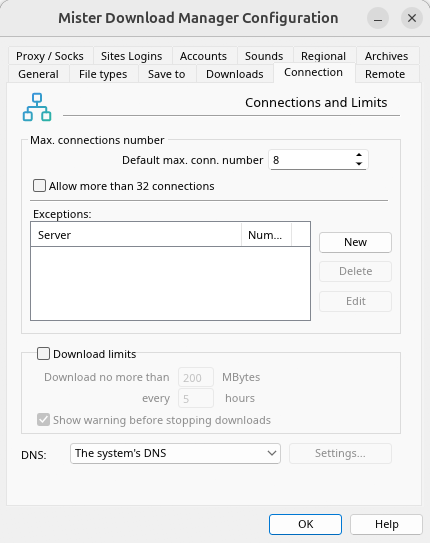
সেটিংস।
এবং অন্যান্য ডেস্কটপে এটি পরীক্ষা করা হয়েছিল:
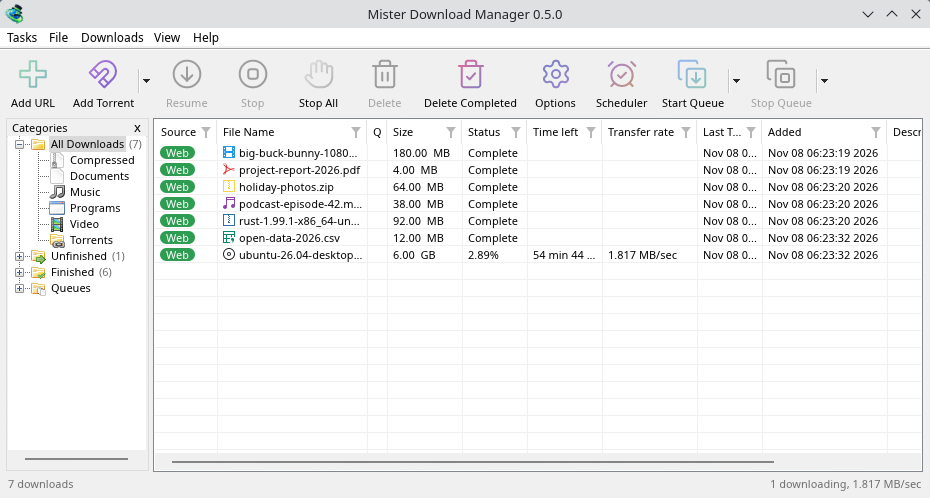
KDE Plasma। 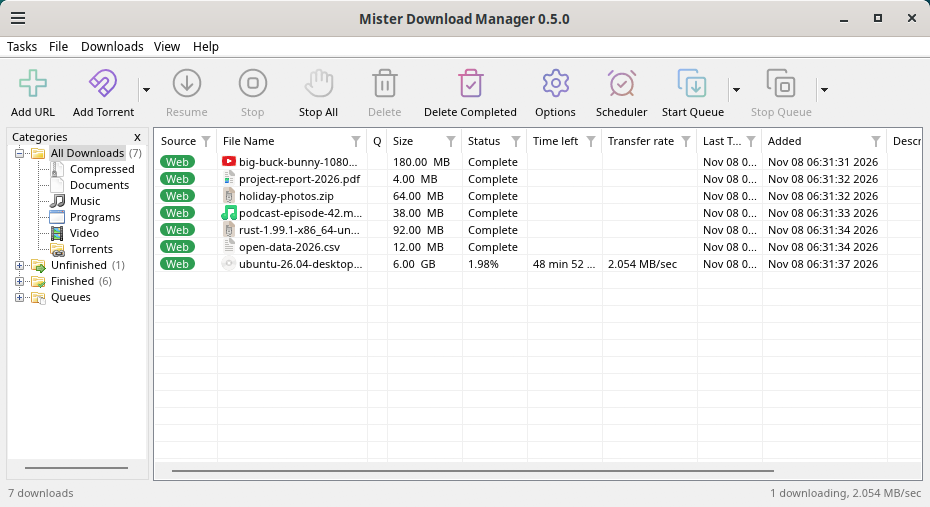
Cinnamon। 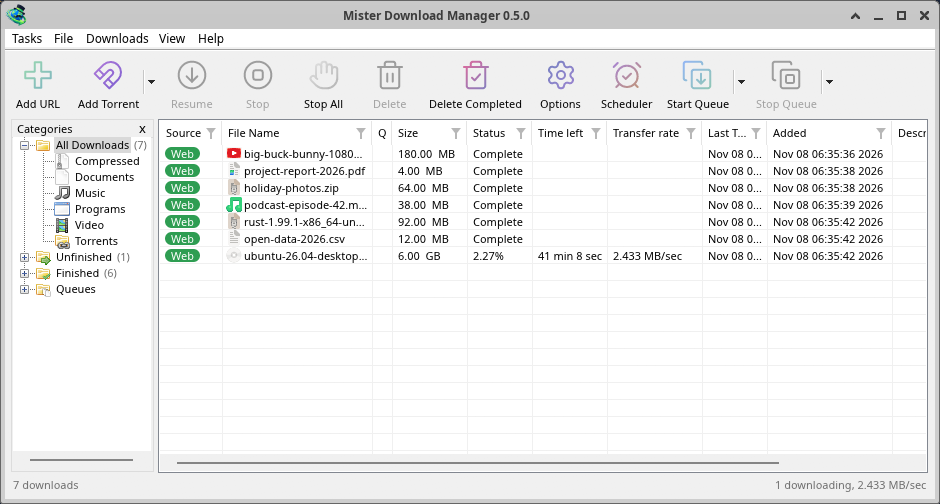
Xfce।
Linux-এ আনইনস্টল করুন
sudo apt remove dannexdownloadmanager(অথবা sudo dnf remove dannexdownloadmanager) প্রোগ্রামগুলি এবং ছোট ফাইলগুলি সরিয়ে দেয় যা আপনার ব্রাউজারগুলিকে DDM-এর সহায়ক কোথায় আছে তা জানায়: .deb এবং .rpm সবার জন্য ( /etc এবং /usr/lib -এ) Chrome, Chromium, Edge, Brave, Vivaldi, Helium এবং Firefox (Snap সহ) এর জন্য ইনস্টল করে, যাতে DDM সেগুলিকে আপনার হোম ফোল্ডারে না লেখে। AppImage বা tar.gz এর জন্য, ফাইল বা ফোল্ডারটি মুছে ফেলুন।
DDM আপনার হোম ফোল্ডারে যা রাখে তা থাকে, যেকোনো প্যাকেজের মতো: আপনার তালিকা এবং সেটিংস (~/.local/share/dannexdownloadmanager), AppImage এবং tar.gz-এর ব্রাউজার ফাইলগুলি, এবং যে ব্রাউজারগুলি সেগুলি কেবল সেখানেই পড়ে (Opera, Helium, Thorium, এবং Firefox-এর ফর্কগুলি: Zen, LibreWolf, Floorp, Waterfox)। একটি প্যাকেজ সেগুলি সরাতে পারে না: এটি কখনও হোম ফোল্ডার স্পর্শ করে না। DDM ছাড়া সেগুলি কোথাও যায় না, তাই এক্সটেনশন বলে যে এটি DDM-এ পৌঁছাতে পারে না। সেগুলিও সরাতে, DDM ব্যবহারকারী প্রতিটি ব্যবহারকারী হিসাবে এটি চালান, আনইনস্টল করার আগে:
dannexdownloadmanager-nmhost --unregister
(AppImage থেকে: ~/.local/share/dannexdownloadmanager/browser-host/dannexdownloadmanager-nmhost --unregister।) ইতিমধ্যেই আনইনস্টল করা হয়েছে? এটি একই ফাইলগুলি সরিয়ে দেয়:
find ~/.mozilla ~/.librewolf ~/.config -name com.dannexdownloadmanager.host.json -delete 2>/dev/null
ম্যাকে
macOS বিল্ডগুলি নতুন এবং এখনও পরীক্ষামূলক: আমরা এখনও সেগুলি ম্যাকে পরীক্ষা করিনি, তাই আপনি প্রথমদের মধ্যে থাকবেন। ভালো বা খারাপ, আমাদের জানান কেমন হয়েছে।
| ফাইল | বিবরণ |
|---|---|
...-macos-arm64-experimental.dmg |
Apple Silicon (M1 বা তার পরের সংস্করণ) প্রসেসরযুক্ত Mac-এর জন্য: Apple menu → About This Mac-এ Chip লেখা থাকলে সেটি Apple Silicon Mac। ফাইলটি খুলে Dannex Download Manager-কে Applications-এ টেনে আনুন। Apple অ্যাপটিকে নোটারাইজ করেনি বলে macOS প্রথমবার চালুর আগে অনুমতি চাইবে: অ্যাপটিতে রাইট-ক্লিক করে Open বেছে নিন (macOS 15 এবং পরের সংস্করণে: System Settings → Privacy & Security → Open Anyway)। |
...-macos-x86_64-experimental.dmg |
Intel প্রসেসরযুক্ত Mac-এর জন্য একইভাবে (About This Mac-এ Processor লেখা থাকে)। |
ব্রাউজার ইন্টিগ্রেশন DDM নিজেই প্রতিটি শুরুতে সেট আপ করে (তখন ইনস্টল করা ব্রাউজারগুলি খুঁজে পাওয়া যায়); ব্রাউজার ইন্টিগ্রেশন-এর মতো এক্সটেনশন যোগ করুন।
সেটআপ দিয়ে ইনস্টল করুন
DannexDownloadManager-<version>-setup.exeচালান।- ভাষা বেছে নিন। Windows-এর প্রদর্শন ভাষাটি আগে থেকেই নির্বাচিত থাকে। সেটআপে DDM-এর সব ভাষা থাকে, আর আপনার বেছে নেওয়া ভাষাতেই DDM চালু হয়।
- শুধু আপনার জন্য, নাকি কম্পিউটারের সবার জন্য ইনস্টল করবেন তা বেছে নিন। শুধু আপনার জন্য ইনস্টল করতে প্রশাসকের অধিকার লাগে না এবং এটি
%LOCALAPPDATA%\Programs\Dannex Download Manager-তে ইনস্টল হয়। সবার জন্য ইনস্টল করলে এটিProgram Files-তে ইনস্টল হয়। - সেটআপে কোন কাজগুলো করবেন তা বেছে নিন: - ব্রাউজার ইন্টিগ্রেশন সেট আপ করুন (Chrome, Edge, Brave, Firefox) - .torrent ফাইল ও ম্যাগনেট লিঙ্ক Dannex Download Manager দিয়ে খুলুন - Windows চালু হলে Dannex Download Manager চালু করুন - ডেস্কটপ শর্টকাট তৈরি করুন (টিক না দিলে বন্ধ থাকবে)
- ইনস্টল করুন ক্লিক করুন, তারপর DDM চালু করতে শেষ করুন ক্লিক করুন।
DDM আগে থেকেই চালু থাকলে, সেটআপ প্রথমে সেটিকে সংরক্ষণ করে বন্ধ করতে বলবে। আপডেট করতে সহায়তা → আপডেটের জন্য পরীক্ষা করুন → এখনই আপডেট করুন ব্যবহার করুন, অথবা নতুন সংস্করণের সেটআপ চালান; আপনার তালিকা ও সেটিংস অক্ষত থাকবে।
ব্রাউজার ইন্টিগ্রেশনের জন্য প্রতিটি ব্রাউজারে আরও একটি ধাপ লাগে: এক্সটেনশন যোগ করা। ব্রাউজারগুলোর স্টোরে তালিকাভুক্ত না হওয়া পর্যন্ত (আসছে) এটি DDM-এর সঙ্গে এর extension ফোল্ডারে আসে: Chrome, Edge, Brave, Opera ও Vivaldi-তে ব্রাউজারের এক্সটেনশন পৃষ্ঠায় Load unpacked; Firefox এটি ফাইল হিসেবে নেয়। ব্রাউজার ইন্টিগ্রেশন কীভাবে করবেন তা দেখায়।
আনইনস্টল
Windows-এর সেটিংস → অ্যাপস থেকে DDM আনইনস্টল করুন। আনইনস্টলার জিজ্ঞাসা করবে, আপনার ডাউনলোড তালিকা ও সেটিংসও মুছতে চান কি না। ডাউনলোড করা ফাইলগুলো কখনোই মুছে ফেলা হয় না।
জিপ কপি ব্যবহার করুন
- ফাইলটি এমন একটি ফোল্ডারে আনজিপ করুন, যেখানে লেখার অনুমতি আছে (সরাসরি
Program Files-তে নয়)। dannexdownloadmanager.exeচালান।
জিপ ফাইলগুলোতে সেটআপের একই প্রোগ্রাম আছে: অ্যাপ, dannexdownloadmanager-cli.exe (কমান্ড লাইন থেকে ডাউনলোড করার জন্য; কমান্ড লাইন এবং অটোমেশন দেখুন) এবং extension ফোল্ডার।
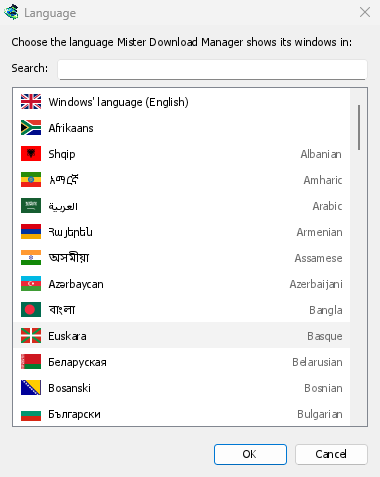
প্রথমবার চালু করা ও ভাষা
- সেটআপের মাধ্যমে ইনস্টল করা হলে: DDM সেটআপে আপনার নির্বাচিত ভাষায় শুরু হয়।
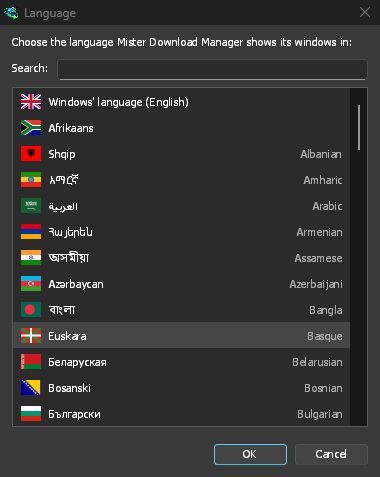
- অন্যথায়: DDM ভাষার তালিকা দেখায়, প্রতিটি তার পতাকা এবং নিজস্ব নাম সহ। আপনারটি বেছে নিন।
আপনি যেকোনো সময় দেখুন → ভাষা থেকে ভাষা পরিবর্তন করতে পারেন। আরও জানতে ভাষা দেখুন।
ভিডিওর সহায়ক প্রোগ্রাম
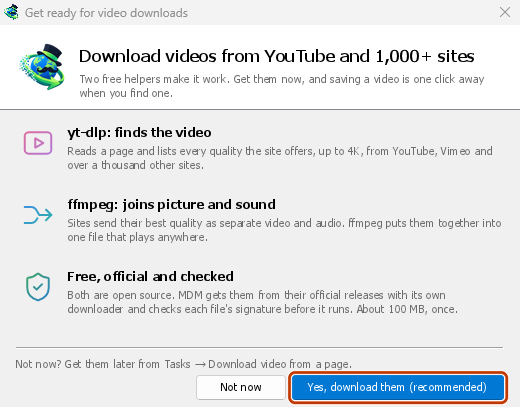
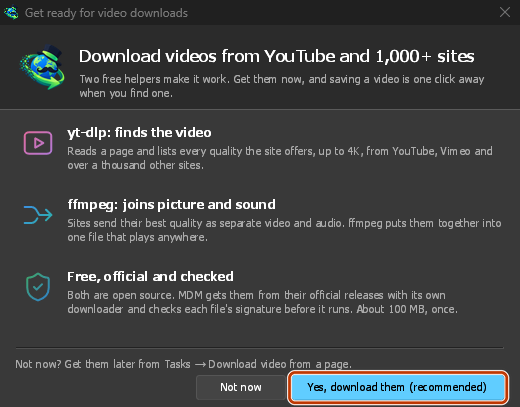
এরপর DDM দুটি বিনামূল্যের ভিডিও সহায়ক প্রোগ্রামের প্রস্তাব দেয়: yt-dlp, যা কোনো পৃষ্ঠায় ভিডিও খুঁজে বের করে, এবং ffmpeg, যা ভিডিও ও শব্দ একসঙ্গে জোড়ে। হ্যাঁ, সেগুলোকে ডাউনলোড করুন (প্রস্তাবিত) ক্লিক করলে দুটিই ব্যাকগ্রাউন্ডে একবার ডাউনলোড হবে। ডাউনলোডের আকার প্রায় 100 MB। এখন না বেছে নিলে পরে ডাউনলোড করতে পারবেন: প্রথমবার ভিডিও উইন্ডোতে এগুলোর প্রয়োজন হলে সেগুলো ডাউনলোড করার প্রস্তাব দেওয়া হবে। আরও জানতে ভিডিও দেখুন।
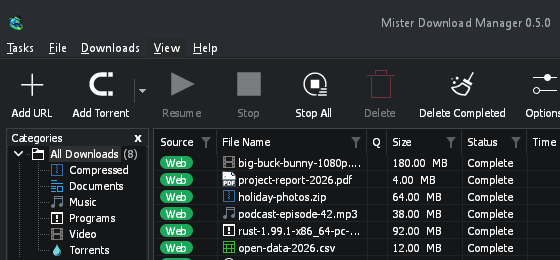
প্রধান উইন্ডো
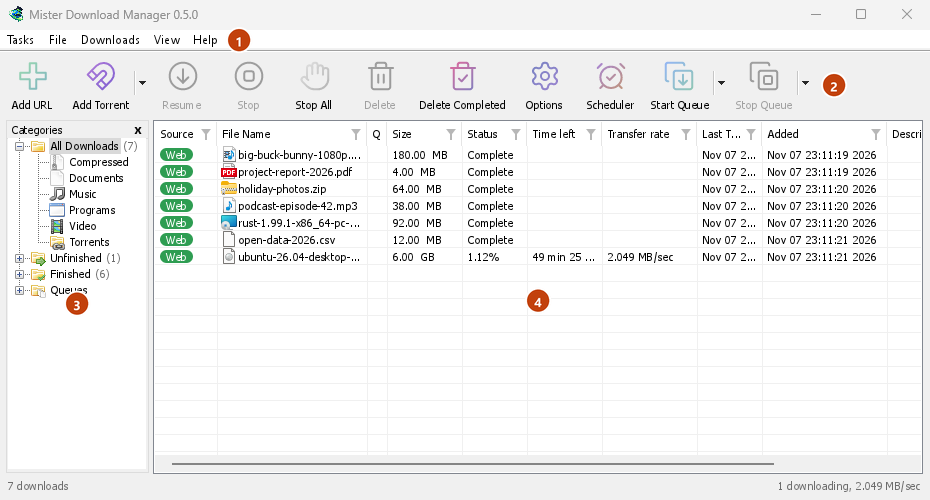
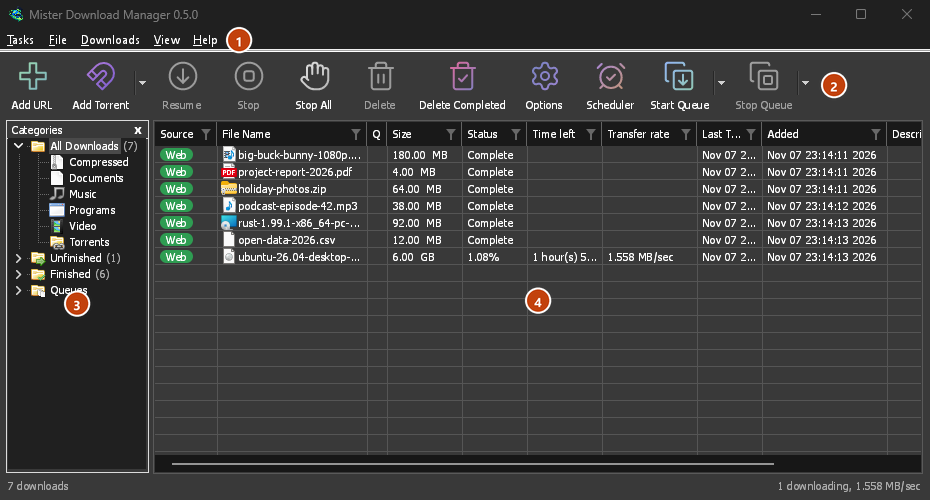
ওপর থেকে নিচে:
- মেনু বার।
- কাজগুলি — একটি পৃষ্ঠা থেকে ডাউনলোড, টরেন্ট, ম্যাগনেট লিঙ্ক, ব্যাচ ডাউনলোড এবং ভিডিও যোগ করুন; টরেন্ট সেটিংস; লিঙ্ক গ্র্যাবার; RSS ফিডগুলি; ড্রপ টার্গেট দেখান; তালিকা আমদানি ও রপ্তানি করুন; প্রস্থান করুন।
- ফাইল — নির্বাচিত ডাউনলোড: ডাউনলোড বন্ধ করুন, সরান, এখনই ডাউনলোড করুন, পুনরায় ডাউনলোড করুন।
- ডাউনলোডগুলি — সব বিরতি দিন, সব বন্ধ করুন, সম্পন্ন হওয়া সব মুছুন, খুঁজুন, সময়সূচী, সারি, স্পিড লিমিটার এবং সেটিংস।
- দেখুন — বিভাগগুলি দেখান বা লুকান, তালিকা সাজান (ফাইলগুলি সাজান), ডার্ক মোড সমর্থন, সর্বদা ডার্ক, থিম, ইন্টারফেসের আকার (প্রতিটি উইন্ডো বড়, 100% থেকে 200%; Ctrl +, Ctrl − এবং Ctrl 0 ও), টেক্সট (Windows: মসৃণ বা ক্লাসিক অক্ষর), আঁকার মাধ্যম (OpenGL, অথবা Windows-এ Direct3D, Linux-এ Vulkan, macOS-এ Metal) এবং ভাষা।
- সাহায্য — সাহায্য পৃষ্ঠা ও টিউটোরিয়াল (ওয়েবসাইটে, আপনার ভাষায় থাকলে সেই ভাষায়), কিবোর্ড শর্টকাট, একটি সমস্যা রিপোর্ট করুন, আপডেটের জন্য পরীক্ষা করুন, সম্পর্কে, একজন বন্ধুকে বলুন এবং মূল প্রকল্প (Mister Download Manager-এর পৃষ্ঠা, যার ওপর DDM তৈরি)।
- টুলবার। URL যোগ করুন, টরেন্ট যোগ করুন, পুনরায় শুরু করুন, বন্ধ করুন, সব বন্ধ করুন, মুছুন, সম্পূর্ণ হওয়া ডাউনলোডগুলি মুছুন, সেটিংস, সময়সূচী, সারি শুরু করুন, সারি বন্ধ করুন, সাইট গ্র্যাবার (সাইট গ্র্যাবার টুল)। টরেন্ট যোগ করুন, সারি শুরু করুন ও সারি বন্ধ করুন-এর পাশের ছোট তীর আরও বিকল্প খোলে।
- শ্রেণীসমূহ (বামে)। তালিকায় কী দেখানো হবে তা বেছে নিন: সমস্ত ডাউনলোড, অসমাপ্ত, সম্পন্ন হয়েছে এবং সারি। প্রতিটির নিজস্ব শ্রেণী আছে। প্যানেল ও তালিকার মাঝের ফাঁকটি টেনে প্যানেলটি চওড়া করুন।
- ডাউনলোডের তালিকা (ডানে)। প্রতিটি ডাউনলোডের জন্য একটি সারি। ডাউনলোডের তালিকা দেখুন।
ডার্ক মোড
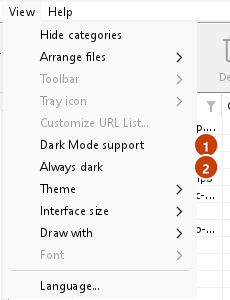
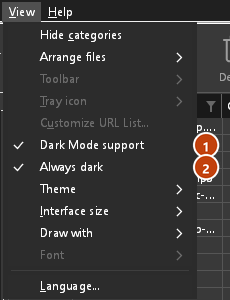
DDM আপনার সিস্টেমের সেটিং অনুসরণ করে: Windows-এ (অথবা Linux ও macOS-এ ডেস্কটপের হালকা/ডার্ক মোডের পছন্দে) ডার্ক মোড চালু থাকলে DDM-ও ডার্ক মোডে থাকে। সিস্টেমের সেটিং যা-ই হোক, DDM-কে হালকা রাখতে দেখুন → ডার্ক মোড সমর্থন বন্ধ করুন। সিস্টেমের সেটিং যা-ই হোক, DDM-কে ডার্ক রাখতে—যেমন ডেস্কটপ কোনো পছন্দ না জানালে—দেখুন → সর্বদা ডার্ক চালু করুন।
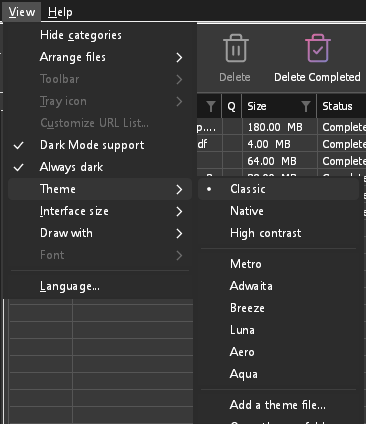
থিম
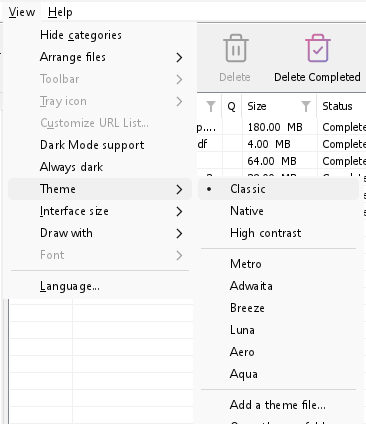
দেখুন → থিম বিন্যাস অপরিবর্তিত রেখে DDM-এর চেহারা সঙ্গে সঙ্গে বদলে দেয়:
- ক্লাসিক: DDM-এর নিজস্ব চেহারা, এটিই ডিফল্ট।
- নেটিভ: আপনার সিস্টেমের রং। Windows-এর অ্যাকসেন্ট রং (Settings → Personalization → Colors) এবং কনট্রাস্ট থিম চালু থাকলে সেটিও; Linux-এ ডেস্কটপের অ্যাকসেন্ট রং ও উচ্চতর কনট্রাস্ট সেটিং (GNOME 47 এবং পরবর্তী সংস্করণ, KDE Plasma); macOS-এ অ্যাকসেন্ট রং। এগুলো পরিবর্তন করলে থিমও সেই অনুযায়ী বদলায়।
- উচ্চ বৈসাদৃশ্য: কালো ও সাদা রং, উজ্জ্বল অ্যাকসেন্ট, প্রতিটি প্রান্ত স্পষ্টভাবে আঁকা এবং টেক্সটের বৈসাদৃশ্য 7:1 বা তার বেশি।
- মেট্রো: Windows 8-এর ফ্ল্যাট নকশা: বর্গাকার কোণা, সমতল বোতাম ও বাক্স, রঙিন শিরোনাম বার যাতে শিরোনামটি মাঝখানে থাকে (Windows-এ, যেখানে DDM এটি আঁকে), এবং একরঙা আইকন (Microsoft-এর Fluent UI System Icons)।
- Adwaita: GNOME-এর চেহারা: গোলাকার কোণা, সমতল ধূসর বোতাম, গোলাকার ফোকাস রিং, GNOME-এর চেকবক্স, মোটা অক্ষরে শিরোনাম ও গোলাকার বোতামসহ হেডার বার (Windows-এ, যেখানে DDM এটি আঁকে), এবং GNOME-এর Adwaita আইকন—ফাইল ও ক্যাটাগরির জন্য রঙিন, টুলবারে একরঙা।
- Breeze: KDE Plasma-এর চেহারা: গোলাকার কোণা, পয়েন্টার রাখলে বা ফোকাস করলে বোতাম ও বাক্সের কিনারায় অ্যাকসেন্ট রং দেখা যায়, KDE-এর চেকবক্স ও ফোকাস ফ্রেম, মাঝখানে শিরোনাম ও গোলাকার বোতামসহ KDE-এর শিরোনাম বার (Windows-এ, যেখানে DDM এটি আঁকে), এবং KDE-এর Breeze আইকন।
- Luna: Windows এক্সপি-এর মতো দেখতে: সাদা থেকে শেড করা বোতাম, পয়েন্টারের নিচে কমলা আভা, সবুজ টিক চিহ্ন, বর্গাকার টেক্সট বক্স, সবুজ ব্লকে অগ্রগতি, গাঢ় নীল টাইটেল বার যেখানে শিরোনামটি বোল্ডে থাকে (Windows-এ, যেখানে DDM এটি আঁকে), এবং DDM-এর জন্য সেইভাবে আঁকা রঙিন আইকন।
- Aero: Windows 7-এর মতো দেখতে: চকচকে বোতাম যা পয়েন্টারের নিচে হালকা নীল হয়ে যায়, শান্ত চেকবক্স, একটি চকচকে সবুজ প্রোগ্রেস বার, একটি কাঁচের মতো টাইটেল বার যেখানে শিরোনামটি হালকা আভায় থাকে (Windows-এ), এবং DDM-এর জন্য সেইভাবে আঁকা চকচকে আইকন।
- Aqua: ম্যাক ওএস এক্স-এর মতো দেখতে: জেল বোতাম যার প্রান্তগুলি গোলাকার (ডিফল্টটি নীল), চকচকে চেকবক্স, একটি নীল ফোকাস রিং, একটি নীল জেল প্রোগ্রেস বার, একটি ধূসর টাইটেল বার যেখানে ছোট গোলাকার বোতাম থাকে (Windows-এ), এবং DDM-এর জন্য সেইভাবে আঁকা আইকন।
- এমারাল্ড: একটি সাদা ক্যানভাস যেখানে প্রায় কালো কালি এবং কাঠামোর জন্য নিরপেক্ষ ধূসর রঙের একটি স্তর রয়েছে, এমারাল্ড সর্বদা সাদা নয় বরং প্রায় কালো টেক্সট বহন করে, প্রতিটি কন্ট্রোলে 6-পয়েন্ট কোণ এবং মেট্রোর এক-রঙা আইকন।
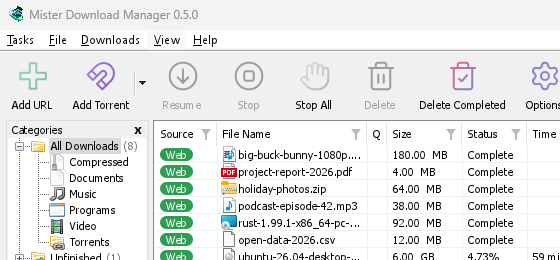
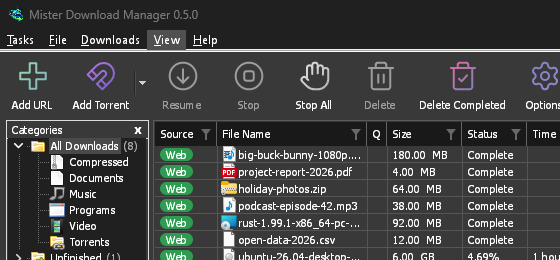
ক্লাসিক 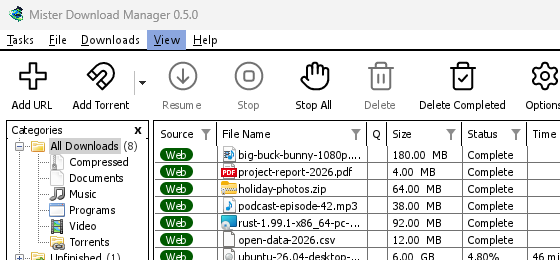
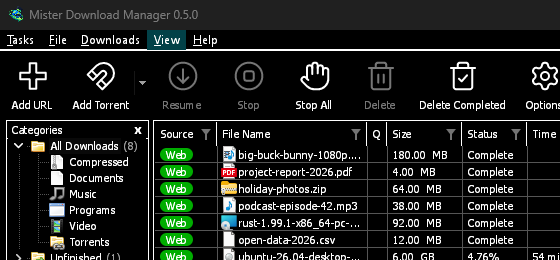
উচ্চ বৈসাদৃশ্য 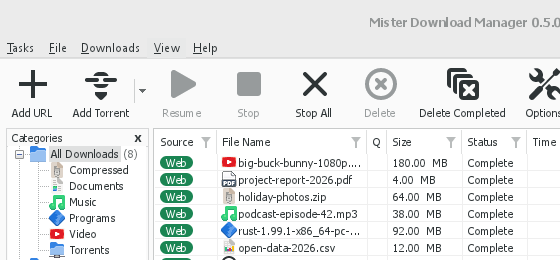
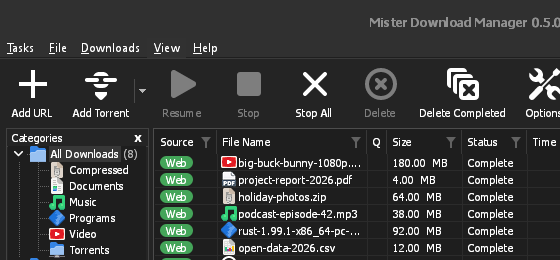
Adwaita 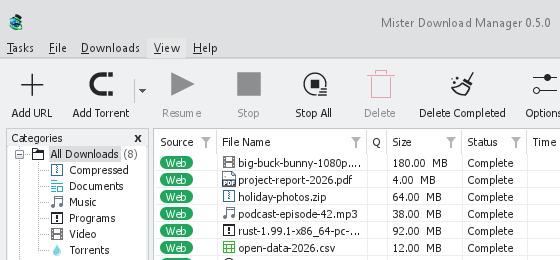
Breeze
প্রতিটির একটি হালকা এবং একটি গাঢ় দিক আছে: ডার্ক মোড সমর্থন এবং সর্বদা ডার্ক আগের মতো তাদের মধ্যে বেছে নেয়। থিম ফোল্ডারে (দেখুন → থিম → থিম ফোল্ডার খুলুন) আপনি যে থিম ফাইলগুলি রাখেন, সেগুলিও সেখানে তালিকাভুক্ত হয়, এবং Base16 ও pywal রঙের স্কিমগুলিও (দেখুন → থিম → একটি থিম ফাইল যোগ করুন…; pywal চলার সময় wal অনুসরণ করে): থিম বলে যে ফোল্ডারটি কোথায়, একটি থিম ফাইলে কী থাকে (inherits, রঙ, আকার, নিয়ন্ত্রণ আকার, আইকন), একটি স্কিমের রঙগুলি কীভাবে ব্যবহার করা হয় এবং কীভাবে একটি তৈরি ও শেয়ার করতে হয়।
টুলবার
দেখুন → টুলবার টুলবার দেখতে কেমন হবে তা সঙ্গে সঙ্গে ঠিক করে: বড় বোতাম (ডিফল্ট) অথবা ছোট বোতাম, ছোট আইকনসহ নিচু টুলবার, যেখানে প্রতিটি লেবেল আইকনের পাশে। শুধু আইকন রাখতে টেক্সট লেবেল দেখান টিক তুলে দিন: নাম দেখতে বোতামের ওপর পয়েন্টার রাখুন। লাইন স্টাইল (ডিফল্ট) বোতামের আইকন সরু রঙিন রেখায় আঁকে, 3D স্টাইল চকচকে, ছায়াযুক্ত ছবিতে; নিজস্ব আইকনওয়ালা থিম (মেট্রো, Adwaita, Breeze, Luna, Aero, Aqua) বা উচ্চ বৈসাদৃশ্য নিজেরটিই রাখে। কাস্টমাইজ করুন... টুলবারে কোন বোতামগুলো থাকবে (সেগুলোতে টিক দিন) এবং তাদের ক্রম (উপরে সরান, নিচে সরান) ঠিক করে; রিসেট করুন প্রতিটি বোতাম আবার প্রথম ক্রমে দেখায়।
ট্রে আইকন
প্রধান উইন্ডো বন্ধ করলে DDM বন্ধ হয় না। এটি বিজ্ঞপ্তি এলাকায় লুকিয়ে থাকে এবং ডাউনলোড, কিউ ও শিডিউল চলতে থাকে। বন্ধ করলে DDM পুরোপুরি বন্ধ করতে চাইলে (তাহলে একটি পোর্টেবল কপির ফোল্ডার মুছে ফেলা যাবে), সেটিংস → সাধারণ → উইন্ডো বন্ধ করার সময় চালু রাখুন বিকল্পটি আনটিক করুন। যদি DDM-এর কোনো আইকন না থাকে — বিজ্ঞপ্তি এলাকায়ও না, ^ লুকানো আইকনগুলোর পেছনেও না — তাহলে উইন্ডোটি টাস্কবারে ছোট হয়ে যায়, যাতে ডাউনলোড চলতে থাকে এবং ফিরে আসার একটি উপায় থাকে। ^ এর পেছনে থাকা আইকনে ক্লিক করে উইন্ডোটি ফিরিয়ে আনা যায়, এবং DDM আবার চালু করলেও তা ফিরে আসে।
Linux-এ এর জন্য একটি ট্রে প্রয়োজন, যা বেশিরভাগ ডেস্কটপে থাকে (KDE Plasma, Xfce, Cinnamon, Ubuntu-এর GNOME অথবা AppIndicator এক্সটেনশন সহ GNOME, waybar-এর ট্রে)। ট্রে ছাড়া ডেস্কটপে (কিছু টাইলিং উইন্ডো ম্যানেজার), উইন্ডো বন্ধ করলে DDM বন্ধ হয়ে যায়, কারণ এটি ফিরিয়ে আনার কোনো জায়গা থাকবে না।
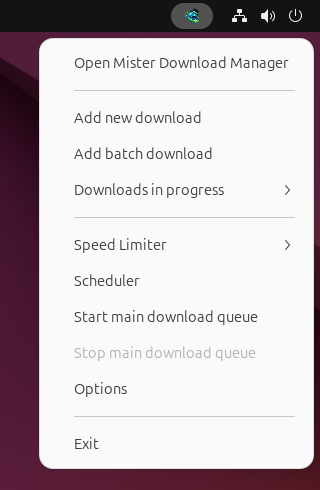
- উইন্ডোটি ফিরিয়ে আনতে ট্রে আইকনে ক্লিক করুন।
- নতুন ডাউনলোড যোগ করুন, ব্যাচ ডাউনলোড যোগ করুন, চলমান ডাউনলোডগুলি, স্পিড লিমিটার, সময়সূচী, প্রধান ডাউনলোড সারি, বিকল্প এবং প্রস্থান করুন-এর জন্য এটিতে ডান-ক্লিক করুন।
- চলমান ডাউনলোডগুলি-তে চলমান ডাউনলোডের তালিকা দেখা যায়। কোনো ডাউনলোডের অগ্রগতির উইন্ডো দেখতে সেটি বেছে নিন।
সেটিংস → সাধারণ-এ বিজ্ঞপ্তি এলাকায় ছোট করুন চালু থাকলে ছোট করুন বিকল্পটিও প্রধান উইন্ডোকে সেখানে লুকিয়ে রাখে। এটি ডিফল্টভাবে চালু থাকে; যেখানে ট্রেতে কোনো আইকন থাকে না, সেখানে ছোট করুন উইন্ডোটিকে টাস্কবারে পাঠায়।
ডাউনলোডের অগ্রগতির উইন্ডোটিও সেখানে পাঠানো যায়—ছোট করুন বোতাম বা বিজ্ঞপ্তি এলাকায় লুকান বোতাম দিয়ে। বোতামটিতে কোণার দিকে নির্দেশ করা তীরসহ একটি ছোট ড্যাশ থাকে।
Windows-এ সেই বোতামটি উইন্ডোর টাইটেল বারে, ছোট করুন-এর বাম দিকে এবং টাইটেল বারের মেনুতে (Alt+Space) থাকে। Linux এবং macOS-এ এটি ট্যাব সারির শেষে থাকে।
উইন্ডোটি ফিরিয়ে আনতে, চলমান ডাউনলোডগুলি থেকে এটি নির্বাচন করুন, অথবা তালিকার ডাউনলোডটিতে ডাবল-ক্লিক করুন।
বন্ধ করতে, কাজ → প্রস্থান অথবা ট্রে মেনুতে প্রস্থান নির্বাচন করুন।
দেখুন → DDM ট্রে আইকন-এ আইকনের নিজস্ব বিকল্প আছে। 3D স্টাইল (ডিফল্ট) DDM-এর আইকন পূর্ণ রঙে দেখায়; ফ্ল্যাট স্টাইল এর চিহ্নটি সমতল দেখায়, টাস্কবারের সঙ্গে মানানসই এক রঙে (গাঢ় টাস্কবারে সাদা, হালকা টাস্কবারে গাঢ়, Windows-এর সেটিং বদলালে তা অনুসরণ করে; Mac-এ মেনু বারের নিজের রঙ)। ডাউনলোড চলার সময় আইকনের নিচের একটি সরু বার অগ্রগতির সঙ্গে ভরে ওঠে। দেখাবেন না কোনো আইকনই রাখে না: তখন উইন্ডো বন্ধ করার সময় চালু রাখুন চালু থাকলে মূল উইন্ডো বন্ধ করলে সেটি টাস্কবারে (macOS-এ Dock-এ) ছোট হয়ে যায়, এবং ছোট করুনও সেখানেই রাখে (Linux-এ আইকন না থাকলে উইন্ডো বন্ধ করলে DDM বন্ধ হয়ে যায়)। ট্রে টুলটিপে ডাউনলোডের গতি দেখান আইকনের টিপে কতগুলো ডাউনলোড চলছে ও কত দ্রুত তা যোগ করে। Windows-এ টাস্কবার বোতামে অগ্রগতি দেখান চলমান প্রতিটি ডাউনলোডের অগ্রগতি DDM-এর টাস্কবার বোতামে একটি বার হিসেবে দেখায়।
DDM কোথায় ডেটা রাখে
ডাউনলোড তালিকা এবং সেটিংস %APPDATA%\dannexdownloadmanager (downloads.json)-এ থাকে; Linux-এ ~/.local/share/dannexdownloadmanager-এ, Mac-এ ~/Library/Application Support/dannexdownloadmanager-এ। একটি পোর্টেবল কপি সেগুলিকে তার data ফোল্ডারে রাখে। ডাউনলোড করা ফাইলগুলি আপনার ডাউনলোডগুলি ফোল্ডারে যায়, প্রতিটি ক্যাটাগরি অনুযায়ী একটি ফোল্ডারে সাজানো থাকে; আপনি সেটিংস → এতে সংরক্ষণ করুন-এ এটি পরিবর্তন করতে পারেন।
পরবর্তী ধাপ
বিনামূল্যে, ওপেন সোর্স, কোনো বিজ্ঞাপন নেই, কোনো ট্রায়াল নেই।
Dannex Download Manager ডাউনলোড করুন