

DDM chạy trên Windows 10 và Windows 11 64-bit, và trên Linux 64-bit: xem Trên Linux. Các bản dựng cho macOS còn mới và đang thử nghiệm: xem Trên máy Mac.
Chọn bản tải xuống
Mọi phiên bản đều có trên trang Bản phát hành. Đối với Windows có ba tệp:
| Tệp | Là gì |
|---|---|
DannexDownloadManager-<version>-setup.exe |
Trình cài đặt. Chọn bản này trừ khi bạn có lý do khác. Nó có thể thiết lập tích hợp trình duyệt và mở tệp .torrent cũng như liên kết magnet bằng DDM. |
DannexDownloadManager-<version>-portable.zip |
Bản sao di động. Danh sách tải xuống và cài đặt nằm trong thư mục data bên cạnh chương trình, và không có gì được ghi vào registry. Tích hợp trình duyệt cần trình cài đặt. Xem Chế độ di động. |
DannexDownloadManager-<version>-x64.zip |
Các chương trình tương tự nhưng không có trình cài đặt. Dữ liệu được lưu trong %APPDATA%\dannexdownloadmanager, như bản đã cài đặt. |
Trên Linux
DDM chạy trên Linux 64-bit với phiên làm việc máy tính để bàn. Chương trình đã được thử nghiệm trên Ubuntu 24.04, Debian 12 và Fedora, với GNOME, KDE Plasma, Xfce và Cinnamon, trên X11 và trong các phiên Wayland. Chọn một trong các tệp này (đến phiên bản 0.2.4, tên của chúng kết thúc bằng -experimental, như trong ...-linux-x86_64-experimental.deb):
| Tệp | Là gì |
|---|---|
...-linux-x86_64.deb |
Đối với Ubuntu, Debian, Mint và Pop!_OS: sudo apt install ./<file>.deb. Nó mang theo các thư viện mà DDM cần. |
...-linux-x86_64.rpm |
Đối với Fedora, openSUSE và RHEL: sudo dnf install ./<file>.rpm. Nó mang theo các thư viện mà DDM cần. |
...-linux-x86_64.AppImage |
Chạy trên hầu hết các bản phân phối: đặt quyền thực thi (chmod +x) và chạy. Chương trình tự cập nhật tại chỗ (Trợ giúp → Kiểm tra bản cập nhật). |
...-linux-x86_64.tar.gz |
Các chương trình thuần túy, cho bất kỳ bản phân phối nào. |
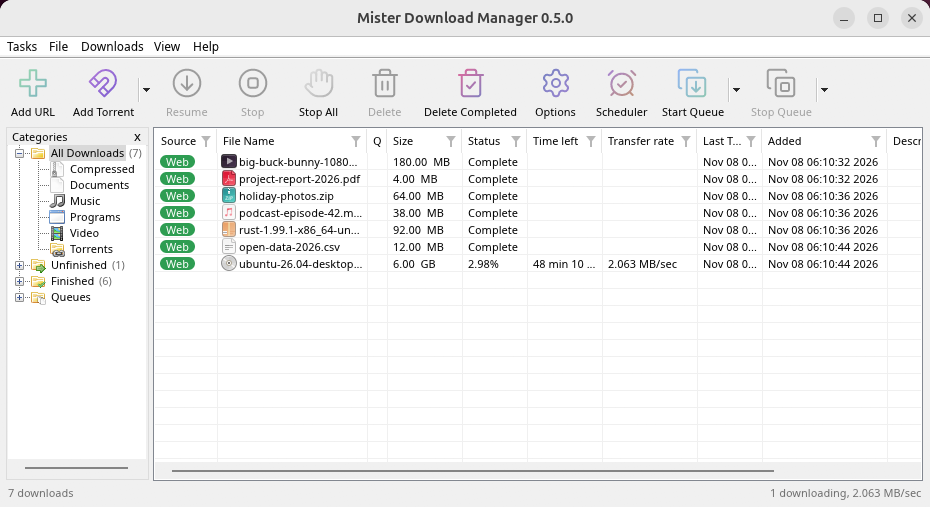
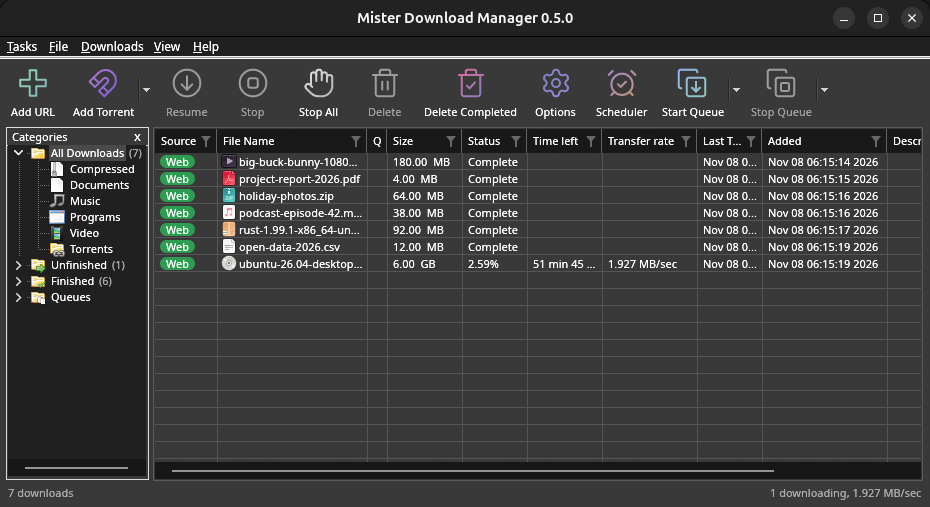
DDM tự thiết lập tích hợp trình duyệt mỗi khi khởi động (các trình duyệt đã cài đặt sẽ được tìm thấy); thêm tiện ích mở rộng như trong Tích hợp trình duyệt. Firefox được cài đặt dưới dạng Snap (của Ubuntu) sẽ kết nối với DDM khi bạn cho phép; các trình duyệt Snap và Flatpak khác thì không thể (xem Trình duyệt Flatpak và Snap). Biểu tượng khay hệ thống, hỗ trợ Chế độ tối và Khởi chạy cùng hệ thống hoạt động trên GNOME (của Ubuntu), KDE Plasma, Xfce và Cinnamon.
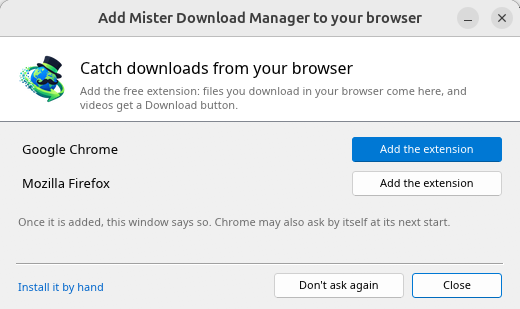
Trong phiên Wayland, các cửa sổ chạy qua XWayland (bên dưới). Chưa có trên Linux: trình đọc màn hình (Orca) không đọc cửa sổ của DDM; các trình duyệt được cài đặt dưới dạng Flatpak không thể kết nối với DDM (Firefox từ Flathub có thể, thông qua màn hình như Snap, nhưng điều đó chưa được kiểm tra); và Xem → Vẽ bằng → Vulkan là một lựa chọn, OpenGL vẫn là mặc định.
Trong phiên Wayland (GNOME, KDE Plasma và các phiên khác), các cửa sổ của DDM chạy qua XWayland khi có sẵn: Wayland không cho phép một chương trình đặt cửa sổ riêng của nó, vì vậy các menu và danh sách thả xuống của DDM sẽ mở ở giữa màn hình. Để chạy trên Wayland, hãy khởi động nó bằng MDM_WAYLAND=1 dannexdownloadmanager. Nếu hệ thống thiếu thư viện mà cửa sổ X11 cần (chẳng hạn như libxkbcommon-x11, mà .deb và .rpm mang theo nhưng AppImage và tar.gz thì không), DDM sẽ mở trên Wayland thay thế; nếu không có hệ thống cửa sổ nào có thể sử dụng, nó sẽ nêu tên những gì còn thiếu và lệnh cài đặt.
Các cửa sổ là những cửa sổ được mô tả trong phần trợ giúp này, với phông chữ, biểu tượng tệp và thanh tiêu đề của máy tính để bàn:
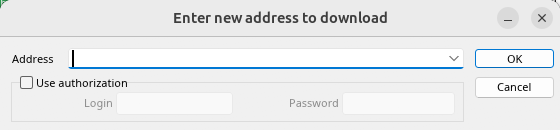
Thêm URL. 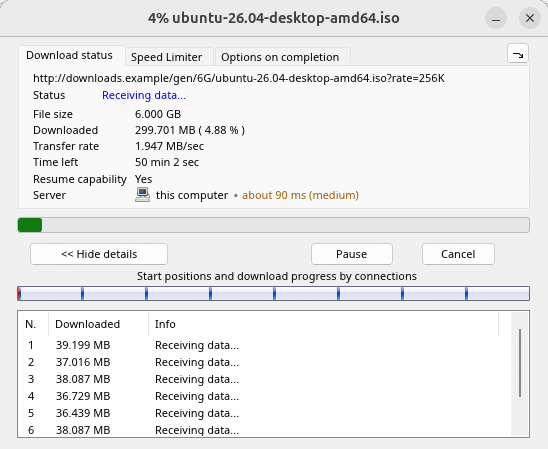
Tiến trình tải xuống. 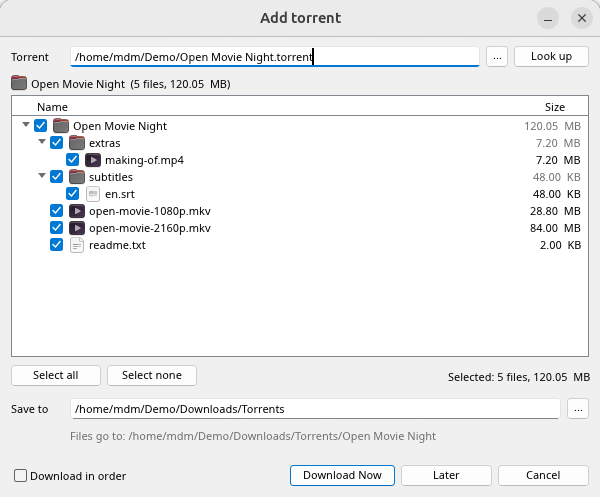
Thêm torrent. 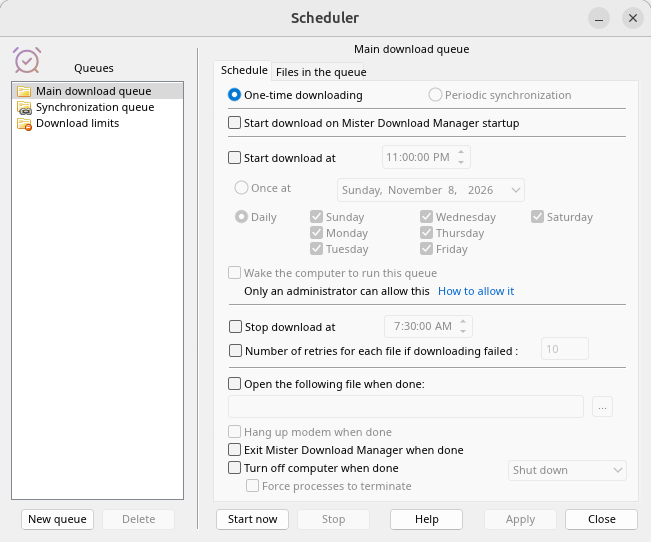
Bộ lập lịch. 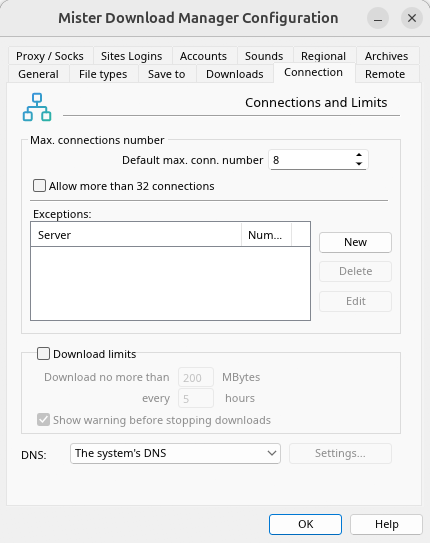
Tùy chọn.
Và trên các máy tính để bàn khác đã được kiểm tra:
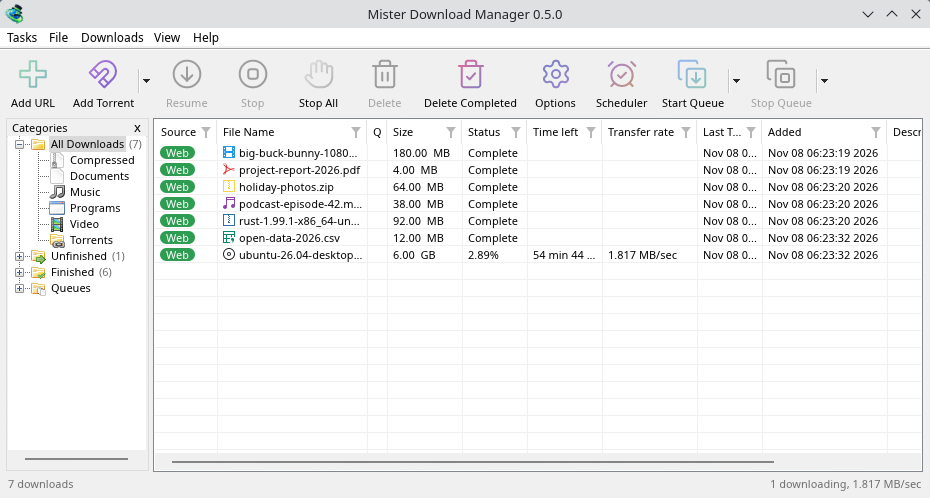
KDE Plasma. 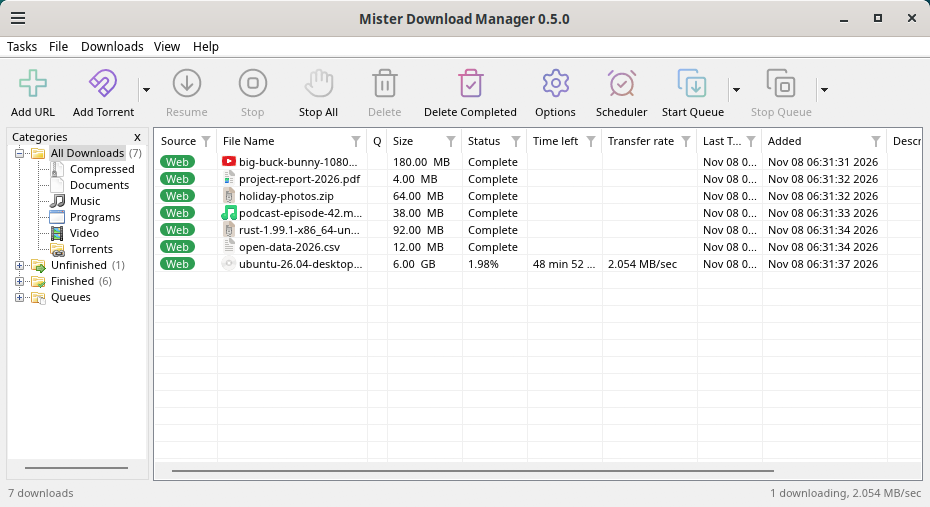
Cinnamon. 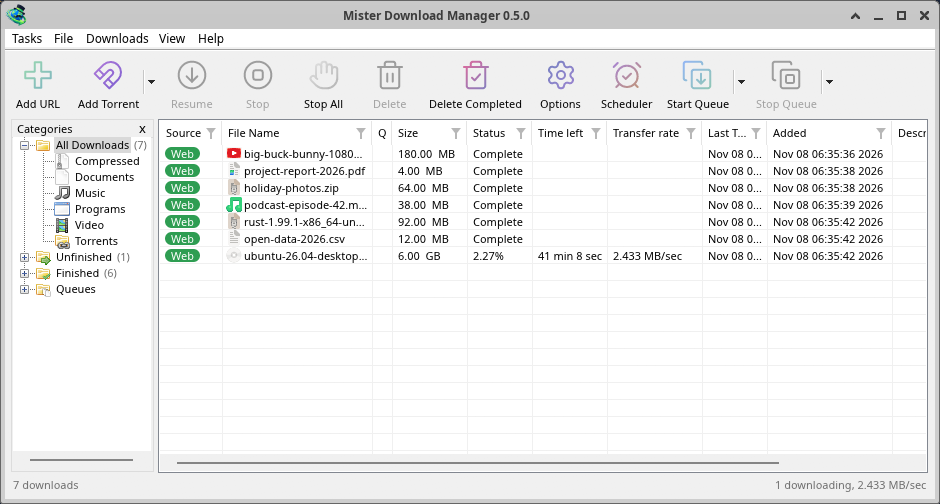
Xfce.
Gỡ cài đặt trên Linux
sudo apt remove dannexdownloadmanager(hoặc sudo dnf remove dannexdownloadmanager) gỡ bỏ chương trình và các tệp nhỏ cho trình duyệt biết vị trí trợ giúp của DDM: các tệp .deb và .rpm cài đặt chúng cho mọi người (trong /etc và /usr/lib), cho Chrome, Chromium, Edge, Brave, Vivaldi, Helium và Firefox (cả Snap), vì vậy DDM không ghi chúng vào thư mục chính của bạn. Đối với AppImage hoặc tar.gz, hãy xóa tệp hoặc thư mục.
Những gì DDM giữ trong thư mục chính của bạn vẫn còn, như với bất kỳ gói nào: danh sách và cài đặt của bạn (~/.local/share/dannexdownloadmanager), các tệp trình duyệt của AppImage và tar.gz, và của các trình duyệt chỉ đọc chúng ở đó (Opera, Helium, Thorium và các bản fork của Firefox: Zen, LibreWolf, Floorp, Waterfox). Một gói không thể xóa những thứ đó: nó không bao giờ chạm vào thư mục chính. Nếu không có DDM, chúng sẽ không dẫn đến đâu, vì vậy tiện ích mở rộng nói rằng nó không thể kết nối với DDM. Để xóa chúng, hãy chạy lệnh này với mỗi người dùng đã sử dụng DDM, trước khi gỡ cài đặt:
dannexdownloadmanager-nmhost --unregister
(Từ AppImage: ~/.local/share/dannexdownloadmanager/browser-host/dannexdownloadmanager-nmhost --unregister.) Đã gỡ cài đặt? Lệnh này xóa các tệp tương tự:
find ~/.mozilla ~/.librewolf ~/.config -name com.dannexdownloadmanager.host.json -delete 2>/dev/null
Trên máy Mac
Các bản dựng macOS còn mới và đang thử nghiệm: chúng tôi chưa tự mình thử chúng trên máy Mac, vì vậy bạn sẽ là một trong những người đầu tiên. Vui lòng cho chúng tôi biết kết quả, dù tốt hay xấu.
| Tệp | Là gì |
|---|---|
...-macos-arm64-experimental.dmg |
Đối với máy Mac dùng chip Apple Silicon (M1 trở lên: menu Apple → Giới thiệu về máy Mac này sẽ hiển thị Chip). Mở tệp và kéo Dannex Download Manager vào Thư mục Ứng dụng. macOS sẽ hỏi trước khi khởi chạy lần đầu vì ứng dụng chưa được Apple chứng thực: nhấp chuột phải vào ứng dụng và chọn Mở (trên macOS 15 trở lên: Cài đặt hệ thống → Quyền riêng tư & Bảo mật → Mở dù sao). |
...-macos-x86_64-experimental.dmg |
Tương tự, đối với máy Mac dùng bộ xử lý Intel (Giới thiệu về máy Mac này sẽ hiển thị Bộ xử lý). |
DDM tự thiết lập tích hợp trình duyệt mỗi khi khởi động (các trình duyệt đã cài đặt sẽ được tìm thấy); thêm tiện ích mở rộng như trong Tích hợp trình duyệt.
Cài đặt bằng trình cài đặt
- Chạy
DannexDownloadManager-<version>-setup.exe. - Chọn ngôn ngữ. Ngôn ngữ hiển thị của Windows đã được chọn. Trình cài đặt cung cấp mọi ngôn ngữ mà DDM có, và DDM sẽ khởi động bằng ngôn ngữ bạn chọn.
- Chọn cài đặt chỉ cho bạn hoặc cho mọi người trên máy tính. Chỉ cho bạn không cần quyền quản trị và đi đến
%LOCALAPPDATA%\Programs\Dannex Download Manager. Cho mọi người đi đếnProgram Files. - Chọn những gì trình cài đặt nên làm: - Thiết lập tích hợp trình duyệt (Chrome, Edge, Brave, Firefox) - Mở tệp .torrent và liên kết magnet bằng Dannex Download Manager - Khởi động Dannex Download Manager khi Windows khởi động - Tạo lối tắt trên màn hình (tắt trừ khi bạn chọn)
- Nhấp vào Cài đặt, sau đó Hoàn tất để khởi động DDM.
Nếu DDM đang chạy, trình cài đặt sẽ yêu cầu nó lưu và đóng trước. Để cập nhật, sử dụng Trợ giúp → Kiểm tra bản cập nhật → Cập nhật ngay, hoặc chạy trình cài đặt của phiên bản mới; danh sách và cài đặt của bạn sẽ được giữ nguyên.
Tích hợp trình duyệt cần thêm một bước nữa trong từng trình duyệt: thêm tiện ích mở rộng. Tiện ích đi kèm DDM, trong thư mục extension, cho đến khi cửa hàng của các trình duyệt có nó (sắp có): trong Chrome, Edge, Brave, Opera và Vivaldi, chọn Tải tiện ích đã giải nén trong trang tiện ích mở rộng của trình duyệt; Firefox nhận nó dưới dạng một tệp. Tích hợp trình duyệt chỉ cách làm.
Gỡ cài đặt
Gỡ cài đặt DDM từ Cài đặt → Ứng dụng của Windows. Trình gỡ cài đặt hỏi có xóa danh sách tải xuống và cài đặt của bạn không. Các tệp đã tải xuống của bạn không bao giờ bị chạm đến.
Sử dụng bản sao zip
- Giải nén tệp vào thư mục mà bạn có quyền ghi (không giải nén trực tiếp vào
Program Files). - Chạy
dannexdownloadmanager.exe.
Các tệp zip chứa các chương trình giống như trình cài đặt: ứng dụng, dannexdownloadmanager-cli.exe (tải xuống từ dòng lệnh; xem Dòng lệnh và tự động hóa) và thư mục extension.
Khởi động lần đầu và chọn ngôn ngữ
- Nếu cài đặt bằng trình cài đặt: DDM sẽ khởi động bằng ngôn ngữ bạn đã chọn trong quá trình cài đặt.
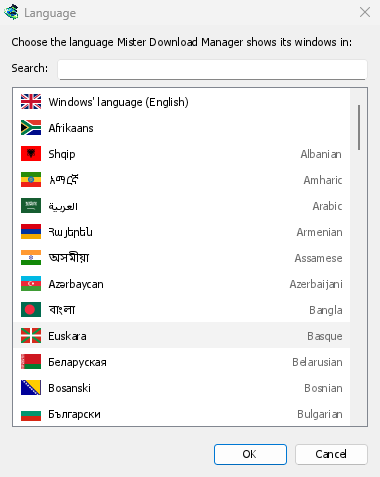
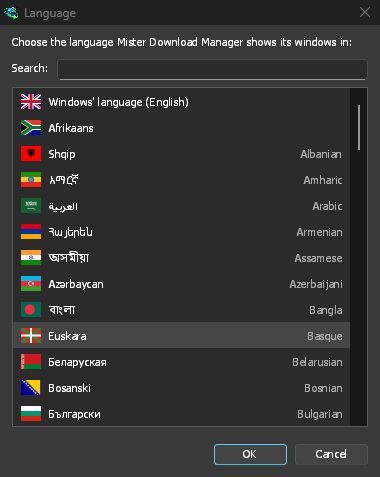
- Nếu không: DDM hiển thị danh sách ngôn ngữ, mỗi ngôn ngữ có quốc kỳ và tên riêng. Chọn ngôn ngữ của bạn.
Bạn có thể thay đổi bất cứ lúc nào trong Xem → Ngôn ngữ. Xem thêm trong Ngôn ngữ.
Công cụ hỗ trợ video
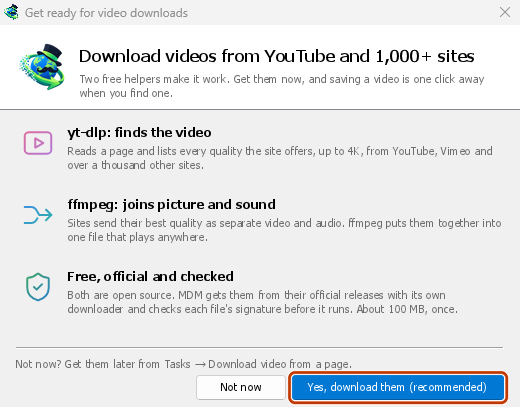
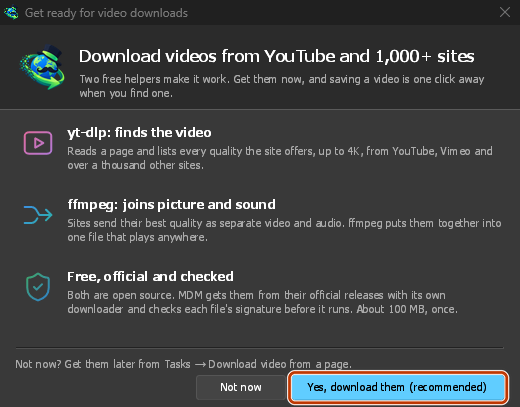
Tiếp theo, DDM cung cấp hai công cụ hỗ trợ video miễn phí: yt-dlp, dùng để tìm video trên một trang, và ffmpeg, dùng để ghép hình ảnh và âm thanh của video. Nhấp vào Có, tải xuống (được khuyến nghị) và chúng sẽ được tải xuống trong nền, khoảng 100 MB, chỉ một lần. Không phải bây giờ sẽ để chúng lại sau: cửa sổ video sẽ cung cấp chúng khi bạn cần lần đầu tiên. Xem thêm trong Video.
Cửa sổ chính
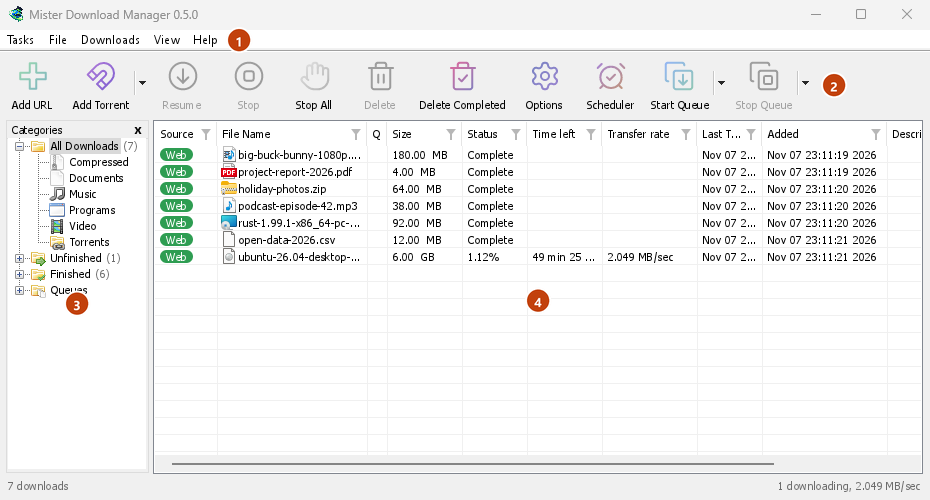
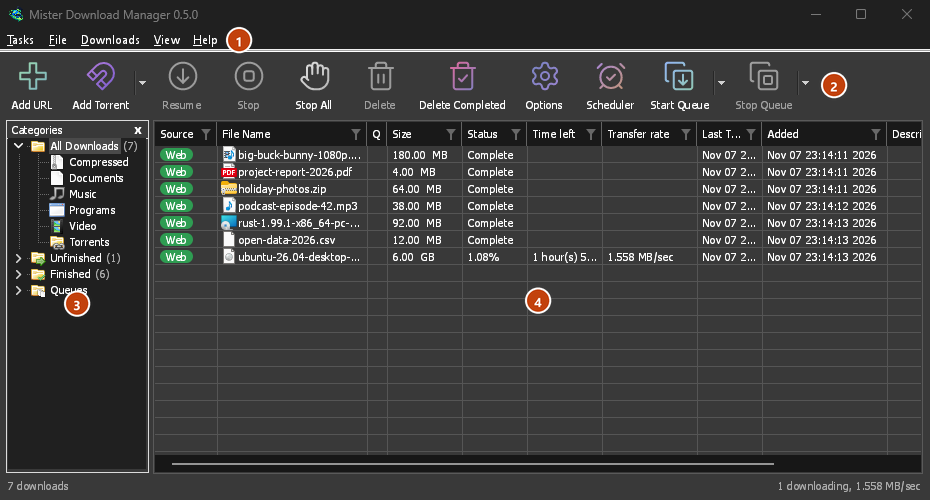
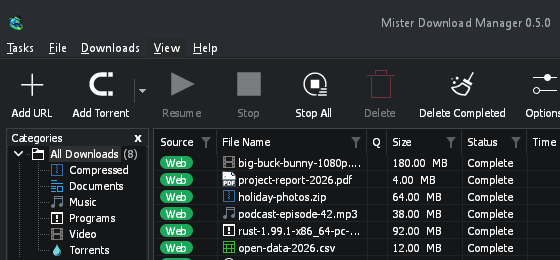
Từ trên xuống dưới:
- Thanh menu.
- Tác vụ — thêm tải xuống, torrent, liên kết magnet, tải xuống hàng loạt và video từ một trang; Cài đặt torrent; Trình lấy liên kết; Nguồn cấp dữ liệu RSS; hiển thị mục tiêu kéo thả; nhập và xuất danh sách; thoát.
- Tệp — bản tải xuống đã chọn: Dừng tải xuống, Xóa, Tải xuống ngay, Tải xuống lại.
- Tải xuống — Tạm dừng tất cả, Dừng tất cả, Xóa tất cả đã hoàn tất, Tìm, Bộ lập lịch, hàng đợi, Giới hạn tốc độ và Tùy chọn.
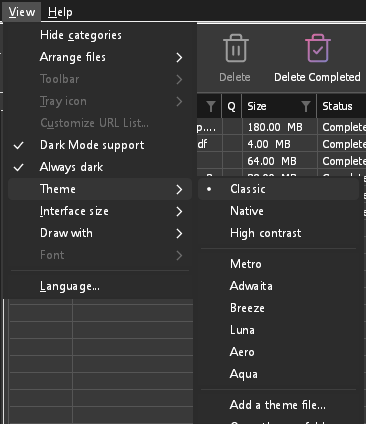
- Xem — hiển thị hoặc ẩn các danh mục, sắp xếp danh sách (Sắp xếp tệp), Hỗ trợ Chế độ tối, Luôn tối, Chủ đề, Kích thước giao diện (mọi cửa sổ lớn hơn, từ 100% đến 200%; cả Ctrl +, Ctrl − và Ctrl 0), Văn bản (Windows: chữ mượt mà hoặc cổ điển), Vẽ bằng (OpenGL, hoặc Direct3D trên Windows, Vulkan trên Linux, Metal trên macOS) và Ngôn ngữ.
- Trợ giúp — các trang trợ giúp và hướng dẫn (trên trang web, bằng ngôn ngữ của bạn nếu có), Phím tắt, Báo cáo sự cố, Kiểm tra bản cập nhật, Giới thiệu, Giới thiệu cho bạn bè và Dự án gốc (trang của Mister Download Manager, nền tảng mà DDM được xây dựng trên đó).
- Thanh công cụ. Thêm URL, Thêm Torrent, Tiếp tục, Dừng, Dừng tất cả, Xóa, Xóa mục đã hoàn tất, Tùy chọn, Bộ lập lịch, Bắt đầu hàng đợi, Dừng hàng đợi, Trình lấy (trình lấy trang web). Mũi tên nhỏ bên cạnh Thêm Torrent, Bắt đầu hàng đợi và Dừng hàng đợi mở thêm các lựa chọn.
- Danh mục (bên trái). Chọn những gì danh sách hiển thị: Tất cả các bản tải xuống, Chưa hoàn tất, Đã hoàn tất và Hàng đợi, mỗi mục có các danh mục riêng. Kéo khoảng trống giữa khung và danh sách để làm cho nó rộng hơn.
- Danh sách tải xuống (bên phải). Một hàng cho mỗi bản tải xuống. Xem Danh sách tải xuống.
Chế độ tối
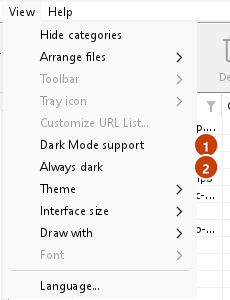
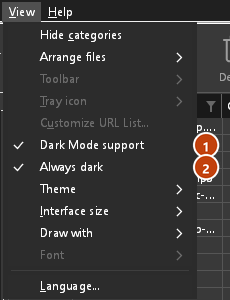
DDM tuân theo hệ thống của bạn: khi Windows (hoặc tùy chọn sáng/tối của môi trường desktop trên Linux và macOS) được đặt ở chế độ tối, DDM cũng vậy. Để giữ DDM ở chế độ sáng bất kể hệ thống, hãy tắt Xem → Hỗ trợ Chế độ tối. Để giữ DDM ở chế độ tối bất kể hệ thống, ví dụ trên một desktop không báo cáo tùy chọn nào, hãy bật Xem → Luôn tối.
Chủ đề
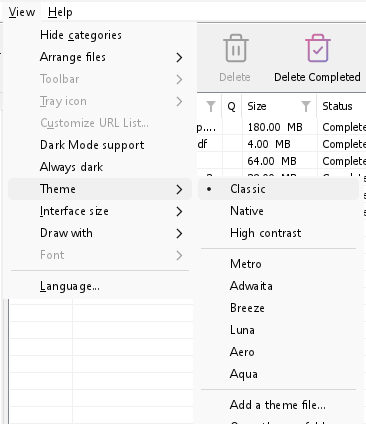
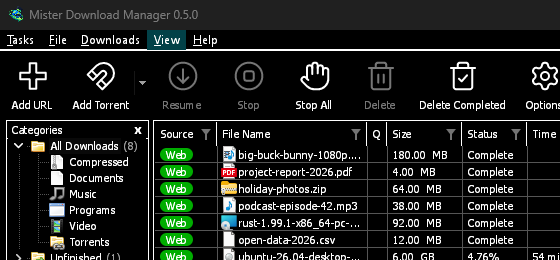
Xem → Chủ đề thay đổi giao diện của DDM ngay lập tức, giữ nguyên bố cục:
- Cổ điển: giao diện riêng của DDM, mặc định.
- Gốc: màu sắc của hệ thống. Màu nhấn của Windows (Cài đặt → Cá nhân hóa → Màu sắc) và, khi bật, chủ đề tương phản của nó; màu nhấn của màn hình nền và cài đặt độ tương phản cao hơn trên Linux (GNOME 47 trở lên, KDE Plasma); màu nhấn trên macOS. Nó sẽ tuân theo khi bạn thay đổi chúng.
- Độ tương phản cao: đen và trắng, một điểm nhấn sáng, mọi cạnh đều được vẽ, văn bản có tỷ lệ 7:1 trở lên.
- Metro: giao diện phẳng của Windows 8: góc vuông, nút và hộp phẳng, thanh tiêu đề có màu với tiêu đề căn giữa (trên Windows, nơi DDM tự vẽ thanh này) và biểu tượng đơn sắc (Fluent UI System Icons của Microsoft).
- Adwaita: giao diện của GNOME: góc bo tròn, nút màu xám phẳng, vòng đánh dấu tiêu điểm bo tròn, hộp kiểm của GNOME, thanh tiêu đề có tiêu đề in đậm và các nút tròn (trên Windows, nơi DDM tự vẽ thanh này), cùng các biểu tượng Adwaita của GNOME, có màu cho tệp và danh mục, đơn sắc trên thanh công cụ.
- Breeze: giao diện của KDE Plasma: góc bo tròn, nút và hộp có viền nhấn màu khi trỏ chuột vào hoặc khi được chọn, hộp kiểm và khung tiêu điểm của KDE, thanh tiêu đề của KDE với tiêu đề căn giữa và các nút tròn (trên Windows, nơi DDM tự vẽ thanh này), cùng các biểu tượng Breeze của KDE.
- Luna: Giao diện của Windows XP: các nút được tô bóng từ màu trắng với ánh sáng cam khi di chuột, dấu tích màu xanh lá cây, hộp văn bản vuông, thanh tiến trình màu xanh lá cây, thanh tiêu đề màu xanh đậm với tiêu đề in đậm (trên Windows, nơi DDM vẽ nó), và các biểu tượng đầy màu sắc được vẽ cho DDM theo phong cách đó.
- Aero: Giao diện của Windows 7: các nút bóng bẩy chuyển sang màu xanh nhạt khi di chuột, hộp kiểm tinh tế, thanh tiến trình màu xanh lá cây bóng bẩy, thanh tiêu đề trong suốt với tiêu đề có ánh sáng dịu (trên Windows), và các biểu tượng bóng bẩy được vẽ cho DDM theo phong cách đó.
- Aqua: Giao diện của Mac OS X: các nút hình viên thuốc bo tròn ở hai đầu (mặc định là màu xanh lam), hộp kiểm bóng bẩy, vòng lấy nét màu xanh lam, thanh tiến trình màu xanh lam dạng gel, thanh tiêu đề màu xám với các nút tròn nhỏ (trên Windows), và các biểu tượng được vẽ cho DDM theo phong cách đó.
- Emerald: một nền trắng với mực gần đen và thang màu xám trung tính để tạo cấu trúc, các ô màu ngọc lục bảo luôn chứa văn bản gần đen thay vì trắng, các góc 6 điểm trên mọi điều khiển và biểu tượng một màu của Metro.
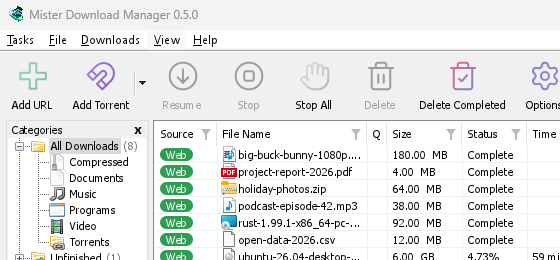
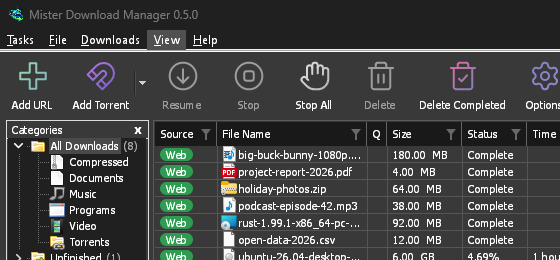
Cổ điển 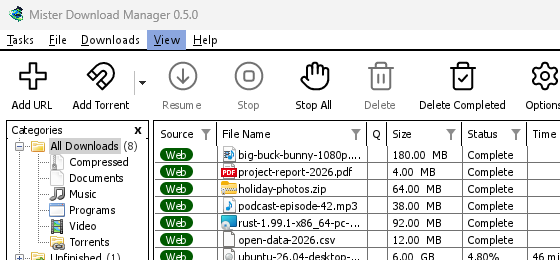
Độ tương phản cao 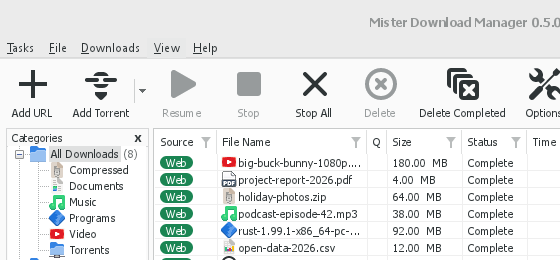
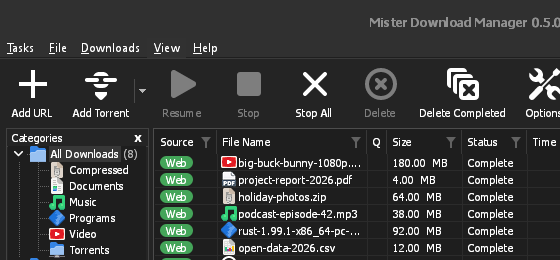
Adwaita 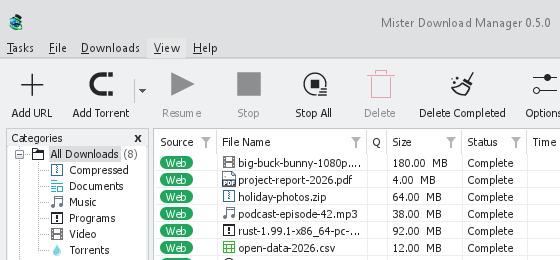
Breeze
Mỗi chủ đề có một phiên bản sáng và tối: Hỗ trợ Chế độ tối và Luôn tối chọn giữa chúng như trước. Các tệp chủ đề bạn đặt trong thư mục chủ đề (Xem → Chủ đề → Mở thư mục chủ đề) cũng được liệt kê ở đó, cũng như các bảng màu Base16 và pywal (Xem → Chủ đề → Thêm tệp chủ đề…; pywal theo wal khi nó chạy): Chủ đề cho biết thư mục đó ở đâu, một tệp chủ đề chứa gì (inherits, màu sắc, kích thước, hình dạng điều khiển, biểu tượng), cách sử dụng màu của bảng màu và cách tạo cũng như chia sẻ một chủ đề.
Thanh công cụ
Xem → Thanh công cụ chọn giao diện của thanh công cụ, có hiệu lực ngay: Nút lớn (mặc định) hoặc Nút nhỏ, một thanh công cụ thấp hơn với biểu tượng nhỏ hơn và nhãn của từng nút nằm bên cạnh biểu tượng. Bỏ chọn Hiện nhãn văn bản để chỉ còn biểu tượng: đưa con trỏ lên một nút để xem tên của nó. Kiểu đường nét (mặc định) vẽ biểu tượng của các nút bằng những nét màu mảnh, Kiểu 3D vẽ bằng những hình ảnh bóng bẩy, có đổ bóng; chủ đề có biểu tượng riêng (Metro, Adwaita, Breeze, Luna, Aero, Aqua) hoặc Độ tương phản cao giữ nguyên biểu tượng của mình. Tùy chỉnh... chọn những nút mà thanh công cụ hiển thị (đánh dấu chúng) và thứ tự của chúng (Di chuyển lên, Di chuyển xuống); Đặt lại hiển thị lại mọi nút theo thứ tự ban đầu.
Biểu tượng khay hệ thống
Đóng cửa sổ chính không thoát DDM. Nó ẩn trong vùng thông báo và các tác vụ tải xuống, hàng đợi, lịch trình vẫn tiếp tục. Để đóng DDM khi đóng cửa sổ (sau đó có thể xóa thư mục của bản sao di động), bỏ chọn Tùy chọn → Chung → Giữ DDM chạy khi đóng cửa sổ. Nếu không có biểu tượng DDM nào cả — không trong vùng thông báo, cũng không ẩn sau biểu tượng ^ — cửa sổ sẽ thu nhỏ xuống thanh tác vụ, để các tác vụ tải xuống tiếp tục và có cách để quay lại. Có thể nhấp vào biểu tượng ẩn sau ^ để đưa cửa sổ trở lại, và khởi động lại DDM cũng luôn làm được điều đó.
Trên Linux, điều này cần một khay hệ thống, mà hầu hết các môi trường desktop đều có (KDE Plasma, Xfce, Cinnamon, GNOME của Ubuntu hoặc GNOME với tiện ích mở rộng AppIndicator, khay của waybar). Trên một môi trường desktop không có khay (một số trình quản lý cửa sổ xếp gạch), việc đóng cửa sổ sẽ thoát DDM, vì sẽ không có nơi nào để khôi phục nó.
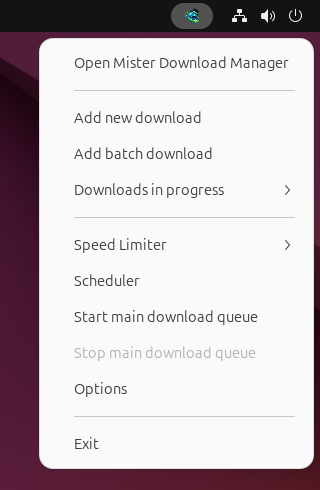
- Nhấp vào biểu tượng khay hệ thống để mở lại cửa sổ.
- Nhấp chuột phải vào biểu tượng để chọn Thêm tải xuống mới, Thêm tải xuống hàng loạt, Đang tải xuống, Giới hạn tốc độ, Bộ lập lịch, hàng đợi tải xuống chính, Tùy chọn và Thoát.
- Đang tải xuống liệt kê các lượt tải xuống đang chạy. Chọn một lượt để xem cửa sổ tiến trình.
Thu nhỏ cũng ẩn cửa sổ chính ở đó, khi Thu nhỏ vào vùng thông báo được bật trong Tùy chọn → Chung. Tùy chọn này được bật theo mặc định; nếu khay hệ thống không có biểu tượng, Thu nhỏ sẽ gửi cửa sổ xuống thanh tác vụ thay thế.
Cửa sổ tiến trình tải xuống cũng có thể ẩn vào vùng thông báo bằng nút Thu nhỏ hoặc nút Ẩn vào vùng thông báo: một dấu gạch ngang ngắn với mũi tên chỉ xuống góc.
Trên Windows, nút đó nằm trên thanh tiêu đề của cửa sổ, bên trái nút Thu nhỏ, và trong menu thanh tiêu đề (Alt+Space). Trên Linux và macOS, nút nằm ở cuối hàng thẻ.
Để mở lại cửa sổ, chọn lượt tải xuống trong Đang tải xuống hoặc nhấp đúp vào lượt tải xuống trong danh sách.
Để thoát, chọn Tác vụ → Thoát hoặc Thoát trong menu khay hệ thống.
Xem → Biểu tượng khay DDM có các lựa chọn riêng của biểu tượng. Kiểu 3D (mặc định) hiển thị biểu tượng của DDM đủ màu; Kiểu phẳng hiển thị ký hiệu của nó phẳng, bằng một màu phù hợp với thanh tác vụ (trắng trên thanh tác vụ tối, tối trên thanh tác vụ sáng, theo cài đặt của Windows khi nó thay đổi; màu riêng của thanh menu trên máy Mac). Khi đang tải xuống, một thanh mảnh ở chân biểu tượng sẽ đầy dần theo tiến độ. Không hiển thị không để lại biểu tượng nào: khi đó đóng cửa sổ chính sẽ thu nhỏ nó xuống thanh tác vụ (Dock trên macOS) nếu Giữ DDM chạy khi đóng cửa sổ đang bật, và Thu nhỏ cũng để nó ở đó (trên Linux, không có biểu tượng thì đóng cửa sổ sẽ thoát DDM). Hiện tốc độ tải xuống trong chú giải của khay hệ thống thêm vào chú giải của biểu tượng số tải xuống đang chạy và tốc độ của chúng. Trên Windows, Hiện tiến độ trên nút thanh tác vụ hiển thị tiến độ của mọi tải xuống đang chạy thành một thanh duy nhất trên nút của DDM ở thanh tác vụ.
Nơi DDM lưu dữ liệu
Danh sách tải xuống và cài đặt nằm trong %APPDATA%\dannexdownloadmanager (downloads.json); trên Linux trong ~/.local/share/dannexdownloadmanager, trên máy Mac trong ~/Library/Application Support/dannexdownloadmanager. Một bản sao di động sẽ giữ chúng trong thư mục data của nó. Các tệp đã tải xuống sẽ được lưu vào thư mục Tải xuống của bạn, được sắp xếp vào một thư mục cho mỗi danh mục; bạn có thể thay đổi điều đó trong Tùy chọn → Lưu vào.
Các bước tiếp theo
- Tải xuống tệp đầu tiên →
- Chuyển lượt tải xuống từ trình duyệt sang DDM →
- Tìm hiểu về danh sách tải xuống →
Miễn phí, mã nguồn mở, không quảng cáo, không dùng thử.
Tải xuống Dannex Download Manager