

DDM は 64 ビット版 Windows 10 および Windows 11、そして 64 ビット版 Linux で動作します。Linux での使用をご覧ください。macOS 版は新しく、まだ実験段階です。Mac での使用をご覧ください。
ダウンロードの選択
すべてのバージョンはリリースページにあります。Windows用には3つのファイルがあります。
| ファイル | 内容 |
|---|---|
DannexDownloadManager-<version>-setup.exe |
インストーラーです。特別な理由がない限り、これを選択してください。ブラウザ統合を設定し、.torrentファイルやマグネットリンクをDDMで開くことができます。 |
DannexDownloadManager-<version>-portable.zip |
ポータブル版です。ダウンロードリストと設定はプログラムの隣のdataフォルダに保存され、レジストリには何も書き込まれません。ブラウザ統合にはインストーラーが必要です。ポータブルモードをご覧ください。 |
DannexDownloadManager-<version>-x64.zip |
インストーラーなしの同じプログラムです。インストール版と同様に、データは%APPDATA%\dannexdownloadmanagerに保存されます。 |
Linux での使用
DDM は、デスクトップ セッションを備えた 64 ビット Linux で動作します。Ubuntu 24.04、Debian 12、Fedora で、GNOME、KDE Plasma、Xfce、Cinnamon を使用し、X11 および Wayland セッションでテストされています。次のいずれかのファイルを選択してください (バージョン 0.2.4 までは、ファイル名は -experimental で終わり、例として ...-linux-x86_64-experimental.deb があります)。
| ファイル | 内容 |
|---|---|
...-linux-x86_64.deb |
Ubuntu、Debian、Mint、Pop!_OS の場合: sudo apt install ./<file>.deb。DDM が必要とするライブラリが含まれています。 |
...-linux-x86_64.rpm |
Fedora、openSUSE、RHEL の場合: sudo dnf install ./<file>.rpm。DDM が必要とするライブラリが含まれています。 |
...-linux-x86_64.AppImage |
ほとんどのディストリビューションで動作します: 実行可能にして (chmod +x) 実行します。その場で自動更新されます (ヘルプ → 更新プログラムの確認)。 |
...-linux-x86_64.tar.gz |
どのディストリビューションでも使える、プレーンなプログラムです。 |
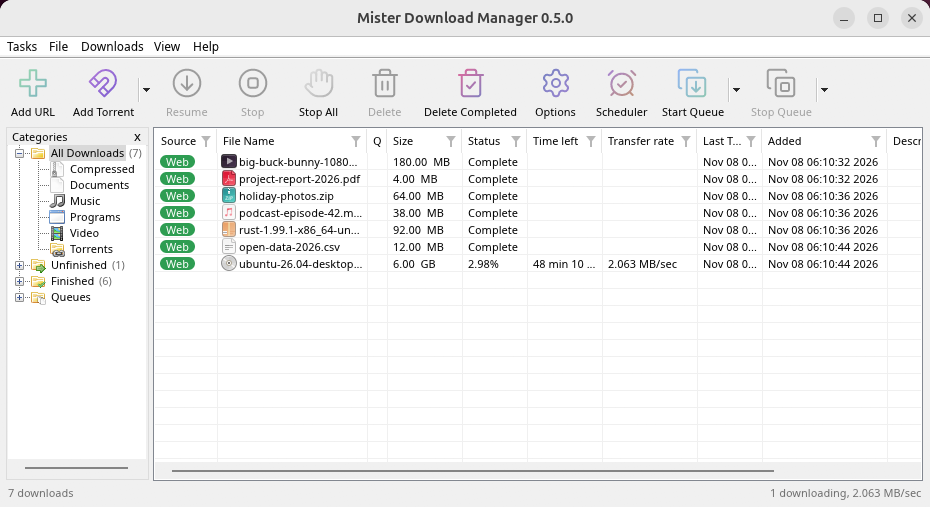
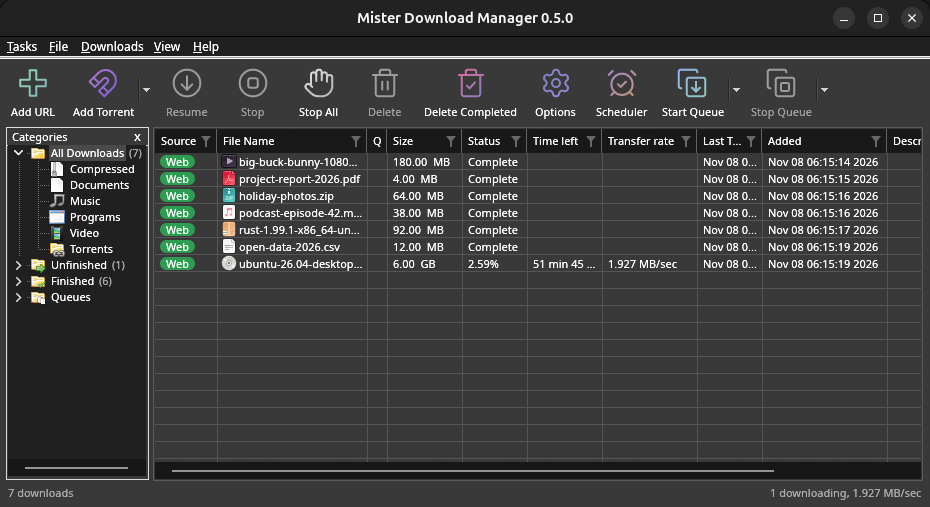
ブラウザー統合は、DDM が起動するたびに自動的に設定されます (その時点でインストールされているブラウザーが検出されます)。ブラウザー統合の手順で拡張機能を追加してください。Snap (Ubuntu) としてインストールされた Firefox は、許可すれば DDM にアクセスできます。他の Snap および Flatpak ブラウザーはアクセスできません (Flatpak および Snap ブラウザーを参照)。トレイ アイコン、ダーク モードのサポート、起動時に実行は、GNOME (Ubuntu)、KDE Plasma、Xfce、Cinnamon で動作します。
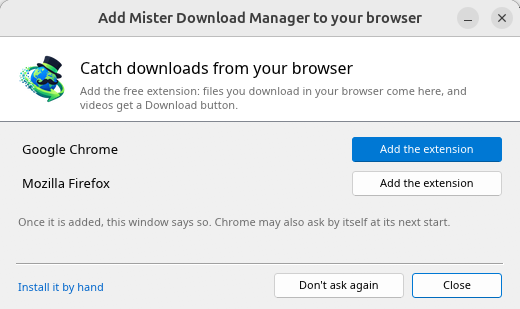
Wayland セッションでは、ウィンドウは XWayland を介して表示されます (下記参照)。Linux ではまだ利用できません: スクリーン リーダー (Orca) は DDM のウィンドウを読み取りません。Flatpak としてインストールされたブラウザーは DDM にアクセスできません (Flathub の Firefox は、Snap と同様にデスクトップを介してアクセスできる可能性がありますが、まだ確認されていません)。また、表示 → 描画方法 → Vulkan は選択肢の 1 つであり、OpenGL がデフォルトのままです。
Wayland セッション (GNOME、KDE Plasma など) では、XWayland が存在する場合、DDM のウィンドウは XWayland を介して実行されます。Wayland はプログラムが独自のウィンドウを配置することを許可しないため、DDM のメニューやドロップダウン リストは画面の中央に開いてしまいます。それでも Wayland 自体で実行するには、MDM_WAYLAND=1 dannexdownloadmanager で起動します。システムに X11 ウィンドウが必要とするライブラリ (libxkbcommon-x11 など。これは .deb および .rpm には含まれていますが、AppImage および tar.gz には含まれていません) がない場合、DDM は代わりに Wayland で開きます。使用できるウィンドウ システムがない場合、不足しているものとそれをインストールするコマンドが表示されます。
ウィンドウは、このヘルプで説明されているもので、デスクトップのフォント、ファイル アイコン、タイトル バーを使用します。
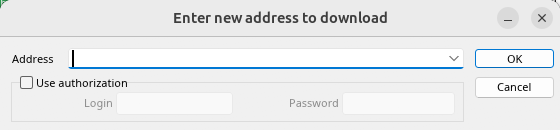
URL を追加。 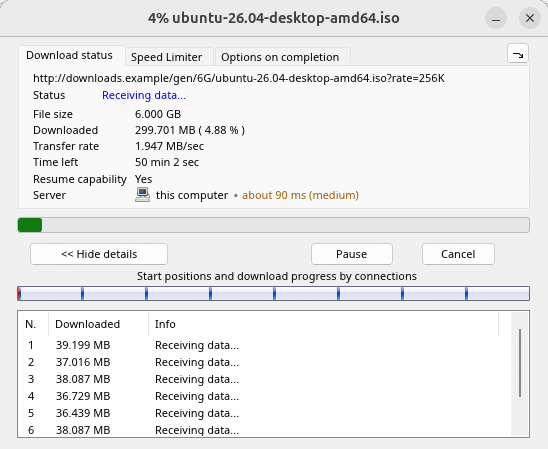
ダウンロードの進行状況。 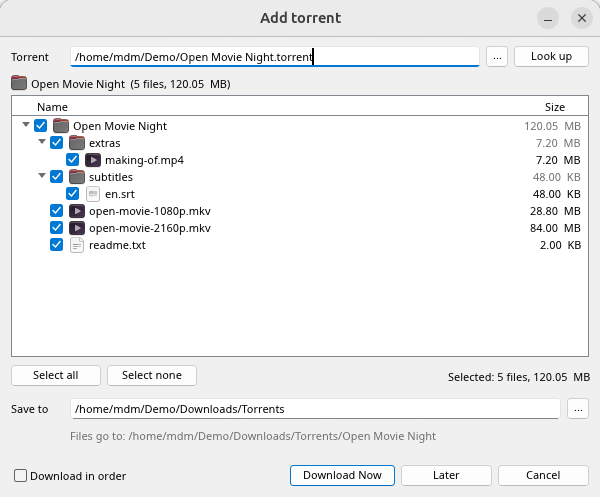
トレントを追加。 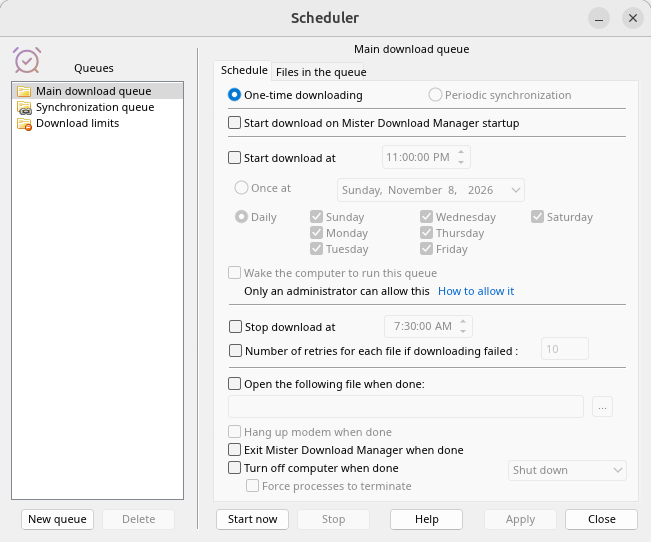
スケジューラ。 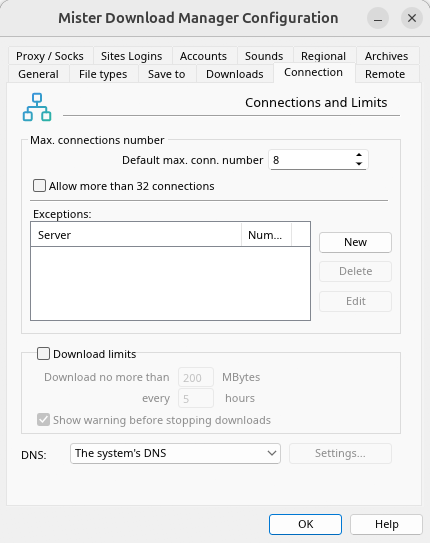
オプション。
その他の確認済みデスクトップ環境でも同様です。
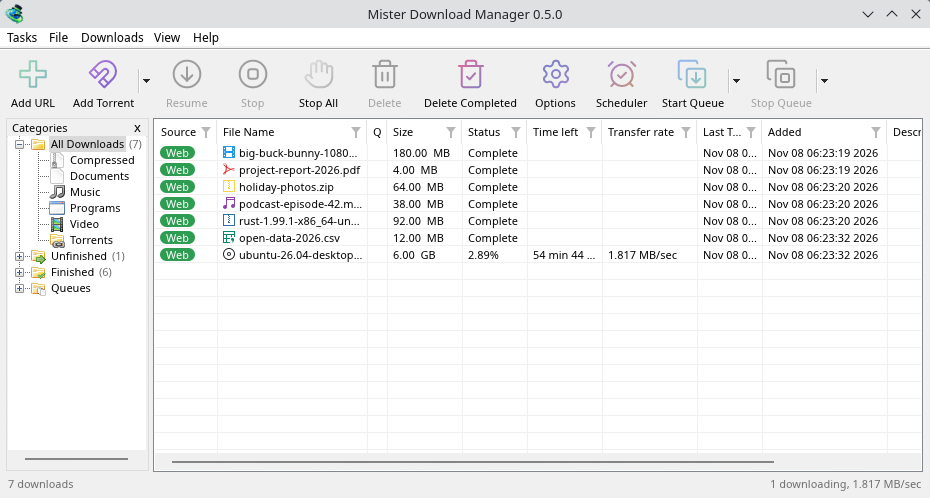
KDE Plasma。 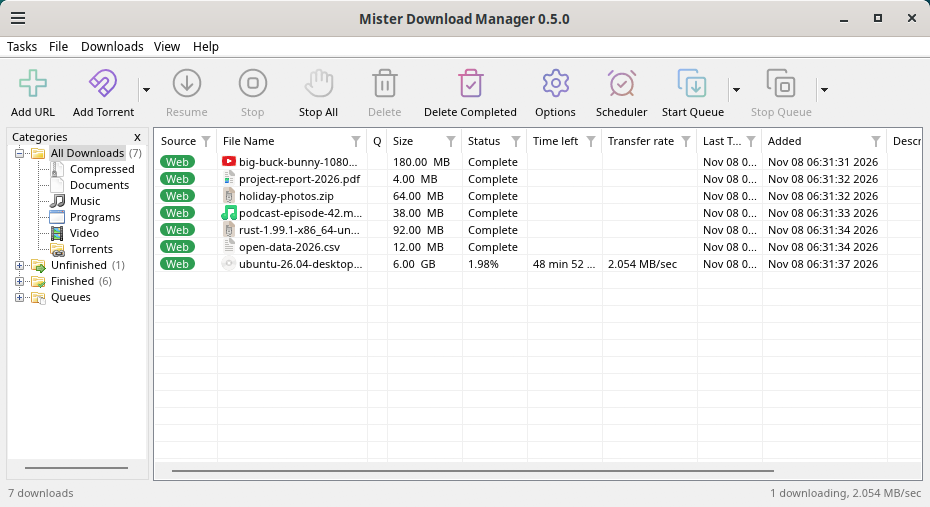
Cinnamon。 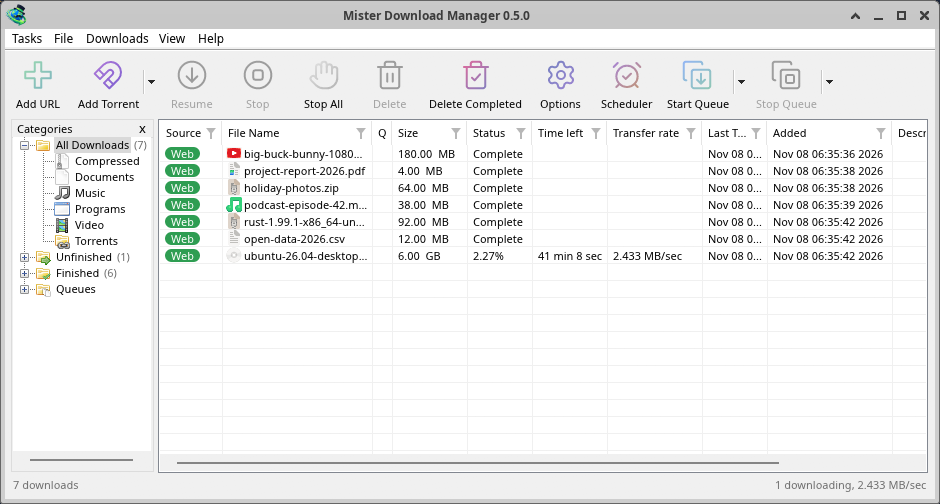
Xfce。
Linux でのアンインストール
sudo apt remove dannexdownloadmanager(または sudo dnf remove dannexdownloadmanager)は、プログラムと、ブラウザーに DDM のヘルパーの場所を伝える小さなファイルを削除します。Chrome、Chromium、Edge、Brave、Vivaldi、Helium、Firefox(Snap も含む)の場合、.deb と .rpm はこれらをすべてのユーザーのために(/etc と /usr/lib に)インストールするため、DDM はそれらをホーム フォルダーに書き込みません。AppImage または tar.gz の場合は、ファイルまたはフォルダーを削除してください。
DDM がホーム フォルダーに保持するものは、他のパッケージと同様に残ります: リストと設定 (~/.local/share/dannexdownloadmanager)、AppImage および tar.gz のブラウザー ファイル、そしてそれらをそこでのみ読み取るブラウザー (Opera、Helium、Thorium、および Firefox のフォーク: Zen、LibreWolf、Floorp、Waterfox) のファイルです。パッケージはこれらを削除できません。ホーム フォルダーには決して触れません。DDM がなければ、これらはどこにもつながりません。そのため、拡張機能は DDM にアクセスできないと表示します。これらも削除するには、アンインストールする前に、DDM を使用した各ユーザーとしてこれを実行してください。
dannexdownloadmanager-nmhost --unregister
(AppImage から: ~/.local/share/dannexdownloadmanager/browser-host/dannexdownloadmanager-nmhost --unregister。) すでにアンインストールしましたか? これで同じファイルが削除されます。
find ~/.mozilla ~/.librewolf ~/.config -name com.dannexdownloadmanager.host.json -delete 2>/dev/null
Mac での使用
macOS ビルドは新しく、まだ実験段階です。まだ Mac でのテストは行っていませんので、あなたが最初のユーザーの 1 人となるでしょう。良い点も悪い点も、ぜひご意見をお聞かせください。
| ファイル | 内容 |
|---|---|
...-macos-arm64-experimental.dmg |
Appleシリコン(M1以降:Appleメニュー → このMacについてにチップと表示)を搭載したMacの場合。ダウンロードしたファイルを開き、Dannex Download Managerをアプリケーションフォルダにドラッグします。このアプリはAppleによって公証されていないため、macOSは初回起動時に確認を求めます。その際は、アプリを右クリックして開くを選択してください(macOS 15以降では、システム設定 → プライバシーとセキュリティ → このまま開く)。 |
...-macos-x86_64-experimental.dmg |
Intelプロセッサを搭載したMac(このMacについてにプロセッサと表示)の場合も同様です。 |
ブラウザー統合は、DDM が起動するたびに自動的に設定されます (その時点でインストールされているブラウザーが検出されます)。ブラウザー統合の手順で拡張機能を追加してください。
セットアップによるインストール
DannexDownloadManager-<version>-setup.exeを実行します。- 言語を選択します。Windowsの表示言語がすでに選択されています。セットアップはDDMが持つすべての言語を提供し、DDMはあなたが選択した言語で起動します。
- 自分のみにインストールするか、コンピュータ上の全員にインストールするかを選択します。自分のみの場合、管理者権限は不要で
%LOCALAPPDATA%\Programs\Dannex Download Managerにインストールされます。全員の場合、Program Filesにインストールされます。 - セットアップで実行する項目を選択します: - ブラウザ統合を設定する(Chrome、Edge、Brave、Firefox) - .torrentファイルとマグネットリンクをDannex Download Managerで開く - Windows起動時にDannex Download Managerを起動する - デスクトップショートカットを作成する(チェックしない限りオフ)
- インストールをクリックし、次に完了をクリックしてDDMを起動します。
DDMがすでに実行中の場合、セットアップはまず保存して閉じるように求めます。更新するには、ヘルプ → 更新プログラムの確認 → 今すぐ更新を使用するか、新しいバージョンのセットアップを実行してください。ダウンロードリストと設定は保持されます。
ブラウザー連携には、各ブラウザーでもう 1 手順、拡張機能の追加が必要です。ブラウザーのストアに掲載される (準備中) までは、拡張機能は DDM の extension フォルダーに付属しています。Chrome、Edge、Brave、Opera、Vivaldi ではブラウザーの拡張機能ページでパッケージ化されていない拡張機能を読み込むを使い、Firefox ではファイルとして追加します。方法はブラウザー連携で説明しています。
アンインストール
Windowsの設定 → アプリからDDMをアンインストールします。アンインストーラーは、ダウンロードリストと設定も削除するかどうかを尋ねます。ダウンロードされたファイルは決して削除されません。
zip版の使用
- 書き込み可能なフォルダにファイルを解凍します(
Program Filesに直接解凍しないでください)。 dannexdownloadmanager.exeを実行します。
zipファイルには、セットアップと同じプログラムが含まれています。アプリ、dannexdownloadmanager-cli.exe(コマンドラインからのダウンロード。コマンドラインと自動化を参照)、およびextensionフォルダです。
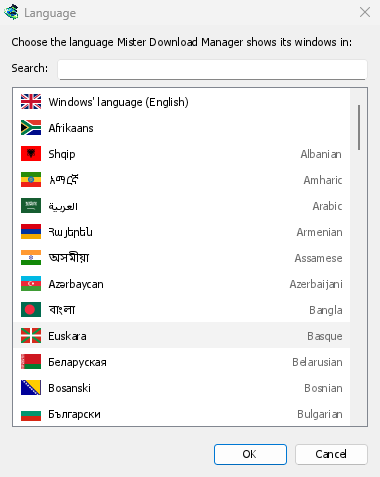
初回起動と言語
- セットアップでインストールした場合: DDMは、セットアップで選択した言語で起動します。
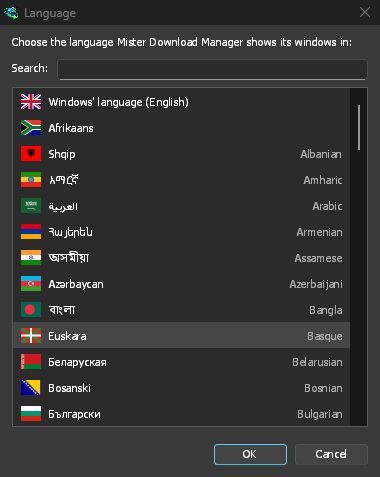
- それ以外の場合: DDMは言語リストを表示します。各言語には旗と独自の言語名が表示されます。お使いの言語を選択してください。
言語は表示 → 言語でいつでも変更できます。詳しくは言語をご覧ください。
動画ヘルパー
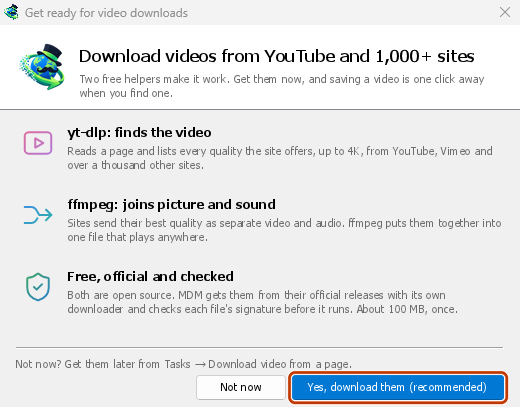
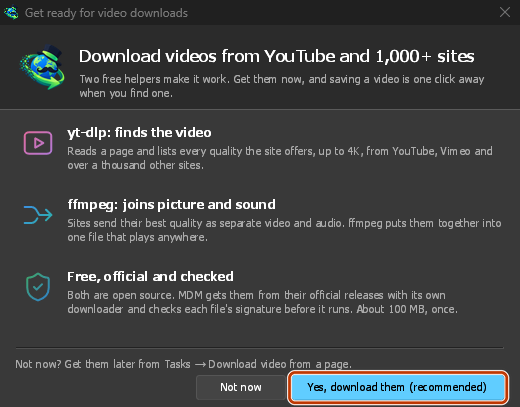
次に、DDMは2つの無料動画ヘルパーを提供します。yt-dlpはページ上の動画を見つけ、ffmpegは動画の映像と音声を結合します。はい、ダウンロードします (推奨)をクリックすると、約100MBのファイルが一度だけバックグラウンドでダウンロードされます。今はしないを選択すると、後でダウンロードできます。動画ウィンドウは、最初に必要になったときにそれらを提供します。詳しくは動画をご覧ください。
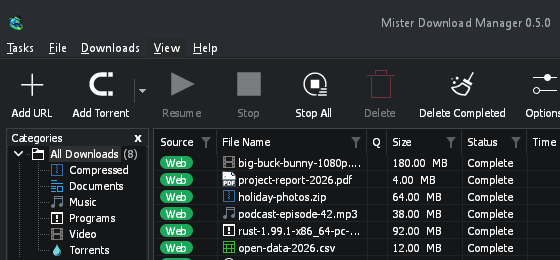
メインウィンドウ
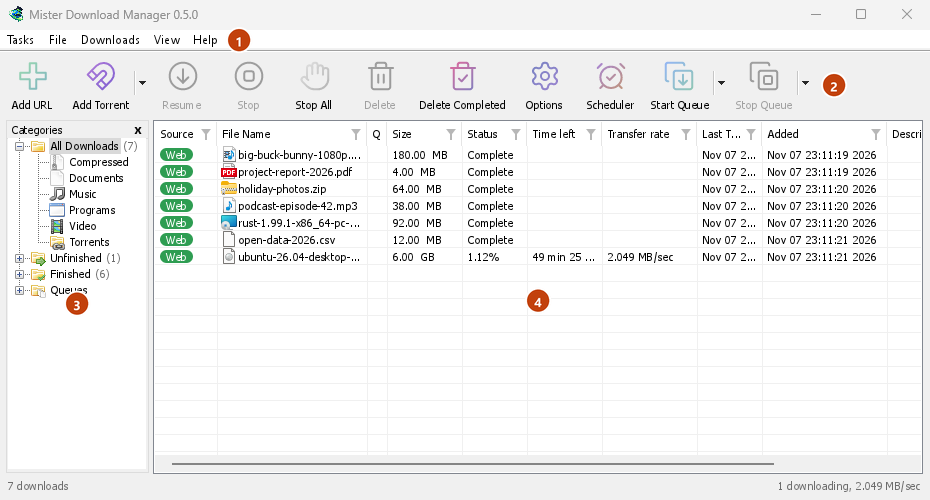
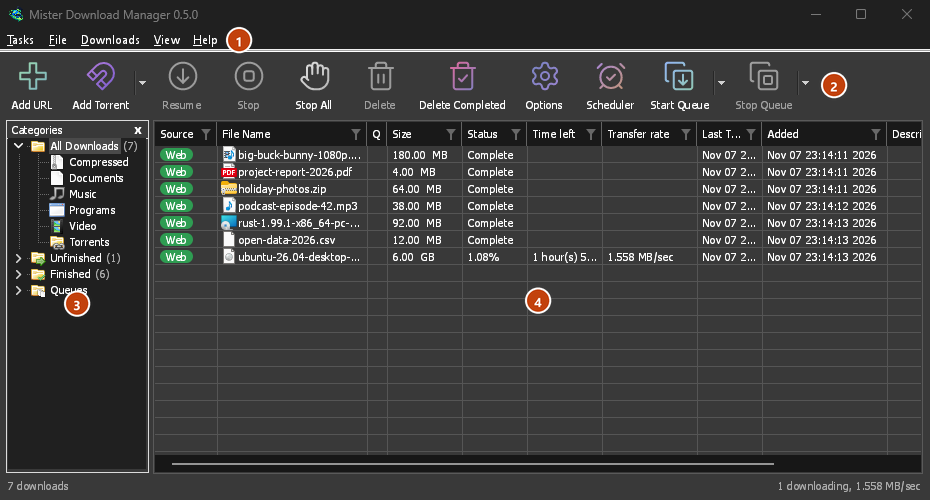
上から下へ:
- メニューバー。
- タスク — ダウンロード、トレント、マグネット リンク、一括ダウンロード、ページからのビデオを追加。 トレント設定。 リンク グラバー。 RSS フィード。 ドロップ ターゲットの表示。 リストのインポートとエクスポート。 終了。
- ファイル — 選択したダウンロード: ダウンロードを停止、削除、今すぐダウンロード、再ダウンロード。
- ダウンロード — すべて一時停止、すべて停止、完了したものをすべて削除、検索、スケジューラ、キュー、速度制限、オプション。
- 表示 — カテゴリの表示/非表示、リストの並べ替え(ファイルを整理)、ダーク モードのサポート、常にダーク、テーマ、インターフェイスのサイズ(すべてのウィンドウを 100% から 200% に拡大。Ctrl +、Ctrl −、Ctrl 0 も使用)、テキスト(Windows: スムーズまたはクラシックな文字)、描画方法(OpenGL、Windows では Direct3D、Linux では Vulkan、macOS では Metal)、および言語。
- ヘルプ — ヘルプ ページとチュートリアル (Web サイトにあり、対応していればお使いの言語)、キーボード ショートカット、問題の報告、更新プログラムの確認、DDM について、友達に教える、元のプロジェクト (DDM のもとになっている Mister Download Manager のページ)。
- ツールバー。URL を追加、Torrent を追加、再開、停止、すべて停止、削除、完了したものを削除、オプション、スケジューラ、キューを開始、キューを停止、サイト グラバー (サイト グラバーを実行)。Torrent を追加、キューを開始、キューを停止の横の小さな矢印で、その他の選択肢が開きます。
- カテゴリ (左)。リストに表示するものを選択します: すべてのダウンロード、未完了、完了、キュー。それぞれにカテゴリがあります。ペインとリストの間の隙間をドラッグして幅を広げます。
- ダウンロードリスト (右)。ダウンロードごとに1行。詳しくはダウンロードリストをご覧ください。
ダークモード
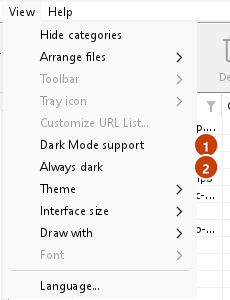
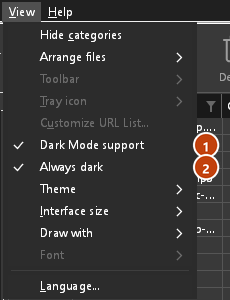
DDMはシステムの設定に従います。Windows(またはLinuxおよびmacOSのデスクトップのライト/ダーク設定)がダークモードに設定されている場合、DDMもダークモードになります。システムの設定に関わらずDDMをライトモードに保つには、表示 → ダーク モードのサポートをオフにします。システムの設定に関わらずDDMをダークモードに保つには(例えば、設定が報告されないデスクトップの場合)、表示 → 常にダークをオンにします。
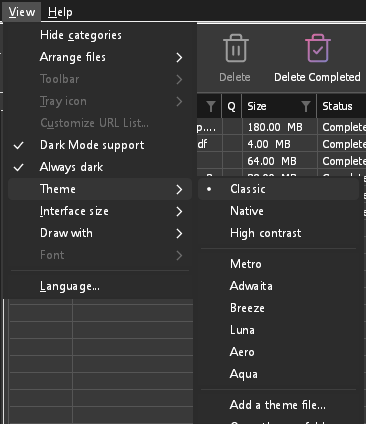
テーマ
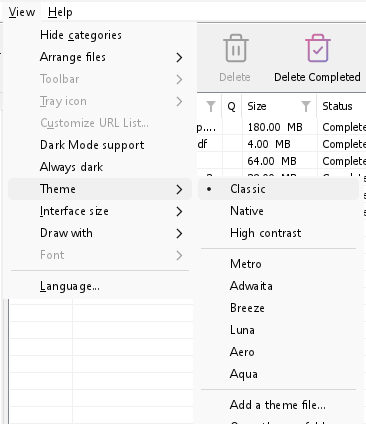
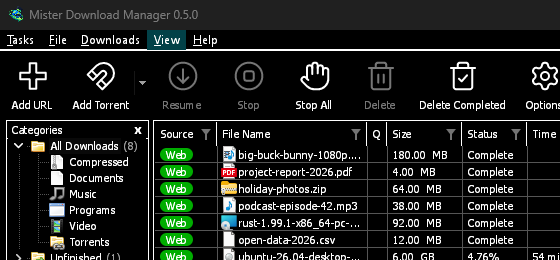
表示 → テーマで、DDM のレイアウトを維持したまま、DDM の外観をすぐに変更できます。
- クラシック: DDM 独自のデフォルトの外観。
- ネイティブ: システムの色を使用します。Windows のアクセント カラー(設定 → 個人用設定 → 色)と、有効になっている場合はそのコントラスト テーマ。Linux のデスクトップのアクセント カラーと高コントラスト設定(GNOME 47 以降、KDE Plasma)。macOS のアクセント カラー。これらは変更すると追従します。
- ハイ コントラスト: 白黒、明るいアクセント、すべてのエッジが描画され、テキストは7:1以上の比率。
- メトロ: Windows 8 のフラットな外観です。角は四角く、ボタンやボックスはフラットです。タイトル バーは色付きで、タイトルが中央に配置されます(DDM が描画する Windows 上)。アイコンは単色です(Microsoft の Fluent UI System Icons)。
- Adwaita: GNOME の外観です。角は丸く、ボタンはフラットなグレーです。フォーカス リングは丸く、チェック ボックスは GNOME のデザインです。ヘッダー バーはタイトルが太字で、丸いボタンが並びます(DDM が描画する Windows 上)。アイコンは GNOME の Adwaita アイコンで、ファイルとカテゴリにはカラー、ツールバーには単色のものが使われます。
- Breeze: KDE Plasma の外観です。角は丸く、ボタンやボックスはポインターを合わせたときやフォーカス時にアクセント色の縁取りが表示されます。チェック ボックスとフォーカス フレームは KDE のデザインです。タイトル バーは KDE のデザインで、タイトルが中央に配置され、丸いボタンが並びます(DDM が描画する Windows 上)。アイコンは KDE の Breeze アイコンです。
- Luna: Windows XP の外観です。ポインターを合わせるとオレンジ色に光る白いボタン、緑色のチェック マーク、四角いテキスト ボックス、緑色のブロックで表示される進行状況、太字のタイトルが付いた濃い青色のタイトル バー (DDM が描画する Windows 上)、そしてそのスタイルで DDM 用に描かれたカラフルなアイコンが特徴です。
- Aero: Windows 7 の外観です。ポインターを合わせると水色に変わる光沢のあるボタン、控えめなチェック ボックス、光沢のある緑色の進行状況バー、ソフトな光沢のあるタイトルが付いたガラスのようなタイトル バー (Windows 上)、そしてそのスタイルで DDM 用に描かれた光沢のあるアイコンが特徴です。
- Aqua: Mac OS X の外観です。端が丸いジェル状のボタン (既定は青色)、光沢のあるチェック ボックス、青色のフォーカス リング、青色のジェル状の進行状況バー、小さな丸いボタンが付いた灰色のタイトル バー (Windows 上)、そしてそのスタイルで DDM 用に描かれたアイコンが特徴です。
- Emerald: ほぼ黒いインクとニュートラルなグレーの階調で構成された白いキャンバスに、白ではなく常にほぼ黒いテキストを表示するエメラルド色、すべてのコントロールに 6 ポイントの角、そして Metro の単色アイコンが特徴です。
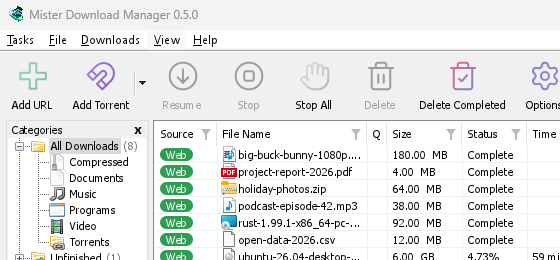
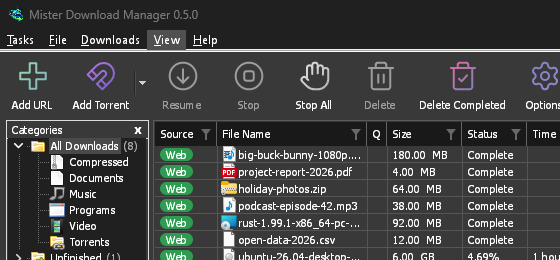
クラシック 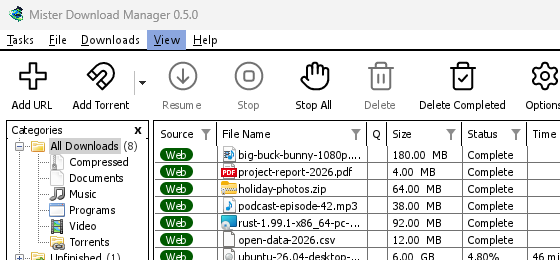
ハイ コントラスト 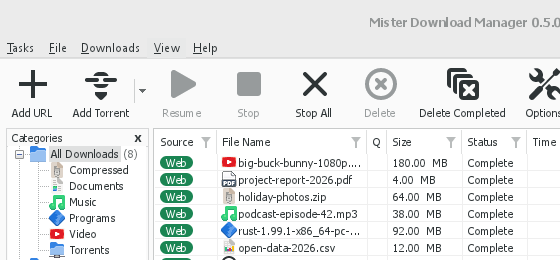
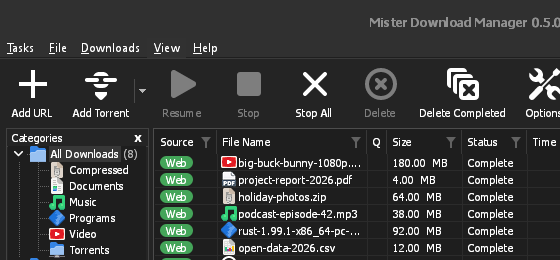
Adwaita 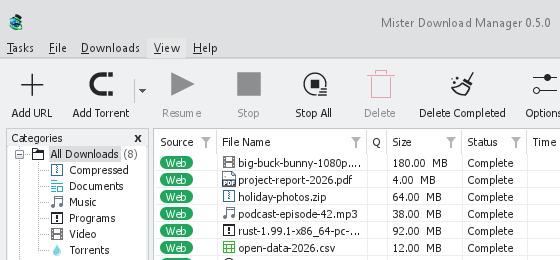
Breeze
それぞれにライトとダークの側面があります。ダーク モードのサポートと常にダークで、以前と同様にどちらかを選択します。テーマ フォルダー (表示 → テーマ → テーマ フォルダーを開く) に配置したテーマ ファイルもそこに一覧表示され、Base16 および pywal の配色スキームも同様です (表示 → テーマ → テーマ ファイルを追加…; pywal は実行時に wal に従います)。テーマには、そのフォルダーの場所、テーマ ファイルの内容 (inherits、色、サイズ、コントロールの形状、アイコン)、スキームの色がどのように使用されるか、およびテーマの作成と共有方法が記載されています。
ツールバー
表示 → ツールバーで、ツールバーの見た目をすぐに切り替えられます。大きいボタン (既定) か小さいボタンで、小さいボタンは、アイコンが小さく、各ラベルがアイコンの横に付く低いツールバーです。テキスト ラベルを表示のチェックを外すとアイコンだけになり、ボタンにポインターを合わせると名前が表示されます。ライン スタイル (既定) はボタンのアイコンを細い色付きの線で、3D スタイルは光沢のある陰影付きの絵で描きます。独自のアイコンを持つテーマ (Metro、Adwaita、Breeze、Luna、Aero、Aqua) とハイ コントラストでは、そのテーマ自身のアイコンが使われます。カスタマイズ...では、ツールバーに表示するボタン (チェックを付けます) とその順序 (上に移動、下に移動) を選びます。リセットですべてのボタンが最初の順序で再び表示されます。
通知領域のアイコン
メイン ウィンドウを閉じても DDM は終了しません。通知領域に隠れて、ダウンロード、キュー、スケジュールは継続されます。閉じたときに終了させるには(ポータブル コピーのフォルダーを削除できるようになります)、オプション → 一般 → ウィンドウを閉じても実行を継続する のチェックを外してください。通知領域にも、隠れたアイコンの ^ の中にも DDM のアイコンがまったくない場合、ウィンドウは代わりにタスクバーに最小化されるため、ダウンロードは継続され、元に戻す方法があります。^ の後ろのアイコンをクリックするとウィンドウが元に戻り、DDM を再度起動しても常に元に戻ります。
Linux では、これにはトレイが必要です。ほとんどのデスクトップ (KDE Plasma、Xfce、Cinnamon、Ubuntu の GNOME、または AppIndicator 拡張機能付きの GNOME、waybar のトレイ) にはトレイがあります。トレイがないデスクトップ (一部のタイリング ウィンドウ マネージャー) では、ウィンドウを閉じると DDM が終了します。これは、DDM を元に戻す場所がないためです。
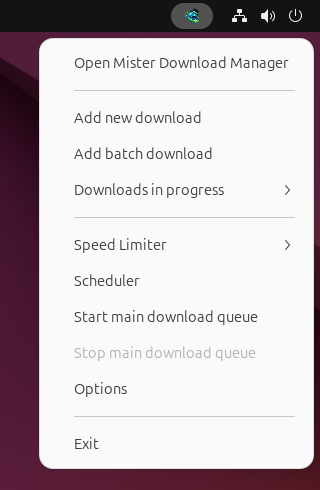
- トレイ アイコンをクリックすると、ウィンドウが再び表示されます。
- 新しいダウンロードを追加、バッチ ダウンロードを追加、進行中のダウンロード、速度制限、スケジューラ、メインのダウンロード キュー、オプション、終了を表示するには、アイコンを右クリックします。
- 進行中のダウンロードには、実行中のダウンロードが一覧表示されます。ダウンロードを選ぶと、その進行状況ウィンドウが表示されます。
オプション → 一般 で 通知領域に最小化する がオンになっている場合、[最小化]もメイン ウィンドウをそこに隠します。これは既定でオンになっています。通知領域にアイコンがない場合、[最小化]はウィンドウを代わりにタスクバーに送ります。
ダウンロードの進行状況ウィンドウも、最小化ボタンまたは通知領域に隠すボタンで通知領域に移動できます。このボタンは、隅に向かう矢印付きの短いダッシュです。
Windows では、そのボタンはウィンドウのタイトル バーの最小化ボタンの左側と、タイトル バーのメニュー(Alt+Space)にあります。Linux と macOS では、タブの列の最後にあります。
ウィンドウを再び表示するには、進行中のダウンロードから選ぶか、リスト内のダウンロードをダブルクリックします。
終了するには、タスク → 終了またはトレイメニューの終了を選択します。
表示 → DDM 通知領域アイコンには、アイコン専用の選択肢があります。3D スタイル (既定) は DDM のアイコンをフルカラーで表示し、フラット スタイルはマークを平らな 1 色で、タスク バーに合う色 (暗いタスク バーでは白、明るいタスク バーでは暗い色。Windows の設定の変更に追従します。Mac ではメニュー バー自身の色) で表示します。ダウンロード中は、アイコンの下端の細いバーが進行に合わせて満たされます。表示しないはアイコンをまったく表示しません。その場合、ウィンドウを閉じても実行を継続するがオンなら、メイン ウィンドウを閉じるとタスク バー (macOS では Dock) に最小化され、最小化してもそこに残ります (Linux ではアイコンがないと、ウィンドウを閉じると DDM が終了します)。トレイのツールチップにダウンロード速度を表示は、実行中のダウンロード数と速度をアイコンのヒントに追加します。Windows では、タスク バー ボタンに進行状況を表示で、実行中のすべてのダウンロードの進行状況が DDM のタスク バー ボタンに 1 本のバーとして表示されます。
DDM のデータの保存場所
ダウンロード リストと設定は %APPDATA%\dannexdownloadmanager (downloads.json) にあります。Linux では ~/.local/share/dannexdownloadmanager、Mac では ~/Library/Application Support/dannexdownloadmanager にあります。ポータブル コピーでは、代わりに data フォルダーに保存されます。ダウンロードされたファイルは、カテゴリごとにフォルダーに分類されてダウンロードフォルダーに保存されます。これはオプション → 保存先で変更できます。
次のステップ
無料、オープンソース、広告なし、試用期間なし。
Dannex Download Managerをダウンロード