

DDM 64-बिट Windows 10 और Windows 11 पर, और 64-बिट Linux पर चलता है: Linux पर देखें। macOS के लिए बिल्ड नए और अभी प्रायोगिक हैं: Mac पर देखें।
डाउनलोड चुनें
हर संस्करण रिलीज़ पेज पर है। Windows के लिए तीन फ़ाइलें हैं:
| फ़ाइल | यह क्या है |
|---|---|
DannexDownloadManager-<version>-setup.exe |
इंस्टॉलर। इसे चुनें जब तक कि आपके पास कोई कारण न हो। यह ब्राउज़र एकीकरण सेट कर सकता है और DDM के साथ .torrent फ़ाइलें और मैग्नेट लिंक खोल सकता है। |
DannexDownloadManager-<version>-portable.zip |
एक पोर्टेबल कॉपी। डाउनलोड सूची और सेटिंग्स प्रोग्राम के बगल में एक data फ़ोल्डर में रहती हैं, और रजिस्ट्री में कुछ भी नहीं लिखा जाता है। ब्राउज़र एकीकरण के लिए इंस्टॉलर की आवश्यकता होती है। पोर्टेबल मोड देखें। |
DannexDownloadManager-<version>-x64.zip |
इंस्टॉलर के बिना वही प्रोग्राम। यह अपना डेटा %APPDATA%\dannexdownloadmanager में रखता है, जैसे एक स्थापित कॉपी। |
Linux पर
DDM 64-बिट Linux पर डेस्कटॉप सेशन के साथ चलता है। इसे Ubuntu 24.04, Debian 12 और Fedora पर GNOME, KDE Plasma, Xfce और Cinnamon के साथ, X11 और Wayland सेशन में टेस्ट किया गया है। इनमें से कोई एक फ़ाइल चुनें (वर्जन 0.2.4 तक, उनके नाम -experimental में समाप्त होते हैं, जैसे ...-linux-x86_64-experimental.deb):
| फ़ाइल | यह क्या है |
|---|---|
...-linux-x86_64.deb |
Ubuntu, Debian, Mint और Pop!_OS के लिए: sudo apt install ./<file>.deb। यह DDM को आवश्यक लाइब्रेरीज़ लाता है। |
...-linux-x86_64.rpm |
Fedora, openSUSE और RHEL के लिए: sudo dnf install ./<file>.rpm। यह DDM को आवश्यक लाइब्रेरीज़ लाता है। |
...-linux-x86_64.AppImage |
अधिकांश डिस्ट्रीब्यूशन पर चलता है: इसे निष्पादन योग्य बनाएं (chmod +x) और इसे चलाएं। यह खुद को वहीं अपडेट करता है (सहायता → अपडेट के लिए जाँच करें)। |
...-linux-x86_64.tar.gz |
किसी भी डिस्ट्रीब्यूशन के लिए सादे प्रोग्राम। |
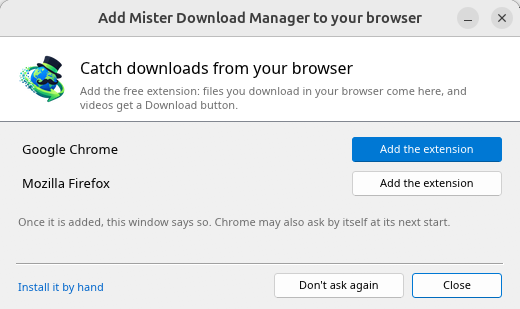
ब्राउज़र इंटीग्रेशन DDM द्वारा प्रत्येक शुरुआत में स्वयं सेट किया जाता है (तब इंस्टॉल किए गए ब्राउज़र मिल जाते हैं); ब्राउज़र इंटीग्रेशन में दिए गए अनुसार एक्सटेंशन जोड़ें। Snap (Ubuntu का) के रूप में इंस्टॉल किया गया Firefox DDM तक पहुंचता है जब आप इसकी अनुमति देते हैं; अन्य Snap और Flatpak ब्राउज़र नहीं पहुंच सकते (देखें Flatpak और Snap ब्राउज़र)। ट्रे आइकन, डार्क मोड समर्थन और स्टार्टअप पर लॉन्च GNOME (Ubuntu का), KDE Plasma, Xfce और Cinnamon पर काम करते हैं।
Wayland सेशन में विंडो XWayland (नीचे) के माध्यम से जाती हैं। Linux पर अभी तक नहीं: स्क्रीन रीडर (Orca) DDM की विंडो नहीं पढ़ते हैं; Flatpak के रूप में इंस्टॉल किए गए ब्राउज़र DDM तक नहीं पहुंच सकते (Flathub से Firefox शायद डेस्कटॉप के माध्यम से पहुंच सकता है जैसे Snap करता है, लेकिन इसकी अभी जांच नहीं की गई है); और देखें → इसके साथ ड्रा करें → Vulkan एक विकल्प है, OpenGL डिफ़ॉल्ट रहता है।
Wayland सेशन (GNOME, KDE Plasma और अन्य) में, DDM की विंडो XWayland के माध्यम से चलती हैं जब यह वहां होता है: Wayland किसी प्रोग्राम को अपनी विंडो रखने की अनुमति नहीं देता है, इसलिए DDM के मेनू और ड्रॉप-डाउन सूची स्क्रीन के बीच में खुलेंगी। Wayland पर वैसे भी चलाने के लिए, इसे MDM_WAYLAND=1 dannexdownloadmanager के साथ शुरू करें। यदि सिस्टम में X11 विंडो को आवश्यक लाइब्रेरी की कमी है (जैसे libxkbcommon-x11, जिसे .deb और .rpm लाते हैं लेकिन AppImage और tar.gz नहीं ला सकते), तो DDM इसके बजाय Wayland पर खुलता है; बिना किसी विंडो सिस्टम के जिसका वह उपयोग कर सके, यह बताता है कि क्या गायब है और उसे इंस्टॉल करने का कमांड।
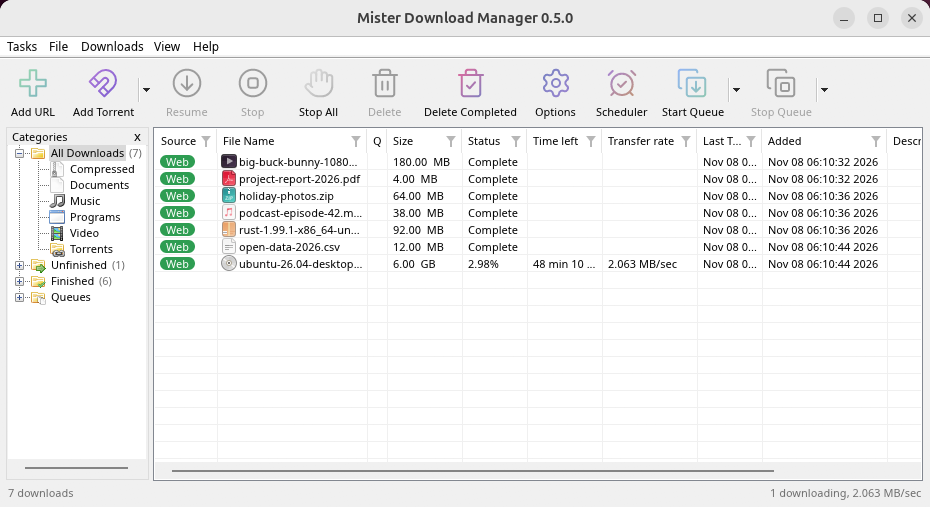
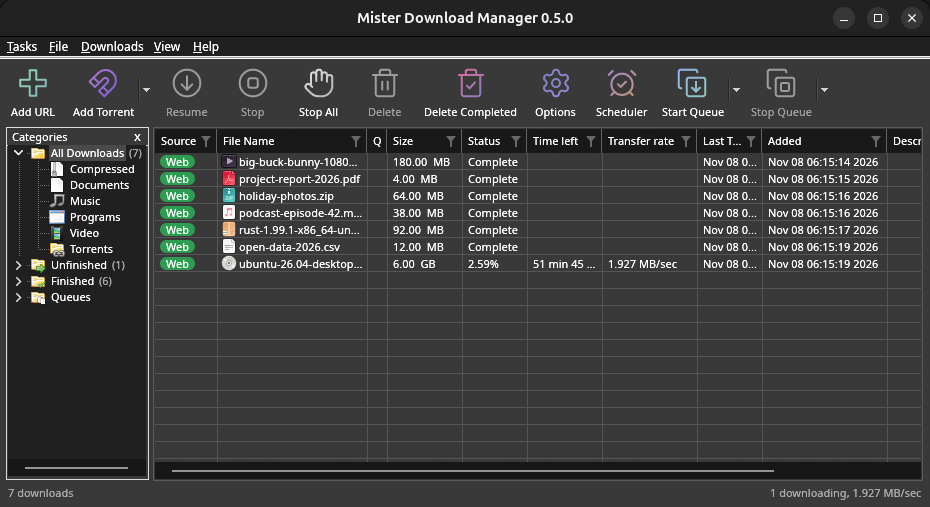
विंडो वही हैं जो इस सहायता में वर्णित हैं, डेस्कटॉप के फ़ॉन्ट, फ़ाइल आइकन और शीर्षक बार के साथ:
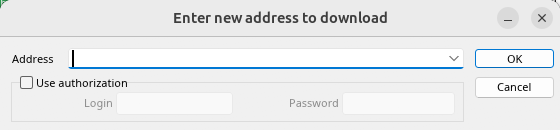
URL जोड़ें। 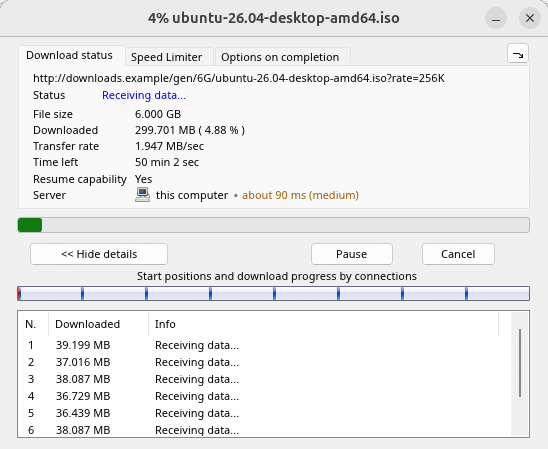
एक डाउनलोड की प्रगति। 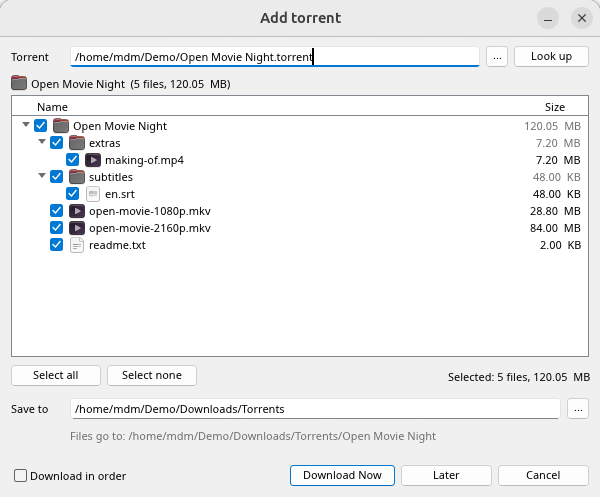
टॉरेंट जोड़ें। 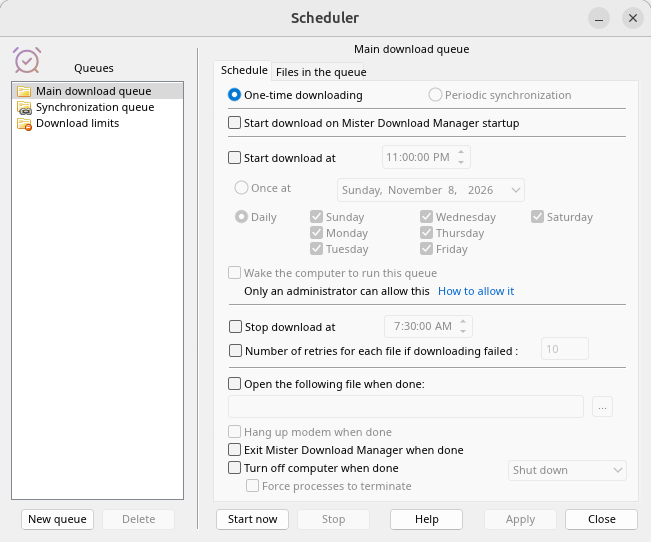
शेड्यूलर। 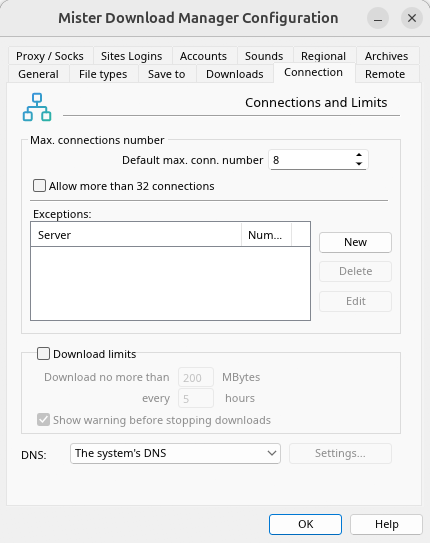
विकल्प।
और अन्य डेस्कटॉप पर इसकी जांच की गई:
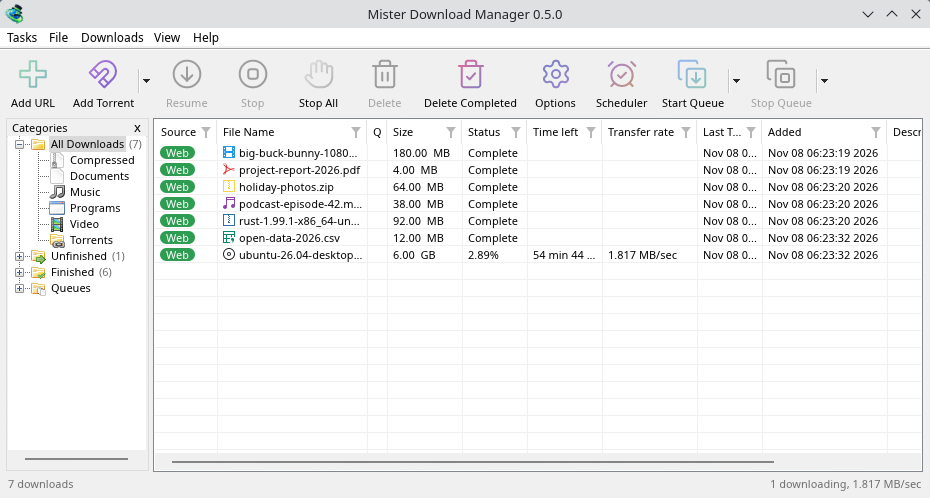
KDE Plasma। 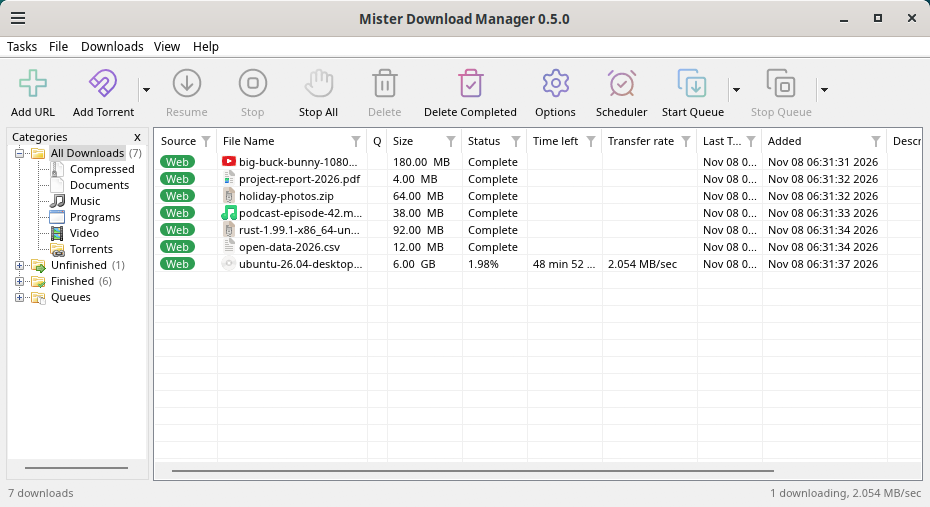
Cinnamon। 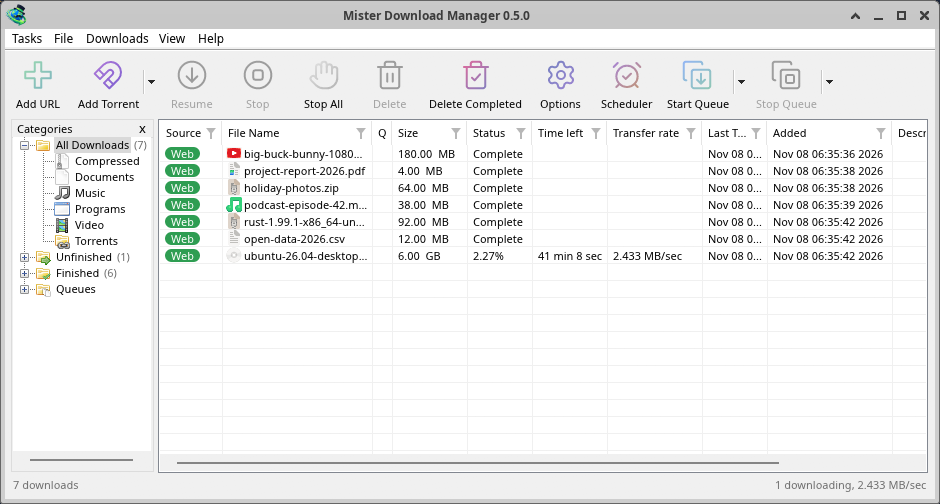
Xfce।
Linux पर अनइंस्टॉल करें
sudo apt remove dannexdownloadmanager(या sudo dnf remove dannexdownloadmanager) प्रोग्राम और छोटी फ़ाइलों को हटाता है जो आपके ब्राउज़र को DDM के सहायक के बारे में बताती हैं: .deb और .rpm सभी के लिए ( /etc और /usr/lib में) Chrome, Chromium, Edge, Brave, Vivaldi, Helium और Firefox (Snap भी) के लिए इंस्टॉल करते हैं, ताकि DDM उन्हें आपके होम फ़ोल्डर में न लिखे। AppImage या tar.gz के लिए, फ़ाइल या फ़ोल्डर को हटा दें।
DDM आपके होम फ़ोल्डर में जो रखता है वह किसी भी पैकेज की तरह रहता है: आपकी सूची और सेटिंग्स (~/.local/share/dannexdownloadmanager), AppImage और tar.gz की ब्राउज़र फ़ाइलें, और उन ब्राउज़रों की जो उन्हें केवल वहीं पढ़ते हैं (Opera, Helium, Thorium, और Firefox के फ़ोर्क: Zen, LibreWolf, Floorp, Waterfox)। एक पैकेज उन्हें हटा नहीं सकता: यह कभी भी होम फ़ोल्डर को नहीं छूता है। DDM के बिना वे कहीं नहीं जाते, इसलिए एक्सटेंशन कहता है कि वह DDM तक नहीं पहुंच सकता। उन्हें भी हटाने के लिए, अनइंस्टॉल करने से पहले DDM का उपयोग करने वाले प्रत्येक उपयोगकर्ता के रूप में इसे चलाएं:
dannexdownloadmanager-nmhost --unregister
(AppImage से: ~/.local/share/dannexdownloadmanager/browser-host/dannexdownloadmanager-nmhost --unregister।) पहले ही अनइंस्टॉल कर दिया गया है? यह वही फ़ाइलें हटाता है:
find ~/.mozilla ~/.librewolf ~/.config -name com.dannexdownloadmanager.host.json -delete 2>/dev/null
Mac पर
macOS बिल्ड नए और अभी प्रायोगिक हैं: हमने उन्हें अभी तक खुद Mac पर नहीं आज़माया है, इसलिए आप पहले लोगों में से होंगे। कृपया हमें बताएं कि यह कैसा रहा, अच्छा या बुरा।
| फ़ाइल | यह क्या है |
|---|---|
...-macos-arm64-experimental.dmg |
Apple Silicon वाले Mac के लिए (M1 या बाद का: Apple मेनू → इस Mac के बारे में में चिप दिखता है)। इसे खोलें और Dannex Download Manager को Applications में खींचें। macOS पहली बार शुरू होने से पहले पूछता है, क्योंकि ऐप Apple द्वारा नोटराइज़ नहीं किया गया है: इस पर राइट-क्लिक करें और खोलें चुनें (macOS 15 और बाद के संस्करणों पर: सिस्टम सेटिंग्स → गोपनीयता और सुरक्षा → वैसे भी खोलें)। |
...-macos-x86_64-experimental.dmg |
Intel प्रोसेसर वाले Mac के लिए भी यही प्रक्रिया है (इस Mac के बारे में में प्रोसेसर दिखता है)। |
ब्राउज़र इंटीग्रेशन DDM द्वारा प्रत्येक शुरुआत में स्वयं सेट किया जाता है (तब इंस्टॉल किए गए ब्राउज़र मिल जाते हैं); ब्राउज़र इंटीग्रेशन में दिए गए अनुसार एक्सटेंशन जोड़ें।
सेटअप के साथ इंस्टॉल करें
DannexDownloadManager-<version>-setup.exeचलाएँ।- भाषा चुनें। Windows की डिस्प्ले भाषा पहले से ही चयनित है। सेटअप DDM की हर भाषा प्रदान करता है, और DDM आपके द्वारा चुनी गई भाषा में शुरू होता है।
- चुनें कि केवल आपके लिए इंस्टॉल करना है या कंप्यूटर पर सभी के लिए। केवल आपके लिए किसी व्यवस्थापक अधिकारों की आवश्यकता नहीं है और
%LOCALAPPDATA%\Programs\Dannex Download Managerमें जाता है। सभी के लिएProgram Filesमें जाता है। - चुनें कि सेटअप को क्या करना चाहिए: - ब्राउज़र एकीकरण सेट करें (Chrome, Edge, Brave, Firefox) - .torrent फ़ाइलें और मैग्नेट लिंक Dannex Download Manager के साथ खोलें - जब Windows शुरू हो तो Dannex Download Manager शुरू करें - एक डेस्कटॉप शॉर्टकट बनाएं (बंद जब तक आप इसे टिक न करें)
- इंस्टॉल करें पर क्लिक करें, फिर DDM शुरू करने के लिए समाप्त करें।
यदि DDM पहले से चल रहा है, तो सेटअप इसे पहले सहेजने और बंद करने के लिए कहता है। अपडेट करने के लिए, सहायता → अपडेट के लिए जाँच करें → अभी अपडेट करें का उपयोग करें, या नए संस्करण का सेटअप चलाएं; आपकी सूची और सेटिंग्स बनी रहती हैं।
ब्राउज़र इंटीग्रेशन के लिए हर ब्राउज़र में एक और चरण चाहिए: एक्सटेंशन जोड़ना। जब तक ब्राउज़र के स्टोर इसे सूचीबद्ध नहीं करते (आने वाला है), यह DDM के साथ उसके extension फ़ोल्डर में आता है: Chrome, Edge, Brave, Opera और Vivaldi में ब्राउज़र के एक्सटेंशन पेज पर Load unpacked; Firefox इसे फ़ाइल के रूप में लेता है। ब्राउज़र इंटीग्रेशन दिखाता है कैसे।
अनइंस्टॉल करें
DDM को Windows सेटिंग्स → ऐप्स से अनइंस्टॉल करें। अनइंस्टॉलर पूछता है कि क्या आपकी डाउनलोड सूची और सेटिंग्स को भी हटाना है। आपकी डाउनलोड की गई फ़ाइलों को कभी नहीं छुआ जाता है।
एक ज़िप कॉपी का उपयोग करें
- फ़ाइल को ऐसे फ़ोल्डर में अनज़िप करें जहाँ आपको लिखने की अनुमति हो (सीधे
Program Filesमें नहीं)। dannexdownloadmanager.exeचलाएँ।
ज़िप में सेटअप वाले ही प्रोग्राम होते हैं: ऐप, dannexdownloadmanager-cli.exe (कमांड लाइन से डाउनलोड करने के लिए; कमांड लाइन और ऑटोमेशन देखें) और extension फ़ोल्डर।
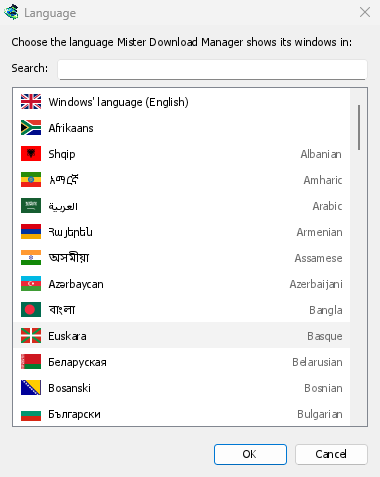
पहली बार शुरू करना और भाषा
- सेटअप के साथ इंस्टॉल किया गया: DDM उसी भाषा में शुरू होता है जिसे आपने सेटअप में चुना था।
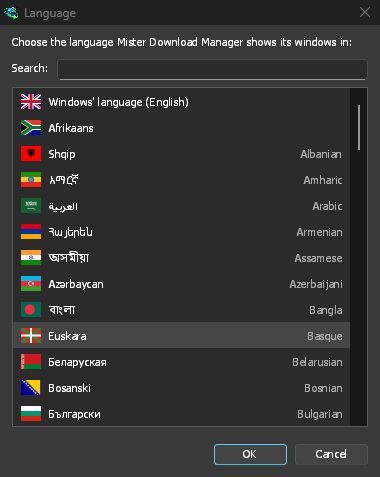
- अन्यथा: DDM भाषाओं की सूची दिखाता है। हर भाषा के साथ उसका झंडा और नाम दिखता है। अपनी भाषा चुनें।
आप इसे किसी भी समय देखें → भाषा में बदल सकते हैं। भाषाएँ में और जानें।
वीडियो के सहायक प्रोग्राम
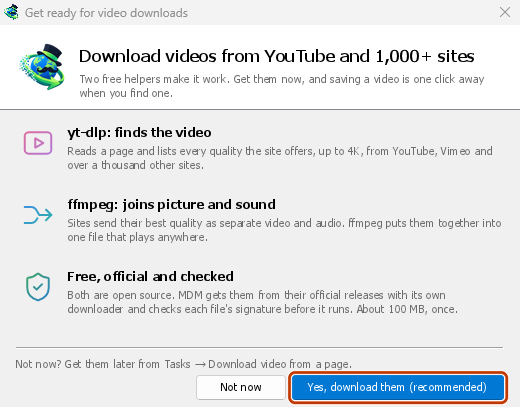
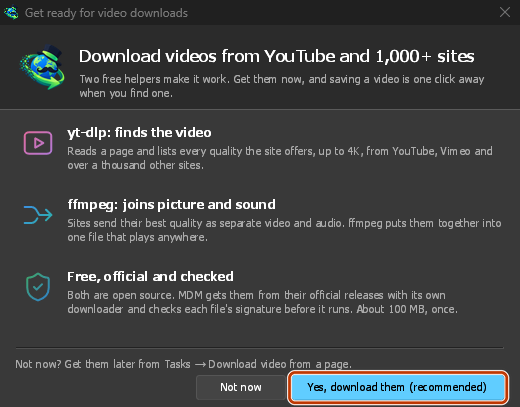
इसके बाद, DDM वीडियो के लिए 2 मुफ़्त सहायक प्रोग्राम देता है: yt-dlp, जो किसी पेज पर वीडियो ढूँढ़ता है, और ffmpeg, जो वीडियो और आवाज़ को जोड़ता है। हाँ, उन्हें डाउनलोड करें (अनुशंसित) पर क्लिक करने से वे लगभग 100 MB की मात्रा में, एक बार पृष्ठभूमि में डाउनलोड हो जाते हैं। अभी नहीं चुनने पर डाउनलोड बाद के लिए टल जाता है। पहली बार ज़रूरत पड़ने पर वीडियो विंडो उन्हें डाउनलोड करने का विकल्प देगी। अधिक जानकारी वीडियो में।
मुख्य विंडो
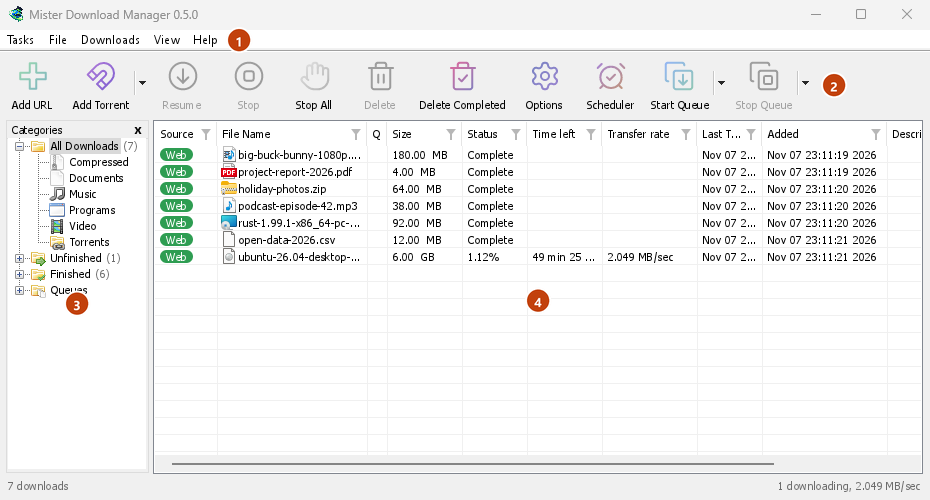
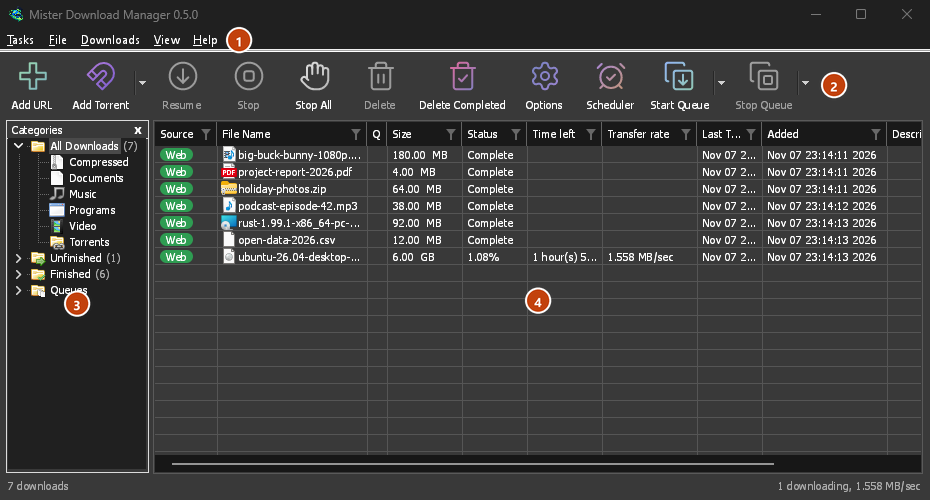
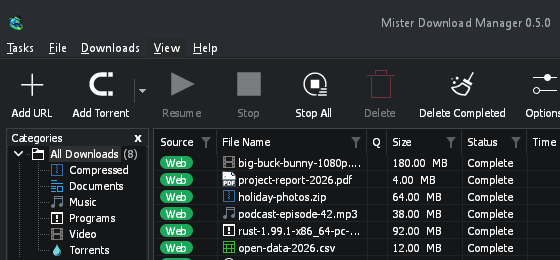
ऊपर से नीचे तक:
- मेनू बार।
- कार्य — डाउनलोड, टॉरेंट, मैग्नेट लिंक, बैच डाउनलोड और एक पेज से वीडियो जोड़ें; टॉरेंट सेटिंग्स; लिंक ग्रैबर; RSS फ़ीड; ड्रॉप टारगेट दिखाएं; सूची आयात और निर्यात करें; बाहर निकलें।
- फ़ाइल — चुने गए डाउनलोड के लिए: डाउनलोड रोकें, हटाएँ, अभी डाउनलोड करें, फिर से डाउनलोड करें।
- डाउनलोड — सभी रोकें, सभी रोकें, सभी पूर्ण हुए मिटाएँ, खोजें, शेड्यूलर, कतारें, गति सीमित करने वाला और विकल्प।
- देखें — श्रेणियाँ दिखाएँ या छिपाएँ, सूची को क्रमबद्ध करें (फ़ाइलें व्यवस्थित करें), डार्क मोड समर्थन, हमेशा गहरा, थीम, इंटरफ़ेस आकार (हर विंडो बड़ी, 100% से 200%; Ctrl +, Ctrl − और Ctrl 0 भी), टेक्स्ट (Windows: चिकने या क्लासिक अक्षर), इसके साथ ड्रा करें (OpenGL, या Windows पर Direct3D, Linux पर Vulkan, macOS पर Metal) और भाषा।
- सहायता — सहायता पेज और ट्यूटोरियल (वेबसाइट पर, आपकी भाषा में अगर उपलब्ध हो), कीबोर्ड शॉर्टकट, एक समस्या की रिपोर्ट करें, अपडेट के लिए जाँच करें, बारे में, किसी मित्र को बताएं और मूल प्रोजेक्ट (Mister Download Manager का पेज, जिस पर DDM बना है)।
- टूलबार। URL जोड़ें, टॉरेंट जोड़ें, फिर से शुरू करें, रोकें, सभी रोकें, हटाएँ, पूर्ण किए गए हटाएँ, विकल्प, शेड्यूलर, कतार शुरू करें, कतार रोकें, साइट ग्रैबर (साइट ग्रैबर देखें)। टॉरेंट जोड़ें, कतार शुरू करें और कतार रोकें के बगल का छोटा तीर और विकल्प खोलता है।
- श्रेणियाँ (बाईं ओर)। चुनें कि सूची में क्या दिखे: सभी डाउनलोड, अधूरे, पूर्ण और कतारें, जिनमें से हर एक की अपनी श्रेणियाँ हैं। फलक और सूची के बीच की जगह खींचकर उसे चौड़ा करें।
- डाउनलोड सूची (दाईं ओर)। हर डाउनलोड के लिए एक पंक्ति। डाउनलोड सूची देखें।
डार्क मोड
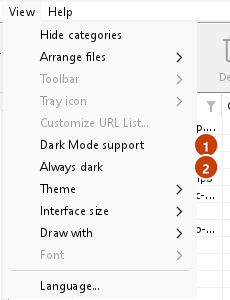
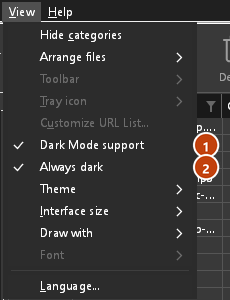
DDM आपके सिस्टम की सेटिंग का पालन करता है: Windows (या Linux और macOS पर डेस्कटॉप की लाइट/डार्क प्राथमिकता) डार्क मोड पर सेट होने पर DDM भी डार्क मोड में रहता है। सिस्टम की सेटिंग कुछ भी हो, DDM को लाइट रखने के लिए देखें → डार्क मोड समर्थन बंद करें। सिस्टम की सेटिंग कुछ भी हो, DDM को डार्क रखने के लिए देखें → हमेशा गहरा चालू करें। उदाहरण के लिए, ऐसा डेस्कटॉप जो कोई प्राथमिकता नहीं बताता।
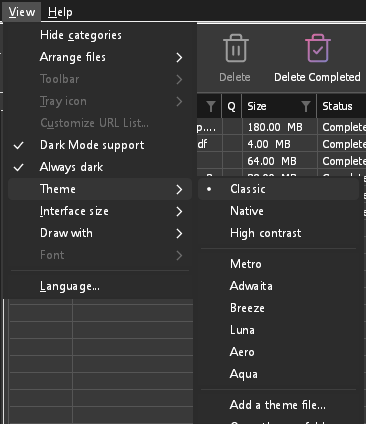
थीम
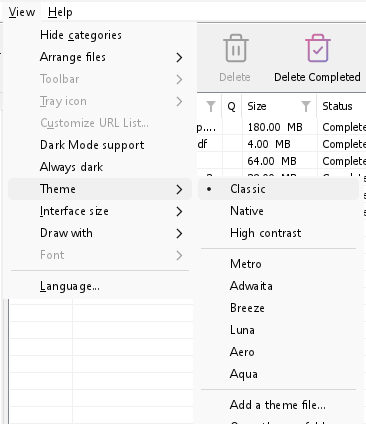
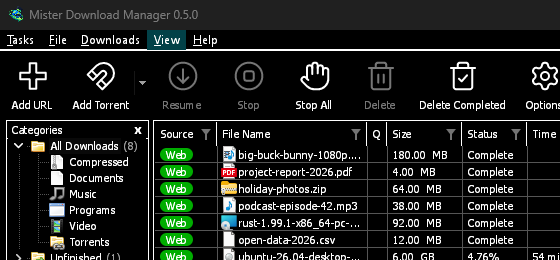
देखें → थीम से DDM का लेआउट बदले बिना उसका रूप तुरंत बदलता है:
- क्लासिक: DDM का अपना रूप, डिफ़ॉल्ट।
- नेटिव: आपके सिस्टम के रंग। Windows का एक्सेंट रंग (सेटिंग्स → पर्सनलाइज़ेशन → रंग) और, चालू होने पर, उसकी कंट्रास्ट थीम; Linux पर डेस्कटॉप का एक्सेंट रंग और उच्च कंट्रास्ट सेटिंग (GNOME 47 और बाद के संस्करण, KDE Plasma); macOS पर एक्सेंट रंग। इनके बदलने पर DDM भी उनके अनुसार बदलता है।
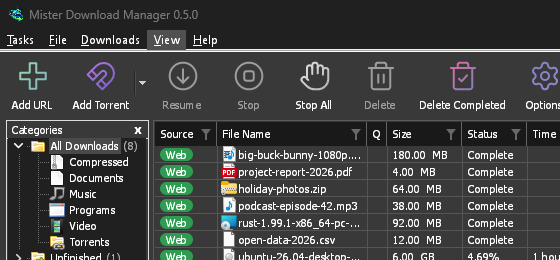
- उच्च कंट्रास्ट: काला और सफ़ेद रंग, चमकीला एक्सेंट रंग, हर किनारे की स्पष्ट रेखा और 7:1 या उससे अधिक कंट्रास्ट वाला टेक्स्ट।
- मेट्रो: Windows 8 का सपाट रूप: चौकोर कोने, सपाट बटन और बॉक्स, रंगीन शीर्षक पट्टी जिसमें शीर्षक बीच में होता है (Windows पर, जहाँ DDM इसे बनाता है), और एक रंग वाले आइकन (Microsoft के Fluent UI System Icons)।
- Adwaita: GNOME का रूप: गोल कोने, सपाट धूसर बटन, गोल फोकस रिंग, GNOME के चेक बॉक्स, बोल्ड शीर्षक और गोल बटनों वाली हेडर बार (Windows पर, जहाँ DDM इसे बनाता है), और GNOME के Adwaita आइकन, फ़ाइलों और श्रेणियों के लिए रंगीन और टूलबार में एक रंग वाले।
- Breeze: KDE Plasma का रूप: गोल कोने, ऐसे बटन और बॉक्स जिनकी किनारी पॉइंटर के नीचे आने पर या फ़ोकस होने पर एक्सेंट रंग की हो जाती है, KDE के चेक बॉक्स और फ़ोकस फ़्रेम, KDE की शीर्षक पट्टी जिसमें शीर्षक बीच में और बटन गोल होते हैं (Windows पर, जहाँ DDM इसे बनाता है), और KDE के Breeze आइकन।
- Luna: Windows XP जैसा दिखता है: पॉइंटर के नीचे नारंगी चमक वाले सफेद रंग के बटन, हरे टिक, चौकोर टेक्स्ट बॉक्स, हरे ब्लॉक में प्रगति, और बोल्ड शीर्षक वाली गहरी नीली शीर्षक पट्टी (Windows पर, जहाँ DDM इसे बनाता है), और DDM के लिए उस शैली में बनाए गए रंगीन आइकन।
- Aero: Windows 7 जैसा दिखता है: चमकदार बटन जो पॉइंटर के नीचे हल्के नीले हो जाते हैं, शांत चेक बॉक्स, एक चमकदार हरी प्रगति पट्टी, एक हल्की चमक के साथ एक चमकदार शीर्षक पट्टी (Windows पर), और DDM के लिए उस शैली में बनाए गए चमकदार आइकन।
- Aqua: Mac OS X जैसा दिखता है: सिरों पर गोल जेल बटन (डिफ़ॉल्ट नीला), चमकदार चेक बॉक्स, एक नीला फ़ोकस रिंग, एक नीली जेल प्रगति पट्टी, छोटे गोल बटन वाली एक ग्रे शीर्षक पट्टी (Windows पर), और DDM के लिए उस शैली में बनाए गए आइकन।
- एमरल्ड: एक सफेद कैनवास जिसमें एक लगभग काली स्याही और संरचना के लिए तटस्थ ग्रे की एक सीढ़ी है, एमरल्ड हमेशा सफेद के बजाय लगभग काले टेक्स्ट वाली फ़ाइलें भरता है, हर नियंत्रण पर 6-पॉइंट कोने, और मेट्रो के एक-रंग वाले आइकन।
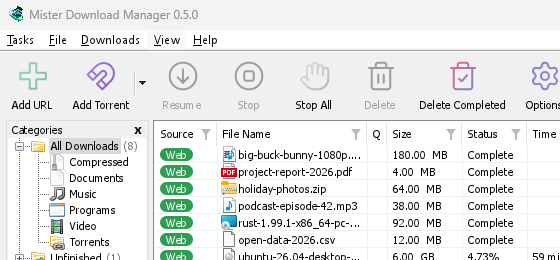
क्लासिक 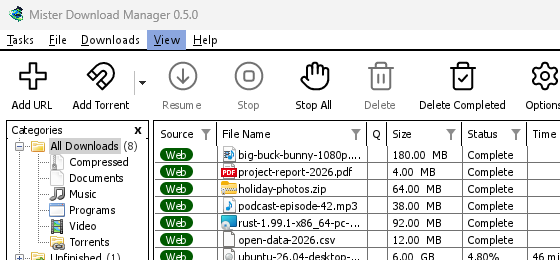
उच्च कंट्रास्ट 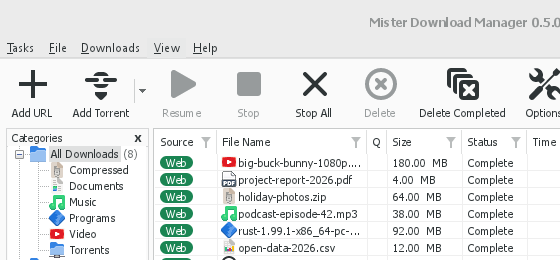
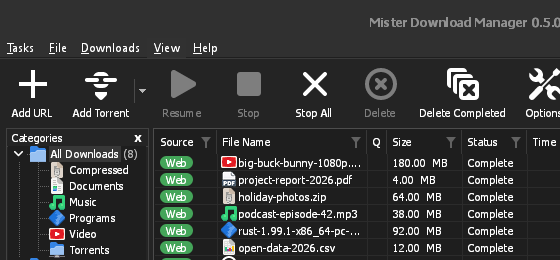
Adwaita 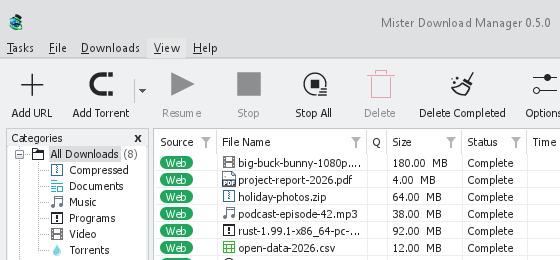
Breeze
प्रत्येक का एक हल्का और एक गहरा पक्ष होता है: डार्क मोड समर्थन और हमेशा गहरा पहले की तरह उनमें से चुनते हैं। थीम फ़ोल्डर में रखी गई थीम फ़ाइलें (देखें → थीम → थीम फ़ोल्डर खोलें) भी वहाँ सूचीबद्ध होती हैं, और Base16 और pywal कलर स्कीम भी (देखें → थीम → थीम फ़ाइल जोड़ें…; pywal चलते समय wal का अनुसरण करता है): थीम बताता है कि वह फ़ोल्डर कहाँ है, एक थीम फ़ाइल में क्या होता है (inherits, रंग, आकार, नियंत्रण आकार, आइकन), एक स्कीम के रंगों का उपयोग कैसे किया जाता है, और एक कैसे बनाया और साझा किया जाए।
टूलबार
देखें → टूलबार तुरंत चुनता है कि टूलबार कैसा दिखे: बड़े बटन (डिफ़ॉल्ट) या छोटे बटन, छोटे आइकन वाला नीचा टूलबार जिसमें हर लेबल अपने आइकन के बगल में होता है। केवल आइकन के लिए टेक्स्ट लेबल दिखाएँ का टिक हटाएँ: किसी बटन का नाम देखने के लिए पॉइंटर उस पर रखें। लाइन शैली (डिफ़ॉल्ट) बटनों के आइकन पतली रंगीन रेखाओं से बनाती है, 3D शैली चमकदार, छायादार चित्रों से; अपने आइकन वाली थीम (मेट्रो, Adwaita, Breeze, Luna, Aero, Aqua) या उच्च कंट्रास्ट अपने ही आइकन रखती है। अनुकूलित करें... चुनता है कि टूलबार कौन-से बटन दिखाए (उन पर टिक करें) और उनका क्रम (ऊपर ले जाएँ, नीचे ले जाएँ); रीसेट करें हर बटन को फिर उसके पहले क्रम में दिखाता है।
ट्रे आइकन
मुख्य विंडो बंद करने से DDM बंद नहीं होता है। यह सूचना क्षेत्र में छिप जाता है, और डाउनलोड, कतारें और शेड्यूल जारी रहते हैं। बंद करने पर DDM को पूरी तरह से बंद करने के लिए (ताकि पोर्टेबल कॉपी का फ़ोल्डर हटाया जा सके), विकल्प → सामान्य → विंडो बंद करते समय चालू रखें से सही का निशान हटा दें। यदि DDM का कोई आइकन बिल्कुल नहीं है — न तो सूचना क्षेत्र में, न ही ^ छिपे हुए आइकनों के पीछे — तो विंडो टास्कबार में छोटी हो जाती है, ताकि डाउनलोड जारी रहें और वापस आने का एक तरीका हो। ^ के पीछे के आइकन पर क्लिक करके विंडो को वापस लाया जा सकता है, और DDM को फिर से शुरू करने पर भी ऐसा ही होता है।
Linux पर इसके लिए एक ट्रे की आवश्यकता होती है, जो अधिकांश डेस्कटॉप में होती है (KDE Plasma, Xfce, Cinnamon, Ubuntu का GNOME या AppIndicator एक्सटेंशन के साथ GNOME, waybar की ट्रे)। बिना ट्रे वाले डेस्कटॉप पर (कुछ टाइलिंग विंडो मैनेजर), विंडो बंद करने से DDM बंद हो जाता है, क्योंकि इसे वापस लाने के लिए कोई जगह नहीं होगी।
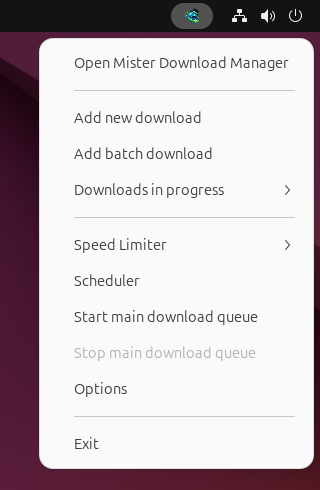
- विंडो को वापस लाने के लिए ट्रे आइकन पर क्लिक करें।
- इस पर राइट-क्लिक करके नया डाउनलोड जोड़ें, बैच डाउनलोड जोड़ें, प्रगति में डाउनलोड, गति सीमित करने वाला, शेड्यूलर, मुख्य डाउनलोड कतार, विकल्प और बाहर निकलें खोलें।
- प्रगति में डाउनलोड में चल रहे डाउनलोड की सूची दिखती है। उसकी प्रगति विंडो देखने के लिए कोई डाउनलोड चुनें।
जब सूचना क्षेत्र में छोटा करें विकल्प → सामान्य में चालू होता है, तो छोटा करें मुख्य विंडो को वहीं छिपा देता है। यह डिफ़ॉल्ट रूप से चालू होता है; जहाँ ट्रे में कोई आइकन नहीं होता, वहाँ छोटा करें विंडो को टास्कबार में भेज देता है।
डाउनलोड की प्रगति विंडो को भी वहाँ भेजा जा सकता है। इसके लिए छोटा करें बटन या सूचना क्षेत्र में छिपाएँ बटन का उपयोग करें। यह बटन कोने की ओर नीचे जाता हुआ तीर और छोटी डैश के रूप में दिखता है।
Windows पर यह बटन विंडो की शीर्षक पट्टी में, छोटा करें बटन के बाईं ओर और शीर्षक पट्टी के मेनू (Alt+Space) में होता है। Linux और macOS पर यह टैब पंक्ति के अंत में होता है।
विंडो वापस लाने के लिए, प्रगति में डाउनलोड में उस डाउनलोड को चुनें या सूची में उस पर डबल-क्लिक करें।
बाहर निकलने के लिए, ट्रे मेनू में कार्य → बाहर निकलें या बाहर निकलें चुनें।
देखें → DDM ट्रे आइकन में आइकन के अपने विकल्प हैं। 3D शैली (डिफ़ॉल्ट) DDM का आइकन पूरे रंग में दिखाती है; फ़्लैट शैली उसका निशान सपाट, एक ऐसे रंग में दिखाती है जो टास्कबार पर जँचे (गहरे टास्कबार पर सफ़ेद, हल्के पर गहरा, Windows की सेटिंग बदलने के साथ बदलता हुआ; Mac पर मेनू बार का अपना रंग)। डाउनलोड चलने के दौरान आइकन के निचले हिस्से की एक पतली पट्टी उनकी प्रगति के साथ भरती है। न दिखाएँ कोई आइकन नहीं छोड़ता: तब विंडो बंद करते समय चालू रखें चालू होने पर मुख्य विंडो बंद करने से वह टास्कबार में (macOS पर Dock में) छोटी हो जाती है, और छोटा करें भी उसे वहीं छोड़ता है (Linux पर, आइकन के बिना, बंद करने से DDM बंद हो जाता है)। ट्रे टूलटिप में डाउनलोड गति दिखाएँ आइकन की टिप में जोड़ता है कि कितने डाउनलोड चल रहे हैं और कितनी तेज़ी से। Windows पर, टास्कबार बटन पर प्रगति दिखाएँ हर चल रहे डाउनलोड की प्रगति DDM के टास्कबार बटन पर एक पट्टी के रूप में दिखाता है।
DDM अपना डेटा कहाँ रखता है
डाउनलोड सूची और सेटिंग्स %APPDATA%\dannexdownloadmanager (downloads.json) में हैं; Linux पर ~/.local/share/dannexdownloadmanager में, Mac पर ~/Library/Application Support/dannexdownloadmanager में। एक पोर्टेबल कॉपी उन्हें इसके data फ़ोल्डर में रखती है। डाउनलोड की गई फ़ाइलें आपके डाउनलोड फ़ोल्डर में जाती हैं, प्रति श्रेणी एक फ़ोल्डर में क्रमबद्ध होती हैं; आप इसे विकल्प → इसमें सहेजें में बदल सकते हैं।
अगले चरण
मुफ़्त, ओपन सोर्स, कोई विज्ञापन नहीं, कोई ट्रायल नहीं।
Dannex Download Manager डाउनलोड करें