

DDM YouTube, Vimeo, Dailymotion, Twitch, TikTok, X, Instagram, Facebook, Reddit, SoundCloud और एक हज़ार से ज़्यादा अन्य साइटों के वेब पेजों से वीडियो डाउनलोड करता है। yt-dlp, एक ओपन-सोर्स प्रोग्राम है जिसका समुदाय साइटों के बदलने पर भी उसे काम करता रहता है, यह पेज पर वीडियो ढूंढता है; फिर DDM का अपना डाउनलोडर उसे लाता है, जैसे वह कोई भी फ़ाइल डाउनलोड करता है।
वीडियो डाउनलोड शुरू करें
- वीडियो के पेज का पता URL जोड़ें (Ctrl+N) में दें। DDM वीडियो पेजों को पहचानकर वीडियो विंडो खोलता है और पेज को पहले से ही खोज रहा होता है।
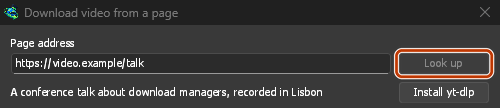
- या कार्य → एक पृष्ठ से वीडियो डाउनलोड करें... चुनें, पृष्ठ पता में पता चिपकाएँ और खोजें पर क्लिक करें।
अगर कोई अन्य पेज पता फ़ाइल के बजाय वेब पेज का निकले, तो उसे भी वीडियो विंडो में खोलने का विकल्प दिया जाता है।
पृष्ठ का पता चिपकाएँ और खोजें पर क्लिक करें। 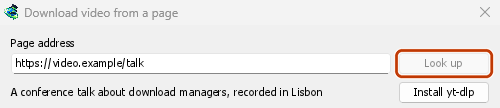
गुणवत्ता चुनें, फिर अभी डाउनलोड करें। 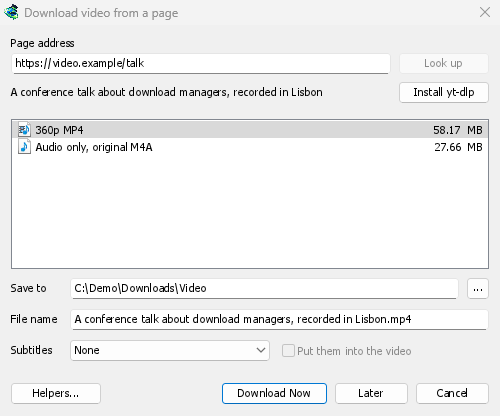
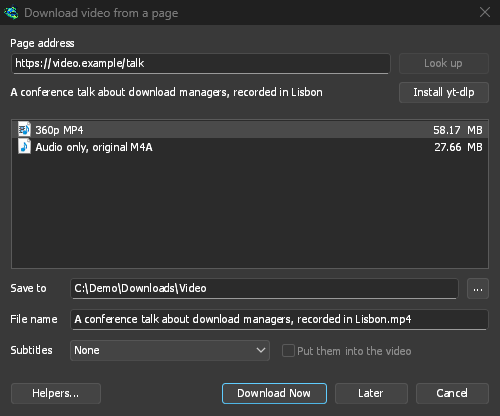
यह किसी भी अन्य फ़ाइल की तरह अपनी अलग पंक्ति और विंडो में डाउनलोड होता है। 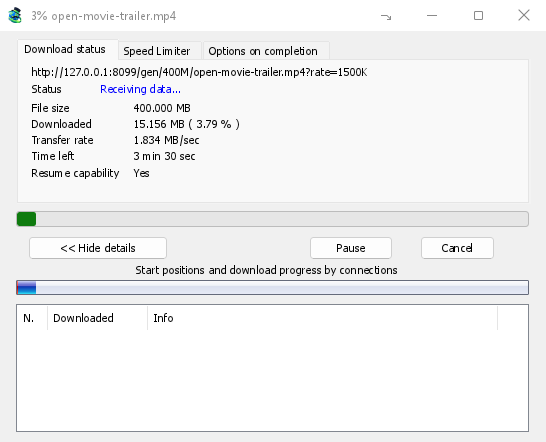
yt-dlp और ffmpeg
DDM पहली बार शुरू होने पर, और फिर पहली बार ज़रूरत पड़ने पर, अपने दोनों सहायक प्रोग्राम इस्तेमाल करने का विकल्प देता है। यह उन्हें अपने डाउनलोडर से उनकी आधिकारिक रिलीज़ से डाउनलोड करता है, ताकि कनेक्शन टूटने पर डाउनलोड फिर से शुरू हो सके। यह आपकी प्रॉक्सी सेटिंग्स का भी उपयोग करता है:
- yt-dlp (लगभग 23 MB) पेज को देखता है और पता लगाता है कि वीडियो और उसकी आवाज़ कहाँ से आ रही है; DDM उन्हें डाउनलोड करता है (वीडियो कैसे डाउनलोड होता है)। पहली बार, yt-dlp इंस्टॉल करें पर क्लिक करें। DDM इसका उपयोग करने से पहले yt-dlp के डेवलपर्स द्वारा प्रकाशित हस्ताक्षर के विरुद्ध डाउनलोड की जाँच करता है।
- ffmpeg (लगभग 80 MB) वीडियो और उसकी आवाज़ को जोड़ता है, जब कोई साइट उन्हें अलग रखती है। ज़्यादातर साइटें उच्च गुणवत्ता वाले वीडियो के लिए ऐसा करती हैं। ffmpeg आवाज़ को MP3, Opus या FLAC फ़ाइल में भी बदलता है। DDM विकल्प दे, तो ffmpeg इंस्टॉल करें पर क्लिक करें। DDM इसे अपनी रिलीज़ के साथ प्रकाशित चेकसम से मिलाकर जाँचता है।
दोनों DDM के डेटा फ़ोल्डर में एक tools फ़ोल्डर में रखे जाते हैं।
अपनी कॉपी इस्तेमाल करें
Linux और macOS पर, DDM आपके PATH और Homebrew सहित सामान्य पैकेज-मैनेजर फ़ोल्डरों में yt-dlp, ffmpeg और gallery-dl ढूंढता है। आपके द्वारा चुना गया प्रोग्राम प्राथमिकता लेता है, उसके बाद DDM की अपनी इंस्टॉल की गई कॉपी आती है। सिस्टम कॉपी का उपयोग तब किया जाता है जब दोनों में से कोई भी मौजूद न हो, और आपका पैकेज मैनेजर इसे अपडेट रखता है: DDM कभी भी इसे अपने आप डाउनलोड नहीं करता है। यदि आपके डिस्ट्रीब्यूशन का yt-dlp पुराना है, तो Helpers में DDM की अपनी कॉपी का उपयोग करें DDM की कॉपी डाउनलोड करता है, जो खुद को अपडेट रखती है और उसके बाद से उपयोग की जाती है।
क्या आपके पास किसी अन्य प्रोग्राम के लिए पहले से yt-dlp या ffmpeg है? दूसरी कॉपी डाउनलोड करने के बजाय उसी का उपयोग करें: एक पृष्ठ से वीडियो डाउनलोड करें में सहायक... पर क्लिक करें, फिर yt-dlp या ffmpeg के बगल में किसी अन्य प्रोग्राम का उपयोग करें... पर क्लिक करके प्रोग्राम चुनें। DDM यह जाँचने के लिए उसे एक बार चलाता है कि वह सही प्रोग्राम है, फिर आगे से उसी का उपयोग करता है, कमांड लाइन में भी। DDM आपके चुने हुए प्रोग्राम को अपडेट नहीं करता, इसलिए उसे खुद अपडेट रखें (yt-dlp: yt-dlp -U, या अपने पैकेज मैनेजर से)। DDM की अपनी कॉपी का उपयोग करें चुनने पर DDM की डाउनलोड की हुई और जाँची गई कॉपी इस्तेमाल होगी।
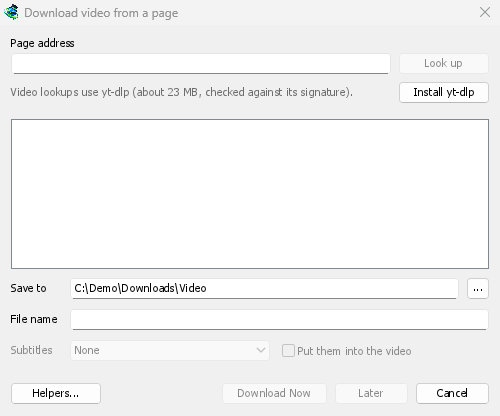
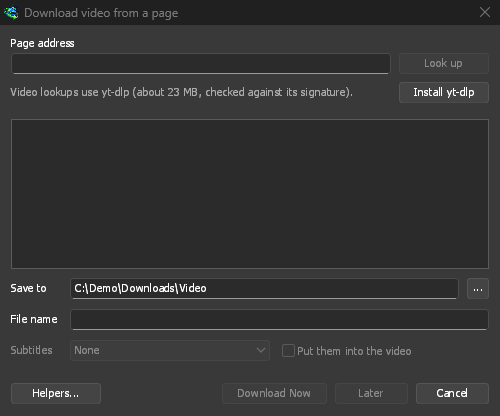
गुणवत्ता चुनें
- सूची आने तक प्रतीक्षा करें। इसमें हर रिज़ॉल्यूशन के साथ फ़ाइल का आकार दिखता है, सबसे अच्छी गुणवत्ता पहले, फिर केवल ऑडियो के विकल्प: - केवल ऑडियो, मूल गुणवत्ता: साइट की अपनी फ़ाइल, बिना बदले (M4A या Opus वाला WebM, जैसा साइट देती है)। सबसे छोटी फ़ाइल में उपलब्ध सबसे अच्छी ध्वनि। - केवल ऑडियो MP3: सबसे अच्छी परिवर्तनीय बिटरेट (VBR) और 320, 256, 192 और 128 kbps पर, उन प्लेयरों के लिए जो केवल MP3 चला सकते हैं। - केवल ऑडियो OPUS: एक
.opusफ़ाइल। अगर साइट की ध्वनि पहले से Opus में है (आमतौर पर YouTube की ध्वनि होती है), तो उसे बदले बिना केवल इस फ़ाइल में रखा जाता है, इसलिए कोई गुणवत्ता नहीं खोती। - केवल ऑडियो FLAC: एक दोषरहित.flacफ़ाइल, लाइब्रेरी या ऐसे प्रोग्राम के लिए जिसे FLAC चाहिए। इससे गुणवत्ता नहीं बढ़ती: साइट की ध्वनि पहले ही कुछ गुणवत्ता खोकर संपीड़ित हो चुकी होती है। FLAC उसे बिना बदले रखता है, लेकिन फ़ाइल कई गुना बड़ी हो जाती है। इसे चुनने पर विंडो इस बारे में बताती है। - एक विकल्प चुनें। ffmpeg के बिना, सूची में केवल वे गुणवत्ता विकल्प दिखते हैं जिनमें ध्वनि भी शामिल होती है। MP3, Opus या FLAC के विकल्प नहीं दिखते (उन्हें ffmpeg बनाता है)।
- इसमें सहेजें (डिफ़ॉल्ट रूप से वीडियो श्रेणी का फ़ोल्डर) और फ़ाइल का नाम जाँचें। फ़ाइल का नाम वीडियो के शीर्षक से लिया जाता है।
- उपशीर्षक चाहिए हों, तो उपशीर्षक चुनें (नीचे देखें)।
- अभी डाउनलोड करें पर क्लिक करें, या सूची में जोड़े बिना शुरू करने के लिए बाद में पर क्लिक करें।
फिर वीडियो किसी अन्य फ़ाइल की तरह डाउनलोड होता है, जिसमें सूची में उसकी अपनी पंक्ति और उसकी प्रगति विंडो होती है।
वीडियो कैसे डाउनलोड होता है
yt-dlp पेज को देखता है और गुणवत्ता का वीडियो और आवाज़ चुनता है। फिर DDM का अपना डाउनलोडर उनमें से प्रत्येक को, एक के बाद एक, उसी तरह लाता है जैसे वह कोई भी फ़ाइल डाउनलोड करता है:
- कई कनेक्शनों पर: जितने विकल्प → कनेक्शन एक फ़ाइल को देता है। प्रगति विंडो की कनेक्शन तालिका प्रत्येक को दिखाती है, और सेगमेंट मैप वीडियो और फिर उसकी आवाज़ दिखाता है।
- एक स्ट्रीम जो कई छोटे भागों में भेजी जाती है (HLS, DASH, जैसा कि YouTube के अलावा अधिकांश साइटें भेजती हैं) उतने ही भागों में एक साथ डाउनलोड होती है, प्रत्येक भाग आते ही डिस्क पर रखा जाता है, फिर yt-dlp की तरह एक फ़ाइल में क्रम से जोड़ा जाता है। AES-128 से एन्क्रिप्ट किए गए भागों को स्ट्रीम की प्लेलिस्ट में दिए गए कुंजी से डिक्रिप्ट किया जाता है। जब उनके पते समाप्त हो जाते हैं, तो DDM yt-dlp से स्ट्रीम की नई सूची मांगता है और अभी भी गायब भागों के साथ जारी रखता है।
- आपकी गति सीमाओं के तहत: गति सीमित करने वाला की, वीडियो की अपनी (उसकी प्रगति विंडो का गति सीमित करने वाला टैब), और सभी डाउनलोडों के लिए एक साथ की सीमा। एक परिवर्तन तुरंत लागू होता है।
- एक फ़ाइल की तरह रोका गया और फिर से शुरू किया गया, DDM छोड़ने के बाद भी: यह पहले से सहेजे गए बाइट्स से जारी रहता है।
- जब कोई पता काम करना बंद कर देता है: एक वीडियो के पते हस्ताक्षरित होते हैं और कुछ घंटों (YouTube के छह घंटे बाद) के बाद समाप्त हो जाते हैं। DDM yt-dlp से उसी गुणवत्ता के लिए एक नया पता मांगता है और जहाँ रुका था वहीं से जारी रहता है।
फिर yt-dlp वह करता है जो वह डाउनलोड के बाद करता है: यह ffmpeg के साथ वीडियो और उसकी आवाज़ को एक MP4 में जोड़ता है, उपशीर्षक सहेजता या एम्बेड करता है, और MP3, Opus या FLAC विकल्प के लिए आवाज़ को परिवर्तित करता है।
YouTube प्रत्येक कनेक्शन के लंबे अनुरोधों को धीरे-धीरे परोसता है, इसलिए DDM yt-dlp की तरह ही, अधिकतम 10 MB के टुकड़ों में वीडियो मांगता है, और एक साथ कई।
कुछ वीडियो yt-dlp अभी भी खुद ही डाउनलोड करता है, अपने कनेक्शन पर, और प्रगति विंडो ऐसा कहती है:
- एक लाइव स्ट्रीम अभी भी रिकॉर्ड की जा रही है;
- RTMP, RTSP, MMS या FTP पर भेजी गई स्ट्रीम;
- अन्य प्रकार के भागों में दुर्लभ स्ट्रीम (Adobe का HDS, Microsoft का स्मूथ स्ट्रीमिंग), और एक जिसकी कुंजी साइट सीधे yt-dlp को देती है।
उनके लिए, एक नई गति सीमा डाउनलोड को फिर से शुरू करती है, जहाँ से वह था (गति सीमाएँ)।
उपशीर्षक
वीडियो में उपशीर्षक होने पर, उपशीर्षक सूची में वे दिखते हैं: पहले अपलोडर की अपनी भाषाएँ (और कई भाषाएँ होने पर अपलोडर के सभी), फिर साइट के स्वचालित कैप्शन, जिन पर स्वचालित लिखा होता है। इनमें सिर्फ़ बोली जाने वाली भाषा और उसके अंग्रेज़ी तथा आपकी इंटरफ़ेस भाषा में अनुवाद दिखते हैं। YouTube जैसी साइटें अपनी उपलब्ध हर भाषा में मशीन से अनुवाद देती हैं।
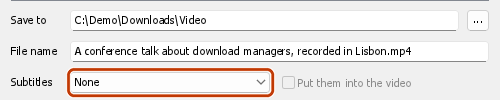
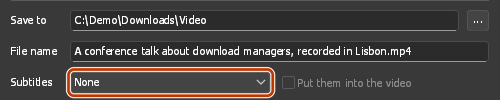
- वीडियो के बगल में सहेजने पर, उपशीर्षक फ़ाइल का नाम वीडियो के नाम और भाषा के नाम से बनता है:
My video.fr.srt। VLC और MPV जैसे प्लेयर उन्हें अपने आप ढूँढ़ लेते हैं। ffmpeg के साथ फ़ाइलें हमेशा SRT में होती हैं; इसके बिना साइट का अपना फ़ॉर्मैट होता है (अक्सर WebVTT,.vtt)। - उन्हें वीडियो में डालें चुनने पर उपशीर्षक फ़ाइल के अंदर ऐसे ट्रैक के रूप में जुड़ते हैं जिन्हें आप प्लेयर में चालू कर सकते हैं। इसके लिए ffmpeg और MP4 या MKV वीडियो ज़रूरी है।
- केवल ऑडियो वाले विकल्प (केवल ऑडियो, MP3, Opus, FLAC) में उपशीर्षक नहीं होते।
अगले वीडियो में वही भाषा होने पर DDM वही विकल्प फिर से देता है।
कोई साइट बहुत बार अनुरोध किए जाने पर उपशीर्षक देने से मना कर सकती है: YouTube खासकर अपने अनुवादित कैप्शन के लिए ऐसा करता है। वीडियो फिर भी सहेजा जाता है। DDM 20 सेकंड बाद उपशीर्षकों के लिए एक बार और अनुरोध करता है। अगर वे तब भी नहीं मिलते, तो डाउनलोड पूरा विंडो और डाउनलोड का लॉग बताते हैं कि कौन से उपशीर्षक नहीं मिले और क्यों। बाद में उन्हें फिर से आज़माएँ। अगर वीडियो में शामिल किए जाने वाले उपशीर्षक केवल दूसरी कोशिश में मिलते हैं, तो वे वीडियो के बजाय उसके बगल में सहेजे जाते हैं।
प्लेलिस्ट और चैनल
किसी प्लेलिस्ट (youtube.com/playlist?list=…) या चैनल के वीडियो (youtube.com/@name/videos) का पता चिपकाएँ और खोजें पर क्लिक करें। एक वीडियो की गुणवत्ता के बजाय, विंडो में प्लेलिस्ट के वीडियो और हर वीडियो की अवधि दिखाई जाती है।
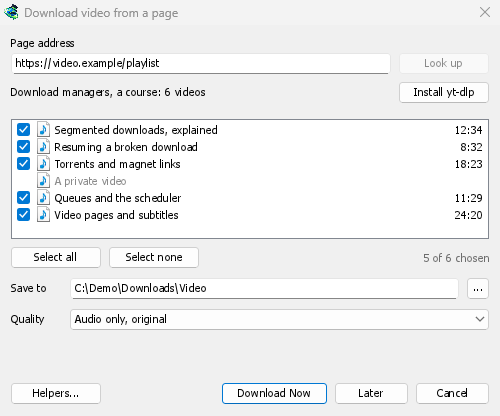
- प्लेलिस्ट की पूरी सूची उसके वीडियो के साथ बनाई जाती है: सूची के ऊपर की पंक्ति बताती है कि कितना काम पूरा हुआ है ("वीडियो सूचीबद्ध किए जा रहे हैं: 6,000 में से 1,200")। सूचीकरण रोकें अब तक सूचीबद्ध किए गए वीडियो रखता है, और बाकी सूचीबद्ध करें वहीं से आगे बढ़ता है। अगर साइट बीच में जवाब देना बंद कर देती है (YouTube बहुत बार अनुरोध किए जाने पर ऐसा कर सकता है), तो विंडो बताती है कि कितने वीडियो सूचीबद्ध करने के बाद ऐसा हुआ और क्यों। बाकी सूचीबद्ध करें वहीं से फिर कोशिश करता है।
- चैनल के वीडियो एक बार में 50 की संख्या में सूचीबद्ध होते हैं, सबसे नए पहले। और लोड करें अगले 50 वीडियो सूचीबद्ध करता है।
- हर वीडियो पहले से चुना हुआ होता है। जिन वीडियो को आप नहीं चाहते, उन्हें चुनने से हटाएँ या सभी चुनें और कोई नहीं चुनें का उपयोग करें। निजी और हटाए गए वीडियो धूसर दिखते हैं और उन्हें चुना नहीं जा सकता।
- गुणवत्ता सभी वीडियो पर लागू होती है: सर्वोत्तम गुणवत्ता, किसी ऊँचाई तक (हर वीडियो उस ऊँचाई पर या उससे ठीक नीचे की ऊँचाई पर), केवल ऑडियो, मूल गुणवत्ता, केवल ऑडियो MP3, केवल ऑडियो OPUS या केवल ऑडियो FLAC। ffmpeg के बिना, केवल वे गुणवत्ताएँ उपलब्ध होती हैं जिनमें आवाज़ भी शामिल होती है। MP3, Opus या FLAC उपलब्ध नहीं होते।
- वीडियो, इसमें सहेजें के अंदर, सूची के नाम वाले फ़ोल्डर में सहेजे जाते हैं। हर वीडियो अपने शीर्षक के नाम से सहेजा जाता है।
अभी डाउनलोड करें हर वीडियो को अलग डाउनलोड के रूप में जोड़ता है और मुख्य कतार शुरू करता है। कतार में एक साथ उतने ही डाउनलोड चलते हैं, जितने आपने शेड्यूलर (एक ही समय में N फ़ाइलें डाउनलोड करें) में सेट किए हैं। बाद में वीडियो को बिना डाउनलोड शुरू किए जोड़ता है। एक बार में 500 से ज़्यादा वीडियो जोड़ने पर पहले पुष्टि माँगी जाती है।
DDM किसी एक सूची के अधिकतम 20,000 वीडियो सूचीबद्ध करता है।
प्लेलिस्ट या मिक्स में मौजूद किसी एक वीडियो पर जाने वाला पृष्ठ पता (watch?v=…&list=… जैसे) केवल उस वीडियो को डाउनलोड करता है, पूरी सूची को नहीं।
गति सीमाएँ
वीडियो गति सीमित करने वाला का पालन करते हैं: एक फ़ाइल के लिए सीमा, एक वीडियो की अपनी सीमा (उसकी प्रगति विंडो का गति सीमित करने वाला टैब), और सभी डाउनलोडों के लिए एक साथ की सीमा, जिसे वे हर दूसरे डाउनलोड के साथ साझा करते हैं। DDM का अपना डाउनलोडर उन्हें लाता है, इसलिए एक परिवर्तन तुरंत लागू होता है, जैसे एक फ़ाइल के लिए।
जो वीडियो yt-dlp खुद डाउनलोड करता है (वीडियो कैसे उतरता है) वह सीमा केवल शुरू होते समय लेता है: जब आप लिमिटर चालू या बंद करते हैं, उसकी सेटिंग्स या वीडियो की अपनी सीमा बदलते हैं, तो DDM उसे रोककर नई सीमा के साथ फिर शुरू करता है, और वह वहीं से आगे बढ़ता है जहाँ था (लॉग में लिखा होता है “बंद किया गया: गति सीमा बदली; नई सीमा के साथ फिर से शुरू किया जा रहा है”)। सभी डाउनलोड की सीमा के अंतर्गत, ऐसे वीडियो उसे बराबर बाँटते हैं: जब कोई और शुरू होता है, तो अपने हिस्से से ज़्यादा पर चल रहे वीडियो उसके साथ फिर शुरू होते हैं; जब कोई खत्म होता है, बाकी अपना हिस्सा रखते हैं। किसी इमेज गैलरी की जो फ़ाइलें gallery-dl खुद डाउनलोड करता है (इमेज गैलरी) वे भी यही करती हैं, और gallery-dl पहले से सहेजी फ़ाइलें छोड़ देता है; जिन्हें DDM डाउनलोड करता है वे नई सीमा का तुरंत पालन करती हैं। दूसरे बदलाव (टॉरेंट का सभी डाउनलोड की सीमा में से ज़्यादा या कम लेना, केवल कंप्यूटर का उपयोग करते समय) अगले शुरू होने वाले डाउनलोड पर लागू होते हैं।
VPN के नेटवर्क एडाप्टर के ज़रिए
विकल्प → प्रॉक्सी / SOCKS → नेटवर्क एडाप्टर सेट होने पर, वीडियो डाउनलोड भी उस एडाप्टर के माध्यम से जाते हैं, जिसमें अन्य डाउनलोडों के समान किल स्विच होता है। DDM का अपना डाउनलोडर किसी भी फ़ाइल की तरह एडाप्टर के माध्यम से अपने कनेक्शन खोलता है; yt-dlp के लुक-अप (और जो वह खुद डाउनलोड करता है, ffmpeg के साथ जो वह शुरू करता है) के लिए DDM उसे इस कंप्यूटर पर अपना एक प्रॉक्सी देता है, और एडाप्टर के माध्यम से हर कनेक्शन खोलता है, विकल्प → कनेक्शन में आपके द्वारा चुने गए DNS के साथ नामों को देखता है (एक एडाप्टर के बिना, yt-dlp सिस्टम के DNS का उपयोग करता है)। जब एडाप्टर डिस्कनेक्ट होता है, तो वीडियो डाउनलोड रुक जाता है, और एडाप्टर वापस आने पर फिर से शुरू होता है। RTMP, RTSP, MMS या FTP पर भेजे गए प्रारूप इसके माध्यम से नहीं जा सकते हैं और उन्हें अस्वीकार कर दिया जाता है।
जिन साइटों पर साइन इन करना ज़रूरी है
कुछ वीडियो केवल साइन-इन किए हुए दर्शक के लिए चलते हैं: जैसे सदस्य का या निजी वीडियो, आयु-प्रतिबंधित वीडियो, और YouTube कभी-कभी किसी ऐसे पते से आने वाले दर्शक से “आप बॉट नहीं हैं, इसकी पुष्टि करने के लिए साइन इन करें” के लिए कहता है जिस पर उसे संदेह होता है। तब yt-dlp को आपके ब्राउज़र की कुकीज़ की ज़रूरत होती है, वे छोटी फ़ाइलें जो आपको साइन-इन रखती हैं।
- वीडियो के ऊपर “वीडियो डाउनलोड करें” बटन उस पेज की कुकीज़ को, उस विंडो और प्रोफ़ाइल से पास करता है जिसमें आप हैं (एक निजी विंडो, एक Firefox कंटेनर), लुक-अप और डाउनलोड के लिए। कुछ भी सेट अप करने की आवश्यकता नहीं है। प्रत्येक कुकी उस डोमेन के साथ जाती है जिसके लिए ब्राउज़र उसे रखता है, इसलिए YouTube Music (music.youtube.com) या YouTube की मोबाइल साइट पर साइन-इन www.youtube.com तक भी पहुँचता है।
- एक चिपकाया गया पता (URL जोड़ें, एक पृष्ठ से वीडियो डाउनलोड करें, एक प्लेलिस्ट): विकल्प → साइट लॉगिन → वीडियो साइटों के लिए कुकीज़ में अपना ब्राउज़र चुनें। तब yt-dlp इस कंप्यूटर पर उस ब्राउज़र की कुकीज़ को हर उस वीडियो के लिए पढ़ता है जिसे वह देखता या डाउनलोड करता है। जब एक्सटेंशन ने पृष्ठ की अपनी कुकीज़ पास कीं, तो उनका उपयोग इसके बजाय किया जाता है: वे उस पृष्ठ और उस सत्र की होती हैं।


पहले उस ब्राउज़र में साइट पर साइन इन करें। DDM कभी भी कुकीज़ को लॉग या दिखाता नहीं है; डाउनलोड का लॉग केवल उस ब्राउज़र का नाम बताता है जिससे वे आई थीं।
कौन से ब्राउज़र
ब्राउज़र से उन ब्राउज़रों को सूचीबद्ध करता है जिन्हें yt-dlp पढ़ता है: Firefox, Chrome, Edge, Brave, Opera, Vivaldi, Chromium और Whale, और macOS पर Safari। प्रोफ़ाइल वैकल्पिक है: एक प्रोफ़ाइल का नाम (Profile 1) या उसका फ़ोल्डर; खाली होने पर, अंतिम बार उपयोग की गई प्रोफ़ाइल।
- Firefox हर सिस्टम पर काम करता है। यदि आपने अभी-अभी Firefox खुला होने पर साइन इन किया है, तो इसे एक बार बंद कर दें ताकि यह साइन-इन को अपनी फ़ाइलों में लिख दे।
- Windows पर Chrome, Edge और Brave अपनी कुकीज़ को खुद तक सीमित रखते हैं (Chrome 127 और बाद के संस्करण, “ऐप-बाउंड एन्क्रिप्शन”), और ब्राउज़र खुला होने पर yt-dlp उन्हें पढ़ भी नहीं सकता है। विंडो ऐसा कहती है; Firefox चुनें, या वीडियो के ऊपर वाले बटन का उपयोग करें, जो किसी भी ब्राउज़र के साथ काम करता है।
- Linux पर, Chrome-फ़ैमिली ब्राउज़र अपनी कुकीज़ की कुंजी सिस्टम की कीरिंग (GNOME Keyring, KWallet) में रखते हैं; yt-dlp इसे पूछता है, इसलिए इसे अनलॉक किया जाना चाहिए।
- Chromium पर बना एक और ब्राउज़र (Helium, Thorium, ungoogled-chromium...): Chromium और उस ब्राउज़र का प्रोफ़ाइल फ़ोल्डर चुनें (उसका
Defaultफ़ोल्डर, याProfile 1...; Linux पर~/.configके तहत, Windows पर%LOCALAPPDATA%के तहत)। yt-dlp फ़ोल्डर को पढ़ता है, लेकिन एक ब्राउज़र जो अपनी कुंजी को कीरिंग में अपने नाम के तहत रखता है, या अपनी कुकीज़ को Chrome की तरह लॉक करता है, उसे इस तरह से नहीं पढ़ा जा सकता है: उसके एक्सटेंशन के बटन का उपयोग करें।
वीडियो सर्वर से कनेक्शन न हो पाने पर
कुछ साइटें, जिनमें YouTube भी शामिल है, हर दर्शक को पास के वीडियो सर्वर पर भेजती हैं। कभी-कभी वह सर्वर इंटरनेट प्रदाता के अपने नेटवर्क में होता है। अगर आपके कनेक्शन से उस सर्वर तक पहुँचा नहीं जा सकता, तो ब्राउज़र चुपचाप किसी दूसरे सर्वर पर चला जाता है, लेकिन yt-dlp ऐसा नहीं कर पाता और रुक जाता है। हर वीडियो डाउनलोड से पहले DDM वीडियो के लिंक में दिए गए सर्वरों की जाँच करता है। अगर कोई सर्वर जवाब नहीं देता, तो यह साइट की सूची में अगले सर्वर पर चला जाता है। ऐसा होने पर डाउनलोड का लॉग बताता है।
अगर वीडियो डाउनलोड न हो
- yt-dlp का संदेश पढ़ने के लिए डाउनलोड की स्थिति पर माउस ले जाएँ या उसकी प्रगति विंडो खोलें।
- इस पृष्ठ पर ऐसा कोई वीडियो नहीं है जिसे डाउनलोड किया जा सके का मतलब है कि yt-dlp को पृष्ठ पर कोई वीडियो नहीं मिला। जाँचें कि पता वीडियो के अपने पृष्ठ का है।
- इस वीडियो के लिए आपको साइन इन होना ज़रूरी है, या साइट चाहती है कि आप साइन इन हों: जिन साइटों पर साइन इन करना ज़रूरी है देखें।
- साइटें अक्सर बदलती रहती हैं और yt-dlp का नया संस्करण आमतौर पर समस्या ठीक कर देता है। DDM अभी yt-dlp को अपने आप अपडेट नहीं करता। नया संस्करण पाने के लिए: DDM बंद करें (कार्य → बाहर निकलें), DDM के डेटा फ़ोल्डर में
tools\yt-dlpफ़ोल्डर (%APPDATA%\dannexdownloadmanagerया पोर्टेबल कॉपी काdataफ़ोल्डर) हटाएँ, DDM शुरू करें, वीडियो विंडो खोलें और yt-dlp इंस्टॉल करें पर क्लिक करें। - DRM से सुरक्षित वीडियो (ज़्यादातर सशुल्क स्ट्रीमिंग सेवाओं के वीडियो) डाउनलोड नहीं किए जा सकते और DDM उन्हें डाउनलोड करने की कोशिश नहीं करता। ब्राउज़र एक्सटेंशन का इस पृष्ठ का मीडिया ऐसे स्ट्रीम को सुरक्षित दिखाता है और उसे भेजता नहीं है।
- अगर विंडो को किसी पृष्ठ पर वीडियो नहीं मिलता, तो वीडियो अपने ब्राउज़र में चलाएँ। फिर पृष्ठ पर लोड हुए स्ट्रीम को भेजने के लिए एक्सटेंशन का इस पृष्ठ का मीडिया इस्तेमाल करें।
- कुछ साइटों की शर्तों के तहत डाउनलोड करना मना हो सकता है। इसकी जाँच आपको करनी होगी।
- फिर भी समस्या आ रही है? सहायता → एक समस्या की रिपोर्ट करें का उपयोग करें और पृष्ठ का पता शामिल करें।
अगले चरण
मुफ़्त, ओपन सोर्स, कोई विज्ञापन नहीं, कोई ट्रायल नहीं।
Dannex Download Manager डाउनलोड करें