

DDM 可以从 YouTube、Vimeo、Dailymotion、Twitch、TikTok、X、Instagram、Facebook、Reddit、SoundCloud 以及其他一千多个网站下载视频。开源程序 yt-dlp 的社区会持续更新,以适应网站的变化,它负责在网页上找到视频;然后 DDM 自带的下载器会像下载任何文件一样将其下载。
开始视频下载
- 将视频页面地址输入添加 URL(Ctrl+N)。DDM 会识别视频页面并打开视频窗口,同时开始查找该页面。
- 或者选择任务 → 从页面下载视频...,将地址粘贴到页面地址中,然后点击查找。
如果其他页面地址对应的是网页而非文件,DDM 也会将其交给视频窗口处理。
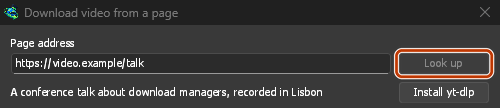
粘贴页面地址,然后点击“查找”。 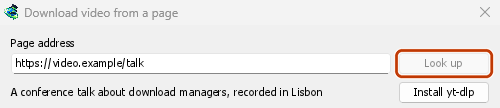
选择画质,然后点击“立即下载”。 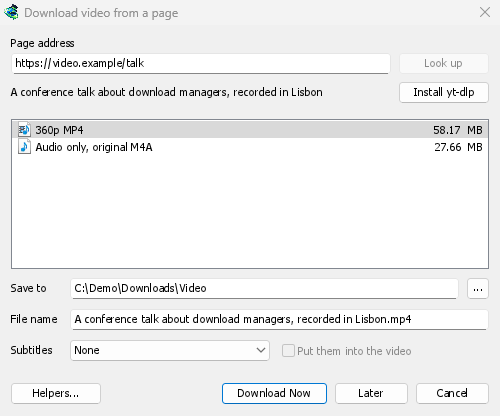
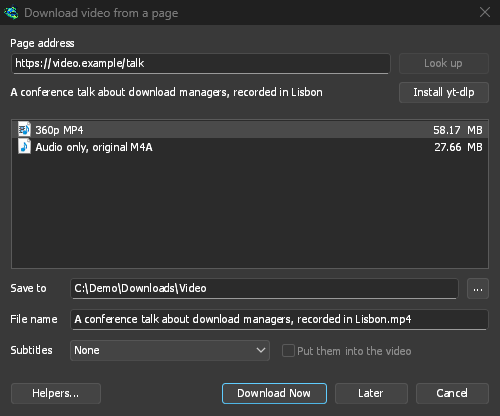
它会像其他文件一样下载,在列表中占据一行,并有自己的窗口。 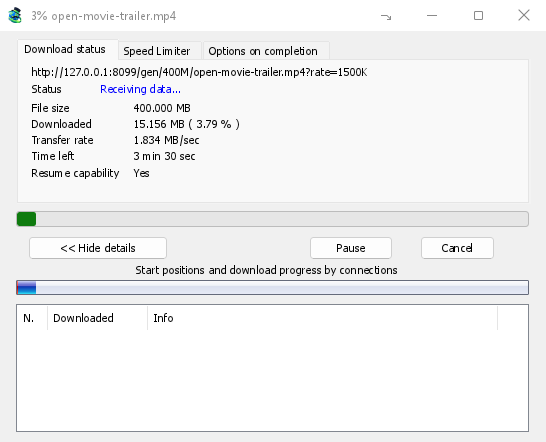
yt-dlp 和 ffmpeg
DDM 会在首次启动时,以及首次需要时提供这两个帮助程序。DDM 使用自己的下载器从它们的官方发布渠道下载,因此即使连接中断也能续传,并且会使用您的代理设置:
- yt-dlp(约 23 MB)负责查找页面并找到视频及其音频的来源;DDM 则负责下载它们(视频下载方式)。首次使用时,请点击安装 yt-dlp。DDM 会在使用前对照 yt-dlp 开发者发布的签名来检查下载文件。
- ffmpeg(约 80 MB)会在网站将视频和音频分开时将它们合并。大多数网站都会为较高画质这样处理。ffmpeg 还可以将音频转换为 MP3、Opus 或 FLAC 文件。DDM 提示时,点击安装 ffmpeg。DDM 会根据其发布版本提供的校验和进行验证。
两者都保存在 DDM 数据文件夹中的 tools 文件夹里。
使用您自己的副本
在 Linux 和 macOS 上,DDM 会在您的 PATH 以及包括 Homebrew 在内的常用包管理器文件夹中查找 yt-dlp、ffmpeg 和 gallery-dl。您自己选择的程序优先,其次是 DDM 自己安装的副本。当两者都不存在时,将使用系统副本,并且您的包管理器会使其保持最新:DDM 绝不会自行覆盖它。如果您的发行版中的 yt-dlp 过旧,请在“帮助程序”中勾选使用 DDM 自带的副本,DDM 将下载并使用自己的副本,该副本会自行保持最新。
已经为其他程序准备了 yt-dlp 或 ffmpeg?可以使用现有版本,无需再下载一份:在从页面下载视频窗口中,点击帮助程序...,然后点击 yt-dlp 或 ffmpeg 旁边的使用其他程序...,并选择程序。DDM 会运行一次以确认它是相应程序,之后就会一直使用它,包括通过命令行使用。DDM 不会更新您选择的程序,请自行保持其为最新版本(yt-dlp:yt-dlp -U,或使用您的包管理器)。点击使用 DDM 自己的副本,即可切换回 DDM 下载并验证的版本。
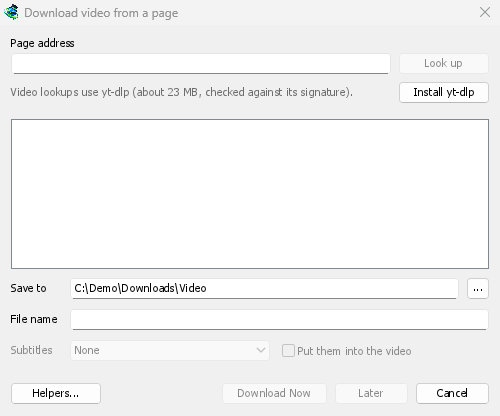
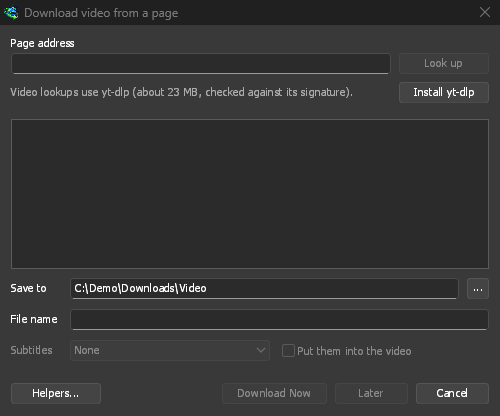
选择画质
- 等待列表加载。列表会按画质从高到低显示各分辨率和对应的文件大小,之后列出纯音频选项:- 仅音频,原始:网站提供的原始文件,不经过转换(网站提供的是 M4A,或包含 Opus 音频的 WebM)。这是音质最好的选项,文件也最小。- 仅音频 MP3:提供最佳可变比特率(VBR),以及 320、256、192 和 128 kbps,适用于只支持 MP3 的播放器。- 仅音频 OPUS:一个
.opus文件。如果网站提供的音频已经是 Opus(YouTube 通常如此),只需将它封装到该文件中,无需转换,因此不会损失音质。- 仅音频 FLAC:无损.flac文件,适用于音乐库或需要 FLAC 的程序。它无法提升音质:网站提供的音频已经过有损压缩,FLAC 会原样保留音频,但文件会大几倍。选择此选项时,窗口会显示这一点。 - 选择一项。如果没有 ffmpeg,列表只会显示包含音频的画质选项,不会提供 MP3、Opus 或 FLAC(这些格式由 ffmpeg 生成)。
- 检查保存到(默认为视频类别的文件夹)和文件名。文件名取自视频标题。
- 需要字幕时,选择字幕(见下文)。
- 点击立即下载,或点击稍后将其添加到列表而不开始下载。
然后视频会像其他文件一样下载,在列表中有自己的行和进度窗口。
视频下载方式
yt-dlp 查找页面并选择所需质量的视频和音频。DDM 自带的下载器会像下载任何文件一样,一个接一个地下载它们:
- 通过多个连接:与选项 → 连接中为文件设置的连接数相同。进度窗口的连接表会显示每个连接,分段图会显示视频及其音频。
- 以许多小分块发送的流(HLS、DASH,大多数网站(YouTube 除外)都采用这种方式)会同时下载许多分块,每个分块在到达时都保存在磁盘上,然后按顺序合并成一个文件,就像 yt-dlp 合并它们一样。用 AES-128 加密的分块会用流播放列表指定的密钥解密。当它们的地址过期时,DDM 会向 yt-dlp 请求流的新列表,并继续下载仍缺失的分块。
- 在您的速度限制下:包括速度限制器的限制、视频本身的限制(其进度窗口的速度限制器选项卡),以及所有下载任务的总限制。任何更改都会立即生效。
- 像文件一样暂停和恢复,即使退出 DDM 后也能继续:它会从已保存的字节处继续。
- 当地址失效时:视频地址经过签名,并在几小时后过期(YouTube 的地址在六小时后过期)。DDM 会向 yt-dlp 请求相同质量的新地址,并从停止的地方继续。
然后 yt-dlp 会在下载完成后执行其操作:它会使用 ffmpeg 将视频和音频合并为一个 MP4 文件,保存或嵌入字幕,并为 MP3、Opus 或 FLAC 选项转换音频。
YouTube 对每个连接的长时间请求响应缓慢,因此 DDM 会像 yt-dlp 一样,以最大 10 MB 的分段请求视频,并且同时请求多个分段。
yt-dlp 仍然会自行下载一些视频,通过它自己的连接,进度窗口会显示:
- 仍在录制的直播流;
- 通过 RTMP、RTSP、MMS 或 FTP 发送的流;
- 其他类型(Adobe 的 HDS、Microsoft 的 Smooth Streaming)的稀有分块流,以及网站直接将密钥交给 yt-dlp 的流。
对于这些视频,新的速度限制会从停止的地方重新开始下载(速度限制)。
字幕
视频有字幕时,字幕列表会显示可用字幕:首先是上传者提供的语言(有多种时会显示上传者所有),然后是网站自动生成的字幕,并标记为自动。自动字幕只会列出视频原声语言的字幕,以及它们的英语和界面语言翻译。YouTube 等网站还会提供机器翻译,支持其提供的所有语言。
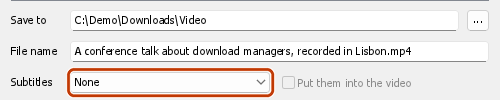
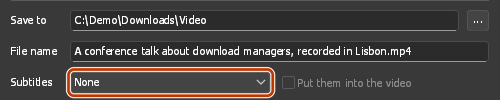
- 字幕文件会保存在视频旁边,文件名与视频相同,并带有语言信息:
My video.fr.srt。VLC 和 MPV 等播放器会自动识别字幕。使用 ffmpeg 时,字幕始终为 SRT 格式;不使用 ffmpeg 时,则采用网站提供的格式(通常是 WebVTT,.vtt)。 - 将它们放入视频会将字幕嵌入文件中,作为可以在播放器中切换的字幕轨道。此功能需要 ffmpeg,且视频格式必须为 MP4 或 MKV。
- 纯音频选项(仅音频、MP3、Opus、FLAC)不提供字幕。
下一个视频有相同语言的字幕时,DDM 会再次提供相同的选择。
请求过于频繁时,网站可能会拒绝提供字幕,YouTube 尤其如此,翻译字幕更是如此。视频仍会正常保存。DDM 会在 20 秒后再次请求字幕。如果仍未获取到,下载完成窗口和下载日志会说明缺少哪些字幕以及原因。可以稍后再试。如果原本应嵌入视频的字幕直到第二次尝试才获取到,就会改为保存在视频文件旁边。
播放列表和频道
粘贴播放列表 (youtube.com/playlist?list=…) 或频道视频 (youtube.com/@name/videos) 的地址,然后点击 查找。窗口不会显示单个视频的画质选项,而会列出播放列表中的视频及其时长。
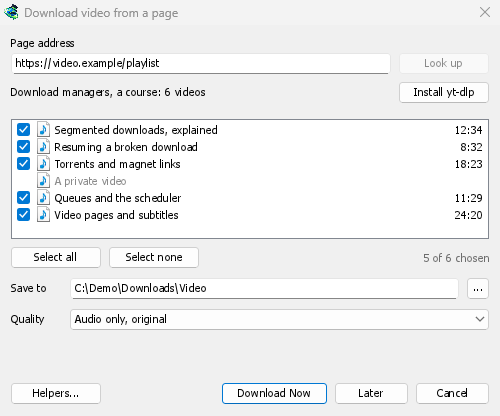
- 播放列表会逐步列出其中的视频:列表上方会显示进度(“正在列出视频:6,000 个中的 1,200 个”)。停止列出会保留已列出的视频,列出其余部分会从那里继续。如果网站中途停止响应(YouTube 在请求过于频繁时可能会这样),窗口会显示已列出多少个视频以及原因,然后列出其余部分会从那里继续尝试。
- 频道每次列出 50 个视频,最新的视频排在前面。加载更多会列出接下来的 50 个视频。
- 每个视频默认都已勾选。取消勾选不需要的视频,或使用全选和不选。私人和已删除的视频会显示为灰色,无法勾选。
- 画质适用于所有视频:最佳质量、最高高度(每个视频下载该高度或最接近的较低高度)、仅音频,原始、仅音频 MP3、仅音频 OPUS或仅音频 FLAC。没有 ffmpeg 时,只提供带有音频的视频画质选项,不提供 MP3、Opus 或 FLAC。
- 视频会分别按其标题命名,并保存到保存到中以列表命名的文件夹里。
立即下载会将每个视频分别添加为一个下载任务,并启动主队列。队列会按照您在计划程序(同时下载 N 个文件)中设置的数量同时下载。稍后会添加视频,但不启动下载。一次添加超过 500 个视频时会先询问。
DDM 每个列表最多列出 20,000 个视频。
如果页面地址指向播放列表或混音中的某个视频(例如 watch?v=…&list=…),只会下载该视频,不会下载整个列表。
速度限制
视频会遵守速度限制器:单个文件的限制、视频本身的限制(其进度窗口的速度限制器选项卡),以及所有下载任务的总限制,它们与其他所有下载任务共享此限制。DDM 自己的下载器会下载它们,因此更改会立即生效,就像对文件一样。
yt-dlp 自行下载的视频(视频如何下载)只在启动时采用限制:当您开启或关闭限速、更改其设置或该视频自己的限制时,DDM 会停止它,并用新的限制重新启动,从原来的位置继续(日志会写“已停止:速度限制已更改;正在以新限制重新开始”)。在所有下载的总限制之下,这类视频平均分享该限制:另一个开始时,占用超过其份额的视频会用新份额重新启动;一个结束时,其余的保持原份额。由 gallery-dl 自行下载的图库文件(图像图库)也是如此,gallery-dl 会跳过已保存的文件;由 DDM 下载的文件则立即遵守新限制。其他更改(种子占用所有下载限制的多少、仅在我使用计算机时)适用于下一个开始的下载。
通过 VPN 适配器
设置选项 → 代理/SOCKS → 网络适配器后,视频下载也会通过该适配器进行,并具有与其他下载相同的终止开关。DDM 自己的下载器会像任何文件一样通过适配器打开其连接;对于 yt-dlp 的查找(以及它自己下载的内容,以及它启动的 ffmpeg),DDM 会在此计算机上为其提供自己的代理,并通过适配器打开每个连接,使用您在选项 → 连接中选择的 DNS 查找名称(如果没有适配器,yt-dlp 会使用系统的 DNS)。当适配器断开连接时,视频下载会停止,并在适配器恢复时重新开始。通过 RTMP、RTSP、MMS 或 FTP 发送的格式无法通过它,将被拒绝。
需要登录的网站
部分视频仅限登录用户观看:会员视频、私人视频、有年龄限制的视频。YouTube 有时也会要求它怀疑的 IP 地址用户“登录以确认您不是机器人”。此时,yt-dlp 需要您浏览器中的 Cookie,这些小文件用于保持您的登录状态。
- 视频上方的下载视频按钮会传递您当前窗口和配置文件(私人窗口、Firefox 容器)中的页面 Cookie,用于查找和下载。无需设置。每个 Cookie 都与其浏览器保存的域一起使用,因此在 YouTube Music (music.youtube.com) 或 YouTube 移动网站上的登录也会到达 www.youtube.com。
- 粘贴的地址(添加 URL、从页面下载视频、播放列表):在选项 → 站点登录 → 视频网站的 Cookie中选择您的浏览器。yt-dlp 随后会读取该浏览器在此计算机上的 Cookie,用于查找或下载每个视频。如果扩展程序传递了页面自身的 Cookie,则会优先使用这些 Cookie:它们属于该页面和该会话。


请先在该浏览器中登录网站。DDM 绝不会记录或显示 Cookie;下载日志仅会显示 Cookie 的来源浏览器。
支持的浏览器
来自浏览器列出了 yt-dlp 可读取的浏览器:Firefox、Chrome、Edge、Brave、Opera、Vivaldi、Chromium 和 Whale,以及 macOS 上的 Safari。配置文件是可选的:配置文件的名称(Profile 1)或其文件夹;留空则使用上次使用的配置文件。
- Firefox可在所有系统上运行。如果您刚登录 Firefox,请关闭一次浏览器,以便它将登录信息写入文件。
- Windows 上的 Chrome、Edge 和 Brave将其 Cookie 锁定给自己(Chrome 127 及更高版本,“应用绑定加密”),并且在浏览器打开时 yt-dlp 也无法读取它们。窗口会显示此信息;请选择 Firefox,或使用视频上方的按钮,该按钮适用于任何浏览器。
- 在 Linux 上,Chrome 系列浏览器将其 Cookie 密钥保存在系统的密钥环中(GNOME Keyring、KWallet);yt-dlp 会请求它,因此密钥环必须处于解锁状态。
- 其他基于 Chromium 的浏览器(Helium、Thorium、ungoogled-chromium...):选择Chromium和该浏览器的配置文件文件夹(其
Default文件夹,或Profile 1...;在 Linux 上位于~/.config下,在 Windows 上位于%LOCALAPPDATA%下)。yt-dlp 会读取该文件夹,但如果浏览器将其密钥以自己的名称保存在密钥环中,或像 Chrome 一样锁定其 Cookie,则无法通过此方式读取:请使用其扩展程序的按钮。
无法连接到视频服务器时
一些网站(包括 YouTube)会将每位观看者连接到附近的视频服务器,有时是互联网服务提供商自己网络中的服务器。如果您的网络无法连接到该服务器,浏览器会自动切换到另一个服务器,但单独使用 yt-dlp 则会放弃。每次下载视频前,DDM 都会检查视频链接中的服务器;如果某个服务器没有响应,就会切换到网站列出的下一个服务器。下载日志会记录这种情况。
视频无法下载时
- 将鼠标悬停在下载任务的状态上,或打开其进度窗口,即可查看 yt-dlp 的提示。
- 此页面上没有可下载的视频表示 yt-dlp 未在该页面找到视频。请确认地址是视频本身的页面。
- 此视频需要您登录,或网站要求您登录:请参阅需要登录的网站。
- 网站经常变化,更新 yt-dlp 通常可以解决问题。DDM 目前不会自动更新 yt-dlp。要获取最新版本:退出 DDM(任务 → 退出),删除 DDM 数据文件夹中的
tools\yt-dlp文件夹(%APPDATA%\dannexdownloadmanager,或便携版副本中的data文件夹),启动 DDM,打开视频窗口并点击安装 yt-dlp。 - 受 DRM 保护的视频(大多数付费流媒体服务的视频)无法下载,DDM 也不会尝试下载。浏览器扩展程序的此页面上的媒体会将这类视频流标记为受保护,并且不会发送。
- 如果窗口找不到页面中的视频:在浏览器中播放视频,然后使用扩展程序的此页面上的媒体发送页面加载的视频流。
- 下载可能违反某些网站的服务条款。是否违反条款由您自行确认。
- 仍无法解决?使用帮助 → 报告问题,并附上页面地址。
下一步
免费、开源、无广告、无试用版。
下载 Dannex Download Manager