

DDM ดาวน์โหลดวิดีโอจากหน้าเว็บ เช่น YouTube, Vimeo, Dailymotion, Twitch, TikTok, X, Instagram, Facebook, Reddit, SoundCloud และเว็บไซต์อื่น ๆ อีกกว่าพันแห่ง yt-dlp ซึ่งเป็นโปรแกรมโอเพนซอร์สที่ชุมชนคอยดูแลให้ทำงานได้แม้เว็บไซต์จะมีการเปลี่ยนแปลง จะค้นหาวิดีโอบนหน้าเว็บ จากนั้นตัวดาวน์โหลดของ DDM จะนำวิดีโอนั้นเข้ามา เช่นเดียวกับการดาวน์โหลดไฟล์ทั่วไป
เริ่มดาวน์โหลดวิดีโอ
- ป้อนที่อยู่หน้าวิดีโอใน เพิ่ม URL (Ctrl+N) DDM จะตรวจพบว่าเป็นหน้าวิดีโอ แล้วเปิดหน้าต่างวิดีโอพร้อมค้นหาหน้านั้น
- หรือเลือก งาน → ดาวน์โหลดวิดีโอจากหน้า... วางที่อยู่ลงใน ที่อยู่หน้า แล้วคลิก ค้นหา
หากที่อยู่หน้าอื่นเป็นหน้าเว็บ ไม่ใช่ไฟล์ ก็จะเสนอให้เปิดในหน้าต่างวิดีโอด้วยเช่นกัน
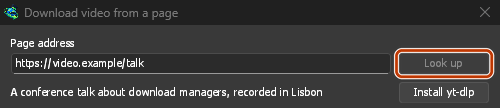
วางที่อยู่หน้า แล้วคลิก ค้นหา 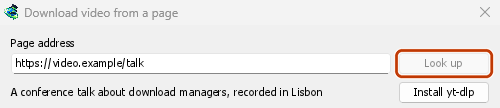
เลือกคุณภาพ แล้ว ดาวน์โหลดเดี๋ยวนี้ 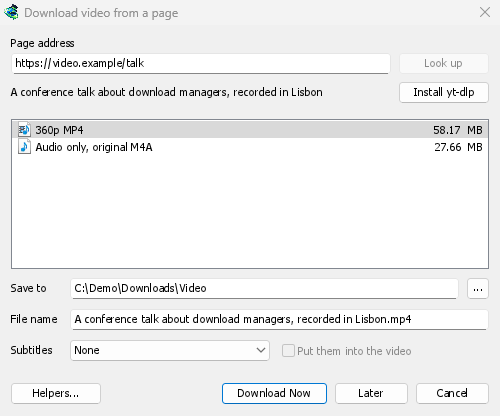
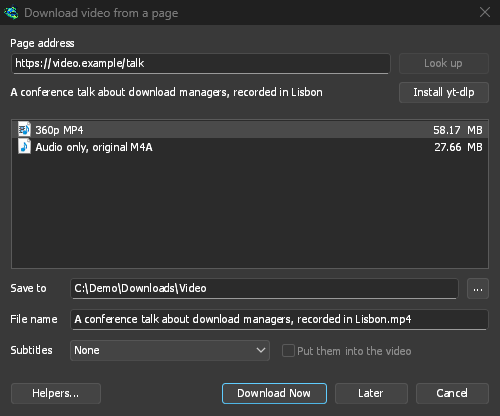
จะดาวน์โหลดเหมือนไฟล์อื่น ๆ โดยมีแถวและหน้าต่างของตัวเอง 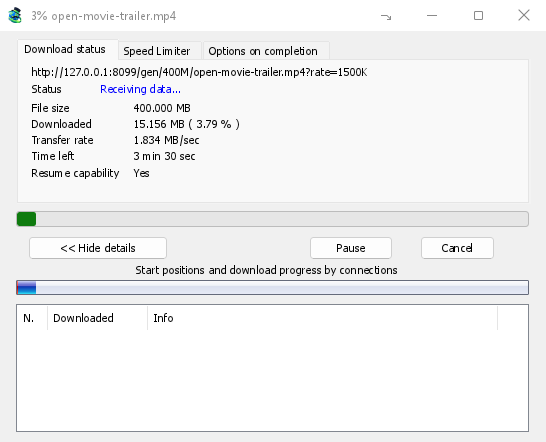
yt-dlp และ ffmpeg
DDM จะเสนอตัวช่วยทั้งสองตัวนี้เมื่อเริ่มต้นใช้งานครั้งแรก และอีกครั้งเมื่อจำเป็นต้องใช้เป็นครั้งแรก โดยจะดาวน์โหลดจากแหล่งเผยแพร่อย่างเป็นทางการด้วยตัวดาวน์โหลดของ DDM เอง ดังนั้นหากการเชื่อมต่อขาดหายไปก็จะสามารถดาวน์โหลดต่อได้ และใช้การตั้งค่าพร็อกซีของคุณ:
- yt-dlp (ประมาณ 23 MB) จะค้นหาหน้าเว็บและระบุแหล่งที่มาของวิดีโอและเสียง จากนั้น DDM จะดาวน์โหลดวิดีโอและเสียงเหล่านั้น (วิดีโอถูกดาวน์โหลดอย่างไร) ในครั้งแรก ให้คลิก ติดตั้ง yt-dlp DDM จะตรวจสอบการดาวน์โหลดเทียบกับลายเซ็นที่นักพัฒนา yt-dlp เผยแพร่ก่อนที่จะใช้งาน
- ffmpeg (ประมาณ 80 MB) รวมวิดีโอและเสียงเข้าด้วยกันเมื่อเว็บไซต์แยกไฟล์ทั้งสองออกจากกัน ซึ่งเว็บไซต์ส่วนใหญ่ทำกับวิดีโอคุณภาพสูง และแปลงเสียงเป็นไฟล์ MP3, Opus หรือ FLAC คลิก ติดตั้ง ffmpeg เมื่อ DDM เสนอให้ติดตั้ง DDM จะตรวจสอบไฟล์กับค่าเช็คซัมที่เผยแพร่พร้อมรุ่นนั้น
เก็บทั้งสองรายการไว้ในโฟลเดอร์ tools ในโฟลเดอร์ข้อมูลของ DDM
ใช้สำเนาของคุณเอง
บน Linux และ macOS, DDM จะค้นหา yt-dlp, ffmpeg และ gallery-dl บน PATH และในโฟลเดอร์ตัวจัดการแพ็กเกจทั่วไป รวมถึงของ Homebrew โปรแกรมที่คุณเลือกเองจะมีความสำคัญเป็นอันดับแรก ตามด้วยสำเนาที่ DDM ติดตั้งเอง สำเนาของระบบจะถูกใช้เมื่อไม่มีทั้งสองอย่าง และตัวจัดการแพ็กเกจของคุณจะอัปเดตให้เป็นปัจจุบัน: DDM จะไม่ดาวน์โหลดทับเอง หาก yt-dlp ของการแจกจ่ายของคุณเก่า ให้เลือก ใช้สำเนาของ DDM เอง ใน ตัวช่วย เพื่อดาวน์โหลดของ DDM ซึ่งจะอัปเดตตัวเองให้เป็นปัจจุบันและจะถูกใช้ตั้งแต่นั้นเป็นต้นไป
มี yt-dlp หรือ ffmpeg สำหรับโปรแกรมอื่นอยู่แล้วหรือไม่ ใช้โปรแกรมเหล่านั้นแทนการใช้สำเนาอีกชุดได้ โดยใน ดาวน์โหลดวิดีโอจากหน้า คลิก ตัวช่วย... จากนั้นคลิก ใช้โปรแกรมอื่น... ที่อยู่ข้าง yt-dlp หรือ ffmpeg แล้วเลือกโปรแกรม DDM จะเรียกใช้โปรแกรมนั้น 1 ครั้งเพื่อตรวจสอบว่าเป็นโปรแกรมที่เลือก จากนั้นจะใช้โปรแกรมนั้นต่อไป รวมถึงในบรรทัดคำสั่งด้วย DDM จะไม่อัปเดตโปรแกรมที่เลือก จึงต้องอัปเดตเอง (yt-dlp: yt-dlp -U หรือตัวจัดการแพ็กเกจ) คลิก ใช้สำเนาของ DDM เอง เพื่อกลับไปใช้สำเนาที่ DDM ดาวน์โหลดและตรวจสอบ
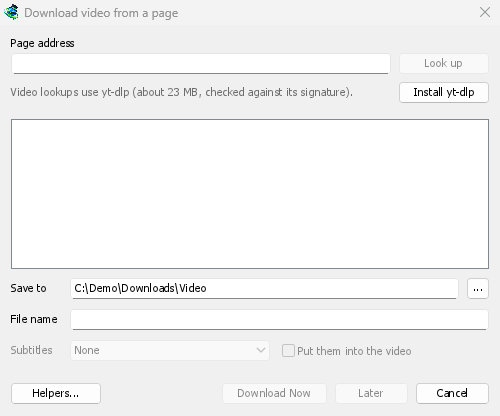
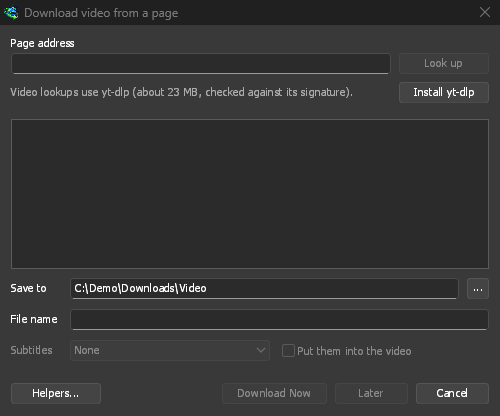
เลือกคุณภาพ
- รอรายการแสดงขึ้นมา รายการจะแสดงความละเอียดแต่ละระดับพร้อมขนาด โดยเรียงจากคุณภาพดีที่สุดก่อน แล้วตามด้วยตัวเลือกเสียงอย่างเดียว: - เฉพาะเสียง, ต้นฉบับ: ใช้ไฟล์ต้นฉบับของเว็บไซต์โดยไม่แปลง (M4A หรือ WebM ที่มี Opus อยู่ภายใน ขึ้นอยู่กับรูปแบบที่เว็บไซต์ให้บริการ) ได้เสียงดีที่สุดในไฟล์ขนาดเล็กที่สุด - เฉพาะเสียง MP3: เลือกบิตเรตแปรผัน (VBR) ที่ดีที่สุด หรือ 320, 256, 192 และ 128 kbps สำหรับเครื่องเล่นที่รองรับเฉพาะ MP3 - เฉพาะเสียง OPUS: ไฟล์
.opusหากเสียงจากเว็บไซต์เป็น Opus อยู่แล้ว (โดยปกติ YouTube จะเป็นเช่นนั้น) ก็เพียงย้ายไปไว้ในไฟล์นั้นโดยไม่แปลง จึงไม่มีข้อมูลสูญหาย - เฉพาะเสียง FLAC: ไฟล์.flacแบบไม่สูญเสียข้อมูล สำหรับคลังเพลงหรือโปรแกรมที่ต้องใช้ FLAC การแปลงเป็น FLAC ไม่ได้เพิ่มคุณภาพ เพราะเสียงจากเว็บไซต์ถูกบีบอัดแบบสูญเสียข้อมูลอยู่แล้ว และ FLAC จะเก็บเสียงไว้ตามเดิมทุกประการ แต่ไฟล์จะมีขนาดใหญ่ขึ้นหลายเท่า หน้าต่างจะแจ้งเรื่องนี้เมื่อเลือกตัวเลือกดังกล่าว - เลือกคุณภาพที่ต้องการ หากไม่มี ffmpeg รายการจะแสดงเฉพาะคุณภาพที่มีเสียงรวมอยู่ด้วย และไม่มี MP3, Opus หรือ FLAC (ซึ่งต้องใช้ ffmpeg)
- ตรวจสอบ บันทึกไปที่ (ค่าเริ่มต้นคือโฟลเดอร์ของหมวดหมู่วิดีโอ) และ ชื่อไฟล์ ซึ่งตั้งตามชื่อวิดีโอ
- เลือก คำบรรยาย หากคุณต้องการ (ดูด้านล่าง)
- คลิก ดาวน์โหลดเดี๋ยวนี้ หรือ ภายหลัง เพื่อเพิ่มลงในรายการโดยไม่ต้องเริ่มดาวน์โหลด
จากนั้นวิดีโอจะถูกดาวน์โหลดเหมือนไฟล์อื่น ๆ โดยมีแถวของตัวเองในรายการและหน้าต่างความคืบหน้า
วิดีโอถูกดาวน์โหลดอย่างไร
yt-dlp จะค้นหาหน้าเว็บและเลือกคุณภาพของวิดีโอและเสียง จากนั้นตัวดาวน์โหลดของ DDM จะนำแต่ละส่วนเข้ามาทีละส่วน เช่นเดียวกับการดาวน์โหลดไฟล์ทั่วไป:
- ผ่านการเชื่อมต่อหลายรายการ: เท่ากับจำนวนที่ ตัวเลือก → การเชื่อมต่อ กำหนดให้ไฟล์ ตารางการเชื่อมต่อของหน้าต่างความคืบหน้าจะแสดงแต่ละรายการ และแผนที่ส่วนจะแสดงวิดีโอแล้วตามด้วยเสียง
- สตรีมที่ส่งมาเป็นชิ้นเล็ก ๆ หลายชิ้น (HLS, DASH ซึ่งเว็บไซต์ส่วนใหญ่ที่ไม่ใช่ YouTube ใช้) จะถูกดาวน์โหลดพร้อมกันหลายชิ้น โดยแต่ละชิ้นจะถูกบันทึกลงดิสก์เมื่อมาถึง จากนั้นจะนำมารวมกันตามลำดับเป็นไฟล์เดียว เช่นเดียวกับที่ yt-dlp ทำ ชิ้นส่วนที่เข้ารหัสด้วย AES-128 จะถูกถอดรหัสด้วยคีย์ที่ระบุในเพลย์ลิสต์ของสตรีม เมื่อที่อยู่ของชิ้นส่วนหมดอายุ DDM จะขอรายการสตรีมใหม่จาก yt-dlp และดำเนินการดาวน์โหลดชิ้นส่วนที่ยังขาดอยู่ต่อไป
- ภายใต้ขีดจำกัดความเร็วของคุณ: ของ ตัวจำกัดความเร็ว ขีดจำกัดของวิดีโอเอง (แท็บ ตัวจำกัดความเร็ว ของหน้าต่างความคืบหน้า) และขีดจำกัดสำหรับการดาวน์โหลดทั้งหมดรวมกัน การเปลี่ยนแปลงจะมีผลทันที
- หยุดชั่วคราวและดำเนินการต่อ เหมือนไฟล์ แม้หลังจากออกจาก DDM: จะดำเนินการต่อจากไบต์ที่บันทึกไว้แล้ว
- เมื่อที่อยู่หยุดทำงาน: ที่อยู่ของวิดีโอมีการลงชื่อและหมดอายุหลังจากไม่กี่ชั่วโมง (ของ YouTube หลังจากหกชั่วโมง) DDM จะขอที่อยู่ใหม่จาก yt-dlp สำหรับคุณภาพเดิมและดำเนินการต่อจากจุดที่หยุด
จากนั้น yt-dlp จะทำสิ่งที่ทำหลังจากการดาวน์โหลด: จะรวมวิดีโอและเสียงเข้าด้วยกันด้วย ffmpeg เป็น MP4 เดียว บันทึกหรือฝังคำบรรยาย และแปลงเสียงสำหรับตัวเลือก MP3, Opus หรือ FLAC
YouTube ให้บริการคำขอที่ยาวของการเชื่อมต่อแต่ละครั้งอย่างช้า ๆ ดังนั้น DDM จึงขอวิดีโอเป็นชิ้นส่วนขนาดไม่เกิน 10 MB เช่นเดียวกับ yt-dlp และหลายชิ้นพร้อมกัน
วิดีโอบางรายการ yt-dlp ยังคงดาวน์โหลดด้วยตัวเอง ผ่านการเชื่อมต่อของตัวเอง และหน้าต่างความคืบหน้าจะระบุไว้ดังนี้:
- สตรีมสดที่ยังคงถูกบันทึก;
- สตรีมที่ส่งผ่าน RTMP, RTSP, MMS หรือ FTP;
- สตรีมที่แบ่งเป็นชิ้นส่วนชนิดอื่น ๆ ที่หายาก (Adobe HDS, Microsoft Smooth Streaming) และสตรีมที่เว็บไซต์ส่งคีย์ให้ yt-dlp โดยตรง
สำหรับสิ่งเหล่านั้น ขีดจำกัดความเร็วใหม่จะเริ่มดาวน์โหลดอีกครั้งจากจุดที่หยุดไว้ (ขีดจำกัดความเร็ว)
คำบรรยาย
หากวิดีโอมีคำบรรยาย รายการ คำบรรยาย จะแสดงคำบรรยายที่มี โดยแสดงภาษาที่ผู้เผยแพร่อัปโหลดไว้ก่อน (และ ทั้งหมดของผู้ที่อัปโหลด หากมีหลายภาษา) จากนั้นจึงแสดงคำบรรยายอัตโนมัติของเว็บไซต์ ซึ่งระบุว่า อัตโนมัติ ในบรรดาคำบรรยายเหล่านั้น จะแสดงเฉพาะภาษาที่พูดในวิดีโอ รวมถึงคำแปลเป็นภาษาอังกฤษและภาษาของอินเทอร์เฟซ เว็บไซต์อย่าง YouTube มีคำแปลอัตโนมัติเป็นทุกภาษาที่รองรับ
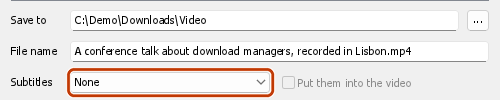
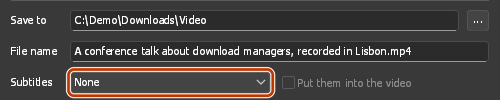
- หากบันทึกแยกไว้ข้างวิดีโอ ไฟล์คำบรรยายจะใช้ชื่อวิดีโอและตามด้วยรหัสภาษา:
My video.fr.srtโปรแกรมเล่นอย่าง VLC และ MPV จะค้นหาไฟล์คำบรรยายให้เอง เมื่อใช้ ffmpeg ไฟล์จะเป็นรูปแบบ SRT เสมอ หากไม่มี ffmpeg จะใช้รูปแบบของเว็บไซต์ (มักเป็น WebVTT,.vtt) - ใส่ลงในวิดีโอ จะเก็บคำบรรยายไว้ในไฟล์วิดีโอเป็นแทร็กที่เปิดใช้ได้ในโปรแกรมเล่น ต้องใช้ ffmpeg และวิดีโอรูปแบบ MP4 หรือ MKV
- การเลือกเฉพาะเสียง (เฉพาะเสียง, MP3, Opus, FLAC) จะไม่มีคำบรรยาย
DDM จะเสนอตัวเลือกเดียวกันอีกครั้งสำหรับวิดีโอถัดไปเมื่อมีภาษานั้น
เว็บไซต์อาจไม่ส่งคำบรรยายหากมีการขอบ่อยเกินไป โดยเฉพาะ YouTube ที่มักไม่ส่งคำบรรยายแปล วิดีโอจะยังบันทึกได้ตามปกติ DDM จะขอคำบรรยายอีกครั้งหลังจาก 20 วินาที หากยังไม่ได้รับ หน้าต่าง ดาวน์โหลดเสร็จสมบูรณ์ และบันทึกการดาวน์โหลดจะแจ้งว่าขาดคำบรรยายใดและเพราะเหตุใด ลองอีกครั้งในภายหลัง หากคำบรรยายที่ควรฝังในวิดีโอได้รับมาเฉพาะในการลองครั้งที่สอง ระบบจะบันทึกไว้ข้างไฟล์วิดีโอแทน
เพลย์ลิสต์และช่อง
วางที่อยู่ของเพลย์ลิสต์ (youtube.com/playlist?list=…) หรือหน้าวิดีโอของช่อง (youtube.com/@name/videos) แล้วคลิก ค้นหา แทนที่จะแสดงคุณภาพของวิดีโอรายการเดียว หน้าต่างจะแสดงวิดีโอทั้งหมดในเพลย์ลิสต์ พร้อมระยะเวลาของแต่ละวิดีโอ
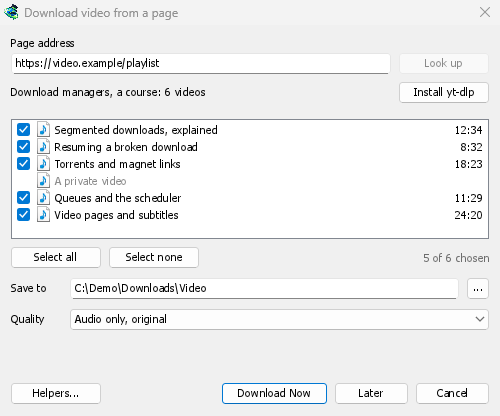
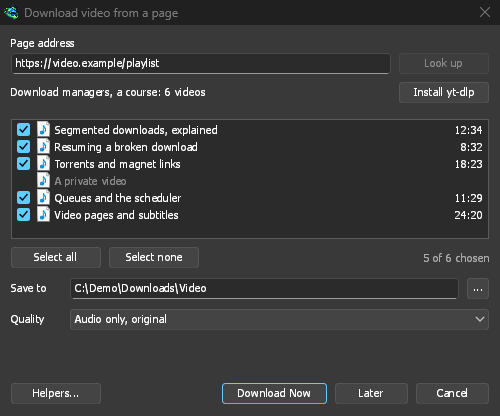
- วิดีโอในเพลย์ลิสต์จะแสดงทีละรายการ บรรทัดเหนือรายการจะบอกความคืบหน้า ("กำลังแสดงวิดีโอ: 1,200 จาก 6,000") หยุดแสดงรายการ จะเก็บวิดีโอที่แสดงไว้แล้ว ส่วน แสดงวิดีโอที่เหลือ จะแสดงต่อจากจุดนั้น หากเว็บไซต์หยุดตอบกลับระหว่างทาง (YouTube อาจทำเช่นนี้เมื่อมีการขอบ่อยเกินไป) หน้าต่างจะแจ้งว่าหยุดหลังจากแสดงวิดีโอไปกี่รายการและเพราะเหตุใด จากนั้น แสดงวิดีโอที่เหลือ จะลองต่อจากจุดนั้นอีกครั้ง
- วิดีโอในช่องจะแสดงครั้งละ 50 รายการ โดยเรียงจากใหม่ไปเก่า โหลดเพิ่มเติม จะแสดงวิดีโอ 50 รายการถัดไป
- วิดีโอทุกรายการจะถูกเลือกไว้ตั้งแต่แรก ยกเลิกการเลือกวิดีโอที่ไม่ต้องการ หรือใช้ เลือกทั้งหมด และ ไม่เลือกเลย วิดีโอส่วนตัวและวิดีโอที่ถูกลบจะแสดงเป็นสีเทาและเลือกไม่ได้
- คุณภาพ ใช้กับวิดีโอทุกรายการ: คุณภาพดีที่สุด, ไม่เกิน ความสูงที่กำหนด (แต่ละวิดีโอจะใช้ความสูงนั้น หรือค่าที่ใกล้ที่สุดที่ต่ำกว่า), เฉพาะเสียง, ต้นฉบับ, เฉพาะเสียง MP3, เฉพาะเสียง OPUS หรือ เฉพาะเสียง FLAC หากไม่มี ffmpeg จะมีเฉพาะคุณภาพที่มาพร้อมเสียง และไม่มี MP3, Opus หรือ FLAC ให้เลือก
- วิดีโอจะบันทึกลงในโฟลเดอร์ที่ตั้งชื่อตามเพลย์ลิสต์ ภายใน บันทึกไปที่ โดยตั้งชื่อไฟล์ตามชื่อวิดีโอแต่ละรายการ
ดาวน์โหลดเดี๋ยวนี้ จะเพิ่มวิดีโอแต่ละรายการเป็นงานดาวน์โหลดแยกกัน และเริ่มคิวหลัก ซึ่งจะดาวน์โหลดพร้อมกันตามจำนวนที่ตั้งไว้ใน ตัวจัดกำหนดการ (ดาวน์โหลด N ไฟล์พร้อมกัน) ภายหลัง จะเพิ่มรายการโดยไม่เริ่มดาวน์โหลด หากเพิ่มมากกว่า 500 รายการในครั้งเดียว ระบบจะถามยืนยันก่อน
DDM แสดงวิดีโอได้สูงสุด 20,000 รายการต่อเพลย์ลิสต์หรือช่อง
หากที่อยู่หน้าชี้ไปยังวิดีโอรายการเดียวในเพลย์ลิสต์หรือมิกซ์ (เช่น watch?v=…&list=…) ระบบจะดาวน์โหลดเฉพาะวิดีโอนั้น ไม่ดาวน์โหลดทั้งรายการ
ขีดจำกัดความเร็ว
วิดีโอจะปฏิบัติตาม ตัวจำกัดความเร็ว: ขีดจำกัดสำหรับไฟล์เดียว ขีดจำกัดของวิดีโอเอง (แท็บ ตัวจำกัดความเร็ว ของหน้าต่างความคืบหน้า) และขีดจำกัดสำหรับการดาวน์โหลดทั้งหมดรวมกัน ซึ่งใช้ร่วมกับไฟล์ดาวน์โหลดอื่น ๆ ทั้งหมด ตัวดาวน์โหลดของ DDM จะนำวิดีโอเข้ามา ดังนั้นการเปลี่ยนแปลงจะมีผลทันที เช่นเดียวกับไฟล์
วิดีโอที่ yt-dlp ดาวน์โหลดเอง (วิดีโอถูกดาวน์โหลดอย่างไร) รับขีดจำกัดเฉพาะตอนเริ่ม: เมื่อเปิดหรือปิดตัวจำกัด เปลี่ยนการตั้งค่า หรือเปลี่ยนขีดจำกัดของวิดีโอเอง DDM จะหยุดวิดีโอแล้วเริ่มใหม่ด้วยขีดจำกัดใหม่ และทำต่อจากจุดเดิม (บันทึกแจ้งว่า “หยุดชั่วคราว: ขีดจำกัดความเร็วเปลี่ยนไป; กำลังเริ่มใหม่ด้วยขีดจำกัดใหม่”) ภายใต้ขีดจำกัดของการดาวน์โหลดทั้งหมด วิดีโอเหล่านี้แบ่งกันใช้เท่า ๆ กัน: เมื่อมีอีกรายการเริ่ม รายการที่ทำงานอยู่เกินส่วนแบ่งของตนจะเริ่มใหม่ด้วยส่วนแบ่งนั้น เมื่อรายการหนึ่งจบ รายการอื่นจะคงส่วนแบ่งเดิมไว้ ไฟล์ของแกลเลอรีรูปภาพที่ gallery-dl ดาวน์โหลดเอง (แกลเลอรีรูปภาพ) ทำเช่นเดียวกัน โดย gallery-dl จะข้ามไฟล์ที่บันทึกแล้ว ส่วนไฟล์ที่ DDM ดาวน์โหลดจะทำตามขีดจำกัดใหม่ทันที การเปลี่ยนแปลงอื่น (ทอร์เรนต์ใช้ขีดจำกัดของการดาวน์โหลดทั้งหมดมากขึ้นหรือน้อยลง, เฉพาะเมื่อฉันกำลังใช้คอมพิวเตอร์) มีผลกับรายการถัดไปที่เริ่ม
ผ่านอะแดปเตอร์ VPN
เมื่อตั้งค่า ตัวเลือก → พร็อกซี / SOCKS → อะแดปเตอร์เครือข่าย การดาวน์โหลดวิดีโอจะผ่านอะแดปเตอร์นั้นด้วย โดยมี kill switch เดียวกันกับการดาวน์โหลดอื่น ๆ ตัวดาวน์โหลดของ DDM จะเปิดการเชื่อมต่อผ่านอะแดปเตอร์เช่นเดียวกับไฟล์ทั่วไป; สำหรับการค้นหาของ yt-dlp (และสิ่งที่ดาวน์โหลดด้วยตัวเอง พร้อมกับ ffmpeg ที่เริ่มทำงาน) DDM จะส่งพร็อกซีของตัวเองบนคอมพิวเตอร์เครื่องนี้ให้ และเปิดการเชื่อมต่อทุกครั้งผ่านอะแดปเตอร์ โดยค้นหาชื่อด้วย DNS ที่คุณเลือกใน ตัวเลือก → การเชื่อมต่อ (หากไม่มีอะแดปเตอร์ yt-dlp จะใช้ DNS ของระบบ) เมื่ออะแดปเตอร์ตัดการเชื่อมต่อ การดาวน์โหลดวิดีโอจะหยุด และจะเริ่มใหม่เมื่ออะแดปเตอร์กลับมา รูปแบบที่ส่งผ่าน RTMP, RTSP, MMS หรือ FTP ไม่สามารถผ่านได้และจะถูกปฏิเสธ
เว็บไซต์ที่ต้องการให้คุณลงชื่อเข้าใช้
วิดีโอบางรายการจะเล่นได้เฉพาะผู้ที่ลงชื่อเข้าใช้เท่านั้น เช่น วิดีโอสำหรับสมาชิก วิดีโอส่วนตัว วิดีโอที่จำกัดอายุ และบางครั้ง YouTube ก็ขอให้ผู้ดูจากที่อยู่ที่ไม่น่าเชื่อถือ “ลงชื่อเข้าใช้เพื่อยืนยันว่าคุณไม่ใช่บอท” ในกรณีนี้ yt-dlp ต้องการคุกกี้ของเบราว์เซอร์ของคุณ ซึ่งเป็นไฟล์ขนาดเล็กที่ช่วยให้คุณลงชื่อเข้าใช้ได้
- ปุ่มดาวน์โหลดวิดีโอที่อยู่เหนือวิดีโอ จะส่งคุกกี้ของหน้านั้นจากหน้าต่างและโปรไฟล์ที่คุณใช้งานอยู่ (หน้าต่างส่วนตัว, คอนเทนเนอร์ Firefox) สำหรับการค้นหาและการดาวน์โหลด ไม่ต้องตั้งค่าใด ๆ คุกกี้แต่ละรายการจะไปพร้อมกับโดเมนที่เบราว์เซอร์เก็บไว้ ดังนั้นการลงชื่อเข้าใช้ YouTube Music (music.youtube.com) หรือเว็บไซต์มือถือของ YouTube ก็จะเข้าถึง www.youtube.com ได้ด้วย
- ที่อยู่ URL ที่วาง (เพิ่ม URL, ดาวน์โหลดวิดีโอจากหน้า, เพลย์ลิสต์): เลือกเบราว์เซอร์ของคุณใน ตัวเลือก → การเข้าสู่ระบบไซต์ → คุกกี้สำหรับเว็บไซต์วิดีโอ จากนั้น yt-dlp จะอ่านคุกกี้ของเบราว์เซอร์นั้นบนคอมพิวเตอร์เครื่องนี้สำหรับวิดีโอทุกรายการที่ค้นหาหรือดาวน์โหลด เมื่อส่วนขยายส่งคุกกี้ของหน้านั้นเอง คุกกี้เหล่านั้นจะถูกใช้แทน: ซึ่งเป็นคุกกี้ของหน้านั้นและเซสชันนั้น


ลงชื่อเข้าใช้เว็บไซต์ในเบราว์เซอร์นั้นก่อน DDM จะไม่บันทึกหรือแสดงคุกกี้; บันทึกการดาวน์โหลดจะระบุเพียงเบราว์เซอร์ที่มาของคุกกี้เท่านั้น
เบราว์เซอร์ใดบ้าง
จากเบราว์เซอร์ แสดงรายการเบราว์เซอร์ที่ yt-dlp อ่านได้: Firefox, Chrome, Edge, Brave, Opera, Vivaldi, Chromium และ Whale รวมถึง Safari บน macOS โปรไฟล์ เป็นทางเลือก: ชื่อโปรไฟล์ (Profile 1) หรือโฟลเดอร์ของโปรไฟล์; หากเว้นว่างไว้ จะใช้โปรไฟล์ที่ใช้ล่าสุด
- Firefox ใช้งานได้กับทุกระบบ หากคุณเพิ่งลงชื่อเข้าใช้เมื่อไม่กี่นาทีที่ผ่านมาโดยเปิด Firefox อยู่ ให้ปิดหนึ่งครั้งเพื่อให้ Firefox บันทึกการลงชื่อเข้าใช้ลงในไฟล์
- Chrome, Edge และ Brave บน Windows ล็อกคุกกี้ของตนเอง (Chrome 127 และใหม่กว่า, “การเข้ารหัสที่ผูกกับแอป”) และ yt-dlp ไม่สามารถอ่านได้ในขณะที่เบราว์เซอร์เปิดอยู่ หน้าต่างจะแจ้งให้ทราบ; เลือก Firefox หรือใช้ปุ่มเหนือวิดีโอ ซึ่งใช้งานได้กับเบราว์เซอร์ใดก็ได้
- บน Linux เบราว์เซอร์ตระกูล Chrome จะเก็บคีย์สำหรับคุกกี้ไว้ใน keyring ของระบบ (GNOME Keyring, KWallet); yt-dlp จะร้องขอคีย์นั้น ดังนั้น keyring จะต้องปลดล็อกอยู่
- เบราว์เซอร์อื่นที่สร้างบน Chromium (Helium, Thorium, ungoogled-chromium...): เลือก Chromium และโฟลเดอร์โปรไฟล์ของเบราว์เซอร์นั้น (โฟลเดอร์
DefaultหรือProfile 1...; ใต้~/.configบน Linux,%LOCALAPPDATA%บน Windows) yt-dlp จะอ่านโฟลเดอร์ แต่เบราว์เซอร์ที่เก็บคีย์ภายใต้ชื่อของตัวเองใน keyring หรือล็อกคุกกี้เหมือน Chrome จะไม่สามารถอ่านได้ด้วยวิธีนี้: ให้ใช้ปุ่มส่วนขยายของเบราว์เซอร์นั้น
เมื่อไม่สามารถเชื่อมต่อกับเซิร์ฟเวอร์วิดีโอได้
บางเว็บไซต์ รวมถึง YouTube จะเชื่อมต่อผู้ชมแต่ละคนกับเซิร์ฟเวอร์วิดีโอที่อยู่ใกล้ บางครั้งเซิร์ฟเวอร์นั้นอยู่ในเครือข่ายของผู้ให้บริการอินเทอร์เน็ตเอง หากการเชื่อมต่อของคุณไปยังเซิร์ฟเวอร์นั้นไม่ได้ เบราว์เซอร์จะเปลี่ยนไปใช้เซิร์ฟเวอร์อื่นโดยอัตโนมัติ แต่ yt-dlp เพียงอย่างเดียวจะหยุดทำงาน ก่อนดาวน์โหลดวิดีโอแต่ละรายการ DDM จะตรวจสอบเซิร์ฟเวอร์ในลิงก์ของวิดีโอ หากเซิร์ฟเวอร์ใดไม่ตอบสนอง DDM จะเปลี่ยนไปใช้เซิร์ฟเวอร์ถัดไปที่เว็บไซต์ระบุไว้ บันทึกการดาวน์โหลดจะแจ้งเมื่อเกิดเหตุการณ์นี้
หากดาวน์โหลดวิดีโอไม่ได้
- วางเมาส์เหนือ สถานะ ของรายการดาวน์โหลด หรือเปิดหน้าต่างความคืบหน้า เพื่ออ่านข้อความจาก yt-dlp
- ไม่มีวิดีโอที่สามารถดาวน์โหลดได้ในหน้านั้น หมายความว่า yt-dlp ไม่พบวิดีโอในหน้านั้น ตรวจสอบว่าที่อยู่เป็นหน้าเว็บของวิดีโอโดยตรง
- วิดีโอนี้ต้องการให้คุณลงชื่อเข้าใช้ หรือเว็บไซต์ต้องการให้คุณลงชื่อเข้าใช้: ดู เว็บไซต์ที่ต้องการให้คุณลงชื่อเข้าใช้
- เว็บไซต์เปลี่ยนแปลงบ่อย และ yt-dlp เวอร์ชันใหม่กว่ามักแก้ปัญหานี้ได้ ขณะนี้ DDM ยังไม่อัปเดต yt-dlp เอง หากต้องการติดตั้งเวอร์ชันล่าสุด ให้ออกจาก DDM (งาน → ออก) ลบโฟลเดอร์
tools\yt-dlpในโฟลเดอร์ข้อมูลของ DDM (%APPDATA%\dannexdownloadmanagerหรือโฟลเดอร์dataของ DDM แบบพกพา) จากนั้นเริ่ม DDM เปิดหน้าต่างวิดีโอ แล้วคลิก ติดตั้ง yt-dlp - วิดีโอที่มีการป้องกัน DRM (บริการสตรีมมิงแบบเสียเงินส่วนใหญ่) ดาวน์โหลดไม่ได้ และ DDM จะไม่พยายามดาวน์โหลด ส่วนขยายเบราว์เซอร์จะแสดงสตรีมดังกล่าวใน สื่อในหน้านี้ ว่า ป้องกัน และจะไม่ส่งสตรีมนั้น
- หากหน้าต่างไม่พบวิดีโอในหน้าเว็บ ให้เล่นวิดีโอในเบราว์เซอร์ แล้วใช้ สื่อในหน้านี้ ของส่วนขยายเพื่อส่งสตรีมที่หน้าเว็บโหลดไว้
- การดาวน์โหลดอาจขัดต่อข้อกำหนดของบางเว็บไซต์ ผู้ใช้ต้องตรวจสอบเรื่องนี้เอง
- ยังแก้ปัญหาไม่ได้ใช่ไหม ใช้ วิธีใช้ → รายงานปัญหา แล้วระบุที่อยู่หน้าเว็บด้วย
ขั้นตอนถัดไป
ฟรี, โอเพนซอร์ส, ไม่มีโฆษณา, ไม่มีช่วงทดลองใช้
ดาวน์โหลด Dannex Download Manager