

DDM scarica i video dalle loro pagine web: YouTube, Vimeo, Dailymotion, Twitch, TikTok, X, Instagram, Facebook, Reddit, SoundCloud e ben oltre un migliaio di altri siti. yt-dlp, un programma open source che la sua comunità mantiene funzionante al cambiare dei siti, trova il video sulla pagina; il downloader di DDM poi lo scarica, come scarica qualsiasi file.
Avviare un download video
- Inserisci l'indirizzo della pagina del video in Aggiungi URL (Ctrl+N). DDM riconosce le pagine video e apre la finestra dei video, che analizza subito la pagina.
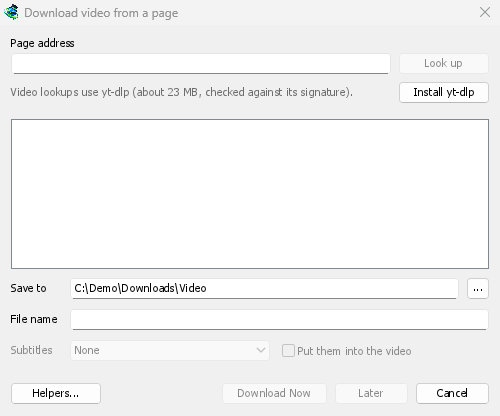
- Oppure scegli Attività → Scarica video da una pagina..., incolla l'indirizzo in Indirizzo della pagina e fai clic su Cerca.
Anche qualsiasi altro indirizzo che rimanda a una pagina web, anziché a un file, viene proposto nella finestra del video.
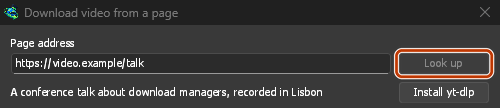
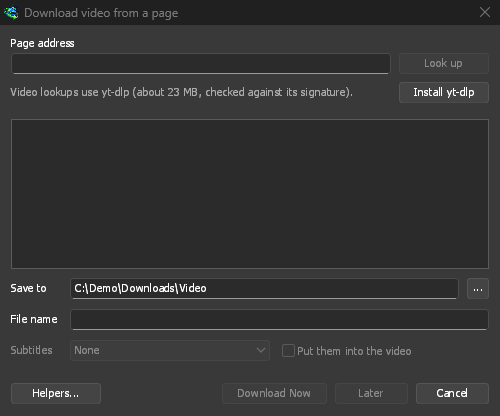
Incolla l'indirizzo della pagina e fai clic su Cerca. 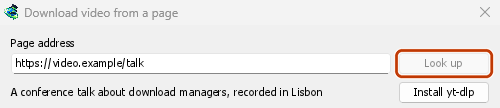
Scegli una qualità, poi Scarica ora. 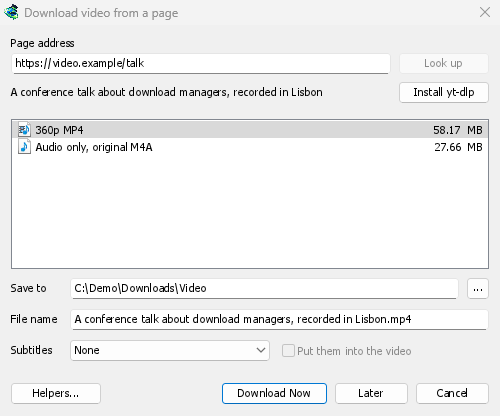
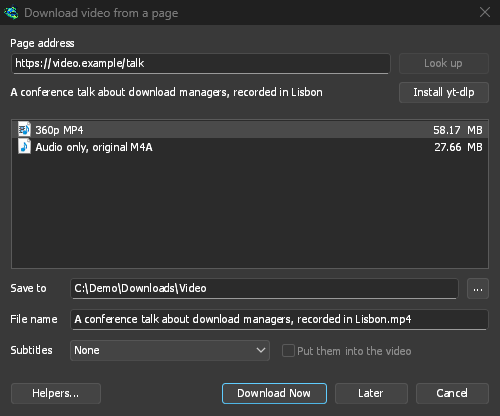
Il download avviene come per qualsiasi altro file, nella sua riga e finestra dedicate. 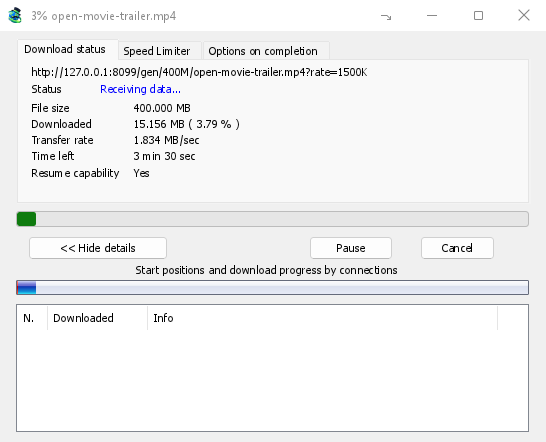
yt-dlp e ffmpeg
DDM propone i suoi due programmi di supporto al primo avvio, e di nuovo la prima volta che servono. Li scarica dalle loro release ufficiali con il proprio motore di download, così il download riprende se la connessione si interrompe, e usa le tue impostazioni del proxy:
- yt-dlp (circa 23 MB) cerca la pagina e trova da dove provengono il video e il suo audio; DDM li scarica (Come viene scaricato un video). La prima volta, fai clic su Installa yt-dlp. DDM verifica il download confrontandolo con la firma che gli sviluppatori di yt-dlp pubblicano prima di usarlo.
- ffmpeg (circa 80 MB) unisce un video e il suo audio quando un sito li tiene separati, cosa che la maggior parte dei siti fa per le qualità più alte, e trasforma l'audio in un file MP3, Opus o FLAC. Fai clic su Installa ffmpeg quando DDM lo propone. DDM lo verifica confrontandolo con i checksum pubblicati nella sua release.
Entrambi sono conservati in una cartella tools nella cartella dati di DDM.
Usa le tue copie
Su Linux e macOS, DDM trova yt-dlp, ffmpeg e gallery-dl nel tuo PATH e nelle cartelle usuali del gestore di pacchetti, inclusa quella di Homebrew. Un programma che hai selezionato tu ha la priorità, seguito dalla copia installata di DDM. La copia del sistema viene usata quando nessuna delle due è presente, e il tuo gestore di pacchetti la mantiene aggiornata: DDM non la scarica mai da solo. Se yt-dlp della tua distribuzione è vecchio, Usa la copia di DDM in Programmi di supporto scarica quella di DDM, che si mantiene aggiornata e viene usata da quel momento in poi.
Hai già yt-dlp o ffmpeg per un altro programma? Usa quelli invece di una seconda copia: in Scarica video da una pagina, fai clic su Programmi di supporto..., poi Usa un altro programma... accanto a yt-dlp o ffmpeg, e scegli il programma. DDM lo esegue una volta per verificare che sia quel programma, e lo usa da quel momento in poi, anche dalla riga di comando. DDM non aggiorna un programma che hai scelto: mantienilo aggiornato tu stesso (yt-dlp: yt-dlp -U, o il tuo gestore di pacchetti). Usa la copia di DDM torna a quella che DDM scarica e verifica.
Scegli la qualità
- Attendi l'elenco. Mostra ogni risoluzione con la sua dimensione, la migliore per prima, poi solo l'audio: - Solo audio, originale: il file del sito, non convertito (M4A, o WebM con Opus all'interno, come fornito dal sito). Il miglior audio disponibile, nel file più piccolo. - Solo audio MP3 al suo miglior bitrate variabile (VBR) e a 320, 256, 192 e 128 kbps, per lettori che accettano solo MP3. - Solo audio OPUS: un file
.opus. Quando l'audio del sito è già Opus (quello di YouTube di solito lo è), viene solo spostato in quel file, non convertito, quindi nulla viene perso. - Solo audio FLAC: un file.flacsenza perdite, per una libreria o un programma che richiede FLAC. Non può aggiungere qualità: l'audio del sito è già compresso con perdite, e FLAC lo mantiene esattamente come è arrivato, in un file diverse volte più grande. La finestra lo indica quando lo scegli. - Scegline uno. Senza ffmpeg, vengono elencate solo le qualità che includono già l'audio, e nessun MP3, Opus o FLAC (ffmpeg li crea).
- Controlla Salva in (la cartella della categoria Video per impostazione predefinita) e Nome file, che deriva dal titolo del video.
- Scegli Sottotitoli se li vuoi (vedi sotto).
- Fai clic su Scarica ora, o su Più tardi per aggiungerlo all'elenco senza avviare il download.
Il video viene poi scaricato come qualsiasi altro file, con la sua riga nell'elenco e la sua finestra di avanzamento.
Come viene scaricato un video
yt-dlp cerca la pagina e sceglie il video e l'audio della qualità. Il downloader di DDM poi scarica ciascuno di essi, uno dopo l'altro, come scarica qualsiasi file:
- Su più connessioni: tante quante Opzioni → Connessione ne assegna a un file. La tabella delle connessioni della finestra di avanzamento mostra ciascuna di esse, e la mappa dei segmenti mostra il video e poi il suo audio.
- Un flusso inviato in molte piccole parti (HLS, DASH, come la maggior parte dei siti diversi da YouTube invia i suoi) viene scaricato in altrettante parti contemporaneamente, ciascuna salvata su disco appena arriva, poi unita in ordine in un unico file, come yt-dlp le unisce. Le parti crittografate con AES-128 vengono decrittografate con la chiave indicata dalla playlist del flusso. Quando i loro indirizzi scadono, DDM chiede a yt-dlp il nuovo elenco del flusso e continua con le parti ancora mancanti.
- Sotto i tuoi limiti di velocità: quelli del Limitatore di velocità, quelli propri del video (la scheda Limitatore di velocità della sua finestra di avanzamento) e il limite per tutti i download insieme. Una modifica si applica subito.
- Messo in pausa e ripreso come un file, anche dopo aver chiuso DDM: prosegue dai byte già salvati.
- Quando un indirizzo smette di funzionare: gli indirizzi di un video sono firmati e scadono dopo alcune ore (quelli di YouTube dopo sei). DDM chiede a yt-dlp un nuovo indirizzo per la stessa qualità e prosegue da dove si era interrotto.
Poi yt-dlp fa quello che fa dopo un download: unisce il video e il suo audio con ffmpeg in un unico MP4, salva o incorpora i sottotitoli e converte l'audio per una scelta MP3, Opus o FLAC.
YouTube serve lentamente le lunghe richieste di ogni connessione, quindi DDM chiede il video in pezzi di massimo 10 MB, come fa yt-dlp, e più pezzi contemporaneamente.
Alcuni video yt-dlp li scarica ancora da solo, tramite la sua connessione, e la finestra di avanzamento lo indica:
- un live stream ancora in fase di registrazione;
- un flusso inviato tramite RTMP, RTSP, MMS o FTP;
- i rari flussi in parti di altri tipi (HDS di Adobe, Smooth Streaming di Microsoft) e quelli la cui chiave il sito fornisce direttamente a yt-dlp.
Per questi, un nuovo limite di velocità fa ripartire il download con esso, da dove si era interrotto (Limiti di velocità).
Sottotitoli
Quando il video ha i sottotitoli, l'elenco Sottotitoli li propone: prima le lingue caricate dall'autore (e Tutti quelli dell'autore quando ce ne sono diversi), poi i sottotitoli automatici del sito, contrassegnati come automatici. Di questi vengono elencati solo quelli nella lingua parlata e le loro traduzioni in inglese e nella lingua dell'interfaccia; siti come YouTube offrono una traduzione automatica in ogni lingua che conoscono.
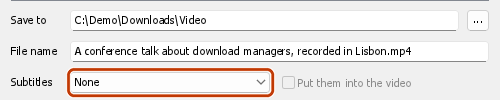
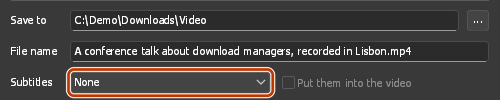
- Salvati accanto al video, prendono il suo nome e la lingua:
My video.fr.srt. Lettori come VLC e MPV li rilevano da soli. Con ffmpeg sono sempre SRT; senza, il formato proprio del sito (spesso WebVTT,.vtt). - Incorporali nel video li inserisce invece all'interno del file, come tracce che attivi nel lettore. Richiede ffmpeg e un video MP4 o MKV.
- Una scelta solo audio (Solo audio, MP3, Opus, FLAC) non include sottotitoli.
DDM propone la stessa scelta anche per il video successivo quando ha quella lingua.
Un sito può rifiutare i sottotitoli se richiesti troppo spesso: YouTube lo fa, soprattutto per i sottotitoli tradotti. Il video viene comunque salvato. DDM richiede i sottotitoli una volta in più dopo 20 secondi, e se ancora non arrivano, la finestra Download completato e il log del download indicano quali mancano e perché. Riprova più tardi. Quando i sottotitoli destinati a essere incorporati nel video arrivano solo al secondo tentativo, vengono salvati accanto ad esso.
Playlist e canali
Incolla l'indirizzo di una playlist (youtube.com/playlist?list=…) o dei video di un canale (youtube.com/@name/videos) e fai clic su Cerca. Invece delle qualità di un singolo video, la finestra elenca i video della playlist, ognuno con la sua durata.
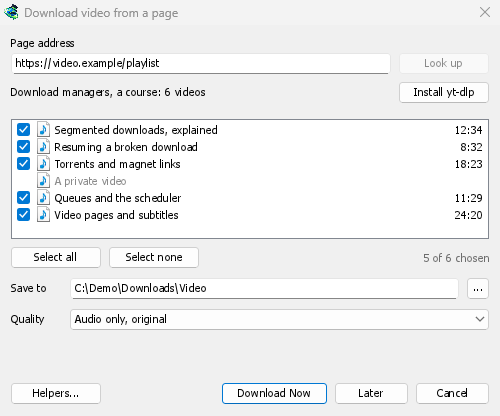
- Una playlist viene elencata per intero, man mano che i video vengono caricati: la riga sopra l'elenco indica a che punto si trova ("Elenco dei video: 1.200 di 6.000"). Interrompi l'elenco mantiene quelli elencati finora, e Elenca i restanti riprende da lì. Se il sito smette di rispondere a metà (YouTube potrebbe farlo, se interrogato troppo spesso), la finestra indica dopo quanti video e perché, e Elenca i restanti riprova da lì.
- I video di un canale vengono elencati 50 alla volta, dai più recenti. Carica altro elenca i 50 successivi.
- Ogni video è selezionato all'inizio. Deseleziona quelli che non desideri, oppure usa Seleziona tutto e Deseleziona tutto. I video privati ed eliminati sono in grigio e non possono essere selezionati.
- Qualità si applica a ogni video: Qualità migliore, Fino a un'altezza (ogni video a quell'altezza, o la più vicina inferiore), Solo audio, originale, Solo audio MP3, Solo audio OPUS o Solo audio FLAC. Senza ffmpeg, vengono offerte solo le qualità che includono l'audio, e non MP3, Opus o FLAC.
- I video vengono salvati in una cartella con il nome della playlist, all'interno di Salva in, ognuno con il proprio titolo.
Scarica ora aggiunge ogni video come download separato e avvia la coda di download principale, che esegue contemporaneamente il numero di download impostato nel Pianificatore (Scarica N file contemporaneamente). Più tardi li aggiunge senza avviare il download. L'aggiunta di più di 500 download contemporaneamente richiede una conferma.
DDM elenca al massimo 20.000 video di una singola playlist.
Un indirizzo di pagina che punta a un video all'interno di una playlist o di un mix (ad esempio watch?v=…&list=…) scarica quel singolo video, mai l'intero elenco.
Limiti di velocità
I video rispettano il Limitatore di velocità: il limite per un file, il limite proprio di un video (la scheda Limitatore di velocità della sua finestra di avanzamento) e il limite per tutti i download insieme, che condividono con ogni altro download. Il downloader di DDM li scarica, quindi una modifica si applica subito, come per un file.
Un video che yt-dlp scarica da solo (Come viene scaricato un video) riceve un limite solo all'avvio: quando attivi o disattivi il limitatore, ne cambi le impostazioni o il limite del video stesso, DDM lo interrompe e lo riavvia con il nuovo limite, e riprende da dove era arrivato (il log dice "Interrotto: il limite di velocità è cambiato; riavvio con il nuovo limite"). Sotto il limite per tutti i download, tali video lo dividono in parti uguali: quando ne parte un altro, quelli in corso con più della loro parte ripartono con quella; quando uno termina, gli altri mantengono la propria. I file di una galleria di immagini che gallery-dl scarica da sé (Gallerie di immagini) fanno lo stesso, e gallery-dl salta i file già salvati; quelli che scarica DDM rispettano subito un nuovo limite. Le altre modifiche (i torrent che usano più o meno del limite per tutti i download, Solo mentre uso il computer) si applicano al successivo che parte.
Tramite la scheda di una VPN
Con Opzioni → Proxy / Socks → Scheda di rete impostata, anche i download video passano attraverso quella scheda, con lo stesso kill switch degli altri download. Il downloader di DDM apre le sue connessioni tramite la scheda come per qualsiasi file; per le ricerche di yt-dlp (e ciò che scarica da solo, con ffmpeg che avvia) DDM gli fornisce un proprio proxy su questo computer e apre ogni connessione tramite la scheda, cercando i nomi con il DNS che hai scelto in Opzioni → Connessione (senza una scheda, yt-dlp usa il DNS del sistema). Quando la scheda si disconnette, il download video si interrompe e riparte quando la scheda è di nuovo connessa. I formati inviati tramite RTMP, RTSP, MMS o FTP non possono passarci e vengono rifiutati.
Siti che richiedono l'accesso
Alcuni video vengono riprodotti solo per gli utenti che hanno effettuato l'accesso: un video privato o per membri, un video con restrizioni di età. YouTube a volte chiede a qualsiasi utente proveniente da un indirizzo sospetto di "Accedere per confermare che non sei un bot". yt-dlp ha quindi bisogno dei cookie del tuo browser, i piccoli file che ti mantengono connesso.
- Il pulsante Scarica video sopra il video passa i cookie di quella pagina, dalla finestra e dal profilo in cui ti trovi (una finestra privata, un container di Firefox), per la ricerca e il download. Non serve configurare nulla. Ogni cookie va con il dominio per cui il browser lo conserva, quindi un accesso a YouTube Music (music.youtube.com) o al sito mobile di YouTube raggiunge anche www.youtube.com.
- Un indirizzo incollato (Aggiungi URL, Scarica video da una pagina, una playlist): scegli il tuo browser in Opzioni → Accessi ai siti → Cookie per i siti video. yt-dlp legge i cookie di quel browser su questo computer per ogni video che cerca o scarica. Quando l'estensione ha passato i cookie della pagina, questi vengono usati al loro posto: sono quelli della pagina e della sessione.


Prima accedi al sito in quel browser. DDM non registra né mostra mai i cookie; il log del download indica solo il browser da cui provengono.
Quali browser
Dal browser elenca i browser che yt-dlp legge: Firefox, Chrome, Edge, Brave, Opera, Vivaldi, Chromium e Whale, e Safari su macOS. Profilo è facoltativo: il nome di un profilo (Profile 1) o la sua cartella; se vuoto, l'ultimo profilo usato.
- Firefox funziona su ogni sistema. Se hai effettuato l'accesso solo pochi istanti fa con Firefox aperto, chiudilo una volta in modo che salvi l'accesso nei suoi file.
- Chrome, Edge e Brave su Windows bloccano i loro cookie (Chrome 127 e successivi, "crittografia legata all'app"), e yt-dlp non può leggerli nemmeno mentre il browser è aperto. La finestra lo indica; scegli Firefox, oppure usa il pulsante sopra il video, che funziona con qualsiasi browser.
- Su Linux, i browser della famiglia Chrome mantengono la chiave dei loro cookie nel portachiavi del sistema (GNOME Keyring, KWallet); yt-dlp la richiede, quindi deve essere sbloccata.
- Un altro browser basato su Chromium (Helium, Thorium, ungoogled-chromium...): scegli Chromium e la cartella del profilo di quel browser (la sua cartella
Default, oProfile 1...; sotto~/.configsu Linux,%LOCALAPPDATA%su Windows). yt-dlp legge la cartella, ma un browser che mantiene la sua chiave sotto il proprio nome nel portachiavi, o blocca i suoi cookie come fa Chrome, non può essere letto in questo modo: usa il pulsante della sua estensione.
Quando un server video non è raggiungibile
Alcuni siti, tra cui YouTube, inviano ogni spettatore a un server video vicino, a volte uno all'interno della rete del provider internet. Se quel server non è raggiungibile dalla tua connessione, un browser passa silenziosamente a un altro, ma yt-dlp da solo si arrenderebbe. Prima di ogni download video, DDM controlla i server nei collegamenti del video e, se uno non risponde, passa al successivo elencato dal sito. Il log del download indica quando ciò accade.
Se un video non si scarica
- Passa il puntatore sopra lo Stato del download, o apri la sua finestra di avanzamento, per leggere il messaggio di yt-dlp.
- In quella pagina non c'è nessun video scaricabile significa che yt-dlp non ha trovato nulla sulla pagina. Controlla che l'indirizzo sia la pagina del video stesso.
- Questo video richiede l'accesso, o il sito richiede l'accesso: vedi Siti che richiedono l'accesso.
- I siti cambiano spesso, e un yt-dlp più recente di solito risolve il problema. DDM non aggiorna ancora yt-dlp da solo. Per ottenere il più recente: chiudi DDM (Attività → Esci), elimina la cartella
tools\yt-dlpnella cartella dati di DDM (%APPDATA%\dannexdownloadmanager, o la cartelladatadi una copia portatile), avvia DDM, apri la finestra dei video e fai clic su Installa yt-dlp. - I video protetti con DRM (la maggior parte dei servizi di streaming a pagamento) non possono essere scaricati e DDM non ci prova. La funzione Contenuti multimediali in questa pagina dell'estensione per browser mostra tale flusso come Protetto e non lo invia.
- Una pagina il cui video la finestra non riesce a trovare: riproduci il video nel tuo browser, quindi usa la funzione Contenuti multimediali in questa pagina dell'estensione per inviare il flusso caricato dalla pagina.
- Il download potrebbe essere contrario ai termini di alcuni siti. La verifica spetta a te.
- Il problema persiste? Usa Guida → Segnala un problema e includi l'indirizzo della pagina.
Passi successivi
Gratuito, open source, senza pubblicità, senza periodo di prova.
Scarica Dannex Download Manager