

O DDM baixa vídeos de suas páginas da web: YouTube, Vimeo, Dailymotion, Twitch, TikTok, X, Instagram, Facebook, Reddit, SoundCloud e bem mais de mil outros sites. O yt-dlp, um programa de código aberto cuja comunidade o mantém funcionando à medida que os sites mudam, encontra o vídeo na página; o próprio baixador do DDM então o traz, da mesma forma que baixa qualquer arquivo.
Iniciar um download de vídeo
- Forneça o endereço da página do vídeo para Adicionar URL (Ctrl+N). O DDM reconhece páginas de vídeo e abre a janela de vídeo, já pesquisando a página.
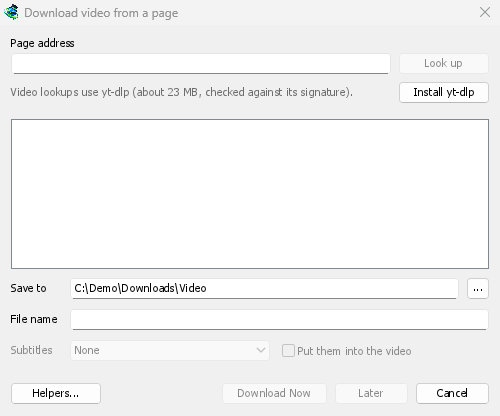
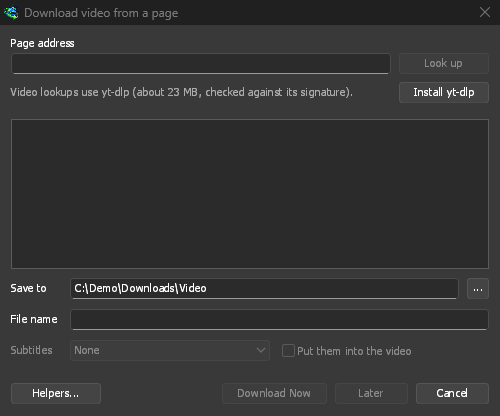
- Ou escolha Tarefas → Baixar vídeo de uma página..., cole o endereço em Endereço da página e clique em Pesquisar.
Qualquer outro endereço de página que se revele uma página da web, e não um arquivo, também é oferecido à janela de vídeo.
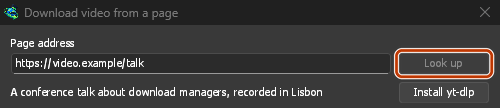
Cole o endereço da página e clique em Pesquisar. 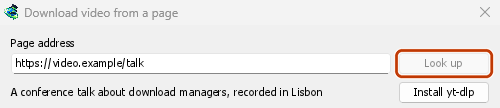
Escolha uma qualidade e, depois, Baixar Agora. 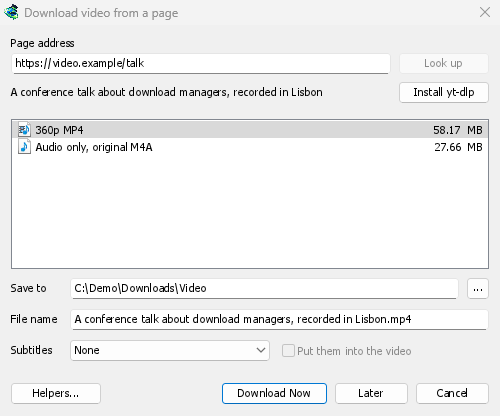
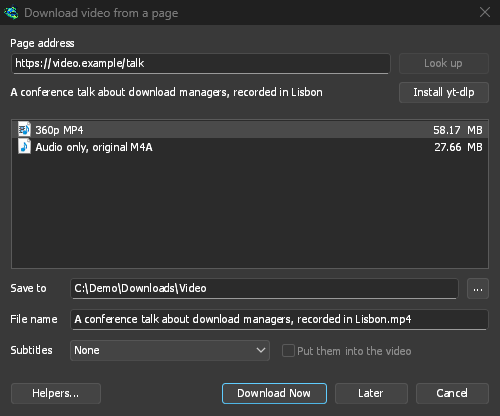
O download é feito como o de qualquer outro arquivo, em uma linha e uma janela próprias. 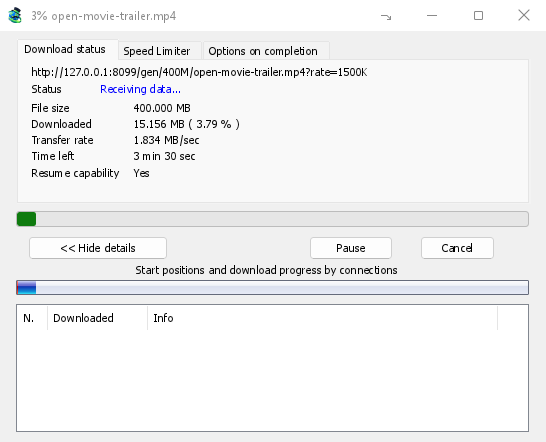
yt-dlp e ffmpeg
O DDM oferece os dois auxiliares na primeira vez que é iniciado e novamente quando eles são necessários pela primeira vez. O DDM os baixa das versões oficiais usando seu próprio gerenciador de downloads, para que o download possa ser retomado se a conexão for interrompida. Também usa suas configurações de proxy:
- O yt-dlp (cerca de 23 MB) pesquisa a página e encontra a origem do vídeo e do áudio; o DDM os baixa (Como um vídeo é baixado). Na primeira vez, clique em Instalar yt-dlp. O DDM verifica o download em relação à assinatura que os desenvolvedores do yt-dlp publicam antes de usá-lo.
- ffmpeg (cerca de 80 MB) combina o vídeo e o áudio quando um site os mantém separados, como a maioria faz nas qualidades mais altas, e converte o áudio em um arquivo MP3, Opus ou FLAC. Clique em Instalar ffmpeg quando o DDM oferecer essa opção. O DDM verifica o arquivo com as somas de verificação publicadas na versão oficial.
Ambos ficam em uma pasta tools na pasta de dados do DDM.
Usar suas próprias cópias
No Linux e macOS, o DDM encontra o yt-dlp, ffmpeg e gallery-dl em seu PATH e nas pastas usuais do gerenciador de pacotes, incluindo as do Homebrew. Um programa que você selecionou tem prioridade, seguido pela cópia própria instalada do DDM. A cópia do sistema é usada quando nenhuma está presente, e seu gerenciador de pacotes a mantém atualizada: o DDM nunca a sobrescreve por conta própria. Se o yt-dlp da sua distribuição estiver desatualizado, Usar a cópia própria do DDM em Auxiliares baixa a cópia do DDM, que se mantém atualizada e é usada a partir de então.
Já tem yt-dlp ou ffmpeg para outro programa? Use essas cópias em vez de baixar uma segunda: em Baixar vídeo de uma página, clique em Auxiliares... e depois em Usar outro programa..., ao lado de yt-dlp ou ffmpeg, e escolha o programa. O DDM o executa uma vez para verificar se é o programa correto e passa a usá-lo, inclusive pela linha de comando. O DDM não atualiza o programa escolhido: mantenha-o atualizado por conta própria (yt-dlp: yt-dlp -U ou pelo gerenciador de pacotes). Usar a cópia própria do DDM volta a usar a cópia que o DDM baixa e verifica.
Escolher a qualidade
- Aguarde a lista. Ela mostra cada resolução com seu tamanho, da melhor para a pior, seguida das opções somente de áudio: - Somente áudio, original: o arquivo original do site, sem conversão (M4A ou WebM com Opus, conforme o formato oferecido pelo site). É a melhor qualidade de áudio, no menor arquivo. - Somente áudio MP3 na melhor taxa de bits variável (VBR) ou em 320, 256, 192 e 128 kbps, para reprodutores que aceitam apenas MP3. - Somente áudio OPUS: um arquivo
.opus. Quando o áudio do site já está em Opus (geralmente é o caso no YouTube), ele é apenas transferido para esse arquivo, sem conversão, para que nada seja perdido. - Somente áudio FLAC: um arquivo.flacsem perdas, para uma biblioteca ou um programa que precisa de FLAC. Ele não melhora a qualidade: o áudio do site já é compactado com perdas, e o FLAC o mantém exatamente como estava, em um arquivo várias vezes maior. A janela informa isso quando essa opção é escolhida. - Escolha uma opção. Sem ffmpeg, a lista mostra apenas as qualidades que incluem o áudio. Não há opções de MP3, Opus ou FLAC (elas são criadas pelo ffmpeg).
- Verifique Salvar em (a pasta da categoria Vídeo por padrão) e Nome do arquivo, que vem do título do vídeo.
- Escolha Legendas se as quiser (veja abaixo).
- Clique em Baixar Agora ou em Mais tarde para adicionar à lista sem iniciar o download.
O vídeo então é baixado como qualquer outro arquivo, com sua própria linha na lista e sua janela de progresso.
Como um vídeo é baixado
O yt-dlp pesquisa a página e escolhe o vídeo e o áudio da qualidade. O próprio baixador do DDM então traz cada um deles, um após o outro, da mesma forma que baixa qualquer arquivo:
- Por várias conexões: tantas quanto Opções → Conexão permite para um arquivo. A tabela de conexões da janela de progresso mostra cada uma, e o mapa de segmentos mostra o vídeo e depois o áudio.
- Um fluxo enviado em muitas partes pequenas (HLS, DASH, como a maioria dos sites, exceto o YouTube, envia os seus) é baixado em várias partes de uma vez, cada uma sendo salva no disco assim que chega, e depois unida em ordem em um único arquivo, como o yt-dlp as une. As partes criptografadas com AES-128 são descriptografadas com a chave que a lista de reprodução do fluxo nomeia. Quando seus endereços expiram, o DDM pede ao yt-dlp a nova lista do fluxo e continua com as partes que ainda faltam.
- Sob seus limites de velocidade: os do Limitador de Velocidade, o próprio do vídeo (a aba Limitador de Velocidade de sua janela de progresso) e o limite para todos os downloads juntos. Uma alteração é aplicada imediatamente.
- Pausado e retomado como um arquivo, também após sair do DDM: ele continua a partir dos bytes já salvos.
- Quando um endereço para de funcionar: os endereços de um vídeo são assinados e expiram após algumas horas (os do YouTube após seis). O DDM pede ao yt-dlp um novo para a mesma qualidade e continua de onde parou.
Então o yt-dlp faz o que faz após um download: ele une o vídeo e seu áudio com o ffmpeg em um único MP4, salva ou incorpora as legendas e converte o áudio para uma escolha de MP3, Opus ou FLAC.
O YouTube atende lentamente às solicitações longas de cada conexão, então o DDM pede o vídeo em pedaços de no máximo 10 MB, como o yt-dlp faz, e vários de uma vez.
Alguns vídeos o yt-dlp ainda baixa por conta própria, por sua própria conexão, e a janela de progresso informa isso:
- uma transmissão ao vivo ainda sendo gravada;
- um fluxo enviado via RTMP, RTSP, MMS ou FTP;
- os raros fluxos em partes de outros tipos (HDS da Adobe, Smooth Streaming da Microsoft) e um cuja chave o site entrega diretamente ao yt-dlp.
Para esses, um novo limite de velocidade reinicia o download com ele, de onde estava (Limites de velocidade).
Legendas
Quando o vídeo tem legendas, a lista Legendas as oferece: primeiro, os idiomas das legendas enviadas pelo próprio carregador (e Todos os do carregador quando há vários); depois, as legendas automáticas do site, marcadas como automáticas. Entre elas, a lista mostra apenas as do idioma falado e suas traduções para o inglês e para o idioma da interface. Sites como o YouTube oferecem tradução automática para todos os idiomas disponíveis.
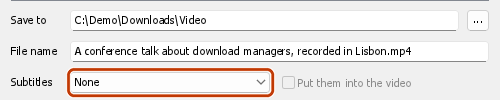
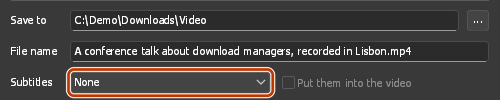
- Quando salvas ao lado do vídeo, elas recebem o nome do vídeo e o idioma:
My video.fr.srt. Reprodutores como VLC e MPV as reconhecem automaticamente. Com ffmpeg, são sempre arquivos SRT; sem ele, usam o formato do próprio site (geralmente WebVTT,.vtt). - Colocá-las no vídeo insere as legendas no arquivo como faixas que podem ser ativadas no reprodutor. Essa opção requer ffmpeg e um vídeo MP4 ou MKV.
- Uma opção somente de áudio (Somente áudio, MP3, Opus ou FLAC) não tem legendas.
O DDM oferece a mesma opção para o próximo vídeo, se ele tiver legendas nesse idioma.
Um site pode recusar legendas quando solicitado com muita frequência: o YouTube faz isso, principalmente para suas legendas traduzidas. O vídeo é salvo da mesma forma. O DDM solicita as legendas mais uma vez após 20 segundos, e se elas ainda não vierem, a janela Download concluído e o registro do download informam quais estão faltando e por quê. Tente novamente mais tarde. Quando as legendas destinadas a serem inseridas no vídeo só chegam na segunda tentativa, elas são salvas ao lado dele.
Listas de reprodução e canais
Cole o endereço de uma lista de reprodução (youtube.com/playlist?list=…) ou dos vídeos de um canal (youtube.com/@name/videos) e clique em Pesquisar. Em vez das qualidades de um vídeo, a janela lista os vídeos da lista, cada um com sua duração.
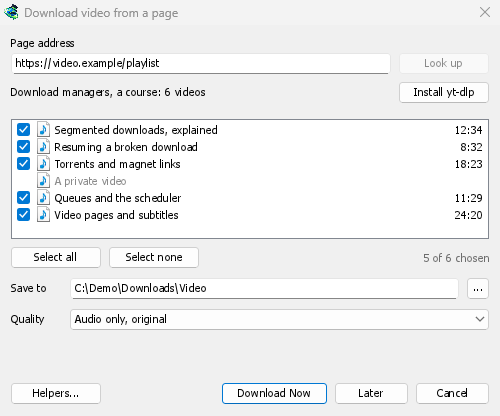
- Uma playlist é listada por completo, à medida que seus vídeos são encontrados: a linha acima da lista mostra o progresso ("Listando os vídeos: 1.200 de 6.000"). Parar de listar mantém os vídeos já listados, e Listar o restante continua a partir dali. Se o site parar de responder no meio do processo (o YouTube pode fazer isso se for solicitado com muita frequência), a janela informa após quantos vídeos e por que, e Listar o restante tenta novamente a partir daquele ponto.
- Um canal é listado 50 vídeos por vez, os mais recentes primeiro. Carregar mais lista os próximos 50.
- Todo vídeo começa marcado. Desmarque os que você não quer, ou use Selecionar tudo e Desmarcar tudo. Vídeos privados e excluídos ficam esmaecidos e não podem ser marcados.
- Qualidade se aplica a cada vídeo: Melhor qualidade, Até uma altura (cada vídeo nessa altura, ou a mais próxima abaixo dela), Somente áudio, original, Somente áudio MP3, Somente áudio OPUS ou Somente áudio FLAC. Sem o ffmpeg, são oferecidas apenas as qualidades que vêm com seu som, e não MP3, Opus ou FLAC.
- Os vídeos vão para uma pasta com o nome da lista, dentro de Salvar em, cada um com seu próprio título.
Baixar Agora adiciona cada vídeo como seu próprio download e inicia a fila principal, que executa quantos downloads você configurou no Agendador (Baixar N arquivos ao mesmo tempo). Mais tarde os adiciona sem iniciar. Adicionar mais de 500 de uma vez pede confirmação primeiro.
O DDM lista no máximo 20.000 vídeos de uma lista.
Um endereço de página que aponta para um vídeo dentro de uma playlist ou um mix (por exemplo watch?v=…&list=…) baixa apenas esse vídeo, nunca a lista inteira.
Limites de velocidade
Os vídeos respeitam o Limitador de Velocidade: o limite para um arquivo, o próprio limite de um vídeo (a aba Limitador de Velocidade de sua janela de progresso) e o limite para todos os downloads juntos, que eles compartilham com todos os outros downloads. O próprio baixador do DDM os traz, então uma alteração é aplicada imediatamente, como para um arquivo.
Um vídeo que o yt-dlp baixa por conta própria (Como um vídeo é baixado) só aceita um limite quando começa: ao ativar ou desativar o limitador, alterar as configurações dele ou o limite do próprio vídeo, o DDM o interrompe e o inicia de novo com o novo limite, e ele continua de onde estava (o log diz “Parado: o limite de velocidade foi alterado; reiniciando com ele”). Dentro do limite para todos os downloads, esses vídeos o dividem igualmente: quando outro começa, os que estão em andamento com mais que a parte deles recomeçam com ela; quando um termina, os outros ficam com a sua. Os arquivos de uma galeria de imagens que o gallery-dl baixa por conta própria (Galerias de imagens) fazem o mesmo, e o gallery-dl ignora os arquivos já salvos; os que o DDM baixa respeitam um novo limite na hora. Outras mudanças (torrents usando mais ou menos do limite para todos os downloads, Somente enquanto eu estiver usando o computador) valem para o próximo que começar.
Pelo adaptador de uma VPN
Com Opções → Proxy / Socks → Adaptador de rede configurado, os downloads de vídeo também passam por esse adaptador, com o mesmo kill switch que outros downloads. O próprio baixador do DDM abre suas conexões através do adaptador como para qualquer arquivo; para as pesquisas do yt-dlp (e o que ele baixa por conta própria, com o ffmpeg que ele inicia) o DDM lhe entrega um proxy próprio neste computador, e abre cada conexão através do adaptador, pesquisando os nomes com o DNS que você escolheu em Opções → Conexão (sem um adaptador, o yt-dlp usa o DNS do sistema). Quando o adaptador se desconecta, o download do vídeo para, e reinicia quando o adaptador volta. Formatos enviados via RTMP, RTSP, MMS ou FTP não podem passar por ele e são recusados.
Sites que exigem login
Alguns vídeos só podem ser reproduzidos para quem está logado: um vídeo particular ou de membro, um vídeo com restrição de idade, e o YouTube às vezes pede a qualquer pessoa que acesse de um endereço suspeito para "Fazer login para confirmar que você não é um robô". O yt-dlp precisa então dos cookies do seu navegador, os pequenos arquivos que mantêm você logado.
- O botão Baixar vídeo sobre o vídeo passa os cookies dessa página, da janela e do perfil em que você está (uma janela privada, um contêiner do Firefox), para a pesquisa e o download. Nada para configurar. Cada cookie vai com o domínio para o qual o navegador o mantém, então um login no YouTube Music (music.youtube.com) ou no site móvel do YouTube também alcança www.youtube.com.
- Um endereço colado (Adicionar URL, Baixar vídeo de uma página, uma playlist): escolha seu navegador em Opções → Logins de Sites → Cookies para sites de vídeo. O yt-dlp então lê os cookies desse navegador neste computador para cada vídeo que ele busca ou baixa. Quando a extensão passou os próprios cookies da página, esses são usados em vez disso: eles são dessa página e dessa sessão.


Faça login no site nesse navegador primeiro. O DDM nunca registra ou mostra os cookies; o log do download nomeia apenas o navegador de onde eles vieram.
Quais navegadores
Do navegador lista os navegadores que o yt-dlp lê: Firefox, Chrome, Edge, Brave, Opera, Vivaldi, Chromium e Whale, e Safari no macOS. Perfil é opcional: o nome de um perfil (Profile 1) ou sua pasta; vazio, o perfil usado por último.
- O Firefox funciona em todos os sistemas. Se você fez login há poucos instantes com o Firefox aberto, feche-o uma vez para que ele grave o login em seus arquivos.
- O Chrome, Edge e Brave no Windows bloqueiam seus cookies para si mesmos (Chrome 127 e posterior, "criptografia vinculada ao aplicativo"), e o yt-dlp não consegue lê-los enquanto o navegador está aberto. A janela informa isso; escolha Firefox, ou use o botão sobre o vídeo, que funciona com qualquer navegador.
- No Linux, os navegadores da família Chrome mantêm a chave de seus cookies no chaveiro do sistema (GNOME Keyring, KWallet); o yt-dlp a solicita, então ela deve estar desbloqueada.
- Outro navegador baseado no Chromium (Helium, Thorium, ungoogled-chromium...): escolha Chromium e a pasta de perfil desse navegador (sua pasta
Default, ouProfile 1...; em~/.configno Linux,%LOCALAPPDATA%no Windows). O yt-dlp lê a pasta, mas um navegador que mantém sua chave sob seu próprio nome no chaveiro, ou bloqueia seus cookies como o Chrome faz, não pode ser lido dessa forma: use o botão de sua extensão.
Quando um servidor de vídeo não pode ser alcançado
Alguns sites, incluindo o YouTube, enviam cada espectador para um servidor de vídeo próximo, às vezes um dentro da própria rede do provedor de internet. Se esse servidor não puder ser alcançado a partir de sua conexão, um navegador muda silenciosamente para outro, mas o yt-dlp por si só desistiria. Antes de cada download de vídeo, o DDM verifica os servidores nos links do vídeo e, se um não responder, muda para o próximo que o site lista. O log do download informa quando isso acontece.
Se um vídeo não baixar
- Passe o mouse sobre o Status do download, ou abra sua janela de progresso, para ler a mensagem do yt-dlp.
- Nenhum vídeo que possa ser baixado nesta página significa que o yt-dlp não encontrou nada na página. Verifique se o endereço é a própria página do vídeo.
- Este vídeo exige que você esteja logado, ou o site exige que você esteja logado: veja Sites que exigem login.
- Os sites mudam frequentemente, e um yt-dlp mais novo geralmente corrige isso. O DDM ainda não atualiza o yt-dlp por conta própria. Para obter o mais novo: saia do DDM (Tarefas → Sair), exclua a pasta
tools\yt-dlpna pasta de dados do DDM (%APPDATA%\dannexdownloadmanager, ou a pastadatade uma cópia portátil), inicie o DDM, abra a janela de vídeo e clique em Instalar yt-dlp. - Vídeos protegidos com DRM (a maioria dos serviços de streaming pagos) não podem ser baixados, e o DDM não tenta. A opção Mídia nesta página da extensão do navegador mostra esse stream como Protegido e não o envia.
- Uma página cujo vídeo a janela não consegue encontrar: reproduza o vídeo no seu navegador e, em seguida, use a opção Mídia nesta página da extensão para enviar o stream que a página carregou.
- O download pode ser contra os termos de alguns sites. Verificar isso é sua responsabilidade.
- Ainda com problemas? Use Ajuda → Relatar um problema e inclua o endereço da página.
Próximos passos
Gratuito, de código aberto, sem anúncios, sem período de teste.
Baixar Dannex Download Manager