

Coloque arquivos grandes na fila durante o dia e deixe o DDM baixá-los à noite, quando ninguém precisa da conexão. Ele pode desligar o computador quando terminar.
1. Coloque os downloads em uma fila
Para novos downloads:
- Adicione o download como de costume (Adicionar URL ou do navegador).
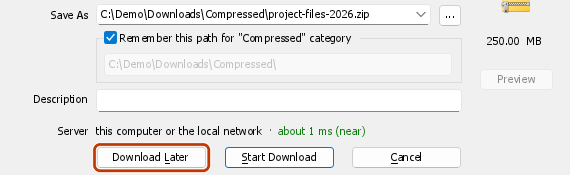
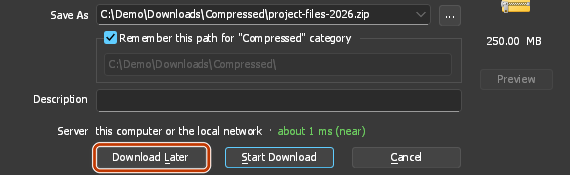
- Em Informações do Arquivo de Download, clique em Baixar Mais Tarde.
- Em Adicionar à fila, escolha Fila de download principal. Deixe Iniciar a fila agora desmarcado. Clique em OK.
Para downloads já na lista:
- Selecione-os (Ctrl+clique para vários).
- Clique com o botão direito e escolha Adicionar à fila → Fila de download principal.
A coluna Q agora mostra um ícone de fila para cada um deles.
2. Defina a hora de início
- Clique em Agendador na barra de ferramentas (ou Downloads → Agendador).
- Selecione Fila de download principal à esquerda. A aba Agendar será aberta.
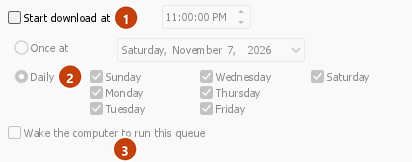
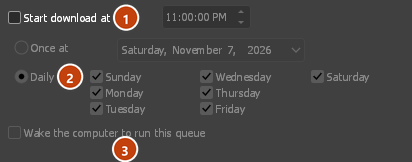
- Marque Iniciar download em e defina a hora, por exemplo, 1:00:00 AM. Clique nas horas e use as setas ou digite o número.
- Escolha Diariamente e marque os dias, ou Uma vez às e escolha uma data.
- Para parar de manhã o que restar, marque Parar download em e defina uma hora, por exemplo, 7:00:00 AM.
3. Escolha quantos serão executados de uma vez
- Abra a aba Arquivos na fila.
- Defina Baixar [N] arquivos ao mesmo tempo. Quatro é o padrão. Use 1 para baixá-los um por um.
- A lista mostra a ordem em que serão executados. Use os botões de seta abaixo para mover um download para cima ou para baixo.
4. Decida o que acontece no final (opcional)
De volta à aba Agendar:
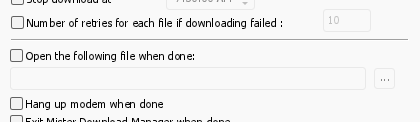
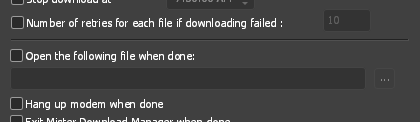
- Marque Desligar o computador quando terminar e escolha Desligar, Suspender ou Hibernar. O DDM mostra uma contagem regressiva de 30 segundos primeiro, para que você ainda possa cancelar se estiver no computador.
- Ou marque Sair do Dannex Download Manager quando terminar.
5. Aplicar e deixar o DDM em execução
- Clique em Aplicar e depois em Fechar.
- Deixe o DDM em execução. Fechar a janela principal não tem problema: o DDM continua na bandeja. Não use Tarefas → Sair.
- Verifique se o computador não entrará em suspensão antes do horário de início.
Na hora de início, a fila começa sozinha. De manhã, os arquivos concluídos estão em Concluídos nas categorias.
Próximos passos
- Tudo o que o Agendador pode fazer →
- Manter alguma velocidade para todo o resto →
- Se a fila não iniciou →
Gratuito, de código aberto, sem anúncios, sem período de teste.
Baixar Dannex Download Manager