

白天将大文件加入队列,让 DDM 在晚上(没人需要网络连接时)下载。完成后,它还可以关闭计算机。
1. 将下载添加到队列
对于新下载:
- 像往常一样添加下载(添加 URL,或来自浏览器)。
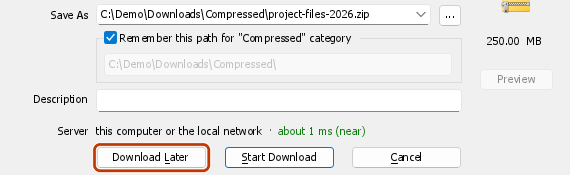
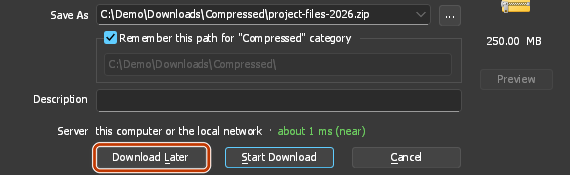
- 在下载文件信息中,点击稍后下载。
- 在添加到队列下,选择主下载队列。不要勾选立即启动队列。点击确定。
对于已在列表中的下载:
- 选择它们(按住Ctrl键点击可选择多个)。
- 右键点击并选择添加到队列 → 主下载队列。
Q列现在会为每个下载显示一个队列图标。
2. 设置开始时间
- 点击工具栏上的计划程序(或下载 → 计划程序)。
- 在左侧选择主下载队列。计划选项卡将打开。
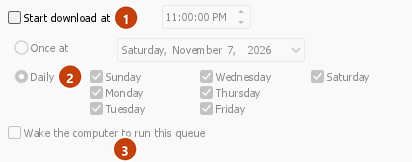
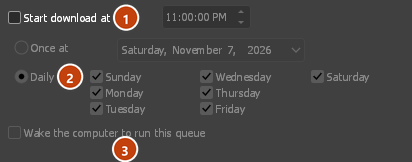
- 勾选在以下时间开始下载并设置时间,例如凌晨 1:00:00。点击小时并使用箭头或输入数字。
- 选择每日并勾选日期,或选择一次在并选择一个日期。
- 要在早上停止所有剩余的下载,请勾选在以下时间停止下载并设置一个时间,例如早上 7:00:00。
3. 选择同时运行的数量
- 打开队列中的文件选项卡。
- 设置同时下载 [N] 个文件。默认是四个。使用 1 可逐个下载。
- 列表显示了它们将运行的顺序。使用下面的箭头按钮可以向上或向下移动下载。
4. 决定结束时发生什么(可选)
回到计划选项卡:
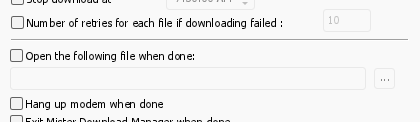
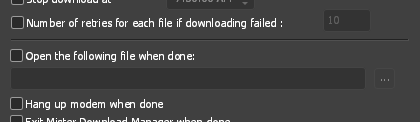
- 勾选完成后关闭计算机并选择关机、睡眠或休眠。DDM 会先显示 30 秒倒计时,因此如果您在计算机旁,仍然可以取消。
- 或者勾选完成后退出 Dannex Download Manager。
5. 应用并让 DDM 保持运行
- 点击应用,然后点击关闭。
- 让 DDM 保持运行。关闭主窗口没关系:DDM 会在系统托盘中继续运行。不要使用任务 → 退出。
- 确保计算机在开始时间之前不会进入睡眠状态。
到达开始时间后,队列会自动启动。早上,可以在类别下的已完成中找到已完成的文件。
下一步
免费、开源、无广告、无试用版。
下载 Dannex Download Manager