

-
Windows 10 和 11 · 64 位
- setup.exe
- 安装 DDM,连接您的浏览器,询问您的语言
- portable.zip
- 解压到任意位置,包括 U 盘;所有文件都保留在各自文件夹中
- x64.zip
- 不带安装程序的程序文件
-
macOS 11 及更高版本
- arm64.dmg
- Apple Silicon:搭载 M1 芯片或更高版本芯片的 Mac
- x86_64.dmg
- Intel:搭载 Intel 处理器的 Mac
- 首次启动
- 尚未通过 Apple 公证:右键点击应用并选择“打开”(macOS 15 及更高版本:系统设置 → 隐私与安全性 → 仍要打开)
-
Linux x86-64
下载 AppImage
这是一个桌面应用:请在您的电脑上打开此页面进行下载。
浏览器扩展
它将您浏览器的下载任务及其 Cookie 交给 DDM 处理,在右键菜单中添加使用 DDM 下载,并在视频上方放置一个下载视频按钮。
Firefox:其附加组件即将登陆 addons.mozilla.org。在此之前,Firefox 只安装 Mozilla 已签名的附加组件,可在 Developer Edition、Nightly 或 ESR 中使用其文件,在任意 Firefox 中使用则只到关闭为止:操作步骤。
Chrome、Edge、Brave、Opera 和 Vivaldi:其在 Chrome Web Store 的页面即将上线。
在商店上架之前,或者您无法使用商店时:扩展随应用一起提供,位于其 extension 文件夹中,也可单独下载,用于 Chromium 浏览器(.zip:先解压,再在浏览器的扩展页面打开开发者模式后点击加载已解压的扩展程序)。分步指南介绍了各个浏览器。
三步安装
- 下载上方的setup.exe并运行。Windows 可能会询问是否允许运行:安装程序尚未进行代码签名,因此请选择更多信息 → 仍然运行。
- 选择您的语言,并保持勾选设置浏览器集成。
- 从“开始”菜单启动 Dannex Download Manager,然后下载您的第一个文件。
在 Linux 或 Mac 上
Linux:使用 sudo apt install ./<file>.deb 安装 .deb(Debian、Ubuntu、Mint)或使用 sudo dnf install ./<file>.rpm 安装 .rpm(Fedora),这些软件包会带来 DDM 所需的依赖。或者将 AppImage 设置为可执行文件(chmod +x)并运行。DDM 每次启动时都会自动连接到您的浏览器;然后从上面您浏览器的商店添加扩展。 更多信息请查阅帮助。
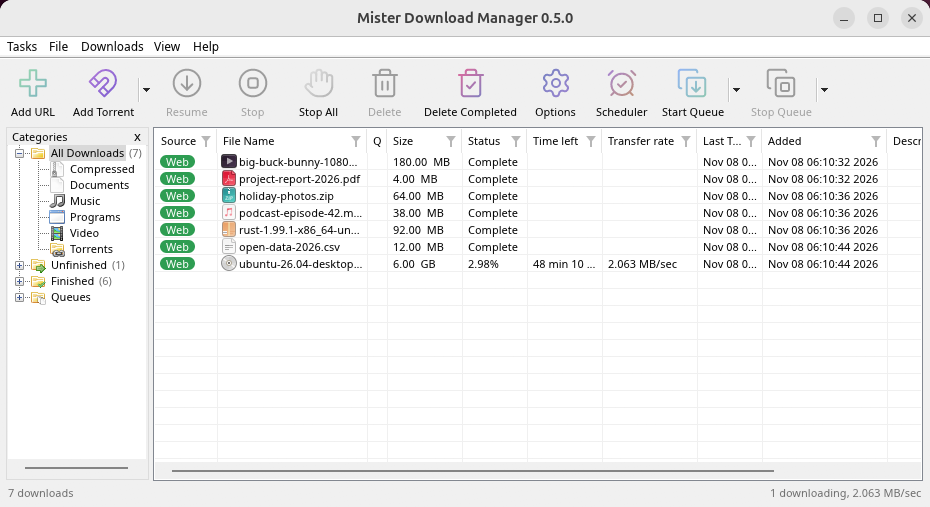
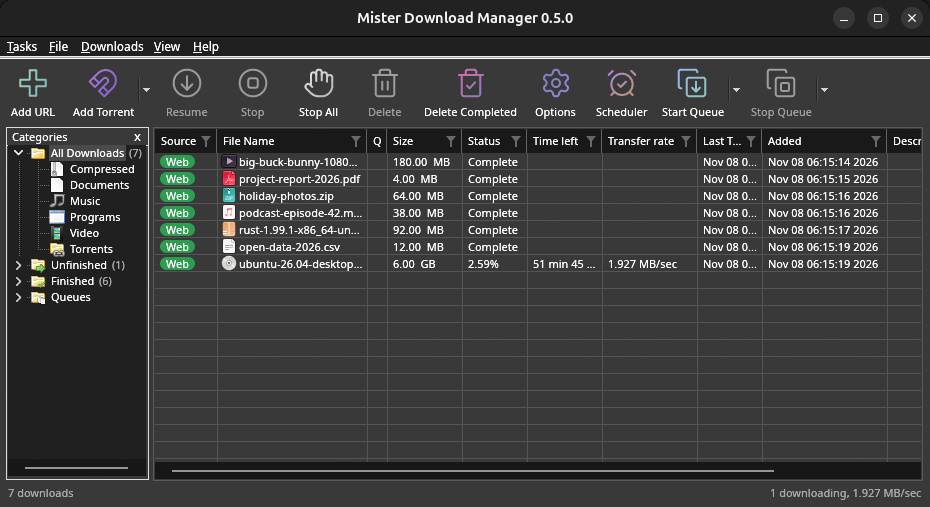
macOS:打开 .dmg 文件,将 Dannex Download Manager 拖到“应用程序”文件夹,首次运行时右键点击并选择打开。
Linux 版本将不再是实验性的。GNOME、KDE Plasma、Xfce 和 Cinnamon 桌面环境已逐个窗口检查,包括托盘和深色模式支持,在 Wayland 会话中也进行了检查,并且在纯净的 Ubuntu 24.04、Debian 12 和 Fedora 45 系统中检查了 .deb 和 .rpm 包。剩余工作:Flatpak Firefox 尚未检查,屏幕阅读器 (Orca) 尚未在 Linux 上读取 DDM 的窗口。macOS 仍处于实验阶段。 Windows、Mac 和 Linux
所需条件
- Windows 10 或 11,64 位;约 100 MB 磁盘空间。
- Apple Silicon 或 Intel 芯片上的macOS 11或更高版本(实验性)。
- x86-64 架构的 Linux,带有桌面会话,X11 或 Wayland(当前文件为实验性)。
- 对于视频页面,DDM 会在首次使用时下载 yt-dlp(如果您需要合并画质,还会下载 ffmpeg)。
检查您的下载
每个发布版本都在SHA256SUMS.txt中列出了每个文件的 SHA-256 校验和。在 Windows 上,请与certutil -hashfile file SHA256进行比较;在 macOS 和 Linux 上,请与shasum -a 256 file进行比较。所有文件均由 GitHub Actions 从公共源代码构建;构建日志可在GitHub上查看。
旧版本和源代码
所有发布版本及其说明和文件都在GitHub Releases上。源代码位于github.com/Riskraptor/dannexdownloadmanager,遵循 GNU GPL v3 许可。
遇到问题?请告诉我们。
报告问题