

- หน้าหลัก
- ดาวน์โหลด
ดาวน์โหลด Dannex Download Manager
เวอร์ชัน 0.6.3 · ฟรีและโอเพนซอร์ส · ไม่มีโฆษณา ไม่มีสปายแวร์ ไม่มีซอฟต์แวร์พ่วง มีอะไรใหม่
-
Windows 10 และ 11 · 64-บิต
- setup.exe
- ติดตั้ง DDM, เชื่อมต่อเบราว์เซอร์ของคุณ, ถามภาษาของคุณ
- portable.zip
- แตกไฟล์ที่ไหนก็ได้ รวมถึงแฟลชไดรฟ์ USB; ทุกอย่างจะอยู่ในโฟลเดอร์ของมัน
- x64.zip
- โปรแกรมที่ไม่มีตัวติดตั้ง
-
macOS 11 และใหม่กว่า
- arm64.dmg
- Apple Silicon: Mac ที่ใช้ชิป M1 หรือใหม่กว่า
- x86_64.dmg
- Intel: Mac ที่ใช้โปรเซสเซอร์ Intel
- การเริ่มต้นครั้งแรก
- ยังไม่ได้รับการรับรองจาก Apple: คลิกขวาที่แอปแล้วเลือก เปิด (macOS 15 และใหม่กว่า: การตั้งค่าระบบ → ความเป็นส่วนตัวและความปลอดภัย → เปิดต่อไป)
-
Linux x86-64
- .AppImage
- ทุกการแจกจ่าย: ทำให้เป็นไฟล์ที่เรียกใช้งานได้แล้วรัน
- .tar.gz
- โปรแกรมสำหรับแตกไฟล์ที่ไหนก็ได้
เป็นแอปเดสก์ท็อป: เปิดหน้านี้บนคอมพิวเตอร์ของคุณเพื่อดาวน์โหลด
ส่วนขยายเบราว์เซอร์
ส่วนขยายนี้จะส่งการดาวน์โหลดของเบราว์เซอร์ไปยัง DDM พร้อมคุกกี้ เพิ่ม ดาวน์โหลดด้วย DDM ในเมนูคลิกขวา และวางปุ่ม ดาวน์โหลดวิดีโอ ไว้บนวิดีโอ
Firefox: ส่วนเสริมของ DDM กำลังจะขึ้นบน addons.mozilla.org ระหว่างนี้ Firefox ซึ่งติดตั้งได้เฉพาะส่วนเสริมที่ Mozilla ลงนามแล้ว ใช้ ไฟล์ของส่วนเสริม ได้ใน Developer Edition, Nightly หรือ ESR หรือใช้ได้จนกว่าจะปิดโปรแกรมใน Firefox ทุกรุ่น: ขั้นตอน
Chrome, Edge, Brave, Opera และ Vivaldi: รายการใน Chrome Web Store กำลังจะมา
ระหว่างที่ร้านค้ายังไม่มี หรือหากใช้ร้านค้าไม่ได้: ส่วนขยายมาพร้อมกับแอปในโฟลเดอร์ extension และมีให้ดาวน์โหลดแยกต่างหากสำหรับเบราว์เซอร์ Chromium (.zip: แตกไฟล์ แล้วเลือก Load unpacked ในหน้าส่วนขยายของเบราว์เซอร์ โดยเปิดโหมดนักพัฒนาซอฟต์แวร์ไว้) คู่มือทีละขั้นตอนแสดงวิธีของแต่ละเบราว์เซอร์
ติดตั้งในสามขั้นตอน
- ดาวน์โหลด setup.exe ด้านบนแล้วเรียกใช้ Windows อาจถามว่าจะอนุญาตหรือไม่ เนื่องจากตัวติดตั้งยังไม่ได้ลงชื่อด้วยรหัส ดังนั้นให้เลือก ข้อมูลเพิ่มเติม → เรียกใช้ต่อไป
- เลือกภาษาของคุณและทำเครื่องหมาย ตั้งค่าการรวมเบราว์เซอร์ ไว้
- เริ่ม Dannex Download Manager จากเมนู Start จากนั้น ดาวน์โหลดไฟล์แรกของคุณ
สำหรับ Linux หรือ Mac
Linux: ติดตั้งไฟล์ .deb ด้วย sudo apt install ./<file>.deb (Debian, Ubuntu, Mint) หรือไฟล์ .rpm ด้วย sudo dnf install ./<file>.rpm (Fedora) และแพ็กเกจจะนำสิ่งที่ DDM ต้องการมาให้ หรือทำให้ AppImage สามารถเรียกใช้งานได้ (chmod +x) แล้วเรียกใช้ DDM จะเชื่อมต่อกับเบราว์เซอร์ของคุณทุกครั้งที่เริ่มต้น จากนั้นเพิ่มส่วนขยายจากร้านค้าของเบราว์เซอร์ของคุณด้านบน ดูเพิ่มเติมในวิธีใช้
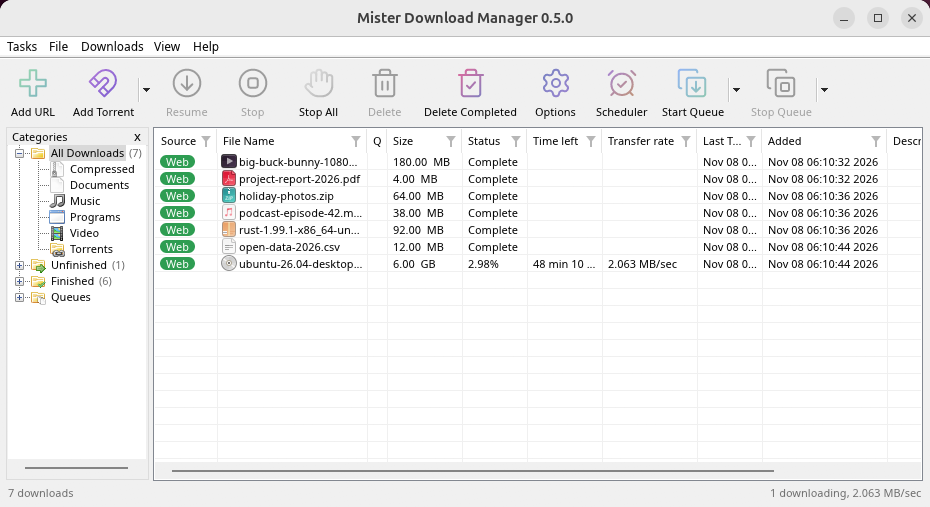
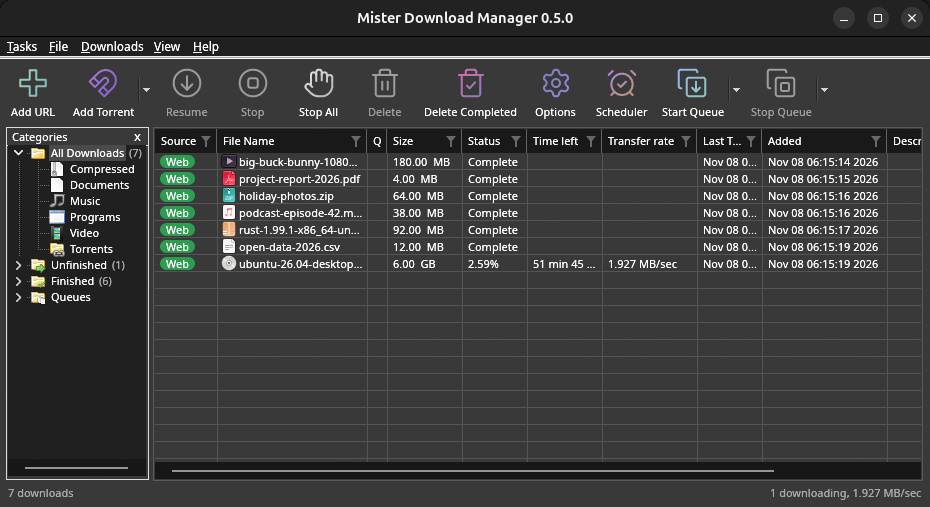
macOS: เปิดไฟล์ .dmg แล้วลาก Dannex Download Manager ไปที่ Applications จากนั้นคลิกขวาแล้วเลือก เปิด ในครั้งแรก
Linux จะไม่เป็นรุ่นทดลองอีกต่อไป GNOME, KDE Plasma, Xfce และ Cinnamon ได้รับการตรวจสอบทีละหน้าต่าง พร้อมรองรับถาดและโหมดมืด ในเซสชัน Wayland ด้วย และไฟล์ .deb และ .rpm ในระบบ Ubuntu 24.04, Debian 12 และ Fedora 45 ที่สะอาด สิ่งที่เหลืออยู่: Flatpak Firefox ยังไม่ได้ตรวจสอบ และโปรแกรมอ่านหน้าจอ (Orca) ยังไม่อ่านหน้าต่างของ DDM บน Linux macOS ยังคงเป็นรุ่นทดลอง Windows, Mac และ Linux
สิ่งที่คุณต้องการ
- Windows 10 หรือ 11, 64 บิต; พื้นที่ว่างบนดิสก์ประมาณ 100 MB
- macOS 11 หรือใหม่กว่าบน Apple Silicon หรือ Intel (ทดลอง)
- Linux บน x86-64 พร้อมเซสชันเดสก์ท็อป, X11 หรือ Wayland (ไฟล์ปัจจุบันเป็นรุ่นทดลอง)
- สำหรับหน้าวิดีโอ DDM จะดาวน์โหลด yt-dlp (และ ffmpeg หากคุณต้องการคุณภาพที่รวมกัน) เมื่อใช้งานครั้งแรก
ตรวจสอบการดาวน์โหลดของคุณ
ทุกการเผยแพร่จะแสดงผลรวม SHA-256 ของแต่ละไฟล์ใน SHA256SUMS.txt บน Windows ให้เปรียบเทียบกับ certutil -hashfile file SHA256; บน macOS และ Linux ให้เปรียบเทียบกับ shasum -a 256 file ไฟล์ทั้งหมดสร้างจากซอร์สโค้ดสาธารณะโดย GitHub Actions; บันทึกการสร้างอยู่ใน GitHub
เวอร์ชันเก่าและซอร์สโค้ด
ทุกการเผยแพร่ พร้อมบันทึกและไฟล์ อยู่บน GitHub Releases ซอร์สโค้ดอยู่ที่ github.com/Riskraptor/dannexdownloadmanager ภายใต้ GNU GPL, เวอร์ชัน 3
มีบางอย่างไม่ทำงานใช่ไหม เราอยากทราบ
รายงานปัญหา